
Epic Games Launcher auf Windows 11 installieren und einrichten – so geht’s einfach. Entdecken Sie alle Schritte und Tipps für einen reibungslosen Start.
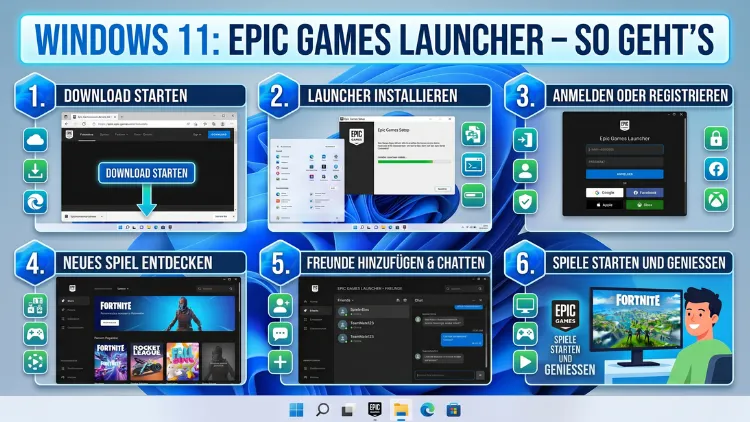
Der Epic Games Launcher ist die offizielle Gaming-Plattform von Epic Games und lässt sich auf Windows 11 vollständig kostenlos herunterladen, installieren und nutzen.
In diesem Leitfaden erfahren Sie Schritt für Schritt, wie Sie den Launcher einrichten, ein Konto anlegen, kostenlose Spiele sichern und häufige Probleme beheben – damit Sie sofort loslegen können.
Was ist der Epic Games Launcher?
Der Epic Games Launcher ist eine kostenlose Softwareplattform des US-amerikanischen Entwicklers Epic Games. Ähnlich wie Steam von Valve dient er als zentrale Anlaufstelle, um Spiele zu kaufen, herunterzuladen, zu verwalten und zu starten. Zudem bietet er direkten Zugang zum Epic Games Store, in dem wöchentlich kostenlose Spiele bereitgestellt werden. Im Epic Games Store sind derzeit über 900 Titel gelistet – von großen AAA-Produktionen wie GTA V bis hin zu kleinen Indie-Perlen.
Besonders beliebt ist der Launcher wegen seiner wöchentlichen Gratisspiele: Jede Woche stellt Epic Games mindestens einen kostenpflichtigen Titel vorübergehend kostenlos zur Verfügung. Wer ihn rechtzeitig beansprucht, behält ihn dauerhaft in seiner Bibliothek. Darüber hinaus laufen über den Launcher bekannte Free-to-Play-Titel wie Fortnite und Rocket League, die ebenfalls keinen Kaufpreis erfordern.
Neben Windows steht der Launcher außerdem für macOS (ab Version 13.5) sowie für iOS und Android zur Verfügung. Unter Linux hingegen wird er offiziell nicht unterstützt – auch das sollten Sie wissen, bevor Sie mit der Installation beginnen.
Systemanforderungen für Windows 10 und Windows 11
Bevor Sie den Epic Games Launcher herunterladen, sollten Sie prüfen, ob Ihr PC die technischen Mindestvoraussetzungen erfüllt. Erfreulicherweise sind die Anforderungen moderat und werden von den meisten aktuellen Rechnern problemlos erfüllt.
Mindestanforderungen
| Komponente | Mindestanforderung |
|---|---|
| Betriebssystem | Windows 10 (64-Bit) oder Windows 11 (64-Bit) |
| Prozessor | Intel Core i3-4340 oder AMD FX-6300 |
| Arbeitsspeicher | 8 GB RAM |
| Grafikkarte | DirectX 11 kompatibel |
| Speicherplatz | Mindestens 20 GB freier Speicher |
| Internetverbindung | Stabile Breitbandverbindung |
Wichtig zu wissen: Der Launcher unterstützt ausschließlich 64-Bit-Versionen von Windows. Ältere 32-Bit-Systeme sowie Windows 7 und Windows 8 werden vom Standard-Installer nicht mehr unterstützt. Für solche Systeme bietet Epic zwar eine Legacy-Version an, jedoch empfehlen wir ein Upgrade auf Windows 11, da der Support für ältere Versionen zunehmend eingestellt wird.
Außerdem benötigt der Launcher seit Version 14.2.0 die Epic Online Services als lokale Komponente, die bei der Installation automatisch eingerichtet wird. Ohne diese Komponente lassen sich keine Launcher-Updates mehr installieren.
Epic Games Launcher herunterladen – So geht’s Schritt für Schritt
Der Download des Epic Games Launchers ist einfach und dauert nur wenige Minuten. Dabei gibt es zwei empfohlene Wege: den direkten Download über die offizielle Website oder die Installation über den Microsoft Store.
Methode 1: Download über die offizielle Epic-Website (empfohlen)
Dies ist der direkteste und gängigste Weg. Gehen Sie dabei wie folgt vor:
- Öffnen Sie Ihren Browser und rufen Sie store.epicgames.com auf.
- Klicken Sie oben rechts auf den Button „Epic Games Launcher herunterladen“ oder „Get Epic Games“.
- Die Installationsdatei EpicInstaller.msi wird daraufhin in Ihren Download-Ordner heruntergeladen.
- Öffnen Sie anschließend den Datei-Explorer mit der Tastenkombination Windows-Taste + E und navigieren Sie zum Download-Ordner.
- Doppelklicken Sie auf die Installationsdatei, um den Setup-Assistenten zu starten.
- Folgen Sie den Anweisungen auf dem Bildschirm und bestätigen Sie die Benutzerkontensteuerung mit „Ja“.
- Wählen Sie den gewünschten Installationspfad aus. Standardmäßig wird der Launcher unter
C:\Program Files (x86)\Epic Gamesinstalliert. - Klicken Sie auf „Installieren“ und warten Sie, bis der Vorgang abgeschlossen ist.
- Der Epic Games Launcher startet nach erfolgreicher Installation automatisch.
Hinweis: Verschieben Sie die Installationsdatei nicht, nachdem Sie sie heruntergeladen haben – andernfalls kann der Installationspfad nicht korrekt erkannt werden.
Methode 2: Installation über den Microsoft Store
Alternativ können Sie den Launcher auch bequem über den Microsoft Store beziehen. Diese Methode ist besonders praktisch, da Updates automatisch über den Store verwaltet werden.
- Klicken Sie auf Start und suchen Sie nach „Microsoft Store“.
- Öffnen Sie den Microsoft Store und geben Sie in der Suchleiste „Epic Games Store“ ein.
- Wählen Sie den richtigen Treffer aus und klicken Sie auf „Installieren“.
- Warten Sie, bis der Download abgeschlossen ist, und starten Sie die App anschließend.
Ein Epic Games-Konto erstellen
Damit Sie den Launcher vollständig nutzen können, benötigen Sie ein kostenloses Epic Games-Konto. Falls Sie noch keines besitzen, können Sie sich direkt beim ersten Start registrieren.
- Starten Sie den Epic Games Launcher nach der Installation.
- Klicken Sie auf „Anmelden“ und wählen Sie anschließend „Konto erstellen“.
- Geben Sie Ihre E-Mail-Adresse, einen Anzeigenamen und ein sicheres Passwort ein.
- Bestätigen Sie Ihre Registrierung per E-Mail-Verifizierung – Epic Games sendet Ihnen dazu einen Bestätigungslink.
- Zusätzlich empfehlen wir, die Zwei-Faktor-Authentifizierung (2FA) sofort zu aktivieren. Gehen Sie dazu in Ihrem Konto unter Einstellungen > Passwort und Sicherheit und aktivieren Sie eine der verfügbaren 2FA-Methoden, zum Beispiel per Authenticator-App oder per E-Mail.
Alternativ können Sie sich auch mit einem bestehenden Konto von Google, Facebook, Apple oder Steam anmelden. Für langfristige Nutzung empfehlen wir jedoch ein eigenständiges Epic-Konto, da es die volle Kontrolle über Ihre Bibliothek und Sicherheitseinstellungen bietet.
Die Benutzeroberfläche des Epic Games Launchers
Nach der Anmeldung begrüßt Sie die übersichtliche Oberfläche des Launchers. Grundsätzlich gliedert sie sich in folgende Bereiche:
Navigation (linke Seitenleiste):
- Start: Die Startseite mit aktuellen Angeboten und Neuigkeiten.
- Shop: Der Epic Games Store zum Stöbern und Kaufen von Spielen.
- Bibliothek: Hier finden Sie alle Ihre bereits erworbenen und kostenlosen Spiele.
- Freunde: Der soziale Bereich für Freundeslisten, Chat und Party-Funktionen.
Obere Leiste:
- Suchfunktion
- Benachrichtigungen
- Ihr Profilbild und Kontoeinstellungen
Der Shop zeigt Ihnen täglich aktualisierte Angebote, Rabattaktionen und die jeweils aktuellen kostenlosen Spiele der Woche. In der Bibliothek werden außerdem alle installierten und noch nicht installierten Titel übersichtlich dargestellt, sodass Sie jederzeit den Überblick behalten.
Kostenlose Spiele beim Epic Games Store sichern
Eines der attraktivsten Features der Plattform ist das wöchentliche Gratisspiel-Programm. Allein im Jahr 2025 wurden laut Epic Games über 662 Millionen Spiellizenzen kostenlos eingelöst – ein beeindruckender Wert, der zeigt, wie beliebt dieses Angebot ist.
So sichern Sie sich die aktuellen Gratisspiele:
- Öffnen Sie den Epic Games Launcher und klicken Sie in der Seitenleiste auf „Shop“.
- Scrollen Sie zur Sektion „Kostenlose Spiele“ oder klicken Sie direkt auf das entsprechende Banner.
- Wählen Sie das gewünschte kostenlose Spiel aus und klicken Sie auf „Jetzt holen“ oder „Gratis“.
- Schließen Sie den „Kauf“-Vorgang ab – Sie müssen keine Zahlungsmethode angeben.
- Das Spiel befindet sich sofort in Ihrer Bibliothek und steht dauerhaft zur Verfügung.
Außerdem zeigt Ihnen der Shop immer an, welche Spiele als Nächstes kostenlos werden – und bis wann das aktuelle Angebot läuft. Deshalb empfehlen wir, die Gratisspiele regelmäßig zu prüfen, um kein Angebot zu verpassen. Wenn Sie keine Benachrichtigung verpassen möchten, aktivieren Sie zudem die Pop-up-Benachrichtigungen für Gratisspiele im Launcher.
Spiele installieren und verwalten
Nachdem Sie ein Spiel erworben oder kostenlos gesichert haben, können Sie es direkt im Launcher installieren.
Ein Spiel installieren
- Klicken Sie in der Bibliothek auf das gewünschte Spiel.
- Drücken Sie auf den Button „Installieren“.
- Wählen Sie einen Installationsort aus. Standardmäßig schlägt der Launcher
C:\Program Files\Epic Games\vor – Sie können jedoch jeden beliebigen Speicherort angeben. - Klicken Sie auf „Installieren“ und warten Sie, bis der Download abgeschlossen ist.
Installationsort nachträglich ändern
Falls Sie Spiele auf einer anderen Festplatte speichern möchten, gehen Sie wie folgt vor:
- Öffnen Sie die Einstellungen des Launchers (Zahnrad-Symbol unten links).
- Scrollen Sie zur Option „Spielinstallationen verwalten“.
- Dort können Sie einen neuen Standard-Installationspfad festlegen.
Bestehende Spielinstallationen lassen sich außerdem über den Windows-Datei-Explorer auf ein anderes Laufwerk verschieben. Kopieren Sie dazu den jeweiligen Spielordner und zeigen Sie dem Launcher anschließend den neuen Speicherort an.
Wichtige Einstellungen im Epic Games Launcher
Der Launcher bietet zahlreiche Einstellungsmöglichkeiten, mit denen Sie das Programm an Ihre Bedürfnisse anpassen können. Öffnen Sie die Einstellungen über das Zahnrad-Symbol unten links in der Seitenleiste.
Empfohlene Einstellungen:
- Autostart deaktivieren: Standardmäßig startet der Launcher mit Windows. Falls Sie das nicht möchten, deaktivieren Sie unter Einstellungen > Allgemein die Option „Epic Games Launcher beim Systemstart starten“.
- Download-Throttling: Unter „Downloads“ können Sie die maximale Download-Geschwindigkeit begrenzen, falls Sie die Internetbandbreite für andere Zwecke benötigen.
- Sprache: Der Launcher unterstützt Deutsch und zahlreiche weitere Sprachen. Wählen Sie Ihre bevorzugte Sprache unter Einstellungen > Allgemein.
- Benachrichtigungen: Aktivieren Sie Pop-up-Benachrichtigungen für Gratisspiele, damit Sie kein Angebot verpassen.
- Epic Online Services installieren: Ab Launcher-Version 14.2.0 müssen Sie unter Einstellungen die Epic Online Services installieren, um weiterhin Updates zu erhalten. Klicken Sie dazu auf „Installieren“ neben dem entsprechenden Eintrag.
Den Offline-Modus nutzen
Der Epic Games Launcher verfügt außerdem über einen praktischen Offline-Modus, der es ermöglicht, bereits installierte Spiele ohne Internetverbindung zu starten.
- Mit Internetverbindung: Wählen Sie beim Start-Bildschirm „Später anmelden“, wenn Sie den Offline-Modus nutzen möchten.
- Ohne Internetverbindung: Wählen Sie „Anmeldung überspringen“, wenn keine Verbindung besteht.
Beachten Sie jedoch, dass nicht alle Spiele offline gespielt werden können – insbesondere Multiplayer-Titel und Online-only-Spiele benötigen zwingend eine Internetverbindung.
Epic Games Launcher aktualisieren
Grundsätzlich aktualisiert sich der Launcher automatisch im Hintergrund, sobald eine neue Version verfügbar ist. Dennoch kann es sinnvoll sein, Updates manuell anzustoßen – zum Beispiel wenn der Launcher nach einer langen Pause geöffnet wird.
Manuelles Update:
- Klicken Sie oben links auf das Epic Games-Logo im Launcher.
- Wählen Sie „Nach Updates suchen“.
- Folgen Sie den Anweisungen, falls ein Update verfügbar ist.
Falls der Launcher trotzdem veraltet bleibt oder sich nicht aktualisieren lässt, empfehlen wir eine Neuinstallation (siehe nächster Abschnitt).
Epic Games Launcher neu installieren
Manchmal ist eine Neuinstallation die schnellste Lösung bei anhaltenden Problemen. Gehen Sie dabei wie folgt vor:
- Beenden Sie den Launcher vollständig: Klicken Sie dazu mit der rechten Maustaste auf das Epic-Symbol in der Taskleiste (unten rechts) und wählen Sie „Beenden“.
- Öffnen Sie die Windows-Einstellungen mit Windows-Taste + I und navigieren Sie zu Apps > Installierte Apps.
- Suchen Sie den Epic Games Launcher in der Liste und klicken Sie auf „Deinstallieren“.
- Rufen Sie anschließend store.epicgames.com auf und laden Sie den neuesten Installer herunter.
- Starten Sie die Installation wie zuvor beschrieben.
Hinweis: Ihre Spielbibliothek und Kontodaten bleiben nach der Neuinstallation erhalten, da sie mit Ihrem Epic-Konto verknüpft sind. Bereits installierte Spiele müssen Sie jedoch erneut herunterladen, sofern Sie den Spielordner vorher nicht gesichert haben.
Häufige Fehler beheben
Gelegentlich kann es zu Problemen bei der Installation oder im Betrieb des Launchers kommen. Hier sind die häufigsten Fehlerquellen und deren Lösungen:
Der Launcher lässt sich nicht installieren:
- Stellen Sie sicher, dass Windows und alle Treiber auf dem neuesten Stand sind. Öffnen Sie dazu Windows-Einstellungen > Windows Update und klicken Sie auf „Nach Updates suchen“.
- Deaktivieren Sie vorübergehend Ihr Antivirenprogramm, da es den Installer bisweilen fälschlicherweise blockiert.
- Versuchen Sie die Kommandozeilen-Installation: Halten Sie Shift gedrückt, klicken Sie mit der rechten Maustaste auf die Installationsdatei und wählen Sie „Als Pfad kopieren“. Öffnen Sie dann die Eingabeaufforderung als Administrator und geben Sie ein:
msiexec /i "".
Die Fehlermeldung „Mindestanforderungen nicht erfüllt“:
- Beenden Sie den Launcher vollständig.
- Navigieren Sie zu
Epic Games\Launcher\Engine\Binaries\Win64\EpicGamesLauncher.exe. - Klicken Sie mit der rechten Maustaste auf die Datei und wählen Sie „Eigenschaften“.
- Wechseln Sie auf den Reiter „Kompatibilität“ und aktivieren Sie „Dieses Programm im Kompatibilitätsmodus ausführen für“. Wählen Sie die neueste verfügbare Windows-Version aus.
- Klicken Sie auf „Übernehmen“ und dann auf „OK“.
Spiele lassen sich nicht installieren:
- Überprüfen Sie, ob Ihr Antivirenprogramm den Installationsprozess blockiert. Insbesondere „360 Total Security“ ist als häufige Fehlerquelle bekannt. Fügen Sie den Epic Games Launcher in die Ausnahmeliste Ihres Antivirenprogramms hinzu.
- Stellen Sie sicher, dass Sie Lese- und Schreibzugriff auf den gewählten Installationspfad haben.
Ausblick: Was bringt 2026 für den Epic Games Launcher?
Epic Games hat für das Jahr 2026 einen grundlegenden technischen Neustart des Launchers angekündigt. Ziel ist eine deutlich verbesserte Performance bei gleichzeitig reduziertem Speicherverbrauch im Hintergrund – ein häufig kritisierter Schwachpunkt der bisherigen Version. Darüber hinaus sind für das zweite Halbjahr 2026 neue Community-Funktionen geplant, darunter Text-Chat, Sprach-Chat und Party-Systeme für plattformübergreifende Kommunikation. Außerdem soll eine plattformübergreifende Bibliothek für PC und Mobile eingeführt werden, die an Microsofts „Play Anywhere“-System erinnert. Somit lohnt es sich, den Launcher regelmäßig zu aktualisieren, um von diesen Neuerungen zu profitieren.
Häufige Fragen zum Epic Games Launcher
Ist der Epic Games Launcher kostenlos?
Ja, der Launcher selbst ist vollständig kostenlos. Sie können ihn herunterladen, installieren und nutzen, ohne dafür zu bezahlen. Zudem gibt es im Epic Games Store jede Woche kostenlose Spiele sowie dauerhaft kostenlose Free-to-Play-Titel wie Fortnite und Rocket League. Lediglich kostenpflichtige Spiele müssen käuflich erworben werden.
Welche Windows-Versionen werden unterstützt?
Der Epic Games Launcher unterstützt offiziell Windows 10 (64-Bit) und Windows 11 (64-Bit). 32-Bit-Versionen sowie Windows 7 und Windows 8 werden vom Standard-Installer nicht mehr unterstützt. Für Nutzer älterer Systeme gibt es zwar eine Legacy-Version, jedoch wird deren Support zunehmend eingestellt.
Brauche ich zwingend ein Konto, um den Launcher zu nutzen?
Für den Betrieb des Launchers und den Zugang zu Ihrer Spielbibliothek benötigen Sie zwingend ein kostenloses Epic Games-Konto. Ohne Anmeldung ist lediglich der Offline-Modus für bereits installierte Spiele nutzbar. Die Kontoerstellung ist kostenlos und dauert nur wenige Minuten.
Wo werden Spiele standardmäßig installiert?
Standardmäßig installiert der Launcher Spiele im Verzeichnis C:\Program Files\Epic Games\. Sie können diesen Pfad jedoch während der Installation eines Spiels individuell anpassen oder nachträglich in den Launcher-Einstellungen unter „Spielinstallationen verwalten“ ändern.
Kann ich Spiele auf eine andere Festplatte verschieben?
Ja, das ist möglich. Kopieren Sie den Spielordner über den Windows-Datei-Explorer auf das gewünschte Laufwerk. Anschließend müssen Sie dem Launcher den neuen Speicherort mitteilen, indem Sie in der Bibliothek die entsprechende Option für den verschobenen Titel auswählen. Alternativ können Sie den neuen Standard-Installationspfad direkt in den Launcher-Einstellungen festlegen.
Was tun, wenn der Epic Games Launcher nicht startet?
Zunächst empfehlen wir, den Task-Manager (Strg + Umschalt + Esc) zu öffnen und zu prüfen, ob der Launcher bereits im Hintergrund läuft. Falls ja, beenden Sie den Prozess und starten Sie den Launcher neu. Außerdem sollten Sie Windows und Ihre Grafiktreiber aktualisieren. Falls das Problem weiterhin besteht, führen Sie eine Neuinstallation des Launchers durch.
Kann ich den Launcher auch ohne Internetverbindung nutzen?
Ja, der Offline-Modus erlaubt es, bereits installierte Spiele auch ohne Internetverbindung zu starten. Wählen Sie beim Start des Launchers einfach „Anmeldung überspringen“. Beachten Sie jedoch, dass Online-Multiplayer-Spiele zwingend eine aktive Internetverbindung benötigen.
Wie deaktiviere ich den Autostart des Epic Games Launchers?
Öffnen Sie die Launcher-Einstellungen über das Zahnrad-Symbol unten links und deaktivieren Sie die Option „Epic Games Launcher beim Systemstart starten“. Zusätzlich können Sie den Autostart über den Windows Task-Manager unter dem Reiter „Autostart“ deaktivieren.
Werden kostenlose Spiele dauerhaft in meiner Bibliothek gespeichert?
Ja, einmal beanspruchte Gratisspiele bleiben dauerhaft mit Ihrem Epic-Konto verknüpft. Sie können sie jederzeit herunterladen und spielen – auch lange nachdem das kostenlose Angebot abgelaufen ist. Entscheidend ist jedoch, dass Sie das Spiel innerhalb des Angebotszeitraums zu Ihrer Bibliothek hinzugefügt haben.
Was sind die Epic Online Services und sind sie notwendig?
Die Epic Online Services sind eine Softwarekomponente, die seit Launcher-Version 14.2.0 für den korrekten Betrieb erforderlich ist. Sie ermöglichen plattformübergreifende Funktionen und sind für das Empfangen von Launcher-Updates notwendig. Die Installation erfolgt automatisch beim ersten Start des aktualisierten Launchers – Sie werden dabei durch einen Dialog geführt.
Fazit
Der Epic Games Launcher lässt sich auf Windows 11 unkompliziert herunterladen und einrichten. Besonders das wöchentliche Gratisspiel-Programm macht ihn zu einer lohnenden Ergänzung für jeden PC-Spieler.
Laden Sie den Launcher direkt über store.epicgames.com herunter, aktivieren Sie die Zwei-Faktor-Authentifizierung und prüfen Sie regelmäßig die kostenlosen Angebote. So holen Sie das Maximum aus der Plattform heraus.
