
Fotoanzeige-Diashow-Geschwindigkeit unter Windows 11 ändern: So stellen Sie das Intervall der Diashow schnell und einfach selbst ein – Schritt für Schritt.
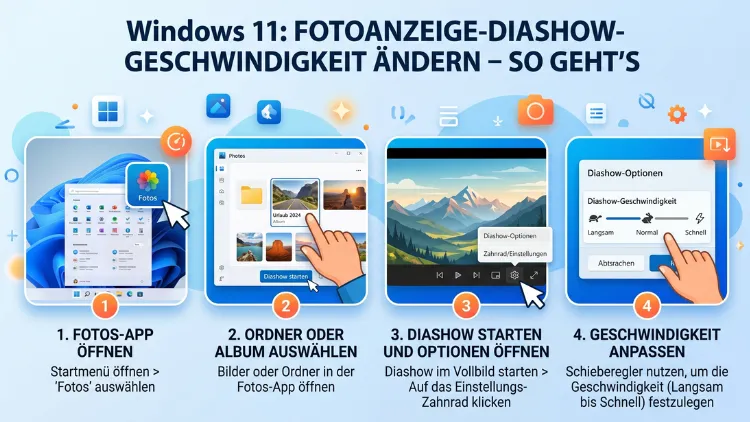
Die Diashow-Geschwindigkeit in der Windows-11-Fotoanzeige lässt sich sowohl in der Fotos-App als auch in den Desktophintergrund-Einstellungen anpassen. Standardmäßig wechseln Bilder alle 30 Sekunden – das ist jedoch für viele Nutzer zu langsam oder zu schnell.
In diesem Artikel erfahren Sie Schritt für Schritt, wie Sie das Intervall gezielt verändern, welche Optionen Windows 11 bietet und welche Alternativen es gibt.
Was ist die Diashow-Funktion in Windows 11 überhaupt?
Die Diashow-Funktion in Windows 11 ermöglicht es, mehrere Fotos automatisch nacheinander anzuzeigen. Dabei wechseln die Bilder in einem festgelegten Zeitintervall – ähnlich wie bei einer klassischen Diaschau mit Projektor. Zudem gibt es in Windows 11 nicht nur eine, sondern drei verschiedene Orte, an denen eine Diashow eingestellt werden kann:
- Die Fotos-App (integrierter Bildbetrachter von Windows 11)
- Der Desktophintergrund (Sperrbildschirm und Startbildschirm)
- Der Sperrbildschirm (Lock Screen)
Deshalb ist es wichtig, zunächst zu wissen, welche dieser Funktionen Sie konkret anpassen möchten. Außerdem unterscheiden sich die Einstellungsmöglichkeiten je nach Bereich erheblich.
Diashow-Geschwindigkeit in der Fotos-App ändern
Die Microsoft Fotos-App ist der Standard-Bildbetrachter in Windows 11. Wenn Sie eine Diashow über die Fotos-App starten, können Sie die Geschwindigkeit direkt während der Wiedergabe anpassen.
Schritt 1: Fotos-App öffnen und Diashow starten
Öffnen Sie zunächst die Fotos-App, indem Sie im Startmenü nach „Fotos“ suchen und die App starten. Navigieren Sie dann zu dem Ordner oder Album, dessen Bilder Sie als Diashow abspielen möchten. Klicken Sie anschließend oben rechts auf die drei Punkte (Mehr Optionen) und wählen Sie „Diashow“ aus – alternativ drücken Sie einfach die Taste F5.
Schritt 2: Geschwindigkeit während der Diashow anpassen
Sobald die Diashow läuft, erscheint unten am Bildschirmrand eine Steuerleiste. Dort finden Sie neben den Vor-/Zurück-Schaltflächen auch eine Option für die Wiedergabegeschwindigkeit. Klicken Sie auf das entsprechende Symbol, und wählen Sie aus den folgenden voreingestellten Intervallen:
- Langsam – ca. 10 Sekunden pro Bild
- Mittel – ca. 5 Sekunden pro Bild
- Schnell – ca. 2 Sekunden pro Bild
Leider bietet die Fotos-App in Windows 11 keine Möglichkeit, ein individuelles Zeitintervall in Sekunden einzugeben. Deshalb sind viele Nutzer auf die drei vorgegebenen Stufen angewiesen. Wer mehr Kontrolle benötigt, sollte jedoch eine Drittanbieter-Software verwenden – dazu später mehr.
Tipp: Shuffle-Funktion aktivieren
Zusätzlich zur Geschwindigkeit lässt sich in der Fotos-App auch die Zufallswiedergabe aktivieren. Klicken Sie dazu auf das Shuffle-Symbol in der Steuerleiste. Dadurch werden die Bilder nicht in alphabetischer Reihenfolge, sondern zufällig abgespielt – besonders nützlich für große Fotosammlungen.
Diashow-Geschwindigkeit beim Desktophintergrund einstellen
Eine weitere häufig genutzte Diashow-Funktion in Windows 11 ist der automatisch wechselnde Desktophintergrund. Dabei wechseln Hintergrundbilder in einem festgelegten Zeitintervall automatisch. Diese Einstellung befindet sich in den Personalisierungsoptionen.
So ändern Sie das Intervall des Desktophintergrunds
Schritt 1: Klicken Sie mit der rechten Maustaste auf den Desktop und wählen Sie „Personalisieren„.
Schritt 2: Klicken Sie auf „Hintergrund„.
Schritt 3: Stellen Sie unter „Personalisieren Sie Ihren Hintergrund“ die Option „Diashow“ ein.
Schritt 4: Klicken Sie auf „Bilder wechseln alle“ und wählen Sie das gewünschte Intervall:
- 1 Minute
- 10 Minuten
- 30 Minuten
- 1 Stunde
- 6 Stunden
- 1 Tag
Außerdem können Sie hier festlegen, ob die Bilder in zufälliger Reihenfolge abgespielt werden sollen. Zudem lässt sich einstellen, ob die Diashow auch dann weiterlaufen soll, wenn der Computer mit Akkustrom betrieben wird – das ist besonders bei Laptops relevant.
Einen Ordner für die Desktop-Diashow auswählen
Standardmäßig verwendet Windows 11 den Ordner „Bilder“ für die Hintergrund-Diashow. Sie können jedoch jeden beliebigen Ordner auswählen. Klicken Sie dazu auf „Durchsuchen“ und wählen Sie den gewünschten Ordner aus. Beachten Sie dabei: Je mehr Bilder sich im Ordner befinden, desto abwechslungsreicher gestaltet sich die Diashow.
Diashow-Geschwindigkeit auf dem Sperrbildschirm anpassen
Der Sperrbildschirm in Windows 11 unterstützt ebenfalls eine Diashow-Funktion. Diese lässt sich jedoch unabhängig vom Desktophintergrund konfigurieren. Deshalb sollten Sie die Einstellungen separat anpassen.
Schritt-für-Schritt-Anleitung für den Sperrbildschirm
Schritt 1: Öffnen Sie die Einstellungen über das Startmenü oder die Tastenkombination Windows + I.
Schritt 2: Navigieren Sie zu „Personalisierung“ → „Sperrbildschirm„.
Schritt 3: Klicken Sie unter „Sperrbildschirm personalisieren“ auf das Dropdown-Menü und wählen Sie „Diashow„.
Schritt 4: Anschließend können Sie unter „Erweiterte Einstellungen für Diashow“ weitere Optionen festlegen:
- Ob die Diashow auch bei Akkubetrieb läuft
- Ob der Bildschirm nach der Diashow ausgeschaltet wird
- Ob Ordner aus dem Kameraroll oder anderen Bibliotheken einbezogen werden
Leider bietet der Sperrbildschirm in Windows 11 ebenfalls kein anpassbares Zeitintervall in Sekunden oder Minuten. Stattdessen übernimmt das System automatisch ein internes Intervall. Wer hier mehr Kontrolle möchte, ist also auf Drittanbieter-Software angewiesen.
Empfohlene Vorgehensweisen für flüssige Diashows
Um eine optimale Diashow-Erfahrung unter Windows 11 zu erzielen, sollten Sie einige grundlegende Punkte beachten. Zunächst empfiehlt es sich, Bilder in einheitlicher Auflösung zu verwenden. Dadurch wirkt die Diashow professioneller und gleichmäßiger. Zudem sollten Sie darauf achten, nicht zu viele Bilder aus verschiedenen Quellen zu mischen, da das zu inkonsistenten Ladezeiten führen kann.
Außerdem ist es sinnvoll, Bilder vorab zu sortieren und in einem dedizierten Ordner zu speichern. So behalten Sie den Überblick und die Diashow läuft störungsfrei. Wenn Sie die Diashow für eine Präsentation oder einen öffentlichen Bildschirm nutzen möchten, empfehlen sich zudem Drittanbieter-Lösungen mit mehr Anpassungsmöglichkeiten.
Diashow mit individuellem Zeitintervall: Drittanbieter-Software
Da Windows 11 in der Fotos-App und beim Sperrbildschirm keine freie Eingabe des Zeitintervalls ermöglicht, lohnt sich ein Blick auf spezialisierte Programme. Folgende Tools eignen sich besonders gut:
IrfanView – kostenlos und präzise
IrfanView ist einer der bekanntesten und beliebtesten kostenlosen Bildbetrachter für Windows. Zudem bietet er eine äußerst flexible Diashow-Funktion mit individuell einstellbarer Geschwindigkeit.
So stellen Sie das Intervall in IrfanView ein:
- Öffnen Sie IrfanView (Download unter irfanview.com).
- Wählen Sie im Menü „Datei“ → „Diashow/Batch-Konvertierung„.
- Fügen Sie die gewünschten Bilder hinzu.
- Stellen Sie unter „Zeit pro Bild“ den genauen Wert in Sekunden ein – zum Beispiel 3, 7 oder 45 Sekunden.
- Aktivieren Sie optional „Zufällige Reihenfolge“ und „Musik abspielen„.
- Klicken Sie auf „Diashow starten„.
IrfanView erlaubt außerdem, die Diashow als eigenständige ausführbare Datei (.exe) zu speichern. Das ist besonders praktisch für Präsentationen oder Veranstaltungen, bei denen keine Software installiert werden soll.
XnView MP – mächtige Alternative
XnView MP ist eine weitere hervorragende Alternative zu Windows‘ eingebautem Bildbetrachter. Auch hier lässt sich das Diashow-Intervall sekundengenau anpassen. Zudem bietet XnView MP Unterstützung für über 500 Bildformate und ist kostenlos für den privaten Gebrauch.
Diashow-Intervall in XnView MP anpassen:
- Öffnen Sie XnView MP (Download unter xnview.com).
- Wählen Sie im Menü „Ansicht“ → „Diashow„.
- Legen Sie unter „Anzeigedauer“ das gewünschte Intervall in Sekunden fest.
- Starten Sie die Diashow mit „OK„.
PowerPoint – für professionelle Präsentationen
Wer eine Diashow für berufliche Zwecke oder Veranstaltungen erstellen möchte, sollte Microsoft PowerPoint in Betracht ziehen. Damit lässt sich nicht nur das Zeitintervall pro Folie exakt einstellen, sondern auch jedes Bild individuell konfigurieren. Zudem können Übergänge, Musik und Texte ergänzt werden.
Intervall in PowerPoint festlegen:
- Öffnen Sie PowerPoint und fügen Sie Ihre Bilder als Folien ein.
- Wählen Sie im Menü „Übergänge„.
- Aktivieren Sie unter „Folie wechseln“ die Option „Nach“ und geben Sie die gewünschte Zeit ein – z. B. „00:05.00″ für 5 Sekunden.
- Klicken Sie auf „Für alle übernehmen„, wenn alle Folien dasselbe Intervall haben sollen.
- Starten Sie die Präsentation mit F5.
Diashow-Geschwindigkeit über die Registrierung anpassen (Fortgeschrittene)
Für fortgeschrittene Nutzer gibt es zudem die Möglichkeit, bestimmte Diashow-Einstellungen direkt über die Windows-Registrierungsdatenbank (Regedit) zu verändern. Das betrifft vor allem den Desktophintergrund, für den sich Standardintervalle unter einem Sekunden-Wert nicht über die Oberfläche einstellen lassen.
Achtung: Änderungen an der Registrierungsdatenbank sollten nur von erfahrenen Nutzern vorgenommen werden. Erstellen Sie deshalb vorher unbedingt eine Sicherung der Registrierung.
So passen Sie das Intervall an:
- Drücken Sie Windows + R, geben Sie
regeditein und bestätigen Sie mit Enter. - Navigieren Sie zum Schlüssel:
HKEY_CURRENT_USER\Control Panel\Desktop - Suchen Sie den Eintrag „SlideshowDirectoryPath“ – dieser zeigt den verwendeten Bildordner.
- Der zugehörige Zeitwert wird über den Eintrag „WallpaperChangeInterval“ gesteuert (Wert in Millisekunden).
- Zum Beispiel:
60000= 1 Minute,10000= 10 Sekunden
- Doppelklicken Sie auf den Eintrag, wählen Sie „Dezimal“ und geben Sie den gewünschten Wert ein.
- Starten Sie den Computer neu oder melden Sie sich ab und wieder an.
Beachten Sie außerdem, dass dieser Schlüssel nicht bei allen Windows-11-Versionen standardmäßig vorhanden ist. In diesem Fall müssen Sie den Eintrag manuell anlegen.
Diashow-Geschwindigkeit mit PowerShell oder der Eingabeaufforderung steuern
Eine weitere Möglichkeit für technisch versierte Nutzer ist die Steuerung der Diashow-Einstellungen über Windows PowerShell oder die Eingabeaufforderung (CMD). Zwar gibt es keinen direkten Befehl für die Fotoanzeige-Diashow, jedoch lassen sich Registrierungswerte auch per Skript setzen. Das ist besonders nützlich, wenn Sie die Einstellungen auf mehreren Rechnern gleichzeitig anwenden möchten.
Beispiel-Befehl für PowerShell:
Set-ItemProperty -Path "HKCU:\Control Panel\Desktop" -Name "WallpaperChangeInterval" -Value 30000Dieser Befehl setzt das Intervall auf 30 Sekunden (30.000 Millisekunden). Zudem lässt sich dieser Befehl in ein Startskript einbinden, sodass er bei jeder Anmeldung automatisch ausgeführt wird.
Häufige Probleme und Lösungen bei der Diashow in Windows 11
Manchmal läuft die Diashow trotz korrekte Einstellungen nicht wie gewünscht. Deshalb finden Sie hier die häufigsten Probleme und deren Lösungen:
Diashow startet nicht
Überprüfen Sie zunächst, ob der ausgewählte Ordner mindestens zwei Bilder enthält. Windows 11 benötigt mindestens zwei Dateien, um eine Diashow zu starten. Außerdem sollten Sie sicherstellen, dass die Bilder in einem unterstützten Format vorliegen – etwa JPEG, PNG, BMP oder HEIC.
Diashow wechselt nicht automatisch
Falls die Diashow nicht automatisch wechselt, prüfen Sie, ob der Energiesparmodus aktiviert ist. In einigen Fällen pausiert Windows 11 die Hintergrund-Diashow, um Akkustrom zu sparen. Deaktivieren Sie deshalb unter „Personalisierung → Hintergrund → Diashow“ die Option „Diashow bei Akkubetrieb pausieren„.
Bilder werden nicht angezeigt
Wenn bestimmte Bilder in der Diashow fehlen, überprüfen Sie die Dateiberechtigungen. Außerdem sollten Sie sicherstellen, dass die Bilder nicht beschädigt sind. Öffnen Sie die betreffenden Dateien manuell in der Fotos-App, um das zu testen.
Fotos-App öffnet sich nicht
Falls die Fotos-App gar nicht startet, empfiehlt es sich, die App über die Windows-Einstellungen zu reparieren. Gehen Sie dazu zu „Einstellungen → Apps → Installierte Apps„, suchen Sie nach „Fotos“ und klicken Sie auf „Erweiterte Optionen → Reparieren„.
Windows 10 vs. Windows 11: Unterschiede bei der Diashow
Viele Nutzer fragen sich, ob sich die Diashow-Einstellungen in Windows 10 von denen in Windows 11 unterscheiden. Grundsätzlich sind die Möglichkeiten ähnlich, jedoch gibt es einige Unterschiede:
- In Windows 10 ist die Fotos-App optisch anders gestaltet, bietet jedoch ebenfalls die drei Geschwindigkeitsstufen (langsam, mittel, schnell).
- Die Desktophintergrund-Diashow funktioniert in beiden Systemen nahezu identisch.
- Windows 11 bietet zudem verbesserte Integration mit Microsoft OneDrive, sodass Bilder direkt aus der Cloud in der Diashow verwendet werden können.
- Der Sperrbildschirm in Windows 11 unterstützt außerdem mehr anpassbare Optionen als in Windows 10.
Insgesamt sind die Unterschiede also eher kosmetischer Natur. Deshalb können Windows-10-Nutzer die meisten Anleitungen aus diesem Artikel ebenfalls anwenden.
Diashow auf dem zweiten Monitor einrichten
Wer zwei Monitore verwendet, kann in Windows 11 festlegen, ob die Diashow auf beiden Bildschirmen oder nur auf einem läuft. Gehen Sie dazu wie folgt vor:
- Öffnen Sie „Einstellungen → Personalisierung → Hintergrund„.
- Wählen Sie „Diashow“ als Hintergrundtyp.
- Klicken Sie mit der rechten Maustaste auf ein angezeigtes Vorschaubild und wählen Sie, auf welchem Monitor das Bild angezeigt werden soll.
Außerdem bieten viele Drittanbieter-Programme wie DisplayFusion oder Dual Monitor Tools erweiterte Möglichkeiten für Diashow-Konfigurationen mit mehreren Monitoren.
Diashow in Windows 11 mit Musik kombinieren
Die Fotos-App in Windows 11 unterstützt leider keine direkte Musikwiedergabe während der Diashow. Deshalb empfiehlt es sich, parallel einen Musik-Player zu starten – zum Beispiel den Windows Media Player oder Spotify. Starten Sie die Musik, bevor Sie die Diashow aktivieren, und passen Sie die Lautstärke entsprechend an.
Wer Diashow und Musik synchronisiert erleben möchte, sollte hingegen auf IrfanView zurückgreifen. Dort lässt sich unter den Diashow-Optionen direkt eine Musikdatei (MP3, WAV) hinzufügen, die während der Wiedergabe automatisch abgespielt wird.
Diashow als Bildschirmschoner nutzen
In Windows 11 lässt sich zudem ein klassischer Bildschirmschoner mit eigenen Fotos einrichten. Das ist eine elegante Alternative zur Hintergrund-Diashow, da der Bildschirmschoner erst nach einer definierten Inaktivitätszeit aktiviert wird.
So richten Sie einen Foto-Bildschirmschoner ein:
- Öffnen Sie die Einstellungen und navigieren Sie zu „Personalisierung → Sperrbildschirm„.
- Scrollen Sie nach unten und klicken Sie auf „Bildschirmschoner„.
- Wählen Sie im Dropdown-Menü „Fotos“ aus.
- Klicken Sie auf „Einstellungen„, um den Ordner mit Ihren Fotos auszuwählen und die Diashow-Geschwindigkeit (langsam, mittel, schnell) festzulegen.
- Stellen Sie außerdem ein, nach wie vielen Minuten Inaktivität der Bildschirmschoner aktiviert werden soll.
- Bestätigen Sie mit „OK„.
Zudem können Sie über „Vorschau“ testen, wie der Bildschirmschoner aussehen wird, bevor Sie die Einstellungen speichern.
Diashow für digitale Bilderrahmen und öffentliche Displays
Windows 11 eignet sich auch als Basis für digitale Bilderrahmen oder öffentliche Anzeigesysteme (Digital Signage). Dabei ist jedoch zu beachten, dass die integrierten Windows-Funktionen für solche Szenarien meist nicht ausreichend sind. Deshalb empfehlen sich für professionelle Anwendungen folgende Lösungen:
- Screenly OSE (Open Source, für Raspberry Pi optimiert, aber auch auf Windows nutzbar)
- ScreenCloud – cloudbasierte Digital-Signage-Lösung mit flexiblen Diashow-Einstellungen
- xibo – Open-Source-Digital-Signage-Software für Windows
Zudem bietet IrfanView die Möglichkeit, eine Diashow als eigenständige Kioskanwendung zu starten – das bedeutet, das Programm läuft im Vollbildmodus ohne Taskleiste, was ideal für digitale Bilderrahmen ist.
Energiesparoptionen und deren Einfluss auf die Diashow
Ein häufig übersehener Faktor ist der Einfluss der Energieeinstellungen auf die Diashow in Windows 11. Insbesondere bei Laptops und Tablets kann es vorkommen, dass die Diashow pausiert oder verlangsamt wird, um Akku zu sparen. Deshalb sollten Sie folgende Einstellungen überprüfen:
- Öffnen Sie die Systemsteuerung (über Suche im Startmenü).
- Navigieren Sie zu „Energieoptionen„.
- Wählen Sie „Ausbalanciert“ oder „Höchstleistung“ als Energiesparplan.
- Klicken Sie auf „Planeinstellungen ändern“ und deaktivieren Sie dort das automatische Abschalten des Bildschirms, sofern die Diashow dauerhaft laufen soll.
Außerdem empfiehlt es sich, unter „Personalisierung → Hintergrund → Diashow“ die Option „Mit Akkustrom ausführen“ zu aktivieren, falls Sie einen Laptop verwenden.
Häufige Fragen zur Diashow-Geschwindigkeit in Windows 11
Wie ändere ich die Diashow-Geschwindigkeit in der Fotos-App?
Starten Sie die Diashow in der Fotos-App mit der Taste F5. Anschließend erscheint unten eine Steuerleiste, über die Sie zwischen den Geschwindigkeitsstufen langsam, mittel und schnell wählen können. Ein individuelles Sekundenintervall lässt sich in der Fotos-App selbst leider nicht einstellen.
Kann ich ein benutzerdefiniertes Intervall für den Desktophintergrund festlegen?
Ja, jedoch nur über einen Umweg via Registrierungsdatenbank. Öffnen Sie regedit, navigieren Sie zu HKEY_CURRENT_USER\Control Panel\Desktop und setzen Sie den Wert „WallpaperChangeInterval“ in Millisekunden. Standardmäßig bietet die Benutzeroberfläche Intervalle von 1 Minute bis 1 Tag.
Warum wechselt meine Desktop-Diashow nicht automatisch?
Höchstwahrscheinlich ist die Option „Diashow bei Akkubetrieb pausieren“ aktiviert. Deaktivieren Sie diese Einstellung unter „Personalisierung → Hintergrund → Diashow„. Außerdem kann ein aktiver Ruhezustand das automatische Wechseln verhindern.
Gibt es eine kostenlose Software für präzisere Diashow-Intervalle?
Ja, IrfanView und XnView MP sind kostenlose Programme, mit denen Sie das Zeitintervall sekundengenau einstellen können. Beide Programme sind für Windows 11 kompatibel und bieten zahlreiche weitere Funktionen.
Wie starte ich eine Diashow mit Musik unter Windows 11?
Die integrierte Fotos-App unterstützt keine Musik während der Diashow. Deshalb empfiehlt sich IrfanView, das direkt eine MP3- oder WAV-Datei in die Diashow einbinden kann. Alternativ starten Sie parallel einen Musik-Player wie Spotify oder Windows Media Player.
Lässt sich die Diashow-Geschwindigkeit für den Sperrbildschirm anpassen?
Leider nicht über die Standardoberfläche. Windows 11 legt das Intervall für den Sperrbildschirm intern fest. Für mehr Kontrolle empfiehlt sich deshalb der Einsatz von Drittanbieter-Software oder die Nutzung eines angepassten Bildschirmschoners mit Foto-Option.
Wie richte ich eine Diashow auf zwei Monitoren ein?
Öffnen Sie „Einstellungen → Personalisierung → Hintergrund“ und wählen Sie „Diashow„. Anschließend klicken Sie mit der rechten Maustaste auf die Vorschaubilder, um festzulegen, welches Bild auf welchem Monitor angezeigt wird. Für erweiterte Optionen empfiehlt sich außerdem das Tool DisplayFusion.
Was ist der Unterschied zwischen Diashow-Geschwindigkeit und Bildschirmschoner?
Die Hintergrund-Diashow wechselt kontinuierlich im Hintergrund, während der Computer aktiv genutzt wird. Der Bildschirmschoner hingegen aktiviert sich erst nach einer definierten Inaktivitätszeit. Zudem lässt sich beim Bildschirmschoner ebenfalls eine Diashow mit eigenen Fotos einrichten.
Kann ich eine Diashow unter Windows 11 ohne zusätzliche Software als Vollbild anzeigen?
Ja, über die Fotos-App lässt sich die Diashow per F5 im Vollbildmodus starten. Zudem bietet der klassische Windows-Bildschirmschoner unter „Fotos“ ebenfalls eine Vollbild-Diashow. Für noch mehr Kontrolle empfiehlt sich jedoch IrfanView mit der Kioskmodus-Option.
Unterstützt Windows 11 das Format HEIC in der Diashow?
Ja, Windows 11 unterstützt das HEIC-Format (häufig bei iPhone-Fotos), sofern die HEVC-Video-Erweiterungen installiert sind. Diese finden Sie im Microsoft Store kostenlos oder als kostenpflichtige Version. Danach werden HEIC-Dateien sowohl in der Fotos-App als auch in der Hintergrund-Diashow korrekt angezeigt.
Fazit
Die Diashow-Geschwindigkeit in Windows 11 lässt sich je nach Bereich unterschiedlich anpassen – von der Fotos-App über den Desktophintergrund bis zum Sperrbildschirm. Für individuelle Intervalle empfiehlt sich IrfanView als kostenlose Lösung.
Wer professionellere Möglichkeiten benötigt, greift zudem auf PowerPoint oder XnView MP zurück. Mit den beschriebenen Schritten haben Sie alle Werkzeuge, um Ihre Diashow genau nach Ihren Wünschen zu gestalten.
