
Fotoanzeige-Diashow-Einstellungen in Windows 11 ändern: So passen Sie Geschwindigkeit, Reihenfolge und weitere Optionen der Diashow schnell und einfach an.
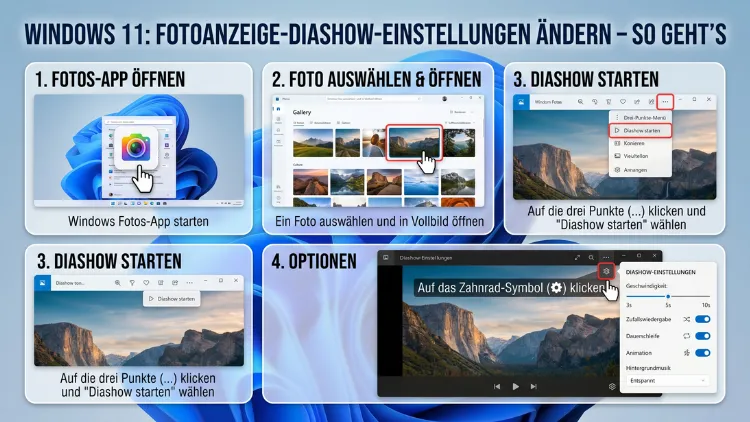
Die Diashow-Einstellungen in Windows 11 lassen sich an mehreren Stellen anpassen: im Hintergrund, auf dem Sperrbildschirm, im Bildschirmschoner und in der Fotos-App. Dieser Artikel zeigt Ihnen Schritt für Schritt, wie Sie jede dieser Optionen gezielt verändern.
Außerdem erfahren Sie, welche Einstellungen empfohlen werden und wie Sie häufige Probleme schnell beheben.
Was ist die Diashow-Funktion in Windows 11?
Windows 11 bietet an vier verschiedenen Stellen die Möglichkeit, eine Diashow einzurichten oder zu verändern. Deshalb ist es wichtig, zunächst zu verstehen, wo genau Sie etwas ändern möchten. Jede dieser Optionen hat eigene Einstellungen und eigene Wege, auf die Sie zugreifen können.
Die vier Bereiche sind:
- Desktophintergrund – Ihre Fotos wechseln automatisch als Hintergrundbild
- Sperrbildschirm – Bilder erscheinen, wenn der PC gesperrt ist
- Bildschirmschoner – Eine Diashow startet nach einer Inaktivitätszeit
- Microsoft Fotos-App – Eine Diashow Ihrer Fotos direkt in der App
Zudem gibt es innerhalb jedes Bereichs zahlreiche Optionen, die Sie anpassen können. Dazu gehören zum Beispiel das Zeitintervall, also wie lange jedes Bild angezeigt wird, sowie die Bildquelle, also welcher Ordner oder welches Album verwendet wird.
Diashow als Desktophintergrund einstellen
Die häufigste Anpassung betrifft den Desktophintergrund. Windows 11 ermöglicht es, anstelle eines einzelnen Fotos eine Diashow zu aktivieren, die in regelmäßigen Abständen wechselt. Diese Funktion ist besonders praktisch, wenn Sie viele schöne Fotos haben und diese abwechselnd genießen möchten.
So richten Sie die Hintergrund-Diashow ein
Schritt 1: Klicken Sie mit der rechten Maustaste auf den Desktop. Anschließend wählen Sie „Personalisierung“ aus dem Kontextmenü.
Schritt 2: Im Einstellungsfenster klicken Sie auf „Hintergrund„. Danach öffnet sich eine Dropdown-Liste mit der Beschriftung „Hintergrund personalisieren„.
Schritt 3: Wählen Sie aus der Liste den Eintrag „Diashow“ aus. Windows 11 zeigt Ihnen nun zusätzliche Optionen an.
Schritt 4: Klicken Sie auf „Durchsuchen„, um den Ordner mit Ihren gewünschten Fotos auszuwählen. Standardmäßig verwendet Windows 11 dabei den Ordner „Bilder“ in Ihrem Benutzerverzeichnis.
Schritt 5: Legen Sie anschließend das Zeitintervall fest. Sie können zwischen den folgenden Wechselintervallen wählen: 1 Minute, 10 Minuten, 30 Minuten, 1 Stunde, 6 Stunden oder 1 Tag.
Schritt 6: Aktivieren oder deaktivieren Sie außerdem die Option „Reihenfolge zufällig wählen„, je nachdem, ob die Bilder zufällig oder in der gespeicherten Reihenfolge angezeigt werden sollen.
Schritt 7: Zusätzlich können Sie festlegen, wie die Fotos auf dem Bildschirm angepasst werden. Zur Auswahl stehen Optionen wie „Füllen„, „Anpassen„, „Strecken„, „Kacheln„, „Zentrieren“ oder „Überspannen“ (bei mehreren Monitoren).
Diashow bei Akkubetrieb pausieren
Zudem gibt es eine wichtige Option für Laptop-Nutzer: Wenn Sie ein Notebook verwenden, empfiehlt es sich, die Option „Diashow bei Akkubetrieb pausieren“ zu aktivieren. Diese Einstellung befindet sich direkt unterhalb der Intervall-Auswahl. Dadurch sparen Sie im Akkubetrieb Energie, was die Laufzeit Ihres Geräts deutlich verlängert.
Diashow auf dem Sperrbildschirm anpassen
Der Sperrbildschirm ist der erste Eindruck, den Sie von Ihrem PC haben, wenn Sie ihn entsperren. Deshalb lohnt es sich, auch hier eine persönliche Diashow einzurichten. Windows 11 ermöglicht das mit wenigen Klicks.
Sperrbildschirm-Diashow aktivieren und konfigurieren
Schritt 1: Öffnen Sie die Einstellungen über das Startmenü oder mit der Tastenkombination Windows + I.
Schritt 2: Gehen Sie zu „Personalisierung“ und klicken Sie anschließend auf „Sperrbildschirm„.
Schritt 3: Unter „Sperrbildschirm personalisieren“ wählen Sie aus dem Dropdown-Menü die Option „Diashow“ aus. Sobald Sie diese Option wählen, erscheinen weitere Einstellungen.
Schritt 4: Klicken Sie auf „Alben für die Diashow des Sperrbildschirms„, um Ordner hinzuzufügen. Standardmäßig ist der Ordner „Bilder“ bereits hinterlegt. Zusätzlich können Sie weitere Ordner ergänzen.
Schritt 5: Außerdem stehen Ihnen folgende Optionen zur Verfügung:
- „Kamera-Rollbilder und OneDrive-Fotos einschließen“ – Aktivieren Sie diese Option, wenn Sie auch synchronisierte Cloud-Fotos nutzen möchten.
- „Wenn kein Bild vorhanden ist, einen Hintergrund anzeigen“ – Diese Option sorgt dafür, dass Windows 11 bei leerem Ordner auf einen Standardhintergrund zurückgreift.
- „Diashow bei Akkubetrieb deaktivieren“ – Auch hier empfiehlt sich diese Einstellung für Laptops.
- „Bildschirm nach Inaktivität ausschalten“ – Hiermit legen Sie fest, nach wie vielen Minuten der Bildschirm erlischt.
Hinweis zu Windows Spotlight
Wenn Sie zuvor die Option „Windows-Spotlight“ aktiviert hatten, deaktiviert Windows 11 diese automatisch, sobald Sie zur Diashow wechseln. Windows Spotlight ist eine Funktion, die täglich neue Bing-Hintergrundbilder anzeigt. Beide Optionen lassen sich also nicht gleichzeitig aktivieren. Möchten Sie jedoch wieder zu Spotlight zurückwechseln, wählen Sie einfach erneut die entsprechende Option in den Sperrbildschirm-Einstellungen.
Bildschirmschoner als Diashow konfigurieren
Der klassische Bildschirmschoner ist seit Windows-XP-Zeiten bekannt und in Windows 11 weiterhin vorhanden – allerdings etwas versteckt. Er eignet sich hervorragend, um nach einer längeren Inaktivitätszeit eine ansprechende Fotodiashow zu starten.
Bildschirmschoner-Einstellungen öffnen
Schritt 1: Öffnen Sie die Einstellungen (Windows + I). Navigieren Sie dann zu „Personalisierung“ und klicken Sie auf „Sperrbildschirm„.
Schritt 2: Scrollen Sie nach unten und klicken Sie auf „Bildschirmschoner„. Alternativ können Sie in der Windows-Suche direkt nach „Bildschirmschoner“ suchen und den Eintrag „Bildschirmschoner ändern“ öffnen.
Schritt 3: Im Dialogfenster „Bildschirmschonereinstellungen“ sehen Sie ein Dropdown-Menü. Wählen Sie dort „Fotos“ aus. Dies aktiviert die Diashow-Funktion des Bildschirmschoners.
Schritt 4: Klicken Sie auf „Einstellungen„, um weitere Optionen festzulegen. Es öffnet sich das Fenster „Fotos-Bildschirmschoner-Einstellungen„.
Fotos-Bildschirmschoner-Einstellungen im Detail
In diesem Fenster stehen Ihnen folgende Optionen zur Verfügung:
- „Fotos verwenden von„: Hier legen Sie fest, welchen Ordner der Bildschirmschoner verwendet. Klicken Sie auf „Durchsuchen„, um einen eigenen Ordner auszuwählen.
- „Foliengeschwindigkeit„: Wählen Sie zwischen Langsam, Mittel und Schnell.
- „Bilder mischen„: Aktivieren Sie diese Option, wenn die Fotos in zufälliger Reihenfolge erscheinen sollen.
Schritt 5: Stellen Sie außerdem die Wartezeit ein, also nach wie vielen Minuten der Bildschirmschoner starten soll. Empfehlenswert sind 5 bis 10 Minuten bei normaler Büronutzung.
Schritt 6: Aktivieren Sie zusätzlich die Option „Anmeldeseite bei Reaktivierung anzeigen„, wenn aus Sicherheitsgründen nach dem Bildschirmschoner eine Anmeldung erforderlich sein soll.
Schritt 7: Klicken Sie abschließend auf „Übernehmen“ und dann auf „OK„.
Diashow in der Microsoft Fotos-App steuern
Die Microsoft Fotos-App bietet ebenfalls eine eingebaute Diashow-Funktion. Diese eignet sich besonders gut, wenn Sie eine Sammlung von Fotos schnell und unkompliziert präsentieren möchten – zum Beispiel für Gäste oder bei einem Familientreffen.
Diashow in der Fotos-App starten
Schritt 1: Öffnen Sie die Fotos-App über das Startmenü. In Windows 11 ist sie standardmäßig vorinstalliert. Falls sie fehlt, können Sie sie kostenlos aus dem Microsoft Store neu installieren. Suchen Sie dort nach „Microsoft Fotos„.
Schritt 2: Öffnen Sie ein Foto, indem Sie darauf doppelklicken. Das Foto öffnet sich in der Vollansicht.
Schritt 3: Klicken Sie in der oberen Menüleiste auf das Symbol mit den drei Punkten (Mehr Optionen) oder drücken Sie die Taste F5. Alternativ finden Sie oben rechts das Symbol „Diashow starten“ (ein nach rechts zeigendes Dreieck mit Fotos dahinter).
Schritt 4: Die Diashow startet sofort im Vollbildmodus. Sie können sie jederzeit mit der Taste Escape beenden oder mit einem Klick pausieren.
Diashow aus einem Album heraus starten
Zudem können Sie in der Fotos-App eine Diashow direkt aus einem Album starten. Öffnen Sie dazu das gewünschte Album in der App, klicken Sie oben rechts auf die drei Punkte und wählen Sie „Diashow starten„. Auf diese Weise werden ausschließlich die Fotos des ausgewählten Albums angezeigt.
Einschränkungen der Fotos-App-Diashow
Leider bietet die Fotos-App in Windows 11 keine erweiterten Diashow-Einstellungen wie individuelle Zeitintervalle oder Übergangseffekte. Deshalb empfiehlt sich die App vor allem für spontane Präsentationen. Möchten Sie hingegen mehr Kontrolle über die Diashow-Geschwindigkeit und Übergänge, sollten Sie alternativ auf Microsoft PowerPoint zurückgreifen. Dort können Sie unter „Bildschirmpräsentation > Einrichten der Bildschirmpräsentation“ detaillierte Intervalle und Übergänge festlegen.
Erweiterte Einstellungen und Tipps
Mehrere Monitore und Diashow
Wenn Sie Windows 11 mit mehreren Bildschirmen verwenden, können Sie die Hintergrund-Diashow unterschiedlich konfigurieren. Öffnen Sie dazu „Einstellungen > System > Bildschirm“ und klicken Sie anschließend auf „Erweiterte Anzeige„. Über „Personalisierung > Hintergrund“ lässt sich außerdem festlegen, ob die Diashow auf allen Monitoren gleichzeitig oder nur auf dem Hauptmonitor läuft. Wählen Sie dazu unter „Anpassen“ die Option „Überspannen„, wenn das Foto über alle Bildschirme verteilt werden soll.
OneDrive-Fotos in der Diashow nutzen
Windows 11 ist eng mit OneDrive verknüpft. Deshalb können Sie auch Fotos aus Ihrer OneDrive-Cloud direkt in der Diashow verwenden. Synchronisierte Ordner befinden sich standardmäßig unter dem Pfad C:/Benutzer/IhrName/OneDrive/Bilder. Wählen Sie diesen Ordner bei der Einrichtung einer Hintergrund- oder Sperrbildschirm-Diashow einfach aus. Dadurch werden automatisch alle aktuell synchronisierten Bilder in die Diashow einbezogen.
Diashow mit hoher Auflösung und HDR
Für eine optimale Darstellung sollten Ihre Fotos eine Auflösung von mindestens 1920 × 1080 Pixeln haben. Wenn Ihr Monitor HDR (High Dynamic Range) unterstützt, aktivieren Sie unter „Einstellungen > System > Bildschirm > HDR“ diese Funktion. Dadurch werden Fotos mit HDR-Daten in besonders lebendigen Farben und hohem Kontrast dargestellt.
Tastenkombinationen für die Fotos-App
Zusätzlich gibt es nützliche Tastenkombinationen, die die Arbeit mit der Fotos-App erleichtern:
- F5 – Diashow starten
- Escape – Diashow beenden
- Leertaste – Diashow pausieren/fortsetzen
- Pfeiltasten links/rechts – Zwischen Fotos wechseln
Häufige Probleme und Lösungen
Diashow wechselt nicht
Wenn der Hintergrundbild-Wechsel ausbleibt, kann das verschiedene Ursachen haben. Prüfen Sie zunächst, ob unter „Personalisierung > Hintergrund“ tatsächlich „Diashow“ ausgewählt ist. Außerdem sollten Sie sicherstellen, dass der ausgewählte Ordner nicht leer ist und tatsächlich unterstützte Bildformate enthält. Windows 11 unterstützt dabei folgende Formate: JPEG, PNG, BMP, GIF, TIFF und HEIC.
Diashow startet im Akkubetrieb nicht
Wenn die Diashow im Akkubetrieb nicht startet oder pausiert, liegt das häufig an der aktivierten Option „Diashow bei Akkubetrieb pausieren„. Deaktivieren Sie diese Option in den jeweiligen Diashow-Einstellungen, falls Sie die Diashow auch im Akkubetrieb nutzen möchten.
Bildschirmschoner startet nicht
Wenn der Bildschirmschoner nicht aktiviert wird, überprüfen Sie zunächst die Wartezeit. Außerdem kann ein Energiesparplan den Bildschirmschoner überschreiben. Prüfen Sie deshalb unter „Einstellungen > System > Netzbetrieb und Energie“ die Einstellungen. Setzen Sie den Wert „Bildschirm ausschalten nach“ auf einen Wert, der größer ist als die Wartezeit des Bildschirmschoners.
Fotos erscheinen unscharf oder verzerrt
Wenn Bilder in der Diashow unscharf oder verzerrt wirken, liegt das häufig an einer falschen Anpassungsoption. Öffnen Sie die Hintergrundeinstellungen und wählen Sie statt „Strecken“ besser die Option „Füllen“ oder „Anpassen„. Dadurch bleibt das Seitenverhältnis der Originalfotos erhalten.
Bestimmte Fotos werden nicht angezeigt
Wenn einzelne Fotos nicht in der Diashow erscheinen, kann das an einem nicht unterstützten Dateiformat liegen. Außerdem ignoriert Windows 11 manchmal Dateien, die beschädigt oder zu groß sind. Konvertieren Sie solche Fotos gegebenenfalls in das JPEG-Format, das die breiteste Kompatibilität bietet.
Empfohlene Vorgehensweisen für eine optimale Diashow
Damit Ihre Diashow unter Windows 11 stets zuverlässig und ansprechend funktioniert, sollten Sie folgende empfohlene Vorgehensweisen beachten:
1. Eigenen Foto-Ordner anlegen: Erstellen Sie unter „C:/Benutzer/IhrName/Bilder/Diashow“ einen dedizierten Ordner für Ihre Diashow-Bilder. Dadurch behalten Sie die volle Kontrolle über die angezeigten Fotos und vermeiden versehentliche Änderungen.
2. Einheitliche Bildauflösung verwenden: Nutzen Sie möglichst Fotos mit der gleichen Auflösung wie Ihr Bildschirm (z. B. 1920 × 1080 oder 3840 × 2160 für 4K-Monitore). Dadurch vermeiden Sie Verzerrungen und erzielen ein professionelles Ergebnis.
3. Zeitintervall an den Nutzungskontext anpassen: Für ein Büroumfeld empfiehlt sich ein Intervall von 30 Minuten bis 1 Stunde, damit die Diashow nicht ablenkt. Für eine Fotoausstellung oder Präsentation hingegen sind 5 bis 10 Sekunden sinnvoller – dafür nutzen Sie jedoch besser Microsoft PowerPoint oder die kostenlose App IrfanView (erhältlich unter irfanview.com), die unter „Datei > Diashow“ ebenfalls detaillierte Zeiteinstellungen erlaubt.
4. Fotos vorher optimieren: Bearbeiten Sie Ihre Fotos vorab mit einem Programm wie Microsoft Fotos oder der kostenlosen App Paint.NET (erhältlich unter getpaint.net), um Helligkeit, Kontrast und Zuschnitt anzupassen. Dadurch wirkt die Diashow hochwertiger.
5. Regelmäßig aktualisieren: Fügen Sie dem Diashow-Ordner regelmäßig neue Fotos hinzu und entfernen Sie veraltete. Da Windows 11 den Ordner dynamisch liest, werden Änderungen automatisch berücksichtigt.
6. Gruppenrichtlinien prüfen (für Unternehmens-PCs): In einem Unternehmensumfeld kann es vorkommen, dass der IT-Administrator über Gruppenrichtlinien bestimmte Personalisierungsoptionen gesperrt hat. In diesem Fall sind die entsprechenden Einstellungen ausgegraut. Wenden Sie sich in einem solchen Fall an Ihre IT-Abteilung.
Diashow-Einstellungen per Gruppenrichtlinie oder Registrierung anpassen (für Fortgeschrittene)
Für Nutzer, die tiefer in das System eingreifen möchten, bietet Windows 11 außerdem Zugriff über den Registrierungseditor und den Gruppenrichtlinien-Editor.
Registrierungseditor (regedit)
Achtung: Änderungen in der Registrierung können das System destabilisieren. Erstellen Sie deshalb vor jeglichen Änderungen eine Sicherung der Registrierung über „Datei > Exportieren„.
Der relevante Registrierungspfad für den Hintergrundbild-Wechselintervall lautet:
HKEY_CURRENT_USER\Control Panel\Desktop
Der Schlüssel „SlideshowDirectoryPath“ enthält dabei den Pfad zum Diashow-Ordner. Der Schlüssel „SlideshowSourceBool“ sowie weitere Werte steuern das Verhalten der Diashow. Da die manuelle Bearbeitung dieser Werte komplex ist, empfiehlt sich dieser Weg ausschließlich für erfahrene Benutzer.
Gruppenrichtlinien-Editor (gpedit.msc)
Der Gruppenrichtlinien-Editor ist in den Editionen Windows 11 Pro, Enterprise und Education verfügbar. Öffnen Sie ihn, indem Sie „gpedit.msc“ in das Suchfeld eingeben.
Navigieren Sie anschließend zu: Benutzerkonfiguration > Administrative Vorlagen > Systemsteuerung > Personalisierung
Dort finden Sie Einstellungen wie „Ändern des Desktophintergrunds verhindern“ oder „Bildschirmschoner aktivieren„. Diese Einstellungen sind besonders nützlich, wenn Sie Windows 11 in einem Schulungsraum oder öffentlichen Bereich einsetzen und die Diashow dauerhaft fixieren möchten.
Diashow-Apps von Drittanbietern als Alternative
Falls Ihnen die integrierten Windows-11-Funktionen nicht ausreichen, gibt es empfehlenswerte Alternativen:
IrfanView ist ein kostenloses Bildbetrachtungsprogramm, das eine leistungsstarke Diashow-Funktion mitbringt. Sie können dort unter „Datei > Diashow“ individuelle Zeitintervalle, Übergangseffekte und Musikuntermalung einstellen. IrfanView ist besonders leichtgewichtig und schnell.
Microsoft PowerPoint (Teil von Microsoft 365, ab ca. 7 Euro/Monat) bietet die umfangreichsten Möglichkeiten für professionelle Präsentationen. Über „Einfügen > Fotoalbum“ lässt sich schnell eine strukturierte Foto-Diashow erstellen. Außerdem können Sie unter „Übergänge“ und „Animationen“ anspruchsvolle Effekte hinzufügen.
VLC Media Player (kostenlos, erhältlich unter videolan.org) kann ebenfalls als Diashow-Tool genutzt werden. Öffnen Sie dazu „Medien > Ordner öffnen„, wählen Sie Ihren Foto-Ordner aus und starten Sie die Wiedergabe. Unter „Extras > Einstellungen > Video“ lässt sich außerdem das Anzeigeintervall anpassen.
Häufige Fragen zur Diashow-Einstellung in Windows 11
Wie ändere ich das Zeitintervall der Hintergrund-Diashow in Windows 11?
Öffnen Sie „Einstellungen > Personalisierung > Hintergrund“ und wählen Sie dort „Diashow“ aus. Direkt darunter erscheint ein Dropdown-Menü mit verschiedenen Zeitintervallen: 1 Minute, 10 Minuten, 30 Minuten, 1 Stunde, 6 Stunden oder 1 Tag. Wählen Sie das gewünschte Intervall aus, und die Einstellung wird sofort übernommen.
Warum ist die Diashow-Option in den Hintergrundeinstellungen ausgegraut?
Wenn die Diashow-Option ausgegraut ist, liegt das meist an Gruppenrichtlinien, die von einem Administrator aktiviert wurden. Außerdem kann ein Kompatibilitätsproblem mit dem Anzeigetreiber die Ursache sein. Aktualisieren Sie deshalb zunächst den Grafiktreiber über „Geräte-Manager > Grafikkarten > Treiber aktualisieren“ und prüfen Sie anschließend erneut die Einstellungen.
Kann ich eine Diashow mit Musik in Windows 11 erstellen?
Die integrierten Windows-11-Funktionen bieten keine direkte Möglichkeit, eine Diashow mit Musikuntermalung zu erstellen. Dafür empfiehlt sich IrfanView: Öffnen Sie „Datei > Diashow„, fügen Sie Ihre Fotos hinzu und aktivieren Sie unter „Multimedia-Einstellungen“ die Option zur Musikwiedergabe. Alternativ können Sie parallel zur Diashow die Windows Mediawiedergabe öffnen.
Wie stoppe ich die Diashow auf dem Sperrbildschirm?
Öffnen Sie „Einstellungen > Personalisierung > Sperrbildschirm“ und wählen Sie anstelle von „Diashow“ eine andere Option, zum Beispiel „Bild“ oder „Windows-Spotlight„. Danach wird kein Ordner mehr als Diashow genutzt, und der Sperrbildschirm zeigt stattdessen das ausgewählte Bild oder Spotlight-Inhalte.
Welche Bildformate unterstützt die Windows-11-Diashow?
Windows 11 unterstützt standardmäßig die Formate JPEG (.jpg/.jpeg), PNG (.png), BMP (.bmp), GIF (.gif), TIFF (.tif/.tiff) und HEIC (.heic). Das HEIC-Format erfordert jedoch die Installation des kostenlosen Pakets „HEIF-Bilderweiterungen“ aus dem Microsoft Store.
Kann ich mehrere Ordner gleichzeitig für die Diashow auswählen?
Für den Sperrbildschirm ja: Sie können unter „Alben für die Diashow des Sperrbildschirms“ mehrere Ordner hinzufügen. Für den Desktophintergrund hingegen lässt sich in Windows 11 standardmäßig nur ein einzelner Ordner auswählen. Als Workaround empfiehlt sich, alle gewünschten Fotos in einen einzigen Diashow-Ordner zu kopieren oder zu verknüpfen.
Wie starte ich eine Diashow in der Fotos-App unter Windows 11?
Öffnen Sie ein Foto in der Fotos-App per Doppelklick. Drücken Sie anschließend die Taste F5, oder klicken Sie in der oberen Leiste auf das Wiedergabe-Symbol. Die Diashow startet sofort im Vollbildmodus und zeigt alle Fotos aus dem aktuellen Ordner der Reihe nach an.
Warum wechselt der Bildschirmschoner nicht zum nächsten Bild?
Wenn der Bildschirmschoner bei einem Bild stehen bleibt, liegt das häufig an einer zu langsamen Foliengeschwindigkeit. Öffnen Sie die Bildschirmschonereinstellungen, klicken Sie auf „Einstellungen“ und erhöhen Sie die Foliengeschwindigkeit auf „Mittel“ oder „Schnell„. Außerdem sollten Sie sicherstellen, dass der ausgewählte Ordner mehr als ein Bild enthält.
Kann ich die Diashow auch auf dem zweiten Monitor deaktivieren?
Direkt in den Windows-11-Personalisierungseinstellungen gibt es keine separate Option, um die Diashow nur auf einem bestimmten Monitor zu deaktivieren. Als Workaround können Sie jedoch den zweiten Monitor separat konfigurieren: Klicken Sie mit der rechten Maustaste auf den zweiten Desktop und wählen Sie „Desktophintergrund festlegen„, um dort ein statisches Bild auszuwählen, während der erste Monitor weiterhin die Diashow anzeigt.
Wie lässt sich eine Diashow unter Windows 11 vollständig deaktivieren?
Um alle Diashow-Funktionen zu deaktivieren, gehen Sie wie folgt vor: Für den Hintergrund: Wählen Sie unter „Personalisierung > Hintergrund“ statt „Diashow“ die Option „Bild„. Für den Sperrbildschirm: Wählen Sie unter „Personalisierung > Sperrbildschirm“ statt „Diashow“ die Option „Bild„. Für den Bildschirmschoner: Wählen Sie in den Bildschirmschonereinstellungen die Option „(Kein)“ aus dem Dropdown-Menü.
Fazit
Die Diashow-Einstellungen in Windows 11 bieten vielfältige Möglichkeiten für Hintergrund, Sperrbildschirm, Bildschirmschoner und die Fotos-App. Jeder Bereich lässt sich individuell anpassen – von Zeitintervall über Bildquelle bis hin zu Anzeigeverhalten. Außerdem empfehlen sich Tools wie IrfanView oder PowerPoint, wenn mehr Kontrolle gewünscht ist.
Sollten Probleme auftreten, helfen in den meisten Fällen ein aktueller Treiber, ein gepflegter Foto-Ordner und korrekte Energieeinstellungen. Mit den Schritt-für-Schritt-Anleitungen aus diesem Artikel gelingt die Einrichtung auch ohne Vorkenntnisse zuverlässig.
