
Windows 11 per Shutdown-Befehl herunterfahren: Erfahren Sie, wie Sie mit CMD und PowerShell Ihren PC oder Laptop schnell abschalten, neu starten oder planen.
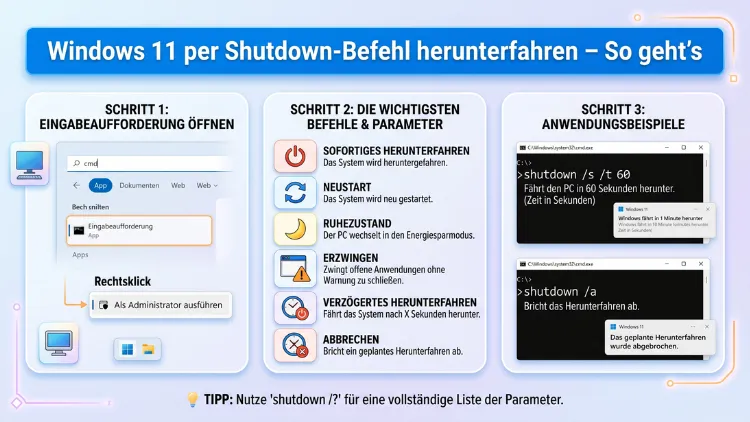
Windows 11 lässt sich nicht nur über das Startmenü herunterfahren, sondern auch präzise per Shutdown-Befehl steuern. Dieser Ansatz ermöglicht es Ihnen, das System automatisiert, zeitgesteuert oder per Skript zu beenden – ganz ohne Mausklick. Außerdem eignet sich der Befehl ideal für Fernwartung und Automatisierung.
In diesem Artikel erfahren Sie alle Methoden, Parameter und empfohlene Vorgehensweisen rund um den Windows-11-Shutdown-Befehl.
Was ist der Shutdown-Befehl und wozu dient er?
Der Shutdown-Befehl ist ein integriertes Kommandozeilenwerkzeug in Windows, das seit Windows XP existiert und auch in Windows 11 vollumfänglich verfügbar ist. Dabei handelt es sich um die ausführbare Datei shutdown.exe, die im Verzeichnis C:\Windows\System32 gespeichert ist. Deshalb kann sie aus jeder Eingabeaufforderung, aus PowerShell und aus dem Ausführen-Dialog heraus gestartet werden – ohne zusätzliche Installation.
Der Befehl bietet Ihnen im Vergleich zum klassischen Startmenü-Shutdown deutlich mehr Flexibilität. Zum Beispiel können Sie einen Timer festlegen, nach dem das System automatisch herunterfährt. Ebenso ist es möglich, laufende Programme zwangsweise zu schließen, einen Neustart zu planen oder das System in den Ruhezustand zu versetzen. Zudem lässt sich der Befehl auf entfernte Computer im selben Netzwerk anwenden, was ihn für Systemadministratoren besonders wertvoll macht.
Grundsätzlich gilt: Der Befehl shutdown kennt keine grafische Oberfläche, sondern wird ausschließlich über Text eingegeben. Jedoch ist die Bedienung nach kurzer Eingewöhnung sehr intuitiv, da die Parameter logisch aufgebaut sind.
Shutdown-Befehl über die Eingabeaufforderung (CMD) ausführen
Die Eingabeaufforderung (kurz: CMD) ist der klassische Weg, um den Shutdown-Befehl in Windows 11 zu nutzen. Außerdem ist sie für Einsteiger besonders gut geeignet, weil die Ausgabe klar und übersichtlich ist.
CMD öffnen in Windows 11
So öffnen Sie die Eingabeaufforderung:
- Drücken Sie Windows + S, um die Suche zu öffnen.
- Tippen Sie „cmd“ oder „Eingabeaufforderung“ ein.
- Klicken Sie auf „Als Administrator ausführen„, wenn Sie erweiterte Berechtigungen benötigen.
Alternativ können Sie auch Windows + X drücken und anschließend „Terminal (Administrator)“ wählen. Deshalb ist dieser Weg häufig noch schneller.
Grundlegender Shutdown-Befehl
Der einfachste Befehl zum Herunterfahren lautet:
shutdown /sDieser Befehl leitet das Herunterfahren von Windows 11 ein und schließt dabei alle Programme ordnungsgemäß. Standardmäßig wartet Windows 11 dabei 30 Sekunden, bevor es das System tatsächlich beendet. Zusätzlich erscheint eine kurze Benachrichtigung auf dem Bildschirm.
Sofortiges Herunterfahren ohne Wartezeit
Möchten Sie Windows 11 sofort herunterfahren, ohne die 30-Sekunden-Pause, so verwenden Sie:
shutdown /s /t 0Der Parameter /t 0 setzt den Timer auf null Sekunden. Somit fährt das System unmittelbar herunter. Außerdem empfiehlt sich dieser Befehl, wenn Sie sicher sind, dass alle Ihre Arbeiten gespeichert sind.
Befehl zum sofortigen Ausschalten ohne Wartezeit (alternative Methode)
Ebenso steht Ihnen der Parameter /p zur Verfügung:
shutdown /pDieser schaltet den Computer sofort aus, ohne jegliche Wartezeit oder Rückfrage. Jedoch sollten Sie beachten, dass dabei keine Abmeldeprozesse durchlaufen werden – ungespeicherte Daten können deshalb verloren gehen.
Shutdown-Befehl über PowerShell ausführen
PowerShell ist in Windows 11 das modernere Pendant zur klassischen Eingabeaufforderung. Deshalb bevorzugen viele Profis und Systemadministratoren diesen Weg. Zusätzlich erlaubt PowerShell die Integration des Shutdown-Befehls in komplexe Skripte.
PowerShell öffnen in Windows 11
- Drücken Sie Windows + X.
- Wählen Sie „Windows PowerShell“ oder „Terminal„.
- Alternativ: Suchen Sie über Windows + S nach „PowerShell“ und öffnen Sie es als Administrator.
Shutdown-Befehl in PowerShell
In PowerShell funktioniert der klassische shutdown-Befehl identisch wie in CMD:
shutdown /s /t 0Ebenso können Sie in PowerShell den nativen Cmdlet-Befehl nutzen:
Stop-ComputerDieser Befehl fährt den lokalen Computer sauber herunter. Zudem lässt er sich mit dem Parameter -Force kombinieren, um laufende Anwendungen zwangsweise zu beenden:
Stop-Computer -ForceAußerdem ermöglicht PowerShell das Herunterfahren eines Remotecomputers direkt:
Stop-Computer -ComputerName "COMPUTERNAME" -ForceErsetzen Sie dabei „COMPUTERNAME“ durch den tatsächlichen Hostnamen oder die IP-Adresse des Zielcomputers im Netzwerk.
Shutdown-Befehl über den Ausführen-Dialog eingeben
Der Ausführen-Dialog ist eine schnelle und praktische Methode, um den Shutdown-Befehl in Windows 11 einzugeben – ganz ohne ein Terminalfenster zu öffnen. Deshalb ist dieser Weg ideal, wenn Sie schnell handeln möchten.
Ausführen-Dialog öffnen
Drücken Sie gleichzeitig Windows + R. Daraufhin öffnet sich das kleine Dialogfenster „Ausführen“. Geben Sie dort direkt Ihren Befehl ein und bestätigen Sie mit Enter oder einem Klick auf „OK„.
Befehlseingaben im Ausführen-Dialog
| Ziel | Befehl |
|---|---|
| Herunterfahren (30 Sek. Verzögerung) | shutdown /s |
| Sofort herunterfahren | shutdown /s /t 0 |
| Neustart | shutdown /r /t 0 |
| Abmelden | shutdown /l |
| Ruhezustand | shutdown /h |
| Geplanten Shutdown abbrechen | shutdown /a |
Zusätzlich können Sie im Ausführen-Dialog eine benutzerdefinierte Nachricht hinzufügen, die vor dem Herunterfahren angezeigt wird:
shutdown /s /t 30 /c „Der Computer wird in 30 Sekunden heruntergefahren."Alle wichtigen Parameter des Shutdown-Befehls im Überblick
Der Shutdown-Befehl in Windows 11 bietet eine Vielzahl an Parametern, die sich beliebig kombinieren lassen. Deshalb ist es sinnvoll, die wichtigsten zu kennen:
Parameter für Aktionen
/s– Fährt den Computer herunter (Shutdown)/r– Startet den Computer neu (Restart)/l– Meldet den aktuellen Benutzer ab (Logoff)/h– Versetzt den Computer in den Ruhezustand (Hibernate)/p– Schaltet den Computer sofort aus (Power off, ohne Wartezeit)/g– Startet den Computer neu und startet danach registrierte Anwendungen erneut/e– Dokumentiert den Grund für einen unerwarteten Shutdown (Event-Log-Eintrag)/a– Bricht einen laufenden, zeitgesteuerten Shutdown ab (Abort)
Parameter für Optionen
/t– Legt die Wartezeit vor dem Herunterfahren fest (z. B./t 60für 60 Sekunden)/f– Erzwingt das Schließen aller laufenden Programme ohne Rückfrage/c „Nachricht"– Zeigt eine benutzerdefinierte Nachricht an (max. 512 Zeichen)/m \\Computername– Führt die Aktion auf einem Remotecomputer aus/d xx:yy– Gibt einen Grund für den Shutdown an (für Protokollzwecke)/hybrid– Kombiniert Shutdown mit Fast Startup (Schnellstart)/?– Zeigt die Hilfe mit allen Parametern an
Kombination von Parametern
Parameter lassen sich beliebig kombinieren. Zum Beispiel:
shutdown /r /f /t 60 /c „Neustart in 60 Sekunden – bitte speichern Sie Ihre Arbeit."Dieser Befehl startet den Computer nach 60 Sekunden neu, schließt dabei alle Programme zwangsweise und zeigt zudem die angegebene Nachricht an.
Geplantes Herunterfahren mit Timer einrichten
Eine der nützlichsten Funktionen des Shutdown-Befehls ist die zeitgesteuerte Ausführung. Deshalb eignet er sich hervorragend, um Windows 11 automatisch zu einer bestimmten Zeit herunterzufahren.
Timer per Befehl setzen
shutdown /s /t 3600Dieser Befehl fährt den Computer nach 3.600 Sekunden (entspricht genau einer Stunde) herunter. Ebenso können Sie jeden beliebigen Sekundenwert angeben – der maximale Wert beträgt 315.360.000 Sekunden (entspricht 10 Jahren).
Geplanten Shutdown abbrechen
Haben Sie einen Timer gesetzt und möchten diesen rückgängig machen? Dann geben Sie einfach ein:
shutdown /aDieser Befehl bricht den noch ausstehenden Shutdown sofort ab. Zusätzlich erscheint eine kurze Benachrichtigung, die den Abbruch bestätigt.
Zeitgesteuerten Shutdown mit der Aufgabenplanung kombinieren
Für wiederkehrende automatische Shutdowns empfehlen wir die Windows-Aufgabenplanung (Task Scheduler). Dort können Sie den Shutdown-Befehl so einrichten, dass er täglich, wöchentlich oder zu einem festen Zeitpunkt ausgeführt wird:
- Öffnen Sie die Aufgabenplanung über Windows + S und Suche nach „Aufgabenplanung“.
- Klicken Sie auf „Einfache Aufgabe erstellen„.
- Vergeben Sie einen Namen, z. B. „Täglicher Shutdown um 23:00 Uhr„.
- Wählen Sie den gewünschten Zeitplan (täglich, wöchentlich etc.).
- Als Aktion wählen Sie „Programm starten„.
- Tragen Sie als Programm
shutdown.exeein und als Argument/s /f /t 0. - Bestätigen Sie mit „Fertig stellen„.
Somit fährt Windows 11 jeden Abend automatisch herunter – auch wenn Sie es vergessen sollten.
Desktop-Verknüpfung für den Shutdown-Befehl erstellen
Eine sehr praktische Methode ist das Erstellen einer Shutdown-Verknüpfung direkt auf dem Desktop. Deshalb müssen Sie den Befehl nicht jedes Mal neu eintippen.
Verknüpfung anlegen – Schritt für Schritt
- Klicken Sie mit der rechten Maustaste auf eine freie Stelle Ihres Desktops.
- Wählen Sie „Neu“ → „Verknüpfung„.
- Geben Sie als Speicherort des Elements ein:
shutdown.exe /s /t 0 - Klicken Sie auf „Weiter„.
- Geben Sie der Verknüpfung einen Namen, z. B. „Sofort herunterfahren„.
- Klicken Sie auf „Fertig stellen„.
Zusätzlich können Sie der Verknüpfung ein eigenes Symbol zuweisen: Klicken Sie mit der rechten Maustaste auf die neue Verknüpfung, wählen Sie „Eigenschaften“ → „Anderes Symbol“ und suchen Sie z. B. in shell32.dll nach einem passenden Symbol.
Tastenkürzel für die Verknüpfung festlegen
Ebenso lässt sich der Verknüpfung ein Tastenkürzel zuweisen:
- Klicken Sie mit der rechten Maustaste auf die Verknüpfung und wählen Sie „Eigenschaften„.
- Klicken Sie in das Feld „Tastenkombination„.
- Drücken Sie Ihre gewünschte Tastenkombination, z. B. Strg + Alt + S.
- Bestätigen Sie mit „OK„.
Somit können Sie Windows 11 künftig mit einem einzigen Tastendruck herunterfahren.
Neustart, Abmelden und Ruhezustand per Befehl steuern
Der Shutdown-Befehl beschränkt sich nicht nur auf das Herunterfahren. Außerdem steuert er weitere wichtige Systemzustände.
Computer neu starten
shutdown /r /t 0Dieser Befehl startet Windows 11 sofort neu. Ebenso können Sie /f hinzufügen, um alle laufenden Programme zwangsweise zu beenden:
shutdown /r /f /t 0Zusätzlich gibt es den Parameter /g, der nach dem Neustart registrierte Windows-Anwendungen automatisch wieder startet:
shutdown /g /t 0Aktuellen Benutzer abmelden
shutdown /lDieser Befehl meldet den aktuell angemeldeten Benutzer ab und kehrt zum Windows-Anmeldebildschirm zurück. Jedoch beendet er dabei nicht das System selbst. Deshalb eignet er sich zum Beispiel, wenn Sie schnell den Benutzer wechseln möchten.
Ruhezustand aktivieren
shutdown /hDieser Befehl versetzt Windows 11 in den Ruhezustand (Hibernate). Dabei werden alle geöffneten Programme und der aktuelle Systemzustand auf der Festplatte gespeichert. Außerdem bleibt der Arbeitsspeicher nach dem Aufwecken vollständig wiederhergestellt.
Jedoch muss der Ruhezustand in Windows 11 zunächst aktiviert sein. Prüfen Sie das mit folgendem Befehl in einer Administrator-CMD:
powercfg /h onShutdown-Befehl für Remotecomputer im Netzwerk
Systemadministratoren nutzen den Shutdown-Befehl häufig, um Remotecomputer im Netzwerk zu steuern. Deshalb bietet Windows 11 dafür den Parameter /m.
Syntax für Remotecomputer
shutdown /s /m \\COMPUTERNAME /t 0 /fErsetzen Sie COMPUTERNAME durch den tatsächlichen Hostnamen oder die IP-Adresse des Zielcomputers. Zusätzlich sind folgende Voraussetzungen notwendig:
- Administratorrechte auf dem Zielcomputer
- Der Windows-Datei- und Druckerfreigabedienst muss auf dem Zielcomputer aktiv sein
- Die Windows-Firewall darf den entsprechenden Datenverkehr nicht blockieren
Alternativ empfehlen wir für die Remote-Administration das Tool PsShutdown aus der Sysinternals Suite von Microsoft. Dieses bietet erweiterte Optionen und ist kostenlos verfügbar.
Mehrere Computer gleichzeitig herunterfahren (Batch-Skript)
Möchten Sie mehrere Computer gleichzeitig herunterfahren, so erstellen Sie ein einfaches Batch-Skript (.bat-Datei):
@echo off
shutdown /s /m \\PC01 /t 0 /f
shutdown /s /m \\PC02 /t 0 /f
shutdown /s /m \\PC03 /t 0 /f
Deshalb spart ein solches Skript in einer Unternehmensumgebung erheblich Zeit.
Shutdown-Befehl in Batch-Skripten und Aufgaben automatisieren
Die wahre Stärke des Shutdown-Befehls zeigt sich in der Automatisierung. Außerdem lässt er sich nahtlos in Batch-Skripte und PowerShell-Skripte integrieren.
Einfaches Batch-Skript erstellen
Öffnen Sie den Editor (Notepad) und geben Sie ein:
@echo off
echo Der Computer wird in 60 Sekunden heruntergefahren.
shutdown /s /t 60 /c „Automatischer Shutdown – bitte speichern Sie Ihre Daten."
Speichern Sie die Datei mit der Endung .bat, z. B. als shutdown_timer.bat. Ebenso können Sie die Datei per Doppelklick starten oder über die Aufgabenplanung automatisch ausführen lassen.
Shutdown nach einem Programm automatisch ausführen
Sie können Windows 11 auch automatisch herunterfahren, nachdem ein bestimmtes Programm beendet wurde. Zum Beispiel:
@echo off
start /wait "C:\Pfad\zum\Programm.exe"
shutdown /s /t 0
Der Befehl start /wait wartet, bis das angegebene Programm geschlossen wird. Danach fährt Windows 11 automatisch herunter. Deshalb eignet sich dieses Skript zum Beispiel für automatisierte Backups oder Installationsroutinen.
Häufige Fehler beim Shutdown-Befehl und ihre Lösungen
Manchmal funktioniert der Shutdown-Befehl nicht wie erwartet. Deshalb zeigen wir Ihnen die häufigsten Fehlerursachen und Lösungen.
Fehler: „Zugriff verweigert“
Ursache: Sie haben nicht genügend Berechtigungen.
Lösung: Öffnen Sie CMD oder PowerShell als Administrator (rechte Maustaste → „Als Administrator ausführen“).
Fehler: „Das angegebene Gerät ist nicht bereit“ (Remotecomputer)
Ursache: Der Remotecomputer ist nicht erreichbar oder der Dienst ist deaktiviert.
Lösung: Stellen Sie sicher, dass der Remoteregistrierungsdienst auf dem Zielcomputer aktiv ist. Ebenso müssen Firewall-Regeln für die Remoteadministration freigegeben sein.
Fehler: Shutdown wird ignoriert oder nicht ausgeführt
Ursache: Ein laufendes Programm blockiert den Shutdown (z. B. ein ungespeichertes Dokument).
Lösung: Verwenden Sie den Parameter /f, um alle Programme zwangsweise zu schließen:
shutdown /s /f /t 0Jedoch beachten Sie: Ungespeicherte Daten gehen dabei verloren.
Fehler: Timer kann nicht abgebrochen werden
Ursache: Sie haben den falschen Abbruchbefehl eingegeben.
Lösung: Der korrekte Befehl zum Abbrechen lautet:
shutdown /aAußerdem muss dieser Befehl vor Ablauf des Timers eingegeben werden.
Fast Startup verhindert vollständigen Shutdown
Windows 11 verwendet standardmäßig den Schnellstart (Fast Startup/Hybrid Boot). Dieser sorgt dafür, dass Windows beim nächsten Start schneller hochfährt – jedoch handelt es sich dabei um keinen vollständigen Shutdown. Deshalb kann es in manchen Fällen zu Problemen führen.
Um den Schnellstart zu deaktivieren und einen echten Shutdown durchzuführen, nutzen Sie:
shutdown /s /full /t 0Alternativ deaktivieren Sie den Schnellstart dauerhaft unter: Systemsteuerung → Energieoptionen → Netzschalterverhalten → Schnellstart deaktivieren.
Empfohlene Vorgehensweisen beim Shutdown-Befehl in Windows 11
Um den Shutdown-Befehl effektiv und sicher zu nutzen, empfehlen wir folgende Vorgehensweisen:
1. Immer als Administrator ausführen: Viele Parameter – insbesondere für Remotecomputer – erfordern Administratorrechte. Deshalb starten Sie CMD oder PowerShell stets mit erhöhten Rechten, wenn Sie kritische Befehle ausführen möchten.
2. Parameter /f bewusst einsetzen: Der Zwangsabbruch von Programmen kann zu Datenverlust führen. Zusätzlich können dabei Datenbankfehler entstehen. Verwenden Sie /f daher nur, wenn unbedingt nötig.
3. Timer nutzen, um Nutzer zu warnen: In einer Mehrbenutzerumgebung empfehlen wir, stets eine Warnung mit /c und eine angemessene Wartezeit mit /t anzugeben. Somit haben alle Benutzer ausreichend Zeit, ihre Arbeit zu speichern.
4. Skripte vor dem Einsatz testen: Testen Sie Batch-Skripte oder PowerShell-Skripte zunächst in einer sicheren Umgebung. Außerdem sollten Sie /t 60 statt /t 0 verwenden, um im Notfall noch reagieren zu können.
5. Ruhezustand vs. Herunterfahren klar unterscheiden: Der Ruhezustand (/h) ist kein vollständiges Herunterfahren. Deshalb sollten Sie für Wartungsarbeiten immer /s verwenden.
6. Aufgabenplanung für Regelmäßigkeit nutzen: Für wiederkehrende geplante Shutdowns empfehlen wir die Windows-Aufgabenplanung anstelle manuell eingegebener Befehle. Somit gewährleisten Sie Zuverlässigkeit und Nachvollziehbarkeit.
FAQ – Häufige Fragen zum Shutdown-Befehl in Windows 11
Wie lautet der Befehl zum sofortigen Herunterfahren von Windows 11?
Der Befehl shutdown /s /t 0 fährt Windows 11 sofort herunter, ohne Wartezeit. Alternativ können Sie auch shutdown /p verwenden, der jedoch keinen Abmeldeprozess durchläuft. Deshalb empfehlen wir für den regulären Einsatz stets shutdown /s /t 0.
Wie kann ich einen geplanten Shutdown in Windows 11 abbrechen?
Geben Sie in CMD oder PowerShell den Befehl shutdown /a ein. Dieser Befehl bricht jeden laufenden, zeitgesteuerten Shutdown sofort ab. Jedoch muss der Timer noch aktiv sein – ist er bereits abgelaufen, zeigt der Befehl eine Fehlermeldung.
Was ist der Unterschied zwischen shutdown /s und shutdown /p?
shutdown /s leitet einen regulären Herunterfahrvorgang ein, bei dem Windows alle Programme ordentlich beendet und Abmeldeprozesse durchläuft. shutdown /p hingegen schaltet den Computer sofort aus, ohne diese Prozesse. Deshalb kann /p zu Datenverlust führen, wenn noch ungespeicherte Dateien geöffnet sind.
Wie fahre ich mit einem Befehl Windows 11 automatisch täglich herunter?
Nutzen Sie dafür die Windows-Aufgabenplanung. Erstellen Sie dort eine neue Aufgabe, wählen Sie als Auslöser täglich zu einem bestimmten Zeitpunkt und tragen Sie als Aktion shutdown.exe mit dem Argument /s /f /t 0 ein. Somit wird Windows 11 täglich automatisch heruntergefahren.
Kann ich den Shutdown-Befehl ohne Administratorrechte verwenden?
Grundlegende Befehle wie shutdown /s oder shutdown /l funktionieren auch ohne Administratorrechte, wenn sie den eigenen Computer betreffen. Jedoch erfordern Aktionen auf Remotecomputern oder der Einsatz bestimmter Systemparameter zwingend Administratorrechte. Deshalb empfehlen wir, CMD stets als Administrator zu öffnen.
Wie lautet der Befehl für einen Neustart in Windows 11?
Der Befehl shutdown /r /t 0 startet Windows 11 sofort neu. Ebenso können Sie /f ergänzen (shutdown /r /f /t 0), um alle laufenden Programme zwangsweise zu schließen. Außerdem gibt es shutdown /g /t 0, der zusätzlich registrierte Anwendungen nach dem Neustart automatisch wieder startet.
Warum fährt Windows 11 trotz Shutdown-Befehl nicht vollständig herunter?
Der Grund liegt häufig am Schnellstart (Fast Startup), den Windows 11 standardmäßig aktiviert hat. Dieser speichert einen Teil des Systemzustands, sodass kein vollständiger Shutdown stattfindet. Deshalb verwenden Sie shutdown /s /full /t 0 oder deaktivieren Sie den Schnellstart dauerhaft in den Energieoptionen.
Wie fahre ich mit einem Befehl einen Remotecomputer herunter?
Verwenden Sie shutdown /s /m \\COMPUTERNAME /f /t 0. Ersetzen Sie COMPUTERNAME durch den Hostnamen oder die IP-Adresse. Außerdem müssen Sie über Administratorrechte auf dem Zielcomputer verfügen und der Zielcomputer muss im Netzwerk erreichbar sein.
Kann ich eine Nachricht vor dem Shutdown anzeigen lassen?
Ja, dafür nutzen Sie den Parameter /c. Zum Beispiel: shutdown /s /t 60 /c „Shutdown in 60 Sekunden". Dabei gilt eine maximale Zeichenanzahl von 512 Zeichen. Ebenso erscheint die Nachricht als Windows-Benachrichtigung auf dem Bildschirm aller angemeldeten Benutzer.
Wie aktiviere ich den Ruhezustand per Befehl in Windows 11?
Der Befehl shutdown /h versetzt Windows 11 in den Ruhezustand. Jedoch muss dieser zuvor aktiviert sein. Geben Sie dazu in einer Administrator-Eingabeaufforderung powercfg /h on ein. Ist der Ruhezustand deaktiviert, gibt der /h-Parameter eine Fehlermeldung aus.
Fazit
Der Windows-11-Shutdown-Befehl ist ein mächtiges Werkzeug, das weit über den einfachen Ausschaltvorgang hinausgeht. Außerdem ermöglicht er Automatisierung, Zeitplanung und Fernwartung mit wenigen Parametern.
Deshalb empfehlen wir, sich die wichtigsten Befehle zu merken: shutdown /s /t 0 für sofortiges Herunterfahren, shutdown /r /t 0 für Neustart und shutdown /a zum Abbrechen. Somit behalten Sie jederzeit die volle Kontrolle über Ihr System.
