
Windows 11 Funktionen deaktivieren: Erfahren Sie Schritt für Schritt, wie Sie überflüssige Features und Dienste einfach abschalten und Ihren PC optimieren.
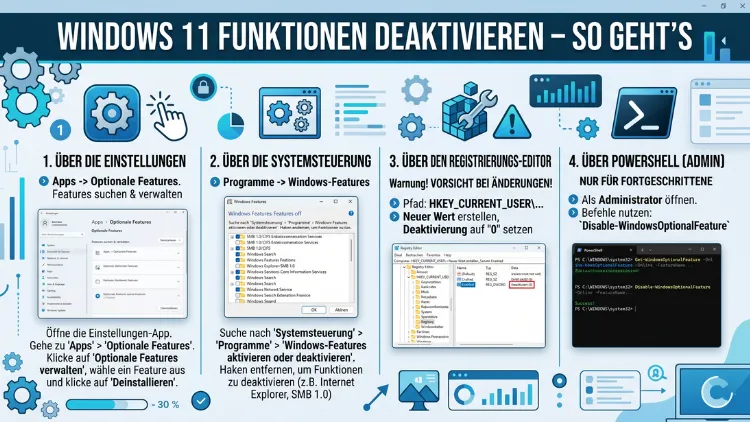
Windows 11 bringt viele Funktionen mit, die Sie möglicherweise nicht benötigen. Deshalb lohnt es sich, überflüssige Features gezielt abzuschalten – denn das spart Ressourcen, schützt Ihre Privatsphäre und beschleunigt das System.
In diesem Artikel erfahren Sie Schritt für Schritt, welche Windows-11-Funktionen Sie deaktivieren können, wie Sie dabei vorgehen und welche Einstellungen dabei besonders empfehlenswert sind.
Warum es sinnvoll ist, Windows-11-Funktionen zu deaktivieren
Windows 11 ist ein umfangreiches Betriebssystem. Allerdings sind viele vorinstallierte Funktionen standardmäßig aktiv, obwohl sie nur ein Bruchteil der Nutzer tatsächlich verwendet. Zudem verbrauchen diese Features Arbeitsspeicher, CPU-Leistung und Bandbreite – auch dann, wenn Sie sie bewusst nie benutzen.
Außerdem spielen Datenschutzbedenken eine wichtige Rolle. Microsoft sammelt standardmäßig umfangreiche Telemetriedaten. Deshalb entscheiden sich viele Nutzer dafür, bestimmte Dienste und Funktionen gezielt abzuschalten. Ebenso profitieren ältere Rechner spürbar davon, wenn Hintergrundprozesse reduziert werden.
Darüber hinaus gibt es einen weiteren wichtigen Grund: Sicherheit. Je weniger Dienste aktiv sind, desto kleiner ist die Angriffsfläche für Schadsoftware. Zusammenfassend lässt sich sagen: Wer Windows 11 gezielt konfiguriert, erhält ein schnelleres, sichereres und privateres System.
Überblick: Diese Windows-11-Funktionen können Sie deaktivieren
Bevor Sie einzelne Einstellungen ändern, sollten Sie wissen, welche Kategorien es gibt. Windows 11 unterteilt seine Funktionen grob in folgende Bereiche:
- Windows-Funktionen (optionale Systemkomponenten wie Hyper-V, Internet Explorer-Modus, WSL)
- Hintergrund-Apps und Autostart-Programme
- Telemetrie und Diagnosedaten
- Cortana und KI-Assistenten
- Widgets, Taskleiste und Startmenü-Elemente
- Benachrichtigungen und Tipps
- OneDrive-Integration
- Xbox-Dienste und Spielefunktionen
- Visuelle Effekte und Animationen
- Sicherheitsfeatures (selektiv)
Nachfolgend gehen wir jeden dieser Bereiche detailliert durch.
Windows-11-Funktionen über die Systemsteuerung deaktivieren
Eine der effektivsten Methoden ist das Deaktivieren optionaler Windows-Komponenten. Dabei handelt es sich um Systembestandteile, die Sie vollständig aus dem Betriebssystem entfernen können, ohne dass Windows instabil wird.
So gehen Sie vor:
- Drücken Sie Windows + R, geben Sie
appwiz.cplein und bestätigen Sie mit Enter. - Klicken Sie links auf „Windows-Features aktivieren oder deaktivieren“.
- Es öffnet sich eine Liste mit optionalen Komponenten.
- Entfernen Sie das Häkchen bei den Funktionen, die Sie nicht benötigen.
- Klicken Sie auf OK und starten Sie den PC neu.
Folgende Komponenten sind für die meisten Heimnutzer verzichtbar und können deshalb deaktiviert werden:
- Hyper-V – nur für Virtualisierung benötigt
- Internet Explorer 11 – veraltet, wird nicht mehr unterstützt
- Microsoft Print to PDF – falls Sie das Feature nicht nutzen
- Windows Media Player (Legacy) – ersetzt durch die moderne Medien-App
- Work Folders Client – nur in Unternehmensumgebungen relevant
- SMB 1.0/CIFS – sicherheitsrelevant, sollte unbedingt deaktiviert werden, wenn nicht aktiv genutzt
Hinweis: Deaktivieren Sie keine Komponenten, deren Funktion Ihnen unklar ist. Einige sind für den Systembetrieb essenziell.
Autostart-Programme in Windows 11 deaktivieren
Viele Programme tragen sich beim Installieren automatisch in den Autostart ein. Dadurch verlängert sich die Startzeit von Windows 11 erheblich. Jedoch lassen sich diese Programme einfach verwalten.
Empfohlene Vorgehensweise über den Task-Manager:
- Drücken Sie Strg + Umschalt + Esc, um den Task-Manager zu öffnen.
- Wechseln Sie zum Reiter „Autostart-Apps“.
- Klicken Sie mit der rechten Maustaste auf ein Programm.
- Wählen Sie „Deaktivieren“.
Alternativ finden Sie die Autostart-Einstellungen auch unter Einstellungen → Apps → Autostart. Dort sehen Sie außerdem den Einfluss jedes Programms auf die Startzeit – sehr nützlich, um Prioritäten zu setzen.
Typische Kandidaten für die Deaktivierung sind:
- Spotify (startet automatisch, wenn nicht explizit benötigt)
- Discord (ebenso optional)
- Microsoft Teams (besonders auf Privatrechnern ohne Geschäftsnutzung)
- OneDrive (falls Sie den Cloudspeicher nicht permanent synchronisieren möchten)
- Adobe Updater und ähnliche Update-Dienste von Drittanbietern
Hintergrund-Apps in Windows 11 deaktivieren
Zusätzlich zum Autostart laufen viele Apps in Windows 11 dauerhaft im Hintergrund – selbst dann, wenn Sie sie nicht aktiv nutzen. Deshalb sollten Sie diese Funktion gezielt einschränken.
So deaktivieren Sie Hintergrund-Apps:
- Öffnen Sie Einstellungen (Windows + I).
- Gehen Sie zu Apps → Installierte Apps.
- Klicken Sie auf die drei Punkte neben einer App und wählen Sie „Erweiterte Optionen“.
- Unter „Hintergrund-Apps-Berechtigungen“ wählen Sie „Nie“.
Diesen Schritt sollten Sie für alle Apps wiederholen, die Sie selten oder gar nicht verwenden. Besonders bei Apps wie „Wetter“, „Nachrichten“, „Karten“ oder „Tipps“ lohnt sich die Deaktivierung, da diese ständig Daten abrufen.
Cortana und KI-Assistent deaktivieren
Cortana ist Microsofts digitaler Assistent. In Windows 11 ist er deutlich weniger prominent als in Windows 10, jedoch läuft der Dienst oft noch im Hintergrund. Zudem gibt es seit 2024 den neuen Copilot, der auf KI basiert und ebenfalls deaktivierbar ist.
- Geben Sie in die Suchleiste
Cortanaein. - Klicken Sie mit der rechten Maustaste auf die App und wählen Sie „App-Einstellungen“.
- Deaktivieren Sie „Im Hintergrund ausführen“.
- Optional: Klicken Sie auf „Beenden“, um die App sofort zu stoppen.
Copilot deaktivieren (Windows 11 2024-Update):
Für den Windows Copilot öffnen Sie Einstellungen → Personalisierung → Taskleiste und deaktivieren den Schalter neben „Copilot (Vorschau)“. Ebenso können Sie den Copilot über die Gruppenrichtlinien dauerhaft ausschalten – dazu mehr im entsprechenden Abschnitt weiter unten.
Telemetrie und Datenschutzeinstellungen in Windows 11 anpassen
Microsoft sendet standardmäßig Diagnosedaten und Nutzungsstatistiken an seine Server. Deshalb empfehlen viele Datenschutzexperten, diese Übertragung auf das Minimum zu reduzieren.
So reduzieren Sie die Telemetrie:
- Öffnen Sie Einstellungen → Datenschutz und Sicherheit → Diagnose und Feedback.
- Stellen Sie die Diagnosedaten auf „Erforderlich“ (statt „Optional“).
- Deaktivieren Sie „Handschrift- und Tippproben senden“.
- Deaktivieren Sie „Maßgeschneiderte Erlebnisse“.
- Deaktivieren Sie „Anzeigen-ID“ unter Einstellungen → Datenschutz und Sicherheit → Allgemein.
Darüber hinaus empfehlen wir das kostenlose Tool O&O ShutUp10++ von O&O Software. Damit können Sie mit einem Klick hunderte Datenschutzeinstellungen gleichzeitig anpassen – übersichtlich, sicher und auch für Einsteiger geeignet. Laden Sie es direkt von der offiziellen Website oooshutup10.de herunter und führen Sie es als Administrator aus.
Windows-Widgets deaktivieren
Die Widgets-Leiste in Windows 11 zeigt Wetter, Nachrichten und personalisierte Inhalte an. Allerdings verbraucht sie Arbeitsspeicher und sendet Daten an Microsoft. Deshalb lohnt es sich, die Widgets zu deaktivieren, wenn Sie sie nicht nutzen.
Widgets über die Taskleisteneinstellungen deaktivieren:
- Rechtsklick auf die Taskleiste.
- Wählen Sie „Taskleisteneinstellungen“.
- Deaktivieren Sie den Schalter neben „Widgets“.
Zusätzlich können Sie den Widget-Dienst vollständig deaktivieren:
- Drücken Sie Windows + R und geben Sie
services.mscein. - Suchen Sie nach „Windows Widgets“ oder „Windows Web Experience Host“.
- Doppelklicken Sie darauf, setzen Sie den Starttyp auf „Deaktiviert“ und klicken Sie auf „Beenden“.
Benachrichtigungen und Systemhinweise abschalten
Windows 11 sendet regelmäßig Benachrichtigungen, Tipps und Vorschläge, die den Arbeitsfluss unterbrechen. Zudem erscheinen Hinweise auf Microsoft-Produkte wie OneDrive oder Microsoft 365. Diese lassen sich jedoch vollständig deaktivieren.
Benachrichtigungen global verwalten:
- Öffnen Sie Einstellungen → System → Benachrichtigungen.
- Deaktivieren Sie den Hauptschalter „Benachrichtigungen“ – oder passen Sie ihn app-spezifisch an.
- Scrollen Sie nach unten und deaktivieren Sie:
- „Tipps und Vorschläge beim Verwenden von Windows anzeigen“
- „Windows-Willkommensseite nach Updates anzeigen“
- „Vorschläge zur App-Nutzung abrufen“
Außerdem empfehlen wir, den Fokus-Modus (ehemals „Nicht stören“) zu aktivieren, wenn Sie ungestört arbeiten möchten: Einstellungen → System → Fokus.
OneDrive in Windows 11 deaktivieren oder entfernen
OneDrive ist tief in Windows 11 integriert. Jedoch nutzen viele Anwender lieber alternative Cloud-Dienste wie Google Drive, Dropbox oder gar keine Cloud-Synchronisierung. Deshalb zeigen wir, wie Sie OneDrive vollständig deaktivieren.
OneDrive aus dem Autostart entfernen:
- Klicken Sie mit der rechten Maustaste auf das OneDrive-Symbol in der Taskleiste.
- Wählen Sie Einstellungen → Einstellungen.
- Deaktivieren Sie „OneDrive beim Anmelden bei Windows automatisch starten“.
OneDrive vollständig deinstallieren:
- Öffnen Sie Einstellungen → Apps → Installierte Apps.
- Suchen Sie nach „Microsoft OneDrive“.
- Klicken Sie auf die drei Punkte und wählen Sie „Deinstallieren“.
Alternativ geht das auch per Eingabeaufforderung (als Administrator):
winget uninstall Microsoft.OneDriveWichtig: Falls Sie OneDrive aktiv für Backups nutzen, sichern Sie vorher alle lokalen Dateien aus dem OneDrive-Ordner.
Xbox-Funktionen und Spieledienste deaktivieren
Windows 11 enthält mehrere Xbox-bezogene Dienste, darunter die Xbox-App, Xbox Game Bar und den Xbox Identity Provider. Für Nutzer, die keine Spiele spielen, sind diese Funktionen überflüssig. Zudem verbrauchen sie Ressourcen im Hintergrund.
Xbox Game Bar deaktivieren:
- Öffnen Sie Einstellungen → Spiele → Xbox Game Bar.
- Deaktivieren Sie den Schalter „Xbox Game Bar für Dinge wie das Aufzeichnen von Spielclips, das Chatten mit Freunden und das Erhalten von Spieleinladungen öffnen“.
Xbox-Dienste über die Dienste-Verwaltung stoppen:
- Drücken Sie Windows + R, geben Sie
services.mscein. - Suchen Sie folgende Dienste und setzen Sie den Starttyp jeweils auf „Manuell“ oder „Deaktiviert“:
- Xbox Accessory Management Service
- Xbox Live Auth Manager
- Xbox Live Game Save
- Xbox Live Networking Service
Hinweis: Deaktivieren Sie diese Dienste nur, wenn Sie keine Xbox-Spiele oder den Microsoft Game Pass verwenden. Andernfalls funktionieren manche Spiele möglicherweise nicht mehr korrekt.
Visuelle Effekte und Animationen reduzieren
Windows 11 bietet eine Reihe von Animationen und visuellen Effekten, die das System zwar optisch ansprechend machen, jedoch Ressourcen beanspruchen. Deshalb empfiehlt es sich besonders auf älteren Geräten, diese zu reduzieren.
Visuelle Effekte anpassen:
- Geben Sie in die Suche „Visuelle Effekte anpassen“ ein.
- Wählen Sie „Für optimale Leistung anpassen“ – oder deaktivieren Sie einzelne Effekte manuell.
- Besonders empfehlenswert zum Abschalten:
- Animationen in der Taskleiste
- Fenster beim Minimieren und Maximieren animieren
- Animiertes Steuerelement und Elemente in Fenstern
Alternativ finden Sie diese Einstellung unter: Einstellungen → Barrierefreiheit → Visuelle Effekte → Animationseffekte.
Windows-Suche und Indizierung einschränken
Der Windows-Suchdienst indiziert dauerhaft Ihre Dateien, um schnelle Suchergebnisse zu liefern. Allerdings belastet dieser Prozess besonders Geräte mit mechanischen Festplatten (HDD) erheblich.
Suchindizierung deaktivieren oder einschränken:
- Öffnen Sie
services.mscüber Windows + R. - Suchen Sie den Dienst „Windows Search“.
- Doppelklicken Sie darauf und setzen Sie den Starttyp auf „Deaktiviert“.
- Klicken Sie auf „Beenden“.
Alternativ können Sie den Indizierungsbereich über Systemsteuerung → Indizierungsoptionen einschränken und nur bestimmte Ordner einbeziehen. Ebenso empfehlenswert: Schließen Sie temporäre Ordner und externe Laufwerke aus der Indizierung aus.
Gruppenrichtlinien und Registry: Erweiterte Einstellungen
Für erfahrene Nutzer bieten die Gruppenrichtlinien und die Windows-Registrierung weitreichende Möglichkeiten. Damit lassen sich Funktionen deaktivieren, die über die normalen Einstellungen nicht erreichbar sind.
Wichtig: Änderungen in der Registry sind risikoreich. Erstellen Sie deshalb immer vorher ein Backup: Öffnen Sie regedit, klicken Sie auf Datei → Exportieren und speichern Sie die gesamte Registry.
Gruppenrichtlinien öffnen:
- Drücken Sie Windows + R und geben Sie
gpedit.mscein. - Navigieren Sie zu den gewünschten Richtlinien, zum Beispiel:
- Computerkonfiguration → Administrative Vorlagen → Windows-Komponenten → Cortana → „Cortana zulassen“ auf „Deaktiviert“ setzen.
- Computerkonfiguration → Administrative Vorlagen → Windows-Komponenten → Windows Copilot → „Windows Copilot deaktivieren“ auf „Aktiviert“ setzen.
Hinweis: Der Gruppenrichtlinien-Editor (gpedit.msc) steht nur in den Editionen Windows 11 Pro, Enterprise und Education zur Verfügung. Bei Windows 11 Home ist er standardmäßig nicht enthalten.
Empfohlene Tools für die Systemoptimierung
Neben den manuellen Einstellungen gibt es bewährte Drittanbieter-Tools, die den Prozess erheblich erleichtern:
1. O&O ShutUp10++
Dieses kostenlose Tool von O&O Software ist besonders empfehlenswert. Es zeigt alle relevanten Datenschutz- und Systemeinstellungen übersichtlich an und ermöglicht deren einfache Verwaltung. Zudem bietet es Empfehlungsprofile für Einsteiger. Verfügbar unter oooshutup10.de.
2. Chris Titus Tech’s Windows Utility (WinUtil)
Dieses Open-Source-Tool von Chris Titus ist ebenfalls sehr empfehlenswert. Es ermöglicht das schnelle Deaktivieren von Diensten, das Entfernen von Bloatware und die Optimierung des Systems per PowerShell. Starten Sie es, indem Sie PowerShell als Administrator öffnen und folgenden Befehl eingeben:
irm christitus.com/win | iex3. Bulk Crap Uninstaller (BCUninstaller)
Dieses kostenlose Open-Source-Tool entfernt zuverlässig vorinstallierte Windows-Apps und Drittanbieter-Software, die über die normalen Einstellungen schwer zu löschen sind.
Vorinstallierte Apps (Bloatware) entfernen
Windows 11 enthält zahlreiche vorinstallierte Apps, die viele Nutzer nie verwenden. Deshalb sollten Sie diese gezielt entfernen.
Über PowerShell entfernen (als Administrator):
Öffnen Sie PowerShell mit Administratorrechten und nutzen Sie folgende Befehle:
- Clipchamp entfernen:
Get-AppxPackage *clipchamp* | Remove-AppxPackage - News-App entfernen:
Get-AppxPackage *BingNews* | Remove-AppxPackage - Wetter-App entfernen:
Get-AppxPackage *BingWeather* | Remove-AppxPackage - Solitaire entfernen:
Get-AppxPackage *MicrosoftSolitaireCollection* | Remove-AppxPackage - TikTok und andere vorinstallierte Drittanbieter-Apps lassen sich ebenso über PowerShell oder den Bulk Crap Uninstaller entfernen.
Hinweis: Entfernen Sie keine System-Apps wie „Microsoft.Windows.ShellExperienceHost“ oder „Microsoft.WindowsStore“, da dies zu Systeminstabilität führen kann.
Empfohlene Vorgehensweisen beim Deaktivieren von Windows-11-Funktionen
Damit Sie beim Optimieren keine Fehler machen, sollten Sie folgende Punkte beachten:
Systemwiederherstellungspunkt erstellen:
Bevor Sie Änderungen vornehmen, erstellen Sie unbedingt einen Wiederherstellungspunkt. Gehen Sie dazu zu Systemsteuerung → System → Computerschutz → Erstellen.
Schritt für Schritt vorgehen:
Deaktivieren Sie nicht mehrere Funktionen gleichzeitig. Ändern Sie lieber eine Einstellung, starten Sie neu und prüfen Sie das Ergebnis. Deshalb ist es wichtig, strukturiert vorzugehen.
Originalzustand dokumentieren:
Notieren Sie, welche Einstellungen Sie geändert haben. So können Sie Änderungen bei Bedarf problemlos rückgängig machen.
Updates nicht deaktivieren:
Deaktivieren Sie unter keinen Umständen Windows Update dauerhaft. Sicherheitsupdates sind essenziell. Stattdessen können Sie die Installationszeiten einschränken: Einstellungen → Windows Update → Aktive Stunden.
Häufige Fragen zum Deaktivieren von Windows-11-Funktionen
Kann ich deaktivierte Windows-11-Funktionen jederzeit wieder aktivieren?
Ja, grundsätzlich können Sie alle hier beschriebenen Änderungen rückgängig machen. Deaktivierte Dienste lassen sich über services.msc wieder starten, entfernte Apps über den Microsoft Store neu installieren und geänderte Gruppenrichtlinien einfach zurücksetzen. Deshalb müssen Sie keine dauerhaften Konsequenzen befürchten, solange Sie kein Registry-Backup überschreiben.
Werden Windows-Updates durch das Deaktivieren von Funktionen blockiert?
Nein, wenn Sie nur die hier beschriebenen Funktionen deaktivieren. Windows Update läuft weiterhin normal. Jedoch sollten Sie den Dienst „Windows Update“ selbst niemals dauerhaft deaktivieren, da sonst wichtige Sicherheitspatches ausbleiben.
Verliere ich Daten, wenn ich OneDrive deinstalliere?
Nicht automatisch. Allerdings sollten Sie vorher alle Dateien, die sich im OneDrive-Ordner befinden, an einen anderen lokalen Speicherort kopieren. Deshalb empfehlen wir, vor der Deinstallation die Synchronisierung zu beenden und Dateien zu sichern.
Ist es sicher, Telemetriedaten vollständig zu deaktivieren?
Ja, für den Systembetrieb ist das problemlos. Allerdings kann Microsoft bei vollständig deaktivierter Telemetrie keine Fehlermeldungen Ihres Geräts empfangen, was die Qualität zukünftiger Updates theoretisch beeinflusst. Zudem ist die vollständige Deaktivierung nur mit Tools wie O&O ShutUp10++ möglich, da Windows 11 Home intern immer eine Minimaltelemetrie beibehält.
Kann ich die Xbox Game Bar auch auf Windows 11 Home deaktivieren?
Ja, das ist möglich. Öffnen Sie dazu Einstellungen → Spiele → Xbox Game Bar und deaktivieren Sie den Schalter. Zusätzlich können Sie die Game Bar über die Registry deaktivieren: Setzen Sie den Wert AllowGameDVR unter HKEY_CURRENT_USER\SOFTWARE\Microsoft\Windows\CurrentVersion\GameDVR auf 0.
Werden deaktivierte Funktionen nach Windows-Updates automatisch wieder aktiviert?
Leider passiert das gelegentlich, besonders nach größeren Feature-Updates. Deshalb empfiehlt es sich, nach jedem bedeutenden Windows-Update Ihre Einstellungen kurz zu überprüfen. Das Tool O&O ShutUp10++ erkennt automatisch, welche Einstellungen zurückgesetzt wurden, und zeigt dies übersichtlich an.
Kann ich Windows 11 auch ohne Microsoft-Konto betreiben?
Ja, das ist möglich. Während der Installation können Sie über den Trick „Kein Internet – lokales Konto erstellen“ ein reines lokales Benutzerkonto einrichten. Alternativ ermöglicht das Tool WinUtil von Chris Titus das Umwandeln eines Microsoft-Kontos in ein lokales Konto. Dadurch reduzieren Sie außerdem die Datenmenge, die Microsoft über Sie sammelt.
Welche Windows-11-Dienste sind sicher zu deaktivieren?
Folgende Dienste gelten für Heimanwender als sicher deaktivierbar: Fax, Windows Insider Service, Remote-Registrierung, Smart Card, Telefonie und WalletService. Jedoch sollten Sie keine Dienste deaktivieren, die Sie nicht eindeutig identifizieren können. Zudem finden Sie im Internet gepflegte Listen empfohlener Deaktivierungen, zum Beispiel auf der Website von Black Viper (blackviper.com).
Verlangsamt das Deaktivieren von Funktionen Windows 11?
Im Gegenteil: Das gezielte Deaktivieren überflüssiger Funktionen beschleunigt Windows 11 in den meisten Fällen spürbar. Besonders das Reduzieren von Autostart-Programmen und Hintergrund-Apps verkürzt die Startzeit und verbessert die allgemeine Reaktionsgeschwindigkeit des Systems.
Lohnt sich das Deaktivieren von Funktionen auch auf einem leistungsstarken PC?
Ja, auch auf leistungsstarken Rechnern profitieren Sie davon. Zwar fallen die Performance-Gewinne weniger ins Gewicht, jedoch verbessern Sie dadurch dennoch Ihren Datenschutz und die Übersichtlichkeit des Systems. Deshalb empfehlen wir die beschriebenen Maßnahmen unabhängig von der Hardware.
Fazit
Windows 11 bietet umfangreiche Möglichkeiten, überflüssige Funktionen zu deaktivieren. Dadurch gewinnen Sie mehr Leistung, Datenschutz und Kontrolle über Ihr System. Mit den beschriebenen Schritten und Tools wie O&O ShutUp10++ oder WinUtil gelingt die Optimierung auch ohne Expertenwissen.
Gehen Sie dabei schrittweise vor und erstellen Sie vorher einen Wiederherstellungspunkt. So können Sie alle Änderungen jederzeit rückgängig machen – ohne Risiko und mit dauerhaftem Nutzen.
