
Windows 11 für Gaming optimieren: Erfahren Sie die besten Einstellungen für GPU, CPU, RAM, Grafiktreiber und Netzwerk – für maximale FPS und weniger Lags.
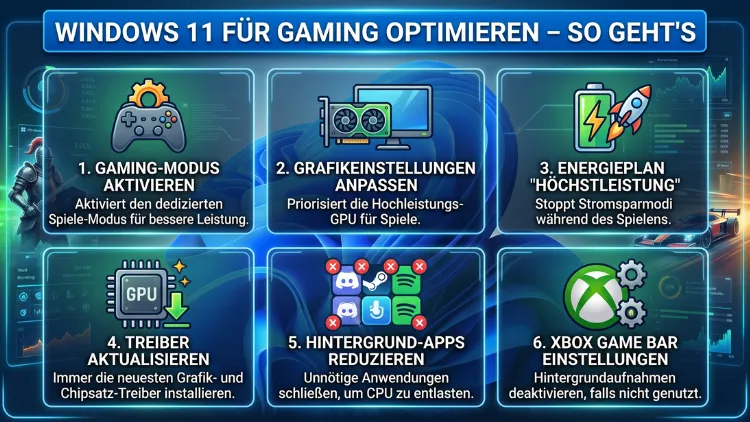
Wer unter Windows 11 das Maximum aus seinen Spielen herausholen möchte, muss nicht zwingend neue Hardware kaufen. Stattdessen lassen sich durch gezielte Systemeinstellungen, Treiberoptimierungen und das Deaktivieren unnötiger Hintergrunddienste spürbar mehr Frames pro Sekunde erzielen.
Dieser Artikel zeigt Ihnen Schritt für Schritt, wie Sie Windows 11 2026 umfassend für Gaming optimieren – konkret, verständlich und sofort umsetzbar.
Warum Windows 11 ohne Optimierung Leistung verschenkt
Windows 11 ist ein leistungsfähiges Betriebssystem, das jedoch standardmäßig auf allgemeine Nutzung ausgelegt ist. Deshalb laufen im Hintergrund zahlreiche Dienste, Animationen und Prozesse, die CPU, RAM und GPU belasten – auch dann, wenn Sie spielen. Außerdem sind viele gaming-relevante Funktionen ab Werk nicht aktiviert oder falsch konfiguriert.
Zum Beispiel ist der Windows Game Mode zwar vorhanden, aber nicht immer korrekt eingeschaltet. Ebenso fehlt bei vielen Nutzern die Aktivierung von Hardware-beschleunigtem GPU Scheduling (HAGS), obwohl diese Funktion die Latenz spürbar senkt. Zudem verbrauchen vorinstallierte Apps und Xbox-Dienste im Hintergrund wertvolle Ressourcen. Mit den folgenden Schritten beheben Sie all das systematisch.
Den Windows Game Mode richtig aktivieren
Der Game Mode ist die einfachste und zugleich effektivste Maßnahme, um unter Windows 11 die Gaming-Leistung zu verbessern. Sobald er aktiv ist, priorisiert Windows Prozessor- und Grafikressourcen für das laufende Spiel und unterdrückt gleichzeitig störende Systembenachrichtigungen sowie automatische Windows-Updates während der Spielsitzung.
So aktivieren Sie den Game Mode:
- Öffnen Sie die Einstellungen (Windows-Taste + I).
- Navigieren Sie zu Gaming → Spielmodus.
- Schalten Sie den Schieberegler bei Spielmodus auf Ein.
Zusätzlich empfiehlt es sich, unter Gaming → Xbox Game Bar zu prüfen, ob die Game Bar selbst deaktiviert ist. Die Game Bar verbraucht nämlich im Hintergrund CPU-Ressourcen und kann zu Frame-Drops führen. Schalten Sie den Schieberegler dort deshalb auf Aus, sofern Sie die Überlagerungsfunktion nicht aktiv nutzen.
Hardware-beschleunigtes GPU Scheduling (HAGS) aktivieren
Hardware-accelerated GPU Scheduling, kurz HAGS, ist eine Funktion, die seit Windows 10 Version 2004 verfügbar ist und unter Windows 11 deutlich ausgereifter funktioniert. Sie übergibt die Steuerung der GPU-Speicherverwaltung direkt an die Grafikkarte und reduziert dadurch die Eingabeverzögerung (Input Lag) messbar.
So aktivieren Sie HAGS:
- Öffnen Sie Einstellungen → System → Anzeige.
- Scrollen Sie nach unten zu Grafik.
- Klicken Sie auf Standardgrafikeinstellungen ändern.
- Aktivieren Sie Hardwarebeschleunigtes GPU Scheduling.
- Starten Sie danach den PC neu.
Wichtig: HAGS funktioniert ausschließlich mit NVIDIA-Grafikkarten ab der GTX 1000-Serie (Treiber 451.48 oder neuer) sowie mit AMD Radeon RX 5000-Serie aufwärts (Treiber 20.5.1 oder neuer). Ältere Grafikkarten unterstützen diese Funktion hingegen nicht. Außerdem muss HAGS in Kombination mit aktuellen Grafiktreibern verwendet werden, damit es zuverlässig funktioniert.
Energiepläne für maximale Spieleleistung konfigurieren
Einer der häufigsten und zugleich am meisten unterschätzten Fehler beim Gaming auf Windows 11 ist ein falsch eingestellter Energieplan. Der Standard-Energiesparplan drosselt CPU und GPU dynamisch, um Strom zu sparen – was im Gaming-Betrieb jedoch zu messbaren Leistungseinbußen führt.
Empfohlene Vorgehensweise:
- Drücken Sie Windows + R, tippen Sie
powercfg.cplein und bestätigen Sie mit Enter. - Wählen Sie Höchstleistung aus. Falls diese Option fehlt, tippen Sie in einer Admin-Eingabeaufforderung folgenden Befehl:
powercfg -duplicatescheme e9a42b02-d5df-448d-aa00-03f14749eb61- Damit aktivieren Sie den Ultimative Leistung-Plan, der CPU-Parkierung vollständig deaktiviert und die Reaktionszeit minimiert.
Alternativ bietet AMD für Ryzen-Prozessoren den Ryzen Balanced Plan an, der in der AMD-Treibersoftware enthalten ist und gezielt auf die Boost-Charakteristik der Ryzen-CPUs abgestimmt ist. Für Intel-Prozessoren der 12. Generation aufwärts (Alder Lake, Raptor Lake, Arrow Lake) ist hingegen der Intel-Leistungsplan empfehlenswert, da er die Effizienz- und Leistungskerne besser koordiniert.
Treiber aktualisieren – Die Grundlage jeder Optimierung
Veraltete Grafik- und Chipsatztreiber sind eine der häufigsten Ursachen für schlechte Gaming-Performance, Abstürze und Ruckler. Deshalb sollten Sie Treiber-Updates regelmäßig durchführen – idealerweise direkt über die Hersteller-Software.
Für NVIDIA-Grafikkarten:
- Installieren Sie GeForce Experience (kostenlos auf nvidia.com/geforce-experience).
- Öffnen Sie die App, wechseln Sie zum Tab Treiber und klicken Sie auf Nach Updates suchen.
- Alternativ laden Sie Treiber direkt unter nvidia.com herunter und führen eine Clean Install durch, indem Sie im Installationsassistenten die Option Benutzerdefinierte Installation → Saubere Installation wählen.
Für AMD-Grafikkarten:
- Nutzen Sie AMD Software: Adrenalin Edition (kostenlos auf amd.com/de/support).
- Öffnen Sie die Software, klicken Sie oben rechts auf das Zahnradsymbol und wählen Sie Nach Updates suchen.
Für Intel Arc-Grafikkarten:
- Nutzen Sie den Intel Arc Control-Treiber (downloadcenter.intel.com).
Ebenso wichtig sind Chipsatztreiber. Laden Sie diese stets direkt von der Website Ihres Mainboard-Herstellers (ASUS, MSI, Gigabyte, ASRock) oder von AMD.com bzw. Intel.com herunter, da Windows Update diese oft verzögert bereitstellt.
XMP/EXPO aktivieren – RAM-Potenzial voll ausschöpfen
Viele Nutzer wissen nicht, dass ihr RAM nach dem Einbau standardmäßig mit 2133 MHz oder 2400 MHz läuft – obwohl das Modul für 3200, 6000 oder sogar 8000 MHz ausgelegt ist. Dieser Unterschied beeinflusst besonders bei AMD Ryzen-Systemen die Gaming-Leistung erheblich, da die Infinity-Fabric-Architektur eng mit der Speicherbandbreite verknüpft ist.
So aktivieren Sie XMP (Intel) oder EXPO (AMD):
- Starten Sie den PC neu und öffnen Sie das BIOS/UEFI (meist durch Drücken von Entf, F2 oder F12 beim Start – je nach Mainboard-Hersteller).
- Suchen Sie nach dem Eintrag XMP (bei Intel-Systemen) oder EXPO (bei AMD-Systemen).
- Wählen Sie das gewünschte Profil aus (z. B. XMP 3200 MHz oder EXPO 6000 MHz).
- Speichern und neu starten.
Zusätzlich empfiehlt es sich, im Dual-Channel-Betrieb zu arbeiten. Setzen Sie also zwei RAM-Riegel in die empfohlenen Slots ein (meist A2 und B2 – steht im Mainboard-Handbuch), da Dual-Channel die Speicherbandbreite verdoppelt und dadurch die Spieleleistung spürbar steigert.
Hintergrunddienste und Autostart-Programme deaktivieren
Hintergrunddienste und Programme, die beim Systemstart automatisch geladen werden, fressen RAM und CPU-Kapazität – selbst während des Spielens. Deshalb sollten Sie unnötige Autostart-Einträge konsequent deaktivieren.
So deaktivieren Sie Autostart-Programme:
- Drücken Sie Strg + Umschalt + Esc, um den Task-Manager zu öffnen.
- Wechseln Sie zum Tab Autostart-Apps.
- Klicken Sie mit der rechten Maustaste auf Programme wie Spotify, OneDrive, Teams, Discord (sofern nicht während des Spielens benötigt) und wählen Sie Deaktivieren.
Außerdem empfehlenswert – Dienste deaktivieren:
- Drücken Sie Windows + R, tippen Sie
services.mscein. - Folgende Dienste können für reine Gaming-PCs auf Manuell oder Deaktiviert gesetzt werden:
- Telefondienst
- Druckspooler (wenn kein Drucker angeschlossen ist)
- Fax
- Windows Search (nur wenn Sie die Suchfunktion nicht nutzen)
- SysMain (Superfetch) – insbesondere bei SSDs, wo dieser Dienst keinen Vorteil bringt
Jedoch Vorsicht: Deaktivieren Sie keine Dienste, deren Funktion Sie nicht kennen, da dies zu Systeminstabilität führen kann.
Visuelle Effekte reduzieren und Leistung priorisieren
Windows 11 ist auf visuelle Attraktivität ausgelegt – mit Animationen, Transparenzeffekten und abgerundeten Ecken. Allerdings kosten diese Effekte CPU- und GPU-Ressourcen, die beim Gaming besser eingesetzt sind.
So reduzieren Sie visuelle Effekte:
- Drücken Sie Windows + R, tippen Sie
sysdm.cplein. - Wechseln Sie zum Tab Erweitert → Leistung → Einstellungen.
- Wählen Sie Für optimale Leistung anpassen – oder deaktivieren Sie einzeln Optionen wie:
- Animationen in der Taskleiste
- Fensterinhalt beim Ziehen anzeigen
- Transparenz für Glas aktivieren
Zusätzlich deaktivieren Sie Transparenzeffekte direkt unter Einstellungen → Personalisierung → Farben → Transparenzeffekte auf Aus. Ebenso schalten Sie den Fokus-Assist dauerhaft auf Nur Priorität, damit Benachrichtigungen während des Spielens unterdrückt werden.
DirectStorage und DirectX 12 Ultimate nutzen
DirectStorage ist eine Microsoft-Technologie, die in Windows 11 nativ integriert ist und es Spielen erlaubt, Daten direkt vom NVMe-SSD in den GPU-Speicher (VRAM) zu laden – ohne den Umweg über die CPU. Das reduziert Ladezeiten dramatisch und verringert CPU-Flaschenhälse.
Damit DirectStorage funktioniert, müssen folgende Voraussetzungen erfüllt sein:
- Windows 11 (mindestens Version 22H2)
- NVMe-SSD (SATA-SSDs werden nicht unterstützt)
- DirectX 12-kompatible Grafikkarte
- Ein Spiel, das DirectStorage explizit unterstützt (z. B. Forspoken, Ratchet & Clank: Rift Apart, Hellblade 2)
DirectX 12 Ultimate bringt zusätzlich Technologien wie Raytracing (DXR), Variable Rate Shading (VRS) und Mesh Shaders mit. Unterstützte Grafikkarten sind NVIDIA RTX 2000-Serie aufwärts sowie AMD RX 6000-Serie aufwärts. Überprüfen Sie die DirectX-Version durch Eingabe von dxdiag im Ausführen-Dialog (Windows + R).
NVMe-SSD optimieren und TRIM aktivieren
Eine gut konfigurierte SSD sorgt für kürzere Ladezeiten in Spielen und ein reaktionsschnelleres System generell. Deshalb sollten Sie folgende Punkte überprüfen:
TRIM aktivieren (Standardmäßig aktiv – so prüfen Sie es):
- Öffnen Sie die Eingabeaufforderung als Administrator.
- Tippen Sie:
fsutil behavior query DisableDeleteNotify - Gibt der Befehl 0 zurück, ist TRIM aktiv. Gibt er 1 zurück, aktivieren Sie TRIM mit:
fsutil behavior set DisableDeleteNotify 0
Außerdem empfehlenswert:
- Stellen Sie sicher, dass die SSD im AHCI-Modus (bei SATA) oder NVMe-Modus betrieben wird – einstellbar im BIOS/UEFI.
- Halten Sie mindestens 15–20 % des SSD-Speicherplatzes frei, da SSDs bei Überfüllung langsamer werden.
- Nutzen Sie für NVMe-SSDs die Firmware-Verwaltungssoftware des Herstellers: Samsung Magician (für Samsung SSDs), WD Dashboard (für WD/SanDisk) oder Crucial Storage Executive (für Crucial SSDs).
Netzwerkoptimierung für Online-Gaming
Für Online-Spiele ist eine stabile und latenzarme Netzwerkverbindung genauso wichtig wie die reine FPS-Zahl. Deshalb sollten Sie auch die Netzwerkkonfiguration unter Windows 11 anpassen.
Nagle-Algorithmus deaktivieren:
Der Nagle-Algorithmus bündelt kleine Datenpakete, um Bandbreite zu sparen – was jedoch Latenz erzeugt. Für Gaming ist er deshalb nachteilig.
- Öffnen Sie den Registrierungs-Editor (Windows + R →
regedit). - Navigieren Sie zu:
HKEY_LOCAL_MACHINE\SYSTEM\CurrentControlSet\Services\Tcpip\Parameters\Interfaces - Wählen Sie das Interface Ihrer Netzwerkkarte aus (erkennbar an der IP-Adresse).
- Erstellen Sie zwei neue DWORD (32-Bit)-Werte:
TcpAckFrequencymit dem Wert 1TCPNoDelaymit dem Wert 1
Außerdem empfehlenswert:
- Nutzen Sie nach Möglichkeit immer eine kabelgebundene LAN-Verbindung statt WLAN, da Kabel weniger Jitter und eine konstantere Latenz bieten.
- Stellen Sie Ihren DNS-Server auf 1.1.1.1 (Cloudflare) oder 8.8.8.8 (Google) um, da diese oft schnellere Reaktionszeiten liefern als die Standard-DNS-Server des Internetanbieters. Ändern Sie den DNS unter Einstellungen → Netzwerk und Internet → WLAN/Ethernet → DNS-Serverzuweisung → Manuell.
- Prüfen Sie unter Geräte-Manager → Netzwerkadapter, ob die Option Energieverwaltung → Computer kann das Gerät ausschalten deaktiviert ist, damit die Netzwerkkarte nicht im Idle heruntergeregelt wird.
Windows Update für Gaming-Sessions steuern
Automatische Windows-Updates können mitten im Gaming starten, Ressourcen beanspruchen und in extremen Fällen sogar einen Neustart erzwingen. Deshalb sollten Sie Updates zeitlich kontrollieren.
So steuern Sie Windows Updates:
- Öffnen Sie Einstellungen → Windows Update → Erweiterte Optionen.
- Aktivieren Sie Aktive Stunden und tragen Sie Ihren typischen Gaming-Zeitraum ein (z. B. 18:00 bis 02:00 Uhr).
- Deaktivieren Sie Updates über getaktete Verbindungen herunterladen – außer bei sehr stabiler und schneller Leitung.
Alternativ bietet Windows 11 Pro die Möglichkeit, Updates über Gruppenrichtlinien (gpedit.msc) präzise zu steuern. Jedoch sollten Updates keinesfalls dauerhaft deaktiviert werden, da Sicherheits-Patches wichtig bleiben.
Übertaktung mit sicheren Tools
Wer noch mehr Leistung möchte, kann CPU und GPU kontrolliert übertakten. Allerdings gilt: Übertaktung geschieht auf eigenes Risiko und kann bei unsachgemäßer Durchführung Hardware beschädigen.
GPU-Übertaktung mit MSI Afterburner:
- Laden Sie MSI Afterburner von msi.com/Landing/afterburner/graphics-cards herunter und installieren Sie es.
- Erhöhen Sie den Core Clock-Wert schrittweise um +50 MHz und testen Sie die Stabilität mit 3DMark (kostenlose Version auf store.steampowered.com verfügbar) oder FurMark.
- Erhöhen Sie ebenso den Memory Clock schrittweise.
- Speichern Sie stabile Einstellungen als Profil.
CPU-Übertaktung im BIOS:
Für Intel-Prozessoren (K-Modelle) und AMD Ryzen empfiehlt sich die Übertaktung im BIOS/UEFI. Nutzen Sie dazu AMD Ryzen Master (kostenlos auf amd.com) für Ryzen-CPUs, das eine komfortable Übertaktung direkt unter Windows erlaubt, ohne BIOS-Eingriff.
Anti-Cheat-Software und Overlay-Programme optimieren
Viele moderne Spiele verwenden Anti-Cheat-Software wie Easy Anti-Cheat, BattlEye oder Vanguard (Valorant). Diese Dienste laufen im Kernelmodus und können auf schlecht konfigurierten Systemen Leistungsprobleme verursachen. Deshalb sollten Sie:
- Overlays von Discord, Steam und NVIDIA GeForce Experience selektiv deaktivieren, wenn Sie sie nicht benötigen. Jedes aktive Overlay verbraucht zusätzlich CPU- und RAM-Ressourcen.
- In Steam: Einstellungen → Im Spiel → Steam-Overlay im Spiel aktivieren → Deaktivieren, wenn Sie kein Overlay benötigen.
- In Discord: Einstellungen → Overlay → In-Game-Overlay aktivieren → Aus.
Spieleoptimierungen in NVIDIA- und AMD-Software
Sowohl NVIDIA als auch AMD bieten in ihrer Treibersoftware spezifische Gaming-Optimierungen an, die unbedingt genutzt werden sollten.
NVIDIA Control Panel – empfohlene Einstellungen:
- Öffnen Sie das NVIDIA Systemsteuerungspanel (Rechtsklick auf Desktop).
- Unter 3D-Einstellungen verwalten → Global:
- Energieverwaltungsmodus: Maximale Leistung bevorzugen
- Vertikale Synchronisation: Aus (sofern Sie nicht G-Sync nutzen)
- Shader-Cache-Größe: Unbegrenzt
- Low Latency Mode: Ultra (für Competitive-Spiele)
- Max. Framerate: Abhängig vom Monitor (z. B. 144, 165 oder 240 fps)
AMD Radeon Software – empfohlene Einstellungen:
- Öffnen Sie AMD Software: Adrenalin Edition.
- Unter Gaming → Globale Grafikeinstellungen:
- Radeon Anti-Lag: Aktiviert (reduziert Input Lag)
- Radeon Boost: Aktiviert (dynamische Auflösungsanpassung für höhere FPS)
- AFMF 2 (AMD Fluid Motion Frames): Aktiviert (Frame-Generierung für flüssigeres Gameplay)
- Vertikale Aktualisierung: Aus
Spielemodus in einzelnen Spielen konfigurieren
Neben systemweiten Einstellungen bieten viele Spiele eigene Performance-Optionen. Deshalb lohnt sich ein gezielter Blick in die Grafikeinstellungen jedes Titels:
- Auflösungsskala (Render Scale): Senken Sie diese auf 80–90 % und kombinieren Sie sie mit NVIDIA DLSS, AMD FSR oder Intel XeSS, um Leistung bei guter Bildqualität zu erhalten.
- DLSS 3.5/4 (NVIDIA): Verfügbar auf RTX 30xx/40xx/50xx-Karten. Aktivieren Sie es im Spiel und wählen Sie den Modus Leistung für maximale FPS oder Qualität für bessere Bildqualität.
- AMD FSR 4: Funktioniert auf fast allen Grafikkarten. Wählen Sie den Modus Qualität oder Ausgewogen.
- V-Sync deaktivieren: Außer Sie nutzen G-Sync (NVIDIA) oder FreeSync (AMD) – dann aktivieren Sie stattdessen die adaptive Synchronisation über den Monitor.
Windows-Sicherheitssoftware für Gaming anpassen
Windows Defender und Echtzeit-Schutz sind grundsätzlich wichtig, können jedoch die Spieleleistung durch ständige Dateiüberprüfungen beeinträchtigen. Deshalb empfiehlt sich folgende Konfiguration:
- Öffnen Sie Windows-Sicherheit → Viren- und Bedrohungsschutz → Einstellungen verwalten.
- Klicken Sie auf Ausschlüsse hinzufügen oder entfernen.
- Fügen Sie Ihre Spieleordner als Ausschluss hinzu – zum Beispiel
C:\Games,C:\Program Files (x86)\Steam,C:\Program Files\Epic Games.
Dadurch scannt Defender diese Ordner nicht mehr in Echtzeit, was Ladezeiten und In-Game-Mikroruckler reduziert. Jedoch sollten Sie ausschließlich vertrauenswürdige Spieleordner ausschließen – keine systemrelevanten Verzeichnisse.
Temperaturen überwachen – Throttling verhindern
Thermisches Throttling ist eine häufige, aber oft unbemerkte Ursache für schlechte Gaming-Performance. Erreicht CPU oder GPU kritische Temperaturen, drosselt das System automatisch die Taktrate – was zu plötzlichen FPS-Einbrüchen führt.
Empfohlene Tools zur Temperaturüberwachung:
- HWiNFO64 (kostenlos, hwinfo.com): Zeigt Echtzeit-Temperaturen, Taktraten und Spannungen aller Komponenten.
- GPU-Z (kostenlos, techpowerup.com/gpuz): Detaillierte GPU-Informationen und Temperaturen.
- MSI Afterburner On-Screen-Display (OSD): Zeigt Temperaturen direkt im Spiel als Overlay.
Liegen GPU-Temperaturen dauerhaft über 85 °C oder CPU-Temperaturen über 90 °C, sollten Sie:
- Die PC-Gehäuselüfter prüfen und reinigen.
- Die Wärmeleitpaste auf CPU (und ggf. GPU) erneuern – empfohlen wird Thermal Grizzly Kryonaut oder Noctua NT-H1.
- Die Lüfterkurven in MSI Afterburner (GPU) oder im BIOS (CPU-Kühler) aggressiver einstellen.
Paging-Datei (virtueller RAM) optimieren
Der virtuelle Arbeitsspeicher (Auslagerungsdatei) springt ein, wenn der physische RAM voll ist. Standardmäßig verwaltet Windows diese Datei automatisch. Für Gaming-PCs mit ausreichend RAM (16 GB oder mehr) empfiehlt sich jedoch eine feste Größe.
So passen Sie die Auslagerungsdatei an:
- Öffnen Sie sysdm.cpl → Erweitert → Leistung → Einstellungen → Erweitert → Virtuellen Arbeitsspeicher ändern.
- Deaktivieren Sie Auslagerungsdateigröße für alle Laufwerke automatisch verwalten.
- Wählen Sie Ihr Windows-Laufwerk und stellen Sie ein:
- Anfangsgröße: 4096 MB (4 GB)
- Maximale Größe: 8192 MB (8 GB)
- Klicken Sie auf Festlegen, dann OK und starten Sie den PC neu.
Zusätzlich gilt: Legen Sie die Auslagerungsdatei wenn möglich auf eine NVMe-SSD, da diese deutlich schneller auf die Datei zugreifen kann als eine HDD.
Resizable BAR (ReBAR) aktivieren
Resizable BAR (auch bekannt als AMD Smart Access Memory) ist eine PCIe-Funktion, die der CPU vollständigen Zugriff auf den VRAM der Grafikkarte gewährt – statt nur auf 256-MB-Segmente wie im Standard. Dadurch verbessert sich in vielen Spielen die Leistung um 5–15 %, ohne Hardware-Upgrade.
Voraussetzungen:
- NVIDIA RTX 30xx/40xx/50xx oder AMD RX 6000/7000/9000-Serie
- Ein Mainboard mit Resizable BAR-Support im BIOS (meist ab Intel 10. Generation oder AMD 500-Series-Mainboards)
- BIOS/UEFI-Update des Mainboards auf aktuelle Version
So aktivieren Sie ReBAR:
- Aktualisieren Sie zunächst das BIOS Ihres Mainboards über die Hersteller-Website.
- Öffnen Sie das BIOS/UEFI und aktivieren Sie Above 4G Decoding sowie Resizable BAR oder Smart Access Memory.
- Speichern und neu starten.
- Prüfen Sie die Aktivierung in GeForce Experience (NVIDIA) oder AMD Software – dort wird ReBAR angezeigt, wenn es korrekt aktiviert ist.
FAQ: Häufige Fragen zur Gaming-Optimierung in Windows 11
Macht Windows 11 Gaming wirklich schneller als Windows 10?
Windows 11 bietet in vielen Spielen geringfügige bis moderate Leistungsvorteile gegenüber Windows 10 – insbesondere durch bessere DirectStorage-Integration, überarbeitetes Scheduler-Management für Hybrid-CPUs (Intel 12. Generation aufwärts) und verbesserte DirectX 12-Unterstützung. Jedoch zeigt Windows 10 auf älterer Hardware manchmal noch bessere Werte, da es weniger Hintergrunddienste mitbringt. Die Empfehlung lautet: Mit modernen CPUs (ab Intel 12th Gen oder AMD Ryzen 5000) bringt Windows 11 mit Optimierungen messbaren Mehrwert.
Sollte ich den Game Mode immer aktiviert lassen?
Ja, in den meisten Fällen ist es sinnvoll, den Game Mode dauerhaft aktiviert zu lassen. Er sorgt dafür, dass Windows beim Start eines Spiels automatisch Ressourcen priorisiert und störende Systemereignisse unterdrückt. Lediglich bei Kreativaufgaben (Video-Rendering, Musikproduktion) kann der Game Mode in seltenen Fällen stören – dann empfiehlt sich ein manuelles Deaktivieren.
Welcher Energieplan ist für Gaming am besten geeignet?
Der „Ultimative Leistung“-Energieplan ist für dedizierte Gaming-PCs (Desktop) am besten geeignet, da er CPU-Parkierung vollständig deaktiviert und die maximale Reaktionsgeschwindigkeit gewährleistet. Für Laptops hingegen empfiehlt sich ein ausgewogenerer Plan, um Akkuüberhitzung und schnellen Verschleiß zu vermeiden. Nutzen Sie auf Laptops stattdessen den „Ausbalanciert“-Plan im Akkubetrieb und „Höchstleistung“ ausschließlich im Netzbetrieb.
Wie viel RAM brauche ich für modernes Gaming 2026?
16 GB RAM sind 2026 das absolute Minimum für modernes Gaming. Empfohlen werden 32 GB, da viele aktuelle Titel wie Hogwarts Legacy, Star Wars Outlaws oder GTA VI deutlich über 12 GB RAM beanspruchen. Außerdem profitiert der PC von 32 GB, wenn gleichzeitig Browser, Discord und Streaming-Software laufen. 64 GB sind für reine Gaming-PCs hingegen überdimensioniert.
Lohnt sich eine Neuinstallation von Windows 11 für bessere Gaming-Performance?
Eine Neuinstallation (Clean Install) lohnt sich dann, wenn das System über Jahre mit Programmen, Treibern und Diensten angesammelt hat und sich spürbar träge anfühlt. Außerdem löst ein Clean Install viele hartnäckige Treiberprobleme und Systemkonflikte. Allerdings sind die Performance-Unterschiede zu einem gut optimierten, bestehenden System oft gering. Wenn Sie alle beschriebenen Maßnahmen umgesetzt haben, ist ein Neuaufsetzen meist nicht notwendig.
Was ist der Unterschied zwischen G-Sync und FreeSync?
G-Sync (NVIDIA) und FreeSync (AMD) sind adaptive Synchronisationstechnologien, die die Bildwiederholrate des Monitors dynamisch an die ausgegebenen Frames der Grafikkarte anpassen. Dadurch werden Screen-Tearing und Stottern eliminiert. G-Sync funktioniert ausschließlich mit NVIDIA-Grafikkarten und zertifizierten Monitoren, während FreeSync primär auf AMD-Karten ausgelegt ist – jedoch unterstützen viele FreeSync-Monitore mittlerweile auch G-Sync Compatible mit NVIDIA-Karten.
Sollte ich Windows Defender deaktivieren, um FPS zu verbessern?
Nein – das vollständige Deaktivieren von Windows Defender ist aus Sicherheitsgründen nicht empfehlenswert. Stattdessen ist das gezielte Hinzufügen von Spieleordnern als Ausschlüsse die deutlich sicherere und effektivere Lösung. Diese Methode reduziert die Performance-Last von Defender spürbar, ohne den Schutz des Systems vollständig aufzugeben.
Was bringt DirectStorage konkret für Gaming?
DirectStorage reduziert Ladezeiten in unterstützten Spielen erheblich – in Benchmarks um bis zu 40–60 % gegenüber herkömmlichem Laden über die CPU. Außerdem ermöglicht es nahtlosere offene Spielwelten ohne spürbare Nachladeruckler. Jedoch profitieren nur Spiele mit nativer DirectStorage-Unterstützung davon; ältere Titel erfahren keinen Vorteil. Zusätzlich ist eine NVMe-SSD zwingende Voraussetzung.
Verbessert eine Übertaktung des RAMs die Gaming-FPS?
Ja – besonders bei AMD Ryzen-Systemen ist die Auswirkung von Speicher-Übertaktung auf Gaming-FPS sehr deutlich. Zum Beispiel steigert das Aktivieren von EXPO-Profilen auf Ryzen 7000-Systemen (DDR5) die Gaming-Leistung in manchen Titeln um 10–20 % im Vergleich zu Standard-Taktraten. Bei Intel-Systemen fällt der Unterschied etwas geringer aus, ist aber dennoch messbar – insbesondere bei CPU-limitierten Spielen.
Was sind die häufigsten Ursachen für FPS-Drops in Windows 11?
Die häufigsten Ursachen für plötzliche FPS-Einbrüche unter Windows 11 sind: veraltete Grafiktreiber, thermisches Throttling durch überhitzte CPU oder GPU, zu viele Hintergrundprozesse, falsch konfigurierter Energieplan, deaktiviertes XMP/EXPO sowie eine volle oder fragmentierte Festplatte. Zusätzlich können Windows-Updates, die im Hintergrund heruntergeladen werden, sowie aktive Virenschutz-Echtzeit-Scans zu plötzlichen Leistungseinbrüchen führen.
Fazit
Windows 11 bietet mit den richtigen Einstellungen eine deutlich bessere Gaming-Plattform als im Auslieferungszustand. Durch das Aktivieren von Game Mode, HAGS und Resizable BAR, die Optimierung von Treibern, Energieplänen und RAM-Profilen sowie das Reduzieren von Hintergrundprozessen lassen sich spürbar mehr FPS und weniger Latenzen erzielen.
Die beschriebenen Maßnahmen sind kostenlos, sicher und sofort umsetzbar – ohne neue Hardware kaufen zu müssen. Setzen Sie die Optimierungen schrittweise um und überprüfen Sie die Ergebnisse mit Tools wie HWiNFO64 oder 3DMark, um den Fortschritt zu messen.
