
Gamma-Einstellungen unter Windows 11 ändern: Erfahren Sie Schritt für Schritt, wie Sie Monitor, Farbdarstellung und Bildschirmhelligkeit perfekt anpassen.
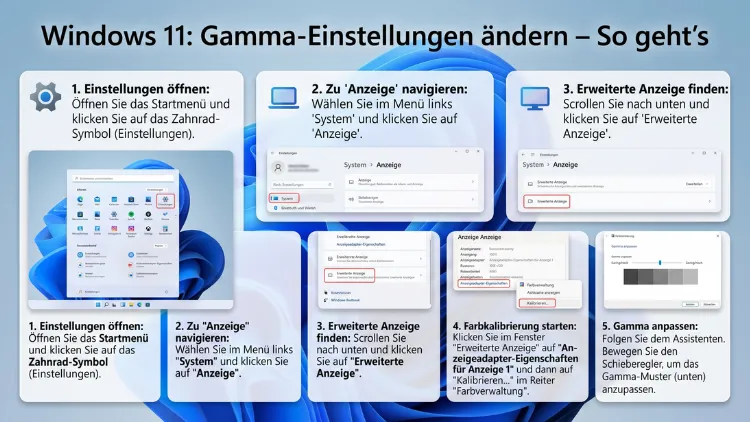
Die Gamma-Einstellung beeinflusst, wie hell oder dunkel Ihr Bildschirm Farben und Kontraste darstellt. In Windows 11 können Sie die Gamma-Werte über die integrierte Farbkalibrierung, die Grafikkarten-Software oder spezielle Drittanbieter-Tools anpassen.
Dieser Artikel zeigt Ihnen alle Methoden Schritt für Schritt – egal ob Sie Ihren Monitor für Gaming, Bildbearbeitung oder den Alltag optimieren möchten.
Was Gamma bedeutet und warum es so wichtig ist
Gamma beschreibt die Beziehung zwischen dem digitalen Eingangssignal und der tatsächlichen Helligkeit, die Ihr Monitor ausgibt. Vereinfacht gesagt bestimmt dieser Wert, wie hell Mitteltöne im Vergleich zu den dunkelsten und hellsten Bereichen eines Bildes wirken. Der Standardwert für die meisten Monitore liegt bei 2,2, was für den normalen PC-Einsatz und die meisten Inhalte als optimal gilt.
Wenn Ihr Gamma zu niedrig eingestellt ist, wirken Bilder ausgewaschen und zu hell. Ist er hingegen zu hoch, erscheinen dunkle Bereiche übermäßig dunkel, und Details gehen verloren. Deshalb lohnt es sich, diesen Wert sorgfältig zu kalibrieren – besonders wenn Sie viel Zeit am Bildschirm verbringen oder professionell mit Bildern oder Videos arbeiten.
Zudem beeinflusst das Gamma auch Ihren Schlaf-Wach-Rhythmus: Ein zu helles oder zu kühles Bild am Abend kann die Melatoninproduktion stören. Außerdem spielt der Wert beim Gaming eine entscheidende Rolle, da zu dunkle Gamma-Einstellungen Details in dunklen Spielbereichen verdecken können.
Methode 1: Gamma in Windows 11 mit der integrierten Farbkalibrierung ändern
Windows 11 bringt von Haus aus ein Farbkalibrierungs-Tool mit. Dieses Tool heißt „Farbkalibrierung“ (englisch: Display Color Calibration) und ist auch in Windows 11 weiterhin verfügbar – allerdings etwas versteckt.
Schritt für Schritt: Farbkalibrierung öffnen
- Drücken Sie Windows + R, um das Ausführen-Fenster zu öffnen.
- Geben Sie
dccwein und bestätigen Sie mit Enter. - Das Fenster der Windows-Farbkalibrierung öffnet sich.
- Klicken Sie auf „Weiter“, um den Assistenten zu starten.
So passen Sie den Gamma-Wert an
Der Assistent führt Sie durch mehrere Schritte. Zunächst zeigt er Ihnen Beispielbilder für niedrige, gute und hohe Gamma-Werte. Anschließend sehen Sie einen Schieberegler, mit dem Sie das Gamma Ihres Monitors einstellen können.
- Ziel: Stellen Sie den Schieberegler so ein, dass die kleinen Punkte in der Mitte der Kreise möglichst unsichtbar werden.
- Ist der Punkt gut sichtbar und dunkel, ist das Gamma zu niedrig.
- Ist der Punkt kaum vom Kreis zu unterscheiden und sehr hell, ist das Gamma zu hoch.
- Der ideale Wert liegt genau dazwischen.
Nach dem Gamma-Schritt folgen außerdem Einstellungen für Helligkeit, Kontrast und Farbbalance. Schließen Sie alle Schritte ab, und klicken Sie am Ende auf „Aktuelle Kalibrierung speichern“, um die Änderungen zu übernehmen.
Tipp: Führen Sie die Kalibrierung am besten bei gleichmäßiger Raumbeleuchtung durch – möglichst so, wie Sie Ihren Monitor normalerweise verwenden.
Methode 2: Gamma über die Anzeigeeinstellungen in Windows 11 anpassen
Windows 11 bietet zudem erweiterte Farboptionen direkt in den Systemeinstellungen. Zwar fehlt hier ein direkter Gamma-Schieberegler, jedoch finden Sie dort nützliche Einstellungen für HDR und die Nachtbeleuchtung, die das wahrgenommene Gamma beeinflussen.
Nachtbeleuchtung (Blaulichtfilter) aktivieren
- Öffnen Sie die Einstellungen mit Windows + I.
- Navigieren Sie zu System > Anzeige.
- Klicken Sie auf „Nachtbeleuchtung“.
- Aktivieren Sie die Funktion und stellen Sie die Intensität nach Wunsch ein.
- Zusätzlich können Sie einen Zeitplan festlegen, etwa für die Abendstunden.
Diese Funktion senkt die Blauanteile im Licht, was das Bild wärmer und damit dunkler wirkt – das verändert die wahrgenommene Gammakurve spürbar. Deshalb eignet sie sich besonders für den abendlichen Einsatz.
HDR-Einstellungen in Windows 11
Falls Ihr Monitor HDR (High Dynamic Range) unterstützt, bietet Windows 11 auch dafür eine gesonderte Einstellung:
- Öffnen Sie Einstellungen > System > Anzeige.
- Wählen Sie „HDR“ aus.
- Aktivieren Sie HDR und passen Sie den SDR-Inhalt-Schieberegler an.
Dieser Schieberegler beeinflusst direkt, wie hell normaler SDR-Inhalt auf einem HDR-Monitor dargestellt wird – und damit auch das effektive Gamma für den Großteil Ihrer Inhalte.
Methode 3: Gamma über die NVIDIA-Systemsteuerung anpassen
Wenn Sie eine NVIDIA-Grafikkarte verwenden, bietet die NVIDIA-Systemsteuerung (NVIDIA Control Panel) eine der flexibelsten Möglichkeiten, das Gamma direkt anzupassen.
Schritt für Schritt: NVIDIA Control Panel
- Klicken Sie mit der rechten Maustaste auf den Desktop und wählen Sie „NVIDIA-Systemsteuerung“.
- Navigieren Sie im linken Menü zu „Anzeige“ > „Desktopfarbe anpassen“.
- Stellen Sie sicher, dass „Farbeinstellungen mit NVIDIA-Einstellungen verwenden“ ausgewählt ist.
- Ziehen Sie den Schieberegler für „Gamma“ nach links (dunkler) oder rechts (heller).
- Klicken Sie auf „Übernehmen“, um die Änderung sofort zu sehen.
Empfehlung: Beginnen Sie mit einem Gamma-Wert von 1,0 (Standardwert) und passen Sie diesen schrittweise in Schritten von 0,1 an. So erkennen Sie den Unterschied besser. Für Gaming empfehlen viele Spieler einen leicht erhöhten Wert von 1,1 bis 1,2, damit dunkle Bereiche etwas besser sichtbar sind.
Außerdem finden Sie in der NVIDIA-Systemsteuerung unter „Erweiterte Farbeinstellungen“ zusätzliche Regler für Helligkeit, Kontrast und digitale Vibrance – diese wirken zusammen mit dem Gamma und ermöglichen eine sehr präzise Bildoptimierung.
Methode 4: Gamma über die AMD Radeon Software anpassen
Nutzer einer AMD-Grafikkarte können das Gamma ebenfalls bequem über die AMD Radeon Software anpassen. Diese Software ist seit 2026 unter dem Namen AMD Software: Adrenalin Edition bekannt.
Schritt für Schritt: AMD Radeon Software
- Klicken Sie mit der rechten Maustaste auf den Desktop und wählen Sie „AMD Software: Adrenalin Edition“ – oder öffnen Sie die App direkt über das Startmenü.
- Navigieren Sie zum Reiter „Anzeige“ (Display).
- Klicken Sie auf „Farbe“ (Color) oder suchen Sie den Abschnitt „Benutzerdefinierte Farbe“.
- Aktivieren Sie die „Benutzerdefinierte Farbe“-Option.
- Ziehen Sie den Gamma-Schieberegler auf den gewünschten Wert.
- Klicken Sie auf „Übernehmen“.
Zusätzlich bietet AMD unter „AMD FreeSync“ und den Anzeigeoptionen erweiterte Einstellungen, die das Gamma im Zusammenspiel mit der Bildwiederholrate beeinflussen können. Deshalb sollten Sie beide Bereiche im Blick behalten, wenn Sie Ihren Monitor optimal einstellen möchten.
Methode 5: Gamma mit der Intel Graphics Command Center anpassen
Besitzer eines PCs oder Laptops mit Intel-Grafik (z. B. Intel Iris Xe oder UHD Graphics) können das Gamma über das Intel Graphics Command Center anpassen.
Schritt für Schritt: Intel Graphics Command Center
- Öffnen Sie das Intel Graphics Command Center über das Startmenü oder die Windows-Suche.
- Klicken Sie auf „Anzeige“ (Display).
- Navigieren Sie zum Bereich „Farbe“.
- Stellen Sie sicher, dass „Benutzerdefinierte Einstellungen“ aktiv ist.
- Passen Sie den Gamma-Wert mit dem Schieberegler an.
- Speichern Sie die Einstellungen.
Auch hier gilt: Der Standardwert von 1,0 (entspricht Gamma 2,2) ist für die meisten Anwendungsfälle optimal. Leichte Anpassungen nach oben oder unten können jedoch das Seherlebnis je nach Monitor und Nutzung verbessern.
Methode 6: Gamma mit Drittanbieter-Software präzise kalibrieren
Für alle, die noch mehr Kontrolle möchten, empfehlen sich spezialisierte Drittanbieter-Programme. Diese bieten häufig eine genauere Kalibrierung als die Bordmittel von Windows 11.
f.lux – für augenschonendes Gamma
f.lux ist ein kostenloses Programm, das die Farbtemperatur und damit auch das wahrgenommene Gamma Ihres Monitors automatisch an die Tageszeit anpasst.
- Download: f.lux ist kostenlos über justgetflux.com erhältlich.
- Nach der Installation passen Sie die Farbtemperatur für Tag, Sonnenuntergang und Nacht individuell an.
- Außerdem bietet f.lux eine „Film-Beleuchtung“-Option, die das Gamma für Videoabende optimiert.
f.lux ersetzt zwar keine professionelle Monitor-Kalibrierung, ist jedoch eine ausgezeichnete Ergänzung für den täglichen Einsatz – besonders am Abend.
DisplayCAL – für professionelle Kalibrierung
DisplayCAL ist eine kostenlose, Open-Source-Software für die professionelle Monitorkalibrierung. Zusammen mit einem Kolorimeter (z. B. dem X-Rite i1Display Pro oder dem Datacolor Spyder X) ermöglicht DisplayCAL eine messtechnisch genaue Gamma-Kalibrierung.
- DisplayCAL ist kostenlos unter displaycal.net verfügbar.
- Die Software erzeugt ein ICC-Farbprofil, das Windows 11 direkt verwenden kann.
- Deshalb ist DisplayCAL besonders für Fotografen, Grafiker und Videoschneider empfehlenswert.
CRU (Custom Resolution Utility) – für Experten
CRU (Custom Resolution Utility) von ToastyX ist ein weiteres kostenloses Tool, das unter anderem die Gamma-Rampen des Monitors direkt bearbeitet. Allerdings ist dieses Programm nur für erfahrene Nutzer geeignet, da falsche Einstellungen den Monitor vorübergehend unleserlich machen können.
Gamma direkt am Monitor einstellen – Das OSD-Menü
Neben Software-Lösungen bieten viele Monitore auch hardwareseitige Gamma-Einstellungen direkt über das OSD-Menü (On-Screen Display). Dieses Menü erreichen Sie über die physischen Tasten an Ihrem Monitor.
- Drücken Sie die Menütaste (oft mit „Menu“ oder einem Symbol gekennzeichnet) an Ihrem Monitor.
- Navigieren Sie zu „Bild“, „Farbe“ oder „Erweitert“ – die genaue Bezeichnung variiert je nach Hersteller.
- Suchen Sie nach einem Eintrag wie „Gamma“, „Gamma-Modus“ oder „Kurve“.
- Wählen Sie den gewünschten Wert aus – häufig stehen Optionen wie „Gamma 1″, „Gamma 2″, „Gamma 3″ oder konkrete Werte wie „2.0″, „2.2″ oder „2.4″ zur Auswahl.
Empfehlung: Wählen Sie für den normalen PC-Alltag Gamma 2.2. Für Videoarbeit in dunklen Umgebungen kann Gamma 2.4 sinnvoll sein. Für den mobilen Einsatz bei hellem Umgebungslicht eignet sich hingegen Gamma 2.0.
Der Vorteil dieser Methode: Sie ist unabhängig von der Grafikkarte oder dem Betriebssystem und bleibt auch bei einem neuen PC erhalten.
Gamma für Gaming in Windows 11 optimal einstellen
Beim Gaming ist das Gamma besonders wichtig – denn in vielen Spielen entscheidet die Sichtbarkeit dunkler Bereiche über Sieg oder Niederlage. Deshalb empfehlen viele professionelle Spieler eine leicht angepasste Gamma-Einstellung.
Empfohlene Vorgehensweise für Gamer
- Stellen Sie zunächst das System-Gamma in der NVIDIA-Systemsteuerung oder der AMD Radeon Software auf einen leicht erhöhten Wert ein – etwa 1,1 bis 1,2.
- Nutzen Sie außerdem den Gamma-Regler im Spielmenü (viele Spiele bieten einen eigenen Gamma-Schieberegler in den Grafikoptionen).
- Stellen Sie das Spiel-Gamma so ein, dass Sie auf dem mitgelieferten Kalibrierbild des Spiels gerade noch alle Details erkennen können.
- Aktivieren Sie gegebenenfalls „Nachtmodus“ oder „Dunkle Anpassung“, falls das Spiel dies anbietet.
Viele populäre Spiele wie Valorant, Call of Duty: Warzone oder Elden Ring bieten eigene Gamma-Schieberegler. Nutzen Sie diese, anstatt nur das System-Gamma zu verändern – so bleibt Ihr Desktop-Bild unverändert.
Gamma für Bildbearbeitung und Design richtig kalibrieren
Für kreative Berufe gelten andere Anforderungen als fürs Gaming. Fotografen, Grafiker und Videoschneider benötigen ein präzise kalibriertes Gamma, damit ihre Arbeit auf anderen Bildschirmen und im Druck korrekt aussieht.
Empfohlene Vorgehensweise für kreative Profis
- Verwenden Sie DisplayCAL zusammen mit einem Kolorimeter wie dem X-Rite i1Display Pro Plus für eine hardwaregestützte Kalibrierung.
- Stellen Sie das Ziel-Gamma auf 2,2 (sRGB-Standard) oder 2,4 (für dunkle Studioumgebungen gemäß BT.1886).
- Kalibrieren Sie Ihren Monitor mindestens einmal pro Monat, da Monitore mit der Zeit nachlassen.
- Stellen Sie außerdem sicher, dass Windows 11 das von DisplayCAL erzeugte ICC-Profil verwendet: Einstellungen > System > Anzeige > Erweiterte Anzeige > Adaptereigenschaften für die Anzeige > Farbverwaltung.
Zusätzlich sollten Sie darauf achten, dass Ihre Bildbearbeitungssoftware (Adobe Photoshop, Lightroom, Affinity Photo) das korrekte Farbprofil verwendet. Deshalb überprüfen Sie in den Programm-Einstellungen, ob die Farbverwaltung aktiviert und das richtige Profil ausgewählt ist.
Häufige Probleme beim Ändern der Gamma-Einstellungen
Manchmal treten nach einer Gamma-Änderung unerwünschte Effekte auf. Hier sind die häufigsten Probleme und deren Lösungen:
Gamma-Einstellungen werden nach dem Neustart zurückgesetzt
Dieses Problem tritt häufig auf, wenn die Grafikkarten-Software die Windows-Farbkalibrierung überschreibt. Deshalb gehen Sie wie folgt vor:
- Öffnen Sie die Farbverwaltung (Windows + R >
colorcpleingeben). - Wechseln Sie zum Reiter „Erweitert“.
- Klicken Sie auf „Systemstandards ändern“ und dann auf „Kalibrierung beim Anmelden verwenden“.
Zusätzlich empfiehlt es sich, in der Grafikkarten-Software sicherzustellen, dass deren Einstellungen beim Start automatisch geladen werden.
Der Bildschirm ist nach der Änderung zu dunkel oder zu hell
Wenn Sie den Gamma-Wert zu stark verändert haben, setzen Sie ihn einfach zurück:
- In der NVIDIA-Systemsteuerung oder AMD Radeon Software: Klicken Sie auf „Zurücksetzen“ oder „Standard wiederherstellen“.
- Über
dccw: Starten Sie die Kalibrierung erneut und wählen Sie am Ende „Vorherige Kalibrierung beibehalten“.
Farben wirken nach der Kalibrierung unnatürlich
Hier hilft es, zusätzlich die Weißpunkt- und Farbbalance-Einstellungen anzupassen. Außerdem sollten Sie prüfen, ob f.lux oder die Windows-Nachtbeleuchtung aktiv ist und das Bild verändert.
Gamma-Werte im Überblick: Welcher Wert passt zu welchem Einsatz?
| Gamma-Wert | Einsatzbereich |
|---|---|
| 1,8 | Ältere Mac-Systeme, helle Umgebungen |
| 2,0 | Helle Büroumgebungen, Laptops im Freien |
| 2,2 | Standard (sRGB), normaler PC-Alltag |
| 2,4 | Dunkle Studioumgebungen, Videobearbeitung |
| 2,6 | Kinos, sehr dunkle Umgebungen |
Deshalb gilt: Passen Sie den Gamma-Wert immer an Ihre tatsächliche Lichtsituation und Ihren Verwendungszweck an.
Gamma in Windows 11 mit dem Snipping Tool und anderen Apps überprüfen
Windows 11 bietet zwar keine eingebaute Funktion zur direkten Gamma-Messung, jedoch können Sie die Wirkung Ihrer Einstellungen einfach prüfen:
- Suchen Sie im Browser oder in Windows nach einem „Gamma-Kalibrierbild“ oder „Gamma-Testkarte“ – solche Bilder zeigen Ihnen visuell, ob Ihr Gamma-Wert stimmt.
- Nutzen Sie die „Farbkalibrierung“ (
dccw), die eigene Referenzbilder mitbringt. - Alternativ bieten Websites wie „lagom.nl/lcd-test“ eine umfangreiche Sammlung kostenloser Monitor-Testbilder für den Browser.
Häufige Fragen zur Gamma-Einstellung in Windows 11
Was ist der optimale Gamma-Wert für Windows 11?
Gamma 2,2 gilt als Standard für Windows 11 und die meisten PC-Monitore. Dieser Wert entspricht dem sRGB-Farbraum und sorgt für ein natürliches, ausgewogenes Bild. Deshalb sollten Sie diesen Wert nur dann verändern, wenn Sie spezifische Anforderungen haben – etwa für Gaming, Videobearbeitung oder besondere Lichtverhältnisse.
Wie öffne ich die Gamma-Kalibrierung in Windows 11?
Drücken Sie Windows + R, geben Sie dccw ein und bestätigen Sie mit Enter. Alternativ suchen Sie im Startmenü nach „Farbkalibrierung“. Das Tool führt Sie anschließend Schritt für Schritt durch die Einstellung von Gamma, Helligkeit, Kontrast und Farbbalance.
Kann ich das Gamma in Windows 11 ohne zusätzliche Software ändern?
Ja, Windows 11 bietet das integrierte Tool „Farbkalibrierung“ (dccw), mit dem Sie das Gamma ohne zusätzliche Software anpassen können. Zudem bieten die Grafikkarten-Treiber von NVIDIA, AMD und Intel eigene Gamma-Regler – diese sind kostenlos und werden zusammen mit den Treibern installiert.
Warum werden meine Gamma-Einstellungen nach dem Neustart zurückgesetzt?
Dieses Problem tritt auf, wenn die Grafikkarten-Software die Windows-Kalibrierung überschreibt. Lösen Sie es, indem Sie in der Farbverwaltung (colorcpl) unter „Erweitert“ die Option „Kalibrierung beim Anmelden verwenden“ aktivieren. Außerdem sollten Sie in der Grafikkarten-Software sicherstellen, dass die Einstellungen beim Start automatisch geladen werden.
Beeinflusst das Gamma die Lebensdauer meines Monitors?
Ein zu hohes Gamma erhöht die durchschnittliche Helligkeit und kann damit theoretisch die Hintergrundbeleuchtung stärker beanspruchen. Jedoch ist der Effekt bei modernen Monitoren minimal. Deshalb sollten Sie das Gamma primär nach Ihren Nutzungsbedürfnissen wählen und nicht nach vermeintlichen Auswirkungen auf die Gerätelebensdauer.
Welche Software empfiehlt sich für eine professionelle Gamma-Kalibrierung?
Für professionelle Anwender empfiehlt sich DisplayCAL in Kombination mit einem Kolorimeter wie dem X-Rite i1Display Pro Plus oder dem Datacolor Spyder X Pro. DisplayCAL ist kostenlos und erzeugt ein ICC-Profil, das Windows 11 direkt verwenden kann. Für den Alltag hingegen reicht die integrierte Windows-Farbkalibrierung oder die Grafikkarten-Software vollständig aus.
Wie ändere ich das Gamma für ein einzelnes Spiel?
Die meisten modernen Spiele bieten einen eigenen Gamma-Schieberegler in den Grafikoptionen. Nutzen Sie diesen, um das Gamma nur für das jeweilige Spiel anzupassen. Alternativ können Sie in der NVIDIA-Systemsteuerung unter „Programmeinstellungen“ spielspezifische Farbprofile anlegen, die sich automatisch aktivieren, wenn das Spiel gestartet wird.
Ist ein höheres Gamma für die Augen besser?
Nicht unbedingt. Ein zu hohes Gamma macht dunkle Bereiche sehr dunkel und kann die Augen bei schlechter Beleuchtung belasten. Ebenso schädlich ist ein zu niedriges Gamma, das das Bild übermäßig aufhellt. Gamma 2,2 ist für die meisten Situationen augenfreundlich. Zusätzlich sollten Sie die Helligkeit und die Farbtemperatur an Ihre Umgebung anpassen.
Was ist der Unterschied zwischen Gamma und Helligkeit?
Helligkeit beeinflusst gleichmäßig alle Tonwerte – also wie viel Licht der Monitor insgesamt ausgibt. Gamma hingegen verändert die Kurve der Mitteltöne: Es bestimmt, wie Graustufen zwischen Schwarz und Weiß verteilt werden. Deshalb wirkt eine Gamma-Änderung subtiler und zielgenauer als eine einfache Helligkeitsänderung.
Kann ich Gamma-Einstellungen zwischen verschiedenen Monitoren synchronisieren?
Direkt über Windows 11 ist das nicht möglich. Jedoch können Sie in der NVIDIA-Systemsteuerung oder der AMD Radeon Software für jeden angeschlossenen Monitor separate Farbprofile erstellen und speichern. Außerdem ermöglicht DisplayCAL die individuelle Kalibrierung jedes Monitors mit einem eigenen ICC-Profil – so erzielen Sie auf allen Bildschirmen ein einheitliches Bild.
Fazit
Die Gamma-Einstellungen in Windows 11 lassen sich auf mehreren Wegen präzise anpassen – von der integrierten Farbkalibrierung über die Grafikkarten-Software bis hin zu professionellen Tools wie DisplayCAL. Für den Alltag reicht die Windows-Kalibrierung vollständig aus. Profis empfiehlt sich außerdem eine hardwaregestützte Lösung.
Wählen Sie die Methode, die am besten zu Ihrem Nutzungszweck passt, und kalibrieren Sie regelmäßig – denn Monitore verändern ihre Darstellung mit der Zeit. So genießen Sie dauerhaft ein optimales Bild.
