
Windows 11 Ghost Spectre und Alternativen im Vergleich: Entdecken Sie optimierte Windows-Versionen für mehr PC-Leistung, Datenschutz und Geschwindigkeit.
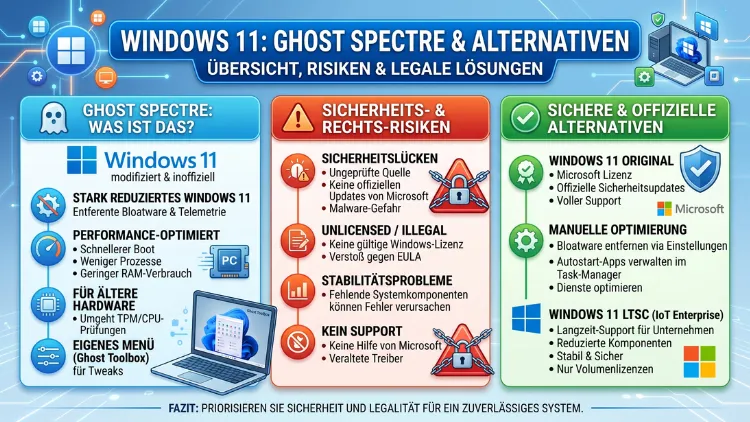
Ghost Spectre Windows 11 ist eine inoffizielle, stark modifizierte Version von Windows 11, die Bloatware entfernt, Telemetrie deaktiviert und die Systemleistung auf schwacher Hardware deutlich verbessert. Wer ein schnelleres, schlankeres Windows ohne Datenschnüffelei sucht, stößt früher oder später auf diesen Namen.
In diesem Artikel erhalten Sie alles, was Sie über Ghost Spectre, seine Varianten, die Installation sowie die besten Alternativen wie AtlasOS, ReviOS und Tiny11 wissen müssen.
Was ist Windows 11 Ghost Spectre?
Ghost Spectre ist eine sogenannte Custom-Build-Version von Windows 11. Das bedeutet: Eine Community von Entwicklern hat die originale Windows-11-Installation von Microsoft so umgebaut, dass unnötige Komponenten entfernt und Leistungsoptimierungen eingebaut wurden. Dabei handelt es sich ausdrücklich nicht um ein offizielles Microsoft-Produkt, sondern um eine modifizierte ISO-Datei, die von Enthusiasten für die Community bereitgestellt wird.
Der Name „Ghost Spectre“ stammt vom zugehörigen YouTube-Kanal und von der Community, die das Projekt pflegt. Zusätzlich gibt es verschiedene Varianten für unterschiedliche Nutzerbedürfnisse:
- Superlite: Die schlankste Version mit maximal entfernten Komponenten
- SE (Special Edition): Eine ausgewogene Version zwischen Leistung und Funktionsumfang
- Compact: Mittelweg zwischen Superlite und Vollinstallation
- With Defender: Variante mit aktiviertem Windows Defender
- Without Defender: Variante ohne Sicherheitssoftware, für noch mehr Geschwindigkeit
Im Jahr 2026 unterstützt Ghost Spectre aktuelle Windows-11-Versionen bis hin zu 25H2, was zeigt, dass das Projekt weiterhin aktiv gepflegt wird.
Warum nutzen so viele Ghost Spectre Windows 11?
Mit jeder neuen Aktualisierung wird Windows 11 ressourcenhungriger. Deshalb suchen viele Nutzer, besonders Besitzer älterer Hardware, nach Alternativen. Ghost Spectre verspricht dabei folgende Vorteile:
1. Drastisch reduzierter RAM-Verbrauch
Nach dem Neustart belegt Ghost Spectre deutlich weniger Arbeitsspeicher als das Standard-Windows 11. Ebenso sinkt die CPU-Grundlast erheblich.
2. Entfernung von Bloatware
Vorinstallierte Apps wie Candy Crush, Xbox-Verknüpfungen, Cortana und ähnliche Programme sind in Ghost Spectre standardmäßig nicht vorhanden. Zusätzlich werden viele Hintergrunddienste deaktiviert.
3. Datenschutz durch deaktivierte Telemetrie
Microsofts Telemetriedienste, die kontinuierlich Nutzungsdaten übermitteln, sind in Ghost Spectre weitgehend abgeschaltet. Deshalb schätzen datenschutzbewusste Nutzer diese Version besonders.
4. Gaming-Optimierungen
DirectX 12 wird durch Tweaks verbessert, die Eingabeverzögerung sinkt, und Spiele laufen auf der gleichen Hardware messbar flüssiger. Außerdem werden Pagefile, Dienste und der Such-Indexer optimiert.
5. Das Ghost Toolbox
Dieses integrierte Werkzeug erlaubt es, nachträglich entfernte Komponenten wie den Microsoft Store wieder hinzuzufügen oder weitere Anpassungen vorzunehmen.
6. Updatefähigkeit bis 2077
Windows-Updates können in Ghost Spectre theoretisch bis zum Jahr 2077 pausiert werden. Zudem lässt sich das System auf neuere Windows-11-Builds aktualisieren.
Die Schattenseiten von Ghost Spectre Windows 11
Trotz aller Vorteile gibt es bei Ghost Spectre erhebliche Einwände, die Sie kennen sollten, bevor Sie sich zur Installation entscheiden.
Rechtliche Grauzone
Die Nutzung modifizierter Windows-Versionen verstößt gegen die Endbenutzer-Lizenzvereinbarung (EULA) von Microsoft. Zwar werden Privatnutzer in der Praxis kaum verfolgt, dennoch bewegen Sie sich in einem rechtlich problematischen Bereich. Außerdem ist die Weiterverbreitung solcher modifizierten Versionen eindeutig illegal.
Fehlende Transparenz
Die genauen Entwickler hinter Ghost Spectre bleiben anonym und nutzen Pseudonyme, um rechtlichen Konsequenzen zu entgehen. Deshalb können Sie im Grunde nicht vollständig nachvollziehen, welche Veränderungen an der ISO vorgenommen wurden. Das unterscheidet Ghost Spectre fundamental von Open-Source-Projekten wie AtlasOS.
Sicherheitsrisiken
Da Ghost Spectre keine offizielle Microsoft-Unterstützung genießt, erhalten Sie unregelmäßige oder gar keine Sicherheitsupdates. Zudem kann eine deaktivierte Sicherheitssoftware Ihr System anfälliger für Schadsoftware machen.
Keine Garantie für Stabilität
Falls etwas schiefläuft, sind Sie auf sich gestellt. Foren und YouTube-Kommentare sind die einzige Supportmöglichkeit.
Ghost Spectre Windows 11 installieren: Schritt für Schritt
Wenn Sie Ghost Spectre dennoch ausprobieren möchten, empfiehlt es sich, dies zunächst auf einer virtuellen Maschine oder auf einem dedizierten Zweitrechner zu tun. Außerdem sollten Sie vorab unbedingt ein vollständiges Backup Ihrer Daten anlegen.
Was Sie benötigen:
- Einen USB-Stick mit mindestens 8 GB Speicher
- Rufus (kostenlos unter rufus.ie erhältlich)
- Die Ghost Spectre Windows 11 ISO-Datei (erhältlich über den offiziellen Ghost-Spectre-YouTube-Kanal und verlinkte Downloadquellen)
- 7-Zip oder WinRAR zum Entpacken der ISO
- Für die aktuelle 25H2-Version: Passwort „25h2″
Schritt 1: ISO herunterladen und entpacken
Laden Sie die gewünschte Edition (z. B. Superlite oder SE) herunter. Für Version 25H2 ist das Passwort „25h2„. Entpacken Sie das Archiv mit 7-Zip in ein lokales Verzeichnis.
Schritt 2: Bootfähigen USB-Stick erstellen mit Rufus
Starten Sie Rufus, wählen Sie unter „Gerät“ Ihren USB-Stick aus, klicken Sie auf „Auswählen“ und wählen Sie die Ghost-Spectre-ISO-Datei. Klicken Sie auf „Start“.
Schritt 3: Secure Boot im BIOS deaktivieren
Da Ghost Spectre keine Microsoft-Signierung trägt, müssen Sie vor der Installation im BIOS/UEFI zwingend Secure Boot deaktivieren. Starten Sie Ihren PC neu, drücken Sie die BIOS-Taste (je nach Hersteller Entf, F2 oder F10), und deaktivieren Sie Secure Boot in den Sicherheitseinstellungen.
Schritt 4: Boot-Reihenfolge ändern
Ändern Sie in den BIOS-Einstellungen die Boot-Reihenfolge, sodass der USB-Stick an erster Stelle steht. Speichern Sie und starten Sie neu.
Schritt 5: Installation durchführen
Folgen Sie dem Windows-Setup-Assistenten. Wählen Sie Sprache, Tastaturlayout und die gewünschte Ghost-Spectre-Edition. Wählen Sie dann das Ziellaufwerk aus und starten Sie die Installation. Abhängig vom Arbeitsspeicher und der Festplattengeschwindigkeit dauert dieser Vorgang wenige Minuten.
Schritt 6: Ghost Toolbox nutzen
Nach dem ersten Start können Sie über das Ghost Toolbox nachträglich Komponenten wie den Microsoft Store aktivieren oder weitere Anpassungen vornehmen.
Die besten Alternativen zu Ghost Spectre Windows 11
Wer die Risiken von Ghost Spectre scheut, findet im Jahr 2026 ausgezeichnete Alternativen, die teilweise sogar transparenter, sicherer und rechtlich weniger bedenklich sind.
AtlasOS – Die Open-Source-Alternative für Power-User und Gamer
AtlasOS unterscheidet sich grundlegend von Ghost Spectre: Statt einer vorfertigten ISO-Datei handelt es sich um ein sogenanntes Playbook, das auf eine frische, offizielle Windows-11-Installation angewendet wird. Dadurch verletzt AtlasOS Microsofts Lizenzbedingungen nicht, da keine Windows-ISO weiterverbreitet wird.
Vorteile von AtlasOS:
- Vollständig Open Source – jeder kann die Skripte auf GitHub einsehen
- Reduziert den RAM-Verbrauch beim Start um bis zu 1,5 GB
- Senkt die CPU-Grundlast auf nahezu 0 %
- Deaktiviert Telemetrie und Werbung
- Unterstützt weiterhin kumulative Sicherheitsupdates von Microsoft
- Über 50.000 Community-Mitglieder und Millionen von Nutzern weltweit
- Speziell für Windows 11 optimiert (Windows-10-Support seit Oktober 2025 eingestellt)
- Verbesserungen bei Spielen wie höhere Frameraten in Titeln wie Valorant
Nachteile von AtlasOS:
- Feature-Updates sind deaktiviert, Sie müssen beim Versionsende manuell neu installieren
- Erfordert eine frische Windows-Installation als Ausgangspunkt
- Kein direktes Rollback möglich
AtlasOS installieren – empfohlene Vorgehensweise:
- Installieren Sie eine saubere, aktuelle Windows-11-Version (24H2 oder 25H2)
- Besuchen Sie die offizielle Website atlasos.net
- Laden Sie zwei Dateien herunter: das Atlas Playbook und den AME Wizard
- Deaktivieren Sie vorübergehend Windows Security (Echtzeitschutz, cloudbasierter Schutz, Manipulationsschutz)
- Öffnen Sie den AME Wizard und laden Sie das Atlas Playbook
- Folgen Sie den Installationsoptionen – Sie können individuell wählen, was entfernt werden soll
- Nach etwa 10 Minuten Rechenzeit ist der Prozess abgeschlossen und das System bereit
ReviOS – Für ausgewogene Performance und Datenschutz
ReviOS nutzt ebenfalls das AME-Wizard-System mit einem eigenen Playbook und ist deshalb AtlasOS in der Methodik ähnlich. Jedoch verfolgt ReviOS einen etwas ausgewogeneren Ansatz: Statt maximaler Schlankheit legt das Projekt mehr Wert auf Stabilität und Kompatibilität mit älterer Software.
Vorteile von ReviOS:
- Schnellere Bootzeiten und reduzierte Eingabeverzögerung
- Speziell optimiert für Gamer mit Tweaks gegen Input Lag
- Ebenfalls Open Source über ein nachvollziehbares Playbook
- Deaktivierte Telemetrie und vorinstallierte Bloatware entfernt
- Einfache Einrichtung per AME Wizard
ReviOS installieren – empfohlene Vorgehensweise:
- Besuchen Sie revi.cc und laden Sie das ReviOS Playbook herunter
- Laden Sie zusätzlich den AME Wizard herunter (amewiz.net)
- Installieren Sie eine frische, aktuell gepatchte Windows-11-Version
- Starten Sie den AME Wizard und wählen Sie das ReviOS Playbook
- Legen Sie Ihre bevorzugten Optionen fest und starten Sie den Prozess
- Nach dem Neustart ist ReviOS einsatzbereit
Heise.de und ct3003 haben in Benchmarks festgestellt, dass AtlasOS und ReviOS in CPU-limitierten Spielen bis zu 9 % mehr Performance liefern können. Außerdem ist der spürbare Alltagsgewinn durch weniger Hintergrundrauschen größer als die reinen Benchmark-Zahlen suggerieren.
Tiny11 – Das leichteste abgespeckte Windows 11 für alte Hardware
Tiny11 verfolgt einen anderen Ansatz als AtlasOS und ReviOS: Hier wird nicht ein Playbook auf eine bestehende Installation angewendet, sondern eine modifizierte ISO-Datei erstellt, die bereits bei der Installation deutlich kleiner ist. Zusätzlich gibt es den Tiny11 Builder – ein Open-Source-Skript, mit dem Sie aus einem offiziellen Windows-11-ISO Ihre eigene abgespeckte Version erstellen können.
Vorteile von Tiny11:
- Installationsgröße von nur ca. 17–29 GB nach Updates (Standard-Windows: ~36 GB)
- Unterstützt Hardware ohne TPM 2.0 und ohne Secure Boot
- Ermöglicht lokales Konto ohne Microsoft-Zwang
- Windows Update funktioniert normal weiter
- Tiny11 Builder ist vollständig Open Source auf GitHub verfügbar
Nachteile von Tiny11:
- Weniger tiefgreifende Optimierungen als AtlasOS oder ReviOS
- Vorgefertigte ISO ist keine offizielle Microsoft-Verteilung
Tiny11 installieren – empfohlene Vorgehensweise:
- Laden Sie das offizielle Windows-11-ISO von Microsoft herunter
- Besuchen Sie GitHub.com (Suche nach „Tiny11 Builder“) und laden Sie das Builder-Skript herunter
- Führen Sie das Skript aus und wählen Sie Ihre Windows-ISO als Quelle
- Das Skript erstellt eine neue, abgespeckte ISO
- Erstellen Sie mit Rufus einen bootfähigen USB-Stick aus der erstellten ISO
- Installieren Sie Windows wie gewohnt
Direkter Vergleich: Ghost Spectre vs. AtlasOS vs. ReviOS vs. Tiny11
Um die Unterschiede besser zu verstehen, lohnt sich ein direkter Überblick:
Ghost Spectre
- Methode: Vorgefertigte modifizierte ISO
- Open Source: Nein
- Transparenz: Gering (anonyme Entwickler)
- Lizenz: Verstößt gegen Microsoft-EULA
- Sicherheitsupdates: Eingeschränkt
- Zielgruppe: Gamer, Low-End-PCs
- Verfügbare Versionen 2026: 25H2, 24H2, 23H2
AtlasOS
- Methode: Playbook auf frischer Windows-Installation
- Open Source: Ja (GitHub)
- Transparenz: Sehr hoch
- Lizenz: Microsofts Bedingungen werden eingehalten
- Sicherheitsupdates: Kumulative Updates weiterhin möglich
- Zielgruppe: Gamer, Enthusiasten, Datenschutzbewusste
ReviOS
- Methode: Playbook auf frischer Windows-Installation
- Open Source: Ja
- Transparenz: Hoch
- Lizenz: Microsofts Bedingungen werden eingehalten
- Sicherheitsupdates: Möglich
- Zielgruppe: Ausgewogene Nutzung, Datenschutz, Gamer
Tiny11
- Methode: Modifizierte ISO / ISO-Builder-Skript
- Open Source: Builder ja
- Transparenz: Mittel bis hoch
- Lizenz: Grauzone (ISO-Modifikation)
- Sicherheitsupdates: Über Windows Update möglich
- Zielgruppe: Sehr alte oder speicherschwache Hardware
Ist Ghost Spectre Windows 11 legal?
Diese Frage stellt sich nahezu jeder Interessent. Die klare Antwort: Die Nutzung von Ghost Spectre verstößt gegen Microsofts EULA. Die Verbreitung modifizierter Windows-Versionen ist zudem illegal. Deshalb agieren die Entwickler anonym und sind im Falle von Problemen nicht haftbar zu machen.
Außerdem sollten Sie bedenken: Windows-Lizenzen gelten für die originale, unmodifizierte Software. Eine modifizierte ISO mit Ihrer vorhandenen Lizenz zu aktivieren ist rechtlich fragwürdig. Ghost Spectre überschreibt die Lizenzprüfung automatisch, was zusätzliche rechtliche Fragen aufwirft.
Wenn Ihnen Rechtskonformität wichtig ist, empfehle ich ausdrücklich AtlasOS, da dieses Projekt explizit auf eine ISO-Weitergabe verzichtet und dadurch Microsofts Bedingungen einhält.
Windows 11 LTSC IoT Enterprise als offizielle schlanke Alternative
Neben den Community-Projekten bietet Microsoft selbst eine offizielle schlanke Variante: Windows 11 IoT Enterprise LTSC (Long-Term Servicing Channel). Diese Version ist für Unternehmens- und Industrieumgebungen konzipiert, benötigt weniger RAM und Speicher als die normale Windows-11-Pro-Version und erhält bis zu 10 Jahre Sicherheitsupdates. Allerdings ist sie nicht für private Endnutzer frei erhältlich und erfordert eine entsprechende Lizenz.
Win11Debloat – Die einfachere Alternative für Einsteiger
Wer Windows 11 nicht komplett neu installieren möchte, findet in Win11Debloat eine unkomplizierte Lösung. Dabei handelt es sich um ein kostenloses, Open-Source-PowerShell-Skript, das auf GitHub verfügbar ist und die bestehende Windows-Installation von Bloatware, Telemetrie und ungewollten Apps befreit. Außerdem lässt sich das Skript ohne Risiko einer Neuinstallation ausführen.
Win11Debloat anwenden – empfohlene Vorgehensweise:
- Besuchen Sie GitHub.com und suchen Sie nach „Win11Debloat“
- Laden Sie das Repository als ZIP herunter und entpacken Sie es
- Klicken Sie mit der rechten Maustaste auf „Run.ps1″ und wählen Sie „Mit PowerShell ausführen“
- Folgen Sie dem interaktiven Menü und wählen Sie, was entfernt werden soll
- Starten Sie nach Abschluss den PC neu
Win11Debloat ist deshalb besonders beliebt, weil es keine Neuinstallation erfordert und vollständig reversibel ist.
Systemanforderungen für Ghost Spectre Windows 11
Ghost Spectre ist explizit für schwache Hardware konzipiert. Folgende Mindestanforderungen gelten:
- Prozessor: 64-Bit-CPU mit mindestens 2–4 GHz und 2 oder mehr Kernen
- RAM: Bereits 4 GB sind ausreichend (Standard-Windows 11 empfiehlt 8 GB)
- Speicher: Deutlich weniger als Standard-Windows 11
- Grafik: DirectX 12 oder höher
- Display: 720p-Auflösung oder höher
- TPM: Nicht zwingend erforderlich (Secure Boot muss für die Installation deaktiviert werden)
Dadurch ermöglicht Ghost Spectre die Nutzung von Windows 11 auf Geräten, die offiziell nicht mehr unterstützt werden.
Für wen eignet sich welche Lösung?
- Ghost Spectre eignet sich für technisch erfahrene Nutzer mit sehr alter Hardware, die maximale Kontrolle möchten und die rechtlichen Risiken bewusst eingehen.
- AtlasOS empfehle ich Gamern und Enthusiasten, die einen transparenten, halbwegs sicheren Weg zu einem schlanken Windows 11 suchen.
- ReviOS passt besonders zu Nutzern, denen Datenschutz und Stabilität gleichermaßen wichtig sind.
- Tiny11 ist ideal für ältere Laptops mit sehr wenig Speicherplatz oder für Nutzer, die ohne TPM Windows 11 installieren möchten.
- Win11Debloat empfehle ich Einsteigern, die ohne Neuinstallation ihr bestehendes Windows 11 bereinigen möchten.
Häufige Fragen zu Ghost Spectre und schlanken Windows-11-Versionen
Ist Ghost Spectre Windows 11 sicher zu nutzen?
Ghost Spectre ist mit Vorsicht zu genießen. Da die Entwickler anonym sind und keine vollständige Transparenz über die vorgenommenen Änderungen besteht, lässt sich nicht mit Sicherheit ausschließen, dass die ISO schädlichen Code enthält. Außerdem fehlt regelmäßiger Microsoft-Support für Sicherheitslücken. Deshalb sollten Sie Ghost Spectre ausschließlich auf Systemen einsetzen, auf denen keine sensiblen Daten gespeichert sind.
Benötigt man für Ghost Spectre Windows 11 eine Lizenz?
Ja, technisch gesehen benötigen Sie weiterhin eine gültige Windows-Lizenz. Ghost Spectre überschreibt die Lizenzprüfung automatisch, was jedoch aus rechtlicher Sicht problematisch ist. Außerdem lässt sich das System mit Ihrem vorhandenen Windows-10- oder Windows-11-Lizenzschlüssel aktivieren.
Kann Ghost Spectre Windows 11 auf einem alten PC ohne TPM 2.0 installiert werden?
Ja, das ist einer der Hauptvorteile von Ghost Spectre. TPM 2.0 wird nicht zwingend vorausgesetzt. Allerdings müssen Sie im BIOS Secure Boot deaktivieren, bevor Sie mit der Installation beginnen.
Was ist der Unterschied zwischen Ghost Spectre Superlite, SE und Compact?
Superlite ist die schlankste und aggressivste Variante mit maximal entfernten Komponenten. SE ist eine ausgewogenere Special Edition, die mehr Funktionen beibehält. Compact stellt einen Mittelweg dar. Außerdem gibt es Versionen mit und ohne Windows Defender, je nachdem, ob Sie Sicherheitssoftware wünschen.
Kann Ghost Spectre Windows 11 aktualisiert werden?
Ja, grundsätzlich kann Ghost Spectre auf neuere Windows-11-Builds aktualisiert werden. Updates können zudem bis zum Jahr 2077 pausiert werden. Allerdings kann es bei Major-Updates zu Kompatibilitätsproblemen mit den vorgenommenen Modifikationen kommen.
Was ist AtlasOS und wie unterscheidet es sich von Ghost Spectre?
AtlasOS ist ein Open-Source-Playbook, das auf eine frische, offizielle Windows-11-Installation angewendet wird. Deshalb verteilt AtlasOS keine modifizierte ISO und verstößt damit nicht gegen Microsofts Lizenzbedingungen. Zudem ist der gesamte Code öffentlich einsehbar, was wesentlich mehr Transparenz bietet als Ghost Spectre.
Ist ReviOS besser als AtlasOS?
Das hängt von Ihren Prioritäten ab. AtlasOS ist stärker auf Gaming-Performance ausgerichtet und besitzt eine größere Community. ReviOS hingegen verfolgt einen etwas ausgewogeneren Ansatz mit Fokus auf Datenschutz und Stabilität. Beide nutzen den AME Wizard mit unterschiedlichen Playbooks und sind deshalb methodisch sehr ähnlich.
Wie klein ist Tiny11 im Vergleich zu Standard-Windows 11?
Tiny11 belegt nach der Installation etwa 17–29 GB (je nach installierten Updates und Treibern), während Standard-Windows 11 rund 36 GB beansprucht. Die ISO-Datei ist mit ca. 3,5 GB ebenfalls deutlich kleiner als die offizielle Microsoft-ISO mit etwa 5,8 GB.
Kann ich von Ghost Spectre zurück zu Standard-Windows 11 wechseln?
Ja, allerdings ist ein Rollback nicht direkt möglich. Sie müssen Windows 11 neu installieren. Deshalb ist es unbedingt empfehlenswert, vor der Ghost-Spectre-Installation ein vollständiges Backup Ihrer Daten anzulegen.
Unterstützt Ghost Spectre Windows 11 alle Spiele und Anti-Cheat-Systeme?
Nicht immer. Bestimmte Anti-Cheat-Systeme wie Vanguard (Valorant) oder Easy Anti-Cheat erkennen modifizierte Systemdateien und können den Spielstart verweigern. AtlasOS hingegen gibt explizit an, alle Anti-Cheat-Systeme zu unterstützen, da es keine Systemdateien entfernt, sondern nur konfiguriert.
Fazit
Ghost Spectre Windows 11 bietet beeindruckende Leistungsgewinne auf schwacher Hardware – allerdings auf Kosten von Transparenz, Sicherheit und Rechtmäßigkeit. Wer eine seriöse Alternative sucht, ist mit AtlasOS (für Gamer und Enthusiasten) oder ReviOS (für Datenschutz und Stabilität) deutlich besser beraten.
Einsteiger empfehle ich Win11Debloat als risikofreien Einstieg. Denn letztendlich ist ein schlankes, sicheres System immer besser als maximale Leistung ohne Sicherheitsnetz.
