
Animiertes GIF erstellen unter Windows 11: Entdecken Sie die besten Methoden mit Tools wie ScreenToGif, GIMP oder dem Snipping Tool – schnell und einfach!
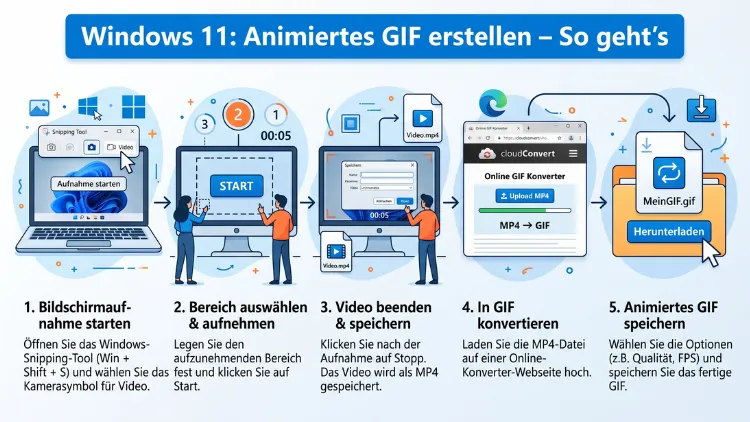
Ein animiertes GIF auf Windows 11 zu erstellen ist einfacher, als viele denken. Ob Sie Bildschirmaufnahmen, Videos oder einzelne Bilder animieren möchten – mit den richtigen Tools gelingt das in wenigen Minuten.
In diesem Artikel zeigen wir Ihnen alle wichtigen Methoden, von kostenloser Software bis zu Profi-Werkzeugen, damit Sie sofort loslegen können.
Was ist ein animiertes GIF – und warum es so beliebt ist
Ein GIF (Graphics Interchange Format) ist ein Bildformat, das mehrere Einzelbilder in einer Datei speichert und diese der Reihe nach abspielt. Dadurch entsteht eine kurze, schleifenförmige Animation ohne Ton. Bereits seit den 1980er-Jahren existiert dieses Format, doch insbesondere in den sozialen Medien erlebt es seit Jahren eine Renaissance.
Außerdem sind GIFs äußerst vielseitig: Sie funktionieren in E-Mails, auf Websites, in Chat-Apps wie WhatsApp oder Telegram und auf nahezu jeder Social-Media-Plattform. Deshalb nutzen sie nicht nur Privatpersonen, sondern auch Marketing-Abteilungen und Content-Creator täglich.
Ein animiertes GIF besteht technisch gesehen aus einer Abfolge von Einzelframes. Zudem lässt sich einstellen, wie schnell die Animation abläuft und wie oft sie sich wiederholt. So kann man beispielsweise eine Endlosschleife erzeugen oder die Animation nur einmal abspielen lassen.
Welche Methoden es auf Windows 11 gibt
Unter Windows 11 haben Sie mehrere Möglichkeiten, animierte GIFs zu erstellen:
- Spezialsoftware wie ScreenToGif oder GIMP
- Integrierte Windows-Tools wie das Snipping Tool oder die Xbox Game Bar
- Online-Dienste wie Ezgif oder GIPHY
- Professionelle Programme wie Adobe Photoshop
Im Folgenden erklären wir jede Methode Schritt für Schritt. Zudem erfahren Sie, welche Variante sich für welchen Anwendungsfall am besten eignet.
Methode 1: ScreenToGif – die empfohlene Lösung für Windows 11
ScreenToGif ist das empfohlene Tool für das Erstellen von animierten GIFs unter Windows 11. Es ist kostenlos, quelloffen, auf Deutsch verfügbar und direkt aus dem Microsoft Store herunterladbar. Außerdem bietet es einen eigenen Bildschirmrekorder, einen Webcam-Modus und einen Bildbetrachter zum Zusammensetzen einzelner Frames.
ScreenToGif herunterladen und installieren
- Öffnen Sie den Microsoft Store über das Startmenü.
- Suchen Sie nach „ScreenToGif“.
- Klicken Sie auf Installieren.
- Alternativ besuchen Sie die offizielle Website screentogif.com und laden Sie dort die Installer-Datei herunter.
GIF vom Bildschirm aufnehmen mit ScreenToGif
- Starten Sie ScreenToGif nach der Installation.
- Wählen Sie im Hauptmenü Recorder aus.
- Es erscheint ein transparentes Aufnahmefenster, das Sie frei auf dem Bildschirm positionieren können.
- Ziehen Sie das Fenster über den Bereich, den Sie aufnehmen möchten – zum Beispiel ein laufendes Video, ein Spiel oder eine Softwaredemonstration.
- Klicken Sie auf Record (F7), um die Aufnahme zu starten.
- Sobald Sie fertig sind, drücken Sie F8, um die Aufnahme zu stoppen.
- Daraufhin öffnet sich automatisch der eingebaute Editor.
GIF im Editor bearbeiten und speichern
Im Editor können Sie außerdem einzelne Frames löschen, die Wiedergabegeschwindigkeit anpassen und Überschriften oder Effekte hinzufügen. Zusätzlich lässt sich die Farbpalette reduzieren, was die Dateigröße deutlich verringert.
- Wählen Sie Datei → Speichern unter.
- Stellen Sie als Format GIF ein.
- Passen Sie bei Bedarf die Qualität und Farbtiefe an.
- Klicken Sie auf Speichern.
Deshalb ist ScreenToGif besonders für Nutzer geeignet, die regelmäßig Bildschirmaufnahmen als GIF exportieren möchten – etwa für Tutorials oder technische Anleitungen.
Methode 2: GIMP – GIF aus Einzelbildern erstellen
GIMP (GNU Image Manipulation Program) ist eine professionelle, kostenlose Bildbearbeitung, die ebenfalls GIFs exportieren kann. Jedoch ist GIMP etwas komplexer in der Bedienung als ScreenToGif. Dennoch lohnt sich die Einarbeitung, weil GIMP gleichzeitig ein vollwertiges Bildbearbeitungsprogramm ist.
GIMP herunterladen
- Besuchen Sie gimp.org und laden Sie die aktuelle Version für Windows herunter.
- Installieren Sie GIMP mit den Standardeinstellungen.
Animiertes GIF mit GIMP erstellen
- Öffnen Sie GIMP.
- Erstellen Sie ein neues Bild: Datei → Neu. Legen Sie die gewünschte Größe fest, zum Beispiel 500 × 300 Pixel.
- Jedes Bild der Animation wird als eigene Ebene angelegt. Öffnen Sie das Ebenen-Fenster über Fenster → Andockbare Dialoge → Ebenen.
- Fügen Sie über Ebene → Neue Ebene so viele Ebenen hinzu, wie Frames Ihre Animation haben soll.
- Zeichnen Sie auf jeder Ebene den entsprechenden Inhalt.
- Benennen Sie jede Ebene nach dem Muster „Frame 1 (100 ms)“, um die Anzeigedauer pro Frame festzulegen.
- Gehen Sie zu Filter → Animation → Wiedergabe, um eine Vorschau zu sehen.
- Exportieren Sie das GIF über Datei → Exportieren als, wählen Sie als Format GIF und aktivieren Sie die Option Als Animation.
Zudem können Sie in GIMP bestehende Bilder oder Fotos importieren und daraus eine flüssige Animation zusammenstellen. Ebenso lassen sich mit GIMP Textelemente hinzufügen oder Farbanpassungen vornehmen.
Methode 3: GIF aus Video erstellen – mit ScreenToGif oder Ezgif
Eine häufige Aufgabe ist das Umwandeln eines Videoclips in ein GIF. Hierfür gibt es zwei empfohlene Wege.
Option A: ScreenToGif – Videokonvertierung direkt im Programm
- Öffnen Sie ScreenToGif.
- Klicken Sie auf Weitere Optionen → Video importieren.
- Wählen Sie Ihre Videodatei aus (MP4, AVI, MOV und weitere Formate werden unterstützt).
- Im Editor sehen Sie alle extrahierten Frames.
- Löschen Sie unnötige Frames, passen Sie die Geschwindigkeit an und wählen Sie den gewünschten Ausschnitt.
- Speichern Sie das Ergebnis als GIF.
Option B: Ezgif – GIF aus Video online erstellen
Ezgif ist ein kostenloser Online-Dienst, der ohne Installation funktioniert und deshalb besonders praktisch für gelegentliche Nutzung ist.
- Rufen Sie ezgif.com/video-to-gif in Ihrem Browser auf.
- Laden Sie Ihre Videodatei hoch (bis zu 100 MB sind kostenlos möglich).
- Legen Sie Start- und Endpunkt sowie die gewünschte Framerate fest.
- Klicken Sie auf Convert to GIF.
- Laden Sie das fertige GIF herunter.
Außerdem bietet Ezgif zusätzliche Funktionen wie das Zuschneiden, Beschleunigen oder Optimieren des GIFs direkt im Browser.
Methode 4: Xbox Game Bar und Snipping Tool – Windows-Bordmittel nutzen
Windows 11 bringt von Haus aus Tools mit, die zwar keine direkten GIF-Exporte ermöglichen, aber als Zwischenschritt nützlich sind.
Xbox Game Bar – Bildschirmaufnahme starten
Die Xbox Game Bar eignet sich hervorragend für das Aufnehmen von Spielen und Anwendungen. Jedoch speichert sie Aufnahmen standardmäßig im MP4-Format. Deshalb ist ein zusätzlicher Konvertierungsschritt nötig.
- Drücken Sie Windows + G, um die Xbox Game Bar zu öffnen.
- Klicken Sie auf das Aufnahme-Symbol oder drücken Sie Windows + Alt + R.
- Stoppen Sie die Aufnahme mit demselben Kürzel.
- Die Videodatei finden Sie unter C:/Benutzer//Videos/Aufnahmen.
- Konvertieren Sie die MP4-Datei anschließend mit ScreenToGif oder Ezgif in ein GIF.
Snipping Tool – Screenshots als GIF-Frames verwenden
Das Snipping Tool in Windows 11 unterstützt seit dem Update 2023 auch Videoaufnahmen. Ebenso wie die Xbox Game Bar speichert es Aufnahmen als MP4.
- Öffnen Sie das Snipping Tool über das Startmenü.
- Wählen Sie Video als Aufnahmetyp.
- Starten und stoppen Sie die Aufnahme.
- Konvertieren Sie die gespeicherte Datei anschließend mit einem GIF-Tool.
Deshalb sind die Windows-Bordmittel vor allem als erster Schritt sinnvoll, wenn Sie kein separates Programm installieren möchten.
Methode 5: Adobe Photoshop – GIF professionell erstellen
Adobe Photoshop bietet die umfangreichsten Möglichkeiten, um animierte GIFs zu erstellen. Jedoch setzt das eine aktive Adobe Creative Cloud-Lizenz voraus, die monatliche Kosten verursacht. Deshalb empfiehlt sich Photoshop vor allem für Profis und Agenturen.
GIF in Photoshop erstellen
- Öffnen Sie Photoshop und erstellen Sie ein neues Dokument.
- Jeder Frame der Animation wird als eigene Ebene angelegt.
- Öffnen Sie das Zeitleiste-Fenster über Fenster → Zeitleiste.
- Klicken Sie auf Bildsequenz-Zeitleiste erstellen.
- Jede Ebene erscheint als einzelner Frame.
- Legen Sie die Verzögerung pro Frame fest, indem Sie unter dem Frame auf die Zeit klicken.
- Stellen Sie unter Schleife ein, wie oft die Animation sich wiederholen soll.
- Exportieren Sie über Datei → Exportieren → Für Web speichern (Legacy).
- Wählen Sie als Format GIF und klicken Sie auf Speichern.
Zusätzlich bietet Photoshop eine präzise Steuerung über Farbreduktion, Dithering und Transparenz. Ebenso lassen sich in Photoshop Masken, Smartobjekte und komplexe Ebeneneffekte nutzen, um hochwertige Animationen zu produzieren.
Methode 6: IrfanView – GIF aus Bilderserie erstellen
IrfanView ist ein schneller, kostenloser Bildbetrachter für Windows, der ebenfalls einfache GIF-Animationen erzeugen kann. Jedoch ist seine Animationsfunktion eher rudimentär. Dennoch eignet er sich gut, wenn Sie schnell eine Bildserie zusammenfügen möchten.
GIF mit IrfanView erstellen
- Laden Sie IrfanView von irfanview.com herunter und installieren Sie es.
- Öffnen Sie IrfanView und gehen Sie zu Datei → Thumbnails öffnen.
- Wählen Sie alle Bilder aus, die Teil der Animation werden sollen.
- Gehen Sie zu Werkzeuge → Erstelle Multipage GIF.
- Legen Sie die Anzeigedauer pro Bild fest.
- Klicken Sie auf Erstellen und speichern Sie die Datei.
Deshalb ist IrfanView eine gute Wahl, wenn Sie bereits eine Bildserie vorliegen haben und diese ohne großen Aufwand in ein GIF umwandeln möchten.
GIF aus Screenshots erstellen – Schritt für Schritt
Manchmal möchten Sie keine Bildschirmaufnahme machen, sondern aus vorhandenen Screenshots ein animiertes GIF zusammenstellen. Auch das gelingt problemlos unter Windows 11.
Empfohlene Vorgehensweise mit ScreenToGif
- Starten Sie ScreenToGif und wählen Sie Editor.
- Klicken Sie im Editor auf Datei → Importieren → Bilder.
- Wählen Sie alle Screenshots aus, die Sie animieren möchten. Achten Sie dabei auf die richtige Reihenfolge.
- Legen Sie die Framerate oder die Verzögerung pro Bild fest. Für flüssige Animationen empfehlen sich 10–15 Frames pro Sekunde.
- Optional: Fügen Sie Übergänge oder Texteinblendungen hinzu.
- Speichern Sie das Ergebnis als GIF.
Außerdem können Sie mit ScreenToGif einzelne Frames nachträglich bearbeiten, duplizieren oder löschen – das gibt Ihnen volle Kontrolle über das Endergebnis.
GIF-Qualität und Dateigröße optimieren
Ein häufiges Problem bei animierten GIFs ist die große Dateigröße. Deshalb sollten Sie einige wichtige Punkte beachten, um GIFs zu optimieren.
Empfohlene Vorgehensweisen zur GIF-Optimierung
Farbpalette reduzieren: Das GIF-Format unterstützt maximal 256 Farben. Jedoch reichen für einfache Animationen oft 64 oder 128 Farben vollkommen aus. Dadurch verringert sich die Dateigröße erheblich.
Auflösung anpassen: Größere Bilder bedeuten größere Dateien. Deshalb sollten Sie die Auflösung auf das nötige Minimum reduzieren. Für WhatsApp oder soziale Medien sind 480 × 270 Pixel oder 640 × 360 Pixel meist ausreichend.
Framerate senken: Anstelle von 30 Frames pro Sekunde reichen für viele Animationen 12–15 FPS vollkommen aus. Außerdem wirken manche GIFs bei niedrigerer Framerate sogar bewusst stylisch.
Ezgif zur Nachoptimierung nutzen: Ezgif bietet unter ezgif.com/optimize eine eigene Optimierungsfunktion. Laden Sie Ihr fertiges GIF hoch und wählen Sie die Optimierungsstufe. Ebenso zeigt Ihnen die Seite, wie viel Speicherplatz Sie einsparen.
Unnötige Frames entfernen: Statische Abschnitte einer Animation können auf wenige Frames reduziert werden. Deshalb sollten Sie im Editor jeden Frame prüfen und überflüssige entfernen.
GIF für WhatsApp, Instagram und weitere Plattformen erstellen
Je nach Plattform gelten unterschiedliche Anforderungen. Deshalb lohnt es sich, die spezifischen Grenzen zu kennen.
GIF für WhatsApp
WhatsApp wandelt GIFs automatisch in kurze Videos um. Jedoch werden GIFs in der Regel problemlos erkannt und als Animation abgespielt. Zudem empfiehlt sich eine maximale Dateigröße von 8 MB und eine Länge von unter 10 Sekunden. ScreenToGif eignet sich hierfür besonders gut, weil Sie Größe und Framerate direkt beim Export einstellen können.
GIF für Instagram
Instagram unterstützt das native GIF-Format im Feed nicht direkt. Deshalb müssen Sie GIFs als kurze MP4-Videos hochladen oder auf GIPHY verlinken. Jedoch können Sie in Instagram Stories über die GIPHY-Integration direkt animierte Sticker einfügen.
GIF für X (ehemals Twitter)
X unterstützt das Hochladen von GIFs direkt. Ebenso kann die Plattform GIFs automatisch in Videos konvertieren. Die maximale Dateigröße beträgt 15 MB für GIFs, wobei kleinere Dateien schneller laden.
GIF für Slack und Microsoft Teams
Beide Plattformen unterstützen GIFs vollständig und spielen sie automatisch ab. Außerdem lassen sich in beiden Tools über eingebaute GIPHY-Integrationen direkt animierte GIFs suchen und teilen.
GIF aus YouTube-Video erstellen
Eine weitere beliebte Aufgabe ist das Erstellen eines GIFs aus einem YouTube-Video. Jedoch ist dabei Vorsicht geboten: Achten Sie stets auf das Urheberrecht des jeweiligen Videos. Für eigene oder lizenzfreie Inhalte empfehlen sich folgende Methoden.
Methode 1: Mit ScreenToGif und Browser
- Öffnen Sie das YouTube-Video in Ihrem Browser.
- Starten Sie ScreenToGif und wählen Sie Recorder.
- Positionieren Sie das Aufnahmefenster über dem Videoplayer.
- Starten Sie die Aufnahme und spielen Sie den gewünschten Abschnitt ab.
- Stoppen Sie die Aufnahme und bearbeiten Sie das Ergebnis im Editor.
Methode 2: Mit Ezgif und Video-Download
- Laden Sie das Video (sofern Sie dazu berechtigt sind) in ein lokales Verzeichnis herunter.
- Rufen Sie ezgif.com/video-to-gif auf.
- Laden Sie die Videodatei hoch und wählen Sie den gewünschten Ausschnitt.
- Klicken Sie auf Konvertieren und laden Sie das fertige GIF herunter.
GIF mit Schrift und Text erstellen
Textelemente verleihen GIFs mehr Aussagekraft. Deshalb bieten die meisten GIF-Tools eine Textfunktion an.
Text in ScreenToGif hinzufügen
- Öffnen Sie Ihre Aufnahme im ScreenToGif-Editor.
- Wählen Sie einen oder mehrere Frames aus.
- Klicken Sie auf Bild → Freitextbox.
- Geben Sie Ihren Text ein und wählen Sie Schriftart, Größe und Farbe.
- Positionieren Sie den Text per Drag-and-drop.
- Bestätigen Sie und speichern Sie das GIF.
Ebenso können Sie in GIMP und Photoshop Textebenen erstellen, die jeweils nur auf bestimmten Frames sichtbar sind. Dadurch lassen sich animierte Texteinblendungen realisieren.
GIF erstellen ohne Programm – Rein online
Falls Sie keine Software installieren möchten, stehen mehrere kostenlose Online-Tools zur Verfügung.
Empfohlene Online-Tools
Ezgif (ezgif.com): Das vielseitigste kostenlose Online-Tool. Außerdem bietet es Funktionen zum Schneiden, Optimieren, Hinzufügen von Text und Umkehren von Animationen.
GIPHY (giphy.com): Besonders geeignet, wenn Sie GIFs direkt auf sozialen Plattformen teilen möchten. Zusätzlich können Sie erstellte GIFs direkt in der GIPHY-Datenbank veröffentlichen.
Imgflip (imgflip.com/gif-maker): Einfaches Tool, um Bilder oder Videos in GIFs umzuwandeln. Jedoch erscheint bei der kostenlosen Version ein kleines Wasserzeichen.
Canva (canva.com): Canva bietet eine animierte GIF-Funktion, die besonders für Design-Projekte und Social-Media-Posts geeignet ist. Deshalb ist Canva eine gute Wahl, wenn Sie gleichzeitig Layout und Animation gestalten möchten.
Typische Fehler beim GIF-Erstellen vermeiden
Beim Erstellen animierter GIFs passieren häufig dieselben Fehler. Deshalb lohnt es sich, diese zu kennen, bevor Sie starten.
Zu hohe Auflösung: GIFs mit 1920 × 1080 Pixeln sind unnötig groß und laden langsam. Deshalb sollten Sie die Auflösung reduzieren, bevor Sie speichern.
Zu lange Animation: GIFs länger als 10–15 Sekunden werden auf vielen Plattformen problematisch. Außerdem verlieren Betrachter schnell das Interesse. Halten Sie GIFs kurz und prägnant.
Fehlende Schleife: Standardmäßig sollte ein GIF als Endlosschleife laufen. Prüfen Sie deshalb in den Exporteinstellungen, ob die Schleife aktiviert ist.
Zu viele Farben: Das GIF-Format unterstützt maximal 256 Farben. Bilder mit vielen Farbverläufen sehen in GIFs oft unscharf aus. Deshalb eignen sich flache, klare Grafiken und Screenshots besser als Fotos.
Vergessene Frame-Geschwindigkeit: Eine falsch eingestellte Wiedergabegeschwindigkeit lässt Animationen zu schnell oder zu langsam wirken. Testen Sie deshalb die Geschwindigkeit vor dem endgültigen Speichern in der Vorschau.
GIF-Dateigröße unter Windows 11 prüfen und verwalten
Nachdem Sie ein GIF erstellt haben, sollten Sie die Dateigröße prüfen. Unter Windows 11 geht das besonders einfach.
- Navigieren Sie im Datei-Explorer zum Speicherort des GIFs.
- Klicken Sie mit der rechten Maustaste auf die Datei.
- Wählen Sie Eigenschaften.
- Unter Allgemein sehen Sie die genaue Dateigröße.
Außerdem zeigt der Datei-Explorer in der Detailansicht die Dateigröße direkt in der Liste an. Deshalb können Sie schnell vergleichen, wie stark die Optimierung gewirkt hat.
Häufige Fragen zu animierten GIFs unter Windows
Welches Programm eignet sich am besten, um GIFs unter Windows 11 zu erstellen?
ScreenToGif ist die empfohlene Wahl für Windows 11. Es ist kostenlos, direkt im Microsoft Store verfügbar und bietet einen integrierten Rekorder sowie einen leistungsfähigen Editor. Außerdem unterstützt es den direkten Export in verschiedene Formate, darunter GIF, WebP und MP4.
Wie erstelle ich ein GIF aus einem Video unter Windows 11?
Öffnen Sie ScreenToGif, wählen Sie „Video importieren“ und laden Sie Ihre Videodatei. Im Editor können Sie den gewünschten Abschnitt auswählen und das Ergebnis als GIF speichern. Alternativ funktioniert auch der Online-Dienst Ezgif ohne Installation.
Kann ich GIFs unter Windows 11 ohne zusätzliche Software erstellen?
Direkt mit Bordmitteln ist das nicht möglich. Jedoch können Sie mit dem Snipping Tool oder der Xbox Game Bar zunächst eine MP4-Aufnahme erstellen und diese anschließend mit einem Online-Tool wie Ezgif in ein GIF umwandeln.
Wie groß darf ein GIF maximal sein, damit es schnell lädt?
Für Websites empfehlen sich maximal 1–2 MB. Für WhatsApp liegt die Grenze bei 8 MB, für X bei 15 MB. Deshalb sollten Sie Auflösung, Framerate und Farbpalette entsprechend anpassen.
Warum sieht mein GIF unscharf oder pixelig aus?
Das GIF-Format unterstützt nur 256 Farben. Deshalb sehen Fotos und Bilder mit vielen Farbverläufen oft körnig aus. Klare Grafiken, Screenshots und Zeichnungen funktionieren hingegen deutlich besser als Fotos.
Wie viele Frames pro Sekunde sollte ein GIF haben?
Für flüssige Animationen sind 12 bis 15 Frames pro Sekunde ein guter Richtwert. Einfache Animationen kommen auch mit 8–10 FPS aus. Höhere Frameraten erhöhen zwar die Qualität, jedoch auch die Dateigröße erheblich.
Kann ich ein GIF mit transparentem Hintergrund erstellen?
Ja, das GIF-Format unterstützt eine einfache Transparenz. Jedoch wird nur vollständige Transparenz unterstützt, keine Halbtransparenz. Deshalb eignet sich das PNG-Format besser für weiche Transparenzen, während GIFs für harte Kanten funktionieren. In GIMP und Photoshop können Sie Transparenz beim Export aktivieren.
Wie erstelle ich ein GIF, das sich nur einmal abspielt und nicht wiederholt?
In ScreenToGif können Sie beim Speichern unter „Schleifenanzahl“ den Wert auf 1 setzen. In GIMP und Photoshop gibt es ebenfalls eine entsprechende Einstellung im Exportdialog. Außerdem können Sie Online-Tools wie Ezgif nutzen, um die Schleifeneinstellung nachträglich zu ändern.
Funktioniert ScreenToGif auch unter Windows 10?
Ja, ScreenToGif unterstützt Windows 10 und Windows 11 gleichermaßen. Zudem läuft es auch unter älteren Windows-Versionen. Deshalb können Sie das Tool problemlos verwenden, auch wenn Sie noch nicht auf Windows 11 umgestiegen sind.
Gibt es kostenlose Alternativen zu Adobe Photoshop für GIF-Erstellung?
Ja, GIMP ist eine vollwertige kostenlose Alternative zu Photoshop und unterstützt ebenfalls die GIF-Animation. Außerdem ist ScreenToGif speziell für Bildschirmaufnahmen und GIF-Export optimiert. Beide Programme sind kostenlos und für Windows verfügbar.
Fazit
Animierte GIFs unter Windows 11 zu erstellen ist einfach und mit vielen kostenlosen Tools möglich. ScreenToGif empfiehlt sich für den Einstieg, weil es intuitiv, kostenlos und direkt im Microsoft Store verfügbar ist. Wer mehr Kontrolle möchte, greift zu GIMP oder Photoshop.
Achten Sie stets auf Dateigröße, Auflösung und Framerate, damit Ihre GIFs schnell laden und gut aussehen. Mit den richtigen Einstellungen erstellen Sie in wenigen Minuten professionelle Animationen für jeden Verwendungszweck.
