
Google Drive für Desktop unter Windows 11 nutzen: Erfahren Sie Schritt für Schritt, wie Sie die App richtig installieren, einrichten & Dateien synchronisieren.
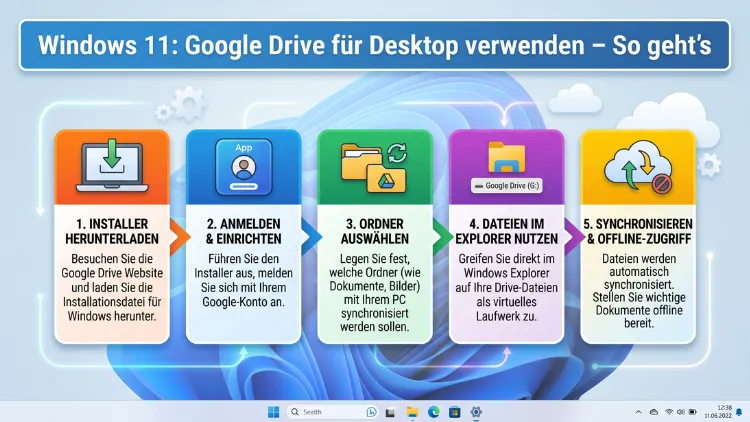
Google Drive für Desktop lässt sich unter Windows 11 schnell einrichten und verwandelt Ihren Cloud-Speicher in ein lokales Laufwerk.
Dieser Artikel erklärt Schritt für Schritt, wie Sie die Desktop-App installieren, konfigurieren und optimal nutzen – inklusive Synchronisierung, Offline-Zugriff und nützlicher Einstellungen für den Alltag.
Was Google Drive für Desktop unter Windows 11 leisten kann
Google Drive ist längst mehr als ein einfacher Online-Speicher. Zusätzlich zur Weboberfläche bietet Google seit einigen Jahren eine dedizierte Desktop-Anwendung namens „Google Drive für Desktop“ an, die früher unter den Namen „Sicherung und Synchronisierung“ sowie „Drive File Stream“ bekannt war. Diese App verbindet Ihr Google-Konto direkt mit Windows 11, sodass Sie auf Ihre Dateien zugreifen können, als wären sie lokal auf Ihrer Festplatte gespeichert.
Konkret blendet die App ein virtuelles Laufwerk in den Windows-Explorer ein – standardmäßig mit dem Laufwerksbuchstaben G:. Dadurch können Sie Dateien per Drag-and-drop in Google Drive verschieben, ohne einen Browser zu öffnen. Ebenso lassen sich Dokumente direkt aus Programmen wie Microsoft Word oder Adobe Acrobat in die Cloud speichern. Außerdem synchronisiert die App lokale Ordner automatisch mit Google Drive, sodass Ihre Daten stets auf dem neuesten Stand bleiben.
Für Nutzer mit einem Google One-Abonnement ist die Desktop-App besonders wertvoll: Sämtlicher gebuchter Speicherplatz – ob 100 GB, 2 TB oder mehr – steht unmittelbar zur Verfügung, ohne dass Sie Ihren Browser aufrufen müssen. Darüber hinaus unterstützt die App mehrere Google-Konten gleichzeitig, was vor allem für Personen praktisch ist, die Arbeit und Privatleben trennen möchten.
Systemvoraussetzungen und Kompatibilität
Bevor Sie mit der Installation beginnen, sollten Sie sicherstellen, dass Ihr System die Anforderungen erfüllt. Google Drive für Desktop setzt unter Windows 11 Folgendes voraus:
- Betriebssystem: Windows 10 oder Windows 11 (64-Bit), jeweils in aktueller Version
- RAM: Mindestens 4 GB empfohlen
- Speicherplatz: Mindestens 500 MB freier Festplattenplatz für die Anwendung selbst; zusätzlicher Platz richtet sich nach dem gewählten Synchronisierungsmodus
- Internetverbindung: Für Ersteinrichtung und laufende Synchronisierung erforderlich
- Google-Konto: Privates Google-Konto oder Google Workspace-Konto (z. B. für Firmen)
Wichtig zu wissen: Die App ist jedoch auch für macOS ab Version 10.15 (Catalina) verfügbar. Auf dem Mac funktioniert die Einrichtung sehr ähnlich, allerdings erscheint das Laufwerk dort im Finder unter dem Abschnitt „Speicherorte“. Wer also sowohl auf einem Windows-PC als auch auf einem Mac arbeitet, kann Google Drive für Desktop auf beiden Systemen parallel nutzen und profitiert so von einer nahtlosen geräteübergreifenden Synchronisierung.
Google Drive für Desktop unter Windows 11 herunterladen und installieren
Die Installation verläuft unkompliziert. Befolgen Sie deshalb einfach diese Schritte:
Schritt 1 – Installer herunterladen:
Öffnen Sie einen Browser und rufen Sie die offizielle Seite drive.google.com auf. Scrollen Sie dort nach unten bis zum Abschnitt „Drive für Desktop herunterladen“, oder suchen Sie direkt nach „Google Drive für Desktop herunterladen“. Klicken Sie anschließend auf die Schaltfläche „Für Windows herunterladen“. Die Datei trägt den Namen GoogleDriveSetup.exe und ist etwa 1,5 MB groß.
Schritt 2 – Installation starten:
Führen Sie die heruntergeladene Datei aus. Windows 11 zeigt möglicherweise eine Sicherheitsabfrage der Benutzerkontensteuerung (UAC) an – bestätigen Sie diese mit „Ja“. Die eigentliche Installation dauert in der Regel nur wenige Minuten, da die App die Hauptdateien automatisch aus dem Internet lädt. Außerdem wird während des Setups gefragt, ob Sie Verknüpfungen auf dem Desktop und im Startmenü anlegen möchten – dies empfiehlt sich für einen schnellen Zugriff.
Schritt 3 – Anmeldung mit Google-Konto:
Nach der Installation öffnet sich automatisch ein Browserfenster, in dem Sie sich mit Ihrem Google-Konto anmelden können. Geben Sie Ihre E-Mail-Adresse und Ihr Passwort ein. Falls die Zwei-Faktor-Authentifizierung aktiviert ist, bestätigen Sie die Anmeldung zusätzlich per App, SMS oder Sicherheitsschlüssel. Dies ist aus Sicherheitsgründen ausdrücklich empfohlen.
Schritt 4 – Einrichtungsassistent durchlaufen:
Nach erfolgreicher Anmeldung führt Sie ein kurzer Assistent durch die grundlegenden Einstellungen. Hier wählen Sie unter anderem, welche Synchronisierungsmethode Sie bevorzugen und ob lokale Ordner in die Cloud hochgeladen werden sollen. Diese Einstellungen lassen sich jedoch jederzeit im Nachhinein anpassen.
Die zwei Synchronisierungsmodi im Vergleich
Eine der wichtigsten Entscheidungen bei der Einrichtung ist die Wahl des Synchronisierungsmodus. Google Drive für Desktop bietet nämlich zwei grundlegend unterschiedliche Ansätze:
Streaming-Modus (empfohlen für die meisten Nutzer)
Im Streaming-Modus werden Ihre Dateien grundsätzlich in der Cloud gespeichert und nur bei Bedarf auf Ihren PC geladen. Das bedeutet: Alle Dateien erscheinen im Explorer und wirken wie lokal gespeichert, belegen aber keinen dauerhaften Speicherplatz auf Ihrer Festplatte. Erst wenn Sie eine Datei öffnen oder explizit zum Offline-Zugriff markieren, wird sie tatsächlich heruntergeladen.
Dieser Modus eignet sich deshalb besonders für Nutzer mit begrenztem Festplattenspeicher oder großen Google-Drive-Archiven. Außerdem ist er effizienter, wenn Sie viele Dateien in Drive haben, aber nur auf einen Teil davon regelmäßig zugreifen.
Spiegel-Modus (Mirror-Modus)
Im Spiegel-Modus hingegen werden alle ausgewählten Dateien dauerhaft auf Ihrem PC und in der Cloud gespeichert – beide Speicherorte sind stets synchron. Das hat den Vorteil, dass Sie jederzeit offline auf alle Ihre Dateien zugreifen können, ohne sie einzeln für den Offline-Modus freigeben zu müssen. Jedoch belegt dieser Modus entsprechend viel Speicherplatz auf Ihrer lokalen Festplatte.
Empfehlenswert ist der Spiegel-Modus vor allem für Nutzer, die oft ohne stabile Internetverbindung arbeiten oder bestimmte Projektordner immer vollständig verfügbar haben möchten. Außerdem bietet er eine zusätzliche lokale Sicherungskopie aller Daten.
Google Drive für Desktop unter Windows 11 einrichten
Nach der Installation erscheint das Google-Drive-Symbol in der Taskleiste – genau dort, wo Sie auch andere Hintergrundprogramme finden. Klicken Sie auf das Symbol, um das Steuerfeld zu öffnen. Über das Zahnrad-Icon gelangen Sie zu den Einstellungen, die zahlreiche Konfigurationsmöglichkeiten bieten.
Laufwerksbuchstaben anpassen
Standardmäßig wird Google Drive als Laufwerk G: in den Windows-Explorer eingebunden. Falls dieser Buchstabe bereits vergeben ist oder Sie einen anderen bevorzugen, können Sie ihn in den Einstellungen unter „Google Drive“ → „Laufwerksbuchstabe“ einfach ändern. Wählen Sie dort einen freien Buchstaben aus der Dropdown-Liste und bestätigen Sie die Änderung. Windows 11 bindet das Laufwerk anschließend automatisch unter dem neuen Buchstaben ein.
Lokale Ordner sichern und synchronisieren
Zusätzlich zu Ihrem Drive-Inhalt können Sie auch lokale Ordner Ihres PCs mit Google Drive synchronisieren. Dies funktioniert ähnlich wie eine automatische Cloud-Sicherung. Gehen Sie dazu in den Einstellungen auf den Reiter „Mein PC“ (oder „Dieser Computer“), klicken Sie auf „Ordner hinzufügen“ und wählen Sie die gewünschten Verzeichnisse aus.
Für jeden ausgewählten Ordner legen Sie dann fest, ob er im Streaming- oder Spiegel-Modus synchronisiert werden soll. Deshalb empfiehlt sich hier folgende Vorgehensweise: Wichtige Arbeitsordner, die Sie oft offline benötigen, synchronisieren Sie im Spiegel-Modus; große Medienarchive dagegen im Streaming-Modus, um Festplattenspeicher zu schonen.
Bandbreite begrenzen
Wer eine langsame oder begrenzte Internetverbindung hat, sollte in den Einstellungen unter „Bandbreite“ die Upload- und Download-Geschwindigkeit begrenzen. Geben Sie dort jeweils einen Maximalwert in KB/s ein. So stellen Sie sicher, dass die Synchronisierung die Internetverbindung für andere Anwendungen nicht beeinträchtigt. Ebenso können Sie die Synchronisierung manuell pausieren – zum Beispiel während eines Videoanrufs oder beim Spielen.
Dateien unter Windows 11 über Google Drive für Desktop verwalten
Sobald Google Drive für Desktop eingerichtet ist, öffnen Sie den Windows-Explorer und navigieren Sie zum Laufwerk G: (oder dem von Ihnen gewählten Buchstaben). Dort sehen Sie die gesamte Struktur Ihres Google Drives – also alle Ordner und Dateien, die sich in Ihrer Cloud befinden.
Dateien hochladen
Um Dateien in Google Drive hochzuladen, ziehen Sie diese einfach per Drag-and-drop in den gewünschten Ordner im Explorer. Alternativ können Sie die Dateien über das Kontextmenü (Rechtsklick → „Kopieren“) und anschließendes Einfügen im Drive-Laufwerk hochladen. Der Upload-Fortschritt wird im Taskleistensymbol von Google Drive angezeigt.
Außerdem können Sie Dateien direkt aus Anwendungen heraus in Google Drive speichern. Öffnen Sie dazu in Microsoft Word beispielsweise „Datei“ → „Speichern unter“ und wählen Sie das Drive-Laufwerk als Speicherort aus. Das Dokument wird dann automatisch in der Cloud gespeichert.
Dateien offline verfügbar machen
Im Streaming-Modus sind Dateien normalerweise nur mit Internetverbindung zugänglich. Um bestimmte Dateien oder Ordner offline verfügbar zu machen, klicken Sie mit der rechten Maustaste darauf und wählen Sie „Offline verfügbar machen“. Daraufhin werden die entsprechenden Daten lokal auf Ihrer Festplatte gespeichert und mit einem grünen Haken-Symbol gekennzeichnet. Zusätzlich können Sie den Offline-Status jederzeit wieder aufheben, um Festplattenspeicher freizugeben.
Dateien freigeben und gemeinsam bearbeiten
Google Drive für Desktop ermöglicht es außerdem, Dateien direkt aus dem Windows-Explorer heraus freizugeben. Klicken Sie mit der rechten Maustaste auf eine Datei oder einen Ordner und wählen Sie „Google Drive“ → „Freigeben“. Es öffnet sich der Standardbrowser mit dem Drive-Freigabedialog, in dem Sie E-Mail-Adressen anderer Nutzer eingeben und deren Zugriffsrechte (Betrachter, Kommentator, Bearbeiter) festlegen können.
Google Docs, Sheets und Slides unter Windows 11 öffnen
Eine Besonderheit von Google Drive sind die Google-eigenen Dateiformate: Dokumente, Tabellen und Präsentationen, die in Google Docs, Google Sheets und Google Slides erstellt wurden, existieren nicht als klassische Dateien auf Ihrer Festplatte. Stattdessen sind sie in der Cloud gespeichert und werden im Explorer lediglich als Verknüpfungen (.gdoc, .gsheet, .gslides) dargestellt.
Wenn Sie eine solche Verknüpfung per Doppelklick öffnen, startet automatisch Ihr Standardbrowser und öffnet das Dokument in der jeweiligen Google-Webanwendung. Deshalb benötigen Sie für das Bearbeiten von Google-Formaten stets eine aktive Internetverbindung. Wer hingegen vollständig offline arbeiten möchte, sollte Google Docs, Sheets oder Slides im Browser mit aktiviertem Offline-Modus einrichten – dafür rufen Sie in Google Chrome die Erweiterung „Google Docs Offline“ aus dem Chrome Web Store auf und aktivieren sie.
Mehrere Google-Konten verwalten
Google Drive für Desktop unterstützt die gleichzeitige Anmeldung mit mehreren Google-Konten. Dies ist besonders praktisch, wenn Sie ein privates Google-Konto und ein Google Workspace-Konto (z. B. für Ihren Arbeitgeber) haben.
Um ein weiteres Konto hinzuzufügen, klicken Sie auf das Drive-Symbol in der Taskleiste, dann auf Ihr Profilbild und anschließend auf „Konto hinzufügen“. Nach der Anmeldung erscheint für jedes Konto ein eigenes Laufwerk im Windows-Explorer – zum Beispiel G: für das erste und H: für das zweite Konto. So haben Sie stets einen klaren Überblick und können Dateien ganz einfach zwischen den Konten verschieben.
Häufige Probleme und Lösungen
Trotz der einfachen Bedienung kann es gelegentlich zu Problemen kommen. Die folgende Übersicht zeigt die häufigsten Fehler und erklärt, wie Sie diese beheben.
Google Drive für Desktop synchronisiert nicht
Falls die Synchronisierung stoppt oder stockt, prüfen Sie zunächst Ihre Internetverbindung. Außerdem kann es helfen, die Synchronisierung über das Taskleistensymbol manuell zu pausieren und danach wieder zu starten. Sollte das Problem weiterhin bestehen, starten Sie die App neu: Klicken Sie auf das Drive-Symbol → Zahnrad → „Google Drive beenden“ und starten Sie die Anwendung anschließend neu über das Startmenü.
Zudem sollten Sie sicherstellen, dass Ihr Google-Konto-Speicher nicht voll ist. Wenn das Speicherkontingent erschöpft ist, kann Google Drive keine neuen Dateien hochladen. Überprüfen Sie dies unter one.google.com. Falls nötig, löschen Sie nicht benötigte Dateien oder erweitern Sie Ihr Kontingent über ein Google-One-Abonnement.
Das Drive-Laufwerk erscheint nicht im Explorer
Wenn das virtuelle Laufwerk nach der Installation nicht im Windows Explorer auftaucht, helfen folgende Schritte: Öffnen Sie den Explorer und aktivieren Sie unter „Ansicht“ → „Anzeigen“ die Option „Alle Laufwerke anzeigen“. Ebenso kann ein Neustart von Google Drive für Desktop das Laufwerk neu einbinden. In seltenen Fällen hilft es, unter „Einstellungen“ den Laufwerksbuchstaben zu ändern und die App danach neu zu starten.
Dateien werden doppelt angezeigt
Dieses Problem tritt manchmal auf, wenn Sie zuvor die alte App „Sicherung und Synchronisierung“ verwendet haben und auf „Google Drive für Desktop“ gewechselt sind. Prüfen Sie in diesem Fall, ob beide Apps gleichzeitig aktiv sind, und deinstallieren Sie die ältere Version vollständig über die Windows-Systemsteuerung unter „Apps“ → „Apps & Features“. Anschließend starten Sie Google Drive für Desktop neu.
Hoher RAM- oder CPU-Verbrauch
Google Drive für Desktop kann bei der ersten Synchronisierung oder bei großen Datenmengen CPU und Arbeitsspeicher stark beanspruchen. Begrenzen Sie deshalb in den Einstellungen die Bandbreite und legen Sie fest, dass die Synchronisierung nur zu bestimmten Zeiten – zum Beispiel nachts – stattfindet. Zusätzlich hilft es, den Streaming-Modus anstelle des Spiegel-Modus zu verwenden, da dabei weniger Daten aktiv übertragen werden.
Sicherheit und Datenschutz bei Google Drive für Desktop
Viele Nutzer fragen sich zu Recht, wie sicher ihre Daten in Google Drive sind. Google verschlüsselt Daten während der Übertragung mit TLS (Transport Layer Security) und im Ruhezustand mit AES-128-Bit- oder AES-256-Bit-Verschlüsselung. Dennoch hat Google theoretisch Zugang zu den Schlüsseln und kann Inhalte einsehen – ein Aspekt, den Sie bei sensiblen Unternehmensdaten berücksichtigen sollten.
Für zusätzliche Sicherheit empfiehlt sich die Nutzung der Google-Zwei-Faktor-Authentifizierung, die Sie unter myaccount.google.com aktivieren können. Außerdem sollten Sie regelmäßig prüfen, welche Drittanbieter-Apps Zugriff auf Ihr Google-Konto haben, und nicht benötigte Berechtigungen widerrufen. Wer sehr sensible Daten speichert, kann diese zudem vorab lokal verschlüsseln – zum Beispiel mit der kostenlosen Software Cryptomator – bevor er sie in Google Drive hochlädt.
Google Drive für Desktop im Vergleich zu OneDrive und Dropbox
Wer unter Windows 11 einen Cloud-Speicher einbinden möchte, hat grundsätzlich mehrere Optionen. Im Vergleich zu den Mitbewerbern hebt sich Google Drive in einigen Punkten ab:
OneDrive ist tief in Windows 11 integriert und benötigt keine separate App. Außerdem ist es für Microsoft-365-Nutzer mit bis zu 1 TB Speicher inklusive. Deshalb eignet es sich besonders für Nutzer, die hauptsächlich im Microsoft-Ökosystem arbeiten.
Dropbox bietet hingegen eine ausgereifte Desktop-Integration und unterstützt ebenfalls mehrere Konten. Allerdings ist der kostenlose Speicherplatz mit nur 2 GB sehr begrenzt, sodass für nennenswerte Dateimengen ein kostenpflichtiges Abonnement nötig ist.
Google Drive für Desktop punktet dagegen mit 15 GB kostenlosem Speicher (geteilt mit Gmail und Google Fotos), der nahtlosen Integration in Google Workspace sowie den leistungsstarken kollaborativen Funktionen von Google Docs, Sheets und Slides. Ebenso ist die Unterstützung mehrerer Konten ohne Aufpreis ein klarer Vorteil.
Tipps für den effizienten Alltag mit Google Drive unter Windows 11
Damit Sie Google Drive für Desktop optimal nutzen, sollten Sie die folgenden Vorgehensweisen berücksichtigen:
Ordnerstruktur sinnvoll anlegen: Erstellen Sie eine klare Hierarchie von Ordnern – zum Beispiel nach Projekten, Jahren oder Kategorien. Außerdem erleichtert eine konsistente Benennung die spätere Suche erheblich.
Suchfunktion nutzen: Google Drive verfügt über eine leistungsstarke Volltextsuche, die sogar in PDF- und Office-Dokumenten nach Inhalten sucht. Nutzen Sie deshalb die Suchleiste auf drive.google.com für komplexe Suchanfragen, da der Windows-Explorer diese Tiefensuche nicht vollständig abbildet.
Geteilte Ablagen für Teams: Falls Sie mit einem Team arbeiten, empfiehlt sich die Nutzung von Geteilten Ablagen (früher: Team Drives), die in Google Workspace enthalten sind. Dabei gehören Dateien der Ablage und nicht einzelnen Nutzern – ideal für gemeinsame Projektarbeit.
Versionsverlauf überprüfen: Google Drive speichert automatisch bis zu 30 Tage Versionsverlauf für Dateien. Falls Sie eine Datei versehentlich überschreiben oder löschen, rufen Sie den Versionsverlauf über Rechtsklick → „Versionen verwalten“ auf.
Automatischen Start deaktivieren: Falls Google Drive für Desktop beim Windows-Start automatisch geladen wird und Sie das nicht möchten, öffnen Sie den Task-Manager (Strg+Umschalt+Esc), wechseln Sie zum Reiter „Autostart“ und deaktivieren Sie den Eintrag für Google Drive.
FAQ – Häufige Fragen zu Google Drive für Desktop
Ist Google Drive für Desktop kostenlos?
Ja, die App selbst ist kostenlos erhältlich. Jedes Google-Konto enthält zudem 15 GB kostenlosen Speicherplatz. Wer mehr benötigt, kann über Google One Speicher ab etwa 1,99 Euro pro Monat für 100 GB hinzukaufen.
Wie finde ich Google Drive für Desktop im Windows Explorer?
Nach der Installation erscheint Google Drive automatisch als virtuelles Laufwerk (standardmäßig G:) im linken Navigationsbereich des Windows Explorers. Außerdem finden Sie es unter „Dieser PC“ in der Laufwerksübersicht.
Kann ich Google Drive für Desktop ohne Browser nutzen?
Ja, für die Dateiverwaltung benötigen Sie keinen Browser. Dateien lassen sich direkt im Windows Explorer verwalten. Jedoch öffnen sich Google-eigene Formate (Docs, Sheets, Slides) weiterhin im Browser.
Wie viel Festplattenspeicher belegt Google Drive für Desktop?
Im Streaming-Modus belegt die App nur den Speicherplatz für die aktuell heruntergeladenen Dateien – in der Regel sehr wenig. Im Spiegel-Modus entspricht der belegte Speicher der Größe aller synchronisierten Dateien.
Funktioniert Google Drive für Desktop auch ohne Internetverbindung?
Ja, allerdings nur für Dateien, die Sie zuvor explizit für den Offline-Zugriff markiert haben (Streaming-Modus) oder die im Spiegel-Modus synchronisiert wurden. Neue Änderungen werden dann beim nächsten Verbindungsaufbau automatisch hochgeladen.
Wie deinstalliere ich Google Drive für Desktop unter Windows 11?
Öffnen Sie „Einstellungen“ → „Apps“ → „Installierte Apps“ und suchen Sie nach „Google Drive“. Klicken Sie auf die drei Punkte und wählen Sie „Deinstallieren“. Beachten Sie: Die lokalen Dateien auf Ihrem PC bleiben dabei erhalten; nur die App und das virtuelle Laufwerk werden entfernt.
Warum synchronisiert Google Drive für Desktop so langsam?
Langsame Synchronisierung hat häufig folgende Ursachen: eine langsame Internetverbindung, ein volles Google-Konto-Speicherkontingent oder eine zu hohe Anzahl gleichzeitig zu synchronisierender Dateien. Außerdem kann ein laufender Virenscanner die Übertragungsrate drosseln – prüfen Sie deshalb die Einstellungen Ihrer Sicherheitssoftware.
Kann ich Google Drive für Desktop mit einem Google Workspace-Konto nutzen?
Ja, die App funktioniert sowohl mit privaten Google-Konten als auch mit Google Workspace-Konten (ehemals G Suite) für Unternehmen und Schulen. Je nach Workspace-Plan stehen dabei unterschiedliche Speicherkontingente zur Verfügung.
Was passiert mit meinen Dateien, wenn ich das Abonnement kündige?
Wenn Sie ein Google One-Abonnement kündigen und Ihr Speicherbedarf das kostenlose Kontingent von 15 GB übersteigt, werden keine neuen Daten mehr synchronisiert. Bestehende Dateien bleiben jedoch für einen bestimmten Zeitraum erhalten, bevor Google sie möglicherweise löscht. Google informiert Sie in diesem Fall per E-Mail.
Wie aktualisiert sich Google Drive für Desktop?
Die App aktualisiert sich in der Regel automatisch im Hintergrund. Ebenso können Sie unter dem Zahnrad-Symbol → „Info zu Google Drive“ prüfen, ob eine neue Version verfügbar ist, und die Aktualisierung manuell anstoßen.
Fazit
Google Drive für Desktop ist unter Windows 11 eine leistungsstarke und kostenlose Lösung, um Cloud-Dateien direkt im Explorer zu verwalten. Die Einrichtung dauert wenige Minuten und bietet mit Streaming- und Spiegel-Modus flexible Synchronisierungsoptionen für jeden Bedarf.
Wer die App sorgfältig einrichtet – mit der richtigen Synchronisierungsstrategie, Bandbreitenbegrenzung und aktivierter Zwei-Faktor-Authentifizierung – profitiert täglich von einem reibungslosen, sicheren Zugriff auf seine Cloud-Daten.
