
Windows 11 Anforderungen: Prüfen Sie, welche Hardware Ihr PC benötigt – CPU, RAM, TPM 2.0, Secure Boot und Speicherplatz für das Upgrade auf Windows 11.
Windows 11 stellt höhere Anforderungen als sein Vorgänger – und genau das sorgt bei vielen Nutzern für Verwirrung.
Dieser Artikel erklärt Ihnen vollständig und verständlich, welche Mindesthardwareanforderungen Ihr PC oder Laptop erfüllen muss, warum Microsoft diese Hürden gesetzt hat und wie Sie Ihr Gerät schnell auf Kompatibilität prüfen. Außerdem erfahren Sie, was sich 2026 bereits verändert hat.
Die offiziellen Mindestanforderungen im Überblick
Bevor Sie mit der Installation oder dem Upgrade beginnen, sollten Sie zunächst die offiziellen Mindestanforderungen kennen. Microsoft hat diese klar definiert und veröffentlicht sie auf der Supportseite sowie auf Microsoft Learn. Zusätzlich gelten für bestimmte Funktionen und Apps höhere Voraussetzungen.
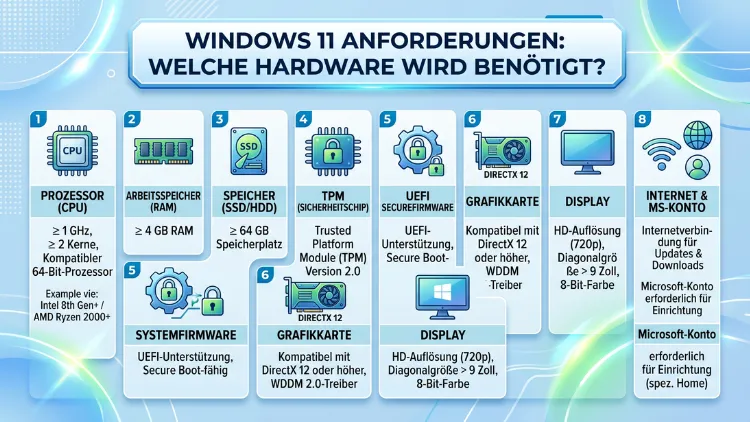
Hier sind die offiziellen Mindestvoraussetzungen für Windows 11 in der Übersicht:
| Komponente | Mindestanforderung |
|---|---|
| Prozessor | 1 GHz, 2+ Kerne, 64-Bit, kompatibles Modell |
| Arbeitsspeicher (RAM) | 4 GB |
| Speicherplatz | 64 GB |
| Systemfirmware | UEFI, Secure Boot-fähig |
| TPM | Version 2.0 |
| Grafikkarte | DirectX 12, WDDM 2.0-Treiber |
| Bildschirm | HD (720p), mind. 9 Zoll, 8 Bit Farbtiefe |
| Internetverbindung | Für Setup (Home/Pro) und Updates erforderlich |
Deshalb ist es wichtig, jeden dieser Punkte einzeln zu verstehen – denn schon eine einzige nicht erfüllte Anforderung verhindert die Installation oder das Upgrade.
Prozessor: Welche CPU wird offiziell unterstützt?
Der Prozessor ist das zentrale Kriterium bei der Kompatibilitätsprüfung. Microsofts offizielle Anforderung lautet: mindestens 1 GHz Taktrate, mindestens 2 Kerne, 64-Bit-Architektur und ein Eintrag in der offiziellen Kompatibilitätsliste. Allerdings reicht die reine Rechenleistung allein nicht aus, denn zusätzlich müssen bestimmte Sicherheitsfunktionen auf Hardwareebene vorhanden sein.
Intel
Windows 11 wird offiziell ab der Intel Core-8. Generation (Coffee Lake) unterstützt. Das schließt alle neueren Generationen mit ein. Außerdem sind Intel Xeon-E-, W- und Scalable-Reihen ab der 8. Generation sowie Intel Pentium Gold und Celeron ab 2018 auf der Kompatibilitätsliste vertreten. Ebenso wurden Intel-Prozessormodelle der 8., 9. und 10. Generation ausdrücklich in die Kompatibilitätsliste aufgenommen, nachdem es zuvor Verwirrung um falsche Meldungen gab.
Besitzer eines Intel Core der 6. oder 7. Generation haben jedoch grundsätzlich kein Glück – mit einer Ausnahme: Lediglich drei Serien der 7. Generation von Intel erhalten die Option auf Windows 11, nämlich Geräte mit Core X, Xeon W und vereinzelte Geräte mit dem Intel Chip 7820HQ. Als Begründung nennt Microsoft Sicherheitsbedenken, da ältere Chips bestimmte Verschlüsselungsstandards nicht auf Hardwareebene gewährleisten können.
AMD
Bei AMD beginnt die Unterstützung mit der Ryzen-2000-Serie (Pinnacle Ridge) und neueren Chips. Einige frühe Ryzen-Modelle der ersten Generation (1000-Serie) sind offiziell nicht kompatibel, laufen aber häufig trotzdem stabil, wenn Windows 11 manuell installiert wird. Zusätzlich sind AMD EPYC-Prozessoren ab der 2. Generation unterstützt. Wer also einen AMD Ryzen 5 1600 oder ähnliche erste Ryzen-Generation besitzt, muss offiziell auf ein Upgrade verzichten.
Qualcomm (ARM)
Qualcomm-Prozessoren nutzen die ARM-Architektur und sind ebenfalls offiziell für Windows 11 zugelassen. Für Qualcomm ist Snapdragon 7c und höher erforderlich. Zudem sind Snapdragon 8cx (2. Generation) und alle neueren Snapdragon-X-Generationen kompatibel. Besonders bemerkenswert ist, dass die neue Windows-11-Version 26H1 sogar ausschließlich für Komplettsysteme mit neuen ARM-Prozessoren erscheint – konkret nennt Microsoft derzeit Qualcomms Snapdragon X2 als unterstützte Prozessorfamilie. Intel- und AMD-Geräte werden diese Version demnach nicht erhalten.
Tipp zur Prozessorprüfung
Um zu überprüfen, ob Ihr Prozessor in der offiziellen Liste steht, empfehle ich Ihnen das Tool PC-Integritätsprüfung von Microsoft (siehe Abschnitt „Kompatibilität prüfen“). Alternativ können Sie die offizielle Seite learn.microsoft.com/de-de/windows-hardware/design/minimum/windows-processor-requirements aufrufen und Ihren Prozessor manuell nachschlagen.
Arbeitsspeicher und Speicherplatz
RAM: Mindestens 4 GB
Der Arbeitsspeicher muss mindestens 4 Gigabyte (GB) betragen. Allerdings handelt es sich dabei um das absolute Minimum, und Microsoft empfiehlt für eine komfortable Nutzung deutlich mehr. Deshalb sollten Sie für flüssiges Arbeiten in 2026 mindestens 8 GB RAM einplanen – insbesondere wenn Sie mehrere Anwendungen gleichzeitig nutzen, Videos bearbeiten oder im Browser viele Tabs öffnen.
Zudem gibt es eine wichtige Entwicklung: Microsoft erhöht die Anforderungen für zukünftige Windows-11-Versionen drastisch. Ein KI-Chip mit 40 TOPS und 16 GB RAM werden künftig nötig sein. Das betrifft vor allem neue Geräte, die als „Copilot+ PCs“ zertifiziert werden sollen.
Speicherplatz: Mindestens 64 GB
Für den Speicherplatz sind mindestens 64 Gigabyte (GB) erforderlich. Dabei ist zu beachten, dass nach der Installation deutlich weniger freier Speicher zur Verfügung steht, da Windows 11 selbst erheblichen Platz belegt. Zusätzlich werden regelmäßige Updates sowie vorinstallierte Apps weiteren Speicher beanspruchen. Deshalb empfehle ich Ihnen als empfohlenes Vorgehen: Planen Sie für eine Desktop-Installation mindestens 256 GB SSD-Speicher ein, besser noch 512 GB. Eine SSD (Solid State Drive) beschleunigt außerdem den Systemstart und die allgemeine Reaktionsgeschwindigkeit erheblich.
TPM 2.0: Der wichtigste Sicherheitsbaustein
Das Trusted Platform Module 2.0 (TPM 2.0) ist eine der umstrittensten Anforderungen von Windows 11 – und gleichzeitig eine der wichtigsten. Viele Nutzer scheitern genau an diesem Punkt, obwohl ihr PC in allen anderen Bereichen kompatibel wäre.
Was ist TPM 2.0?
TPM, bekannt als Trusted Platform Module, ist ein internationaler Standard für sichere kryptografische Prozessoren, die einen speziellen Mikrocontroller (Sicherheitshardware) verwenden, um die Schlüssel im Gerät zu verwalten. Vereinfacht gesagt handelt es sich um einen Sicherheitschip, der unter anderem die Festplattenverschlüsselung (BitLocker), die Windows Hello-Anmeldung und andere Sicherheitsfunktionen ermöglicht. TPM 2.0 ist der Grund, warum viele ältere Computer vom Upgrade ausgeschlossen wurden. Die meisten PCs, die seit 2018 verkauft wurden, unterstützen es jedoch.
TPM 2.0 im BIOS aktivieren – So gehen Sie vor
Häufig ist TPM 2.0 auf dem Mainboard vorhanden, aber deaktiviert. Deshalb empfehle ich Ihnen folgendes Vorgehen, um TPM 2.0 zu aktivieren:
- Starten Sie Ihren PC neu und rufen Sie das UEFI/BIOS auf (je nach Hersteller mit Entf, F2, F10 oder F12 beim Start).
- Suchen Sie in den Sicherheitseinstellungen nach der Option „fTPM“ (bei AMD-Systemen) oder „PTT“ (Platform Trust Technology) (bei Intel-Systemen).
- Aktivieren Sie die entsprechende Option und speichern Sie die Einstellungen (meist mit F10).
- Starten Sie Windows neu und prüfen Sie anschließend den Status mit dem Tool PC-Integritätsprüfung.
Viele ältere Rechner haben zwar ein TPM-Modul, aber nur in Version 1.2. Diese reicht nicht aus. Prüfen Sie daher im BIOS/UEFI, ob Sie TPM 2.0 aktivieren können – oft heißt die Option dort „fTPM“ (AMD) oder „PTT“ (Intel).
Motherboard-Kompatibilität bei TPM
Bei ASUS gilt: Intel-Plattform mit Ausnahme der Motherboards der 100er-Serie unterstützen alle TPM 2.0; AMD-Plattform: Nur die Motherboards der 300er-Serie und höher unterstützen TPM 2.0. Besitzer älterer Mainboards sollten daher prüfen, ob ein BIOS-Update die TPM-2.0-Unterstützung nachrüstet – oder ob ein Platinenersatz notwendig wird.
UEFI und Secure Boot
Neben TPM 2.0 verlangt Windows 11 auch UEFI (Unified Extensible Firmware Interface) und die Fähigkeit zum Secure Boot. Dabei handelt es sich um den modernen Nachfolger des klassischen BIOS, der zusätzliche Sicherheitsfunktionen bietet.
UEFI steht für Unified Extensible Firmware Interface, eine moderne Version des PC-BIOS. Secure Boot schützt den Startvorgang des Computers und verhindert, dass nicht autorisierte Software beim Booten geladen wird.
So aktivieren Sie Secure Boot
Falls Secure Boot auf Ihrem Gerät deaktiviert ist, empfehle ich Ihnen folgendes Vorgehen:
- Öffnen Sie das UEFI/BIOS (Tastendruck beim Start: je nach Hersteller Entf, F2 oder F10).
- Navigieren Sie zum Tab „Boot“ oder „Sicherheit“.
- Suchen Sie den Eintrag „Secure Boot“ und setzen Sie ihn auf „Enabled“.
- Stellen Sie zusätzlich sicher, dass der Boot-Modus auf „UEFI“ (nicht „Legacy“ oder „CSM“) eingestellt ist.
- Speichern und beenden Sie das BIOS.
Wichtig: Falls der PC danach nicht mehr startet, könnte der Bootloader im Legacy-Modus installiert worden sein. Dann ist in der Regel eine Neuinstallation von Windows nötig.
Grafikkarte und Bildschirm
Grafikkarte: DirectX 12 und WDDM 2.0
Die Grafikkarte muss mit DirectX 12 oder höher kompatibel sein und einen WDDM-2.0-Treiber (Windows Display Driver Model) unterstützen. Diese Anforderung erfüllen praktisch alle Grafikkarten, die nach 2015 erschienen sind – sowohl dedizierte GPUs von NVIDIA und AMD als auch integrierte Intel-Grafiklösungen der 6. Generation und neuer. Deshalb ist die Grafikkarte für die meisten Nutzer kein Problem.
Empfehlenswert für eine flüssige Windows-11-Erfahrung sind jedoch neuere Grafiklösungen: Zum Beispiel die NVIDIA GeForce RTX 3000er-Serie oder neuer, die AMD Radeon RX 6000er-Serie oder – bei Laptops – die integrierten GPUs in modernen Intel Core Ultra- und AMD Ryzen 7000er-Chips.
Bildschirm
Windows 11 erfordert einen HD-Bildschirm (720p), mindestens 9 Zoll groß und mit einer Farbtiefe von 8 Bit pro Farbkanal. Nahezu jeder moderne Monitor und jedes aktuelle Laptop-Display erfüllt diese Anforderung problemlos. Zudem profitiert Windows 11 besonders von höheren Auflösungen und Touch-Displays – ist dafür aber nicht zwingend darauf angewiesen.
Internetverbindung und Microsoft-Konto
Eine Internetverbindung ist für Windows 11 in mehrfacher Hinsicht notwendig. Windows 11 Pro für den persönlichen Gebrauch und Windows 11 Home erfordern eine Internetverbindung und ein Microsoft-Konto während der Ersteinrichtung des Geräts. Wer kein Microsoft-Konto besitzt, muss also zunächst eines anlegen, bevor die Einrichtung abgeschlossen werden kann.
Außerdem sind regelmäßige Updates und das Herunterladen bestimmter Funktionen auf eine Internetverbindung angewiesen. Deshalb sollten Sie sicherstellen, dass Ihr Gerät dauerhaft Internetzugang hat. Für Windows 11 Enterprise oder Education gilt diese Einschränkung nicht in gleichem Maße – dort ist die Einrichtung auch ohne Internetverbindung möglich.
Kompatibilität prüfen: Das empfohlene Vorgehen
Bevor Sie ein Upgrade oder eine Neuinstallation planen, sollten Sie unbedingt die Kompatibilität Ihres Geräts prüfen. So vermeiden Sie Enttäuschungen und ersparen sich unnötigen Aufwand.
PC-Integritätsprüfung von Microsoft
Microsoft bietet dafür das kostenlose Tool PC-Integritätsprüfung (PC Health Check) an. Nach einem Klick sehen Sie klar, ob Ihr Gerät für Windows 11 geeignet ist. Zusätzlich zeigt das Tool, wo es hakt – zum Beispiel beim TPM, Secure Boot oder beim Prozessor-Modell. Deshalb ist es sehr hilfreich, bevor Sie Änderungen vornehmen.
Empfohlenes Vorgehen für die PC-Integritätsprüfung:
- Besuchen Sie die offizielle Microsoft-Website und suchen Sie nach „PC Health Check“ oder „PC-Integritätsprüfung“.
- Laden Sie das Tool herunter und installieren Sie es.
- Starten Sie die Anwendung und klicken Sie auf „Jetzt überprüfen“.
- Das Tool zeigt Ihnen innerhalb von Sekunden an, ob Ihr Gerät kompatibel ist – und erklärt, welche Anforderung gegebenenfalls nicht erfüllt wird.
- Falls eine Anforderung fehlt, folgen Sie den Hinweisen im Tool oder in den entsprechenden Abschnitten dieses Artikels.
Alternative: Einstellungen in Windows 10
Alternativ können Sie auch in Windows 10 direkt nachschauen: Gehen Sie zu Einstellungen > Update und Sicherheit > Windows Update. Falls Ihr Gerät für Windows 11 qualifiziert ist, erscheint dort ein direktes Upgrade-Angebot.
Laptops, Desktop-PCs und virtuelle Maschinen
Laptops
Die Hardwareanforderungen gelten grundsätzlich für alle Gerätetypen – also sowohl für Desktop-PCs als auch für Notebooks und Laptops. Allerdings ist bei Laptops besonders auf das TPM zu achten, da ältere Business-Notebooks häufig nur TPM 1.2 besitzen. Außerdem empfehle ich bei Laptops eine SSD statt einer Festplatte (HDD), da Windows 11 deutlich schneller reagiert und der Akku durch weniger Festplattenzugriffe geschont wird.
Gut ausgestattete Copilot+ PCs erfüllen seit 2024 und 2026 höhere Anforderungen und bieten zusätzliche KI-Funktionen, die auf Standard-Hardware nicht verfügbar sind.
Desktop-PCs
Bei Desktop-PCs ist die Nachrüstung einzelner Komponenten einfacher möglich. Deshalb können Sie zum Beispiel ein älteres System mit neuem Arbeitsspeicher, einer schnellen SSD und – falls nötig – einem TPM-Modul zum Nachrüsten ausstatten. Viele Mainboard-Hersteller bieten entsprechende TPM 2.0-Module als Steckkarte für wenige Euro an, sofern das Motherboard über einen entsprechenden Header verfügt.
Virtuelle Maschinen
Windows 11 wird auch auf einem virtuellen Computer (Virtual Machine, VM) unterstützt. Die Konfigurationsanforderungen für VMs umfassen: Speicher 64 GB oder mehr, Arbeitsspeicher 4 GB oder höher, zwei oder mehr virtuelle Prozessoren. Bei Azure ist vertrauenswürdiger Start mit aktiviertem vTPM erforderlich, bei Hyper-V müssen sicherer Start und TPM aktiviert sein. Außerdem gilt: Ein direktes Upgrade vorhandener VMs der Generation 1 auf Windows 11 ist nicht möglich – nur VMs der Generation 2 sind kompatibel.
Windows 11 auf nicht kompatiblen Geräten
Viele Nutzer fragen sich, ob es Möglichkeiten gibt, Windows 11 dennoch auf Hardware zu installieren, die offiziell nicht unterstützt wird. Ja, mit Registry-Anpassungen lässt sich die CPU-Prüfung umgehen. Aber das geschieht auf eigene Verantwortung, da Microsoft dafür keine Garantie oder Updates verspricht.
Deshalb ist dies ausdrücklich keine empfohlene Vorgehensweise. Wer Windows 11 auf inkompatible Hardware erzwingt, riskiert:
- Keine Sicherheitsupdates zu erhalten oder diese nur eingeschränkt zu bekommen
- Instabiles Systemverhalten durch fehlende Hardwareunterstützung
- Datenverlust bei Fehlfunktionen
- Den Verlust des Microsoft-Supports
Außerdem ist der Support für Windows 10 seit dem 14. Oktober 2025 eingestellt, was bedeutet, dass Nutzer mit inkompatiblen Geräten dauerhaft ohne Sicherheitsupdates arbeiten würden. Deshalb empfehle ich entweder eine Hardware-Aufrüstung oder den Wechsel zu einer alternativen Lösung.
Neue Anforderungen ab 2026
Im Jahr 2026 hat Microsoft die Anforderungen für bestimmte Windows-11-Funktionen und neue Geräte erheblich verschärft.
Copilot+ PCs und KI-Anforderungen
Mit dem Release Preview Build 26H1 vom 14. Mai 2026 hat Microsoft die Anforderungen für zukunftsfähige PCs drastisch angehoben. Künstliche Intelligenz wird nicht länger nur in der Cloud berechnet, sondern direkt auf dem Gerät. Das erfordert eine neue Hardware-Generation. Künftig sind ein KI-Chip mit 40 TOPS und 16 GB RAM nötig. Außerdem soll ein dedizierter Xbox-Modus in neuen Updates die Spieleleistung optimieren.
Neue FAT32-Grenze und Xbox-Modus
Im Mai-Update (KB5089549) ist enthalten: Die FAT32-Partitionsgrenze steigt auf 2 Terabyte, und ein dedizierter Xbox-Modus optimiert die Spieleleistung. Zudem soll das Update ab Juni 2026 per Patch-Day-Update zur Pflicht werden.
Snapdragon X2 und 26H1
Windows 11 26H1 steht nicht der breiten Allgemeinheit zur Verfügung, sondern ist nur für Komplettsysteme mit neuen ARM-Prozessoren gedacht. Konkret nennt Microsoft derzeit einzig Qualcomms Snapdragon X2 als unterstützte Prozessorfamilie. Das bedeutet, dass Intel- und AMD-Nutzer diese Version vorläufig nicht erhalten – zumindest nicht als reguläres Update.
Empfehlung für Neuanschaffungen 2026
Falls Sie 2026 einen neuen PC oder Laptop kaufen möchten, empfehle ich Ihnen folgendes:
- Prozessor: Intel Core Ultra 200-Serie, AMD Ryzen 9000-Serie oder Qualcomm Snapdragon X Plus/Elite für volle Kompatibilität und KI-Funktionen
- RAM: Mindestens 16 GB für zukunftssichere Nutzung
- Speicher: Mindestens 512 GB NVMe SSD
- Betriebssystem: Windows 11 Home oder Pro, vorinstalliert, mit aktivem TPM 2.0 und Secure Boot
Häufige Fragen zu Windows 11 Anforderungen
Was ist die wichtigste Windows 11-Anforderung, die viele Nutzer vergessen?
TPM 2.0 ist die am häufigsten übersehene Anforderung. Viele PCs haben das Modul zwar verbaut, aber es ist im BIOS deaktiviert. Außerdem reicht TPM 1.2 nicht aus – es muss zwingend Version 2.0 sein. Deshalb sollten Sie zuerst prüfen, ob TPM 2.0 in Ihren BIOS-Einstellungen unter „fTPM“ (AMD) oder „PTT“ (Intel) aktiviert ist.
Kann ich Windows 11 auch ohne Microsoft-Konto installieren?
Bei Windows 11 Home ist ein Microsoft-Konto bei der Ersteinrichtung verpflichtend. Bei Windows 11 Pro gibt es Möglichkeiten, die Einrichtung ohne Microsoft-Konto abzuschließen – etwa durch Auswahl von „Domäne beitreten“ in der OOBE-Phase oder durch die Eingabe eines nicht vorhandenen Kontos, die zu einem Offline-Setup führt. Allerdings schränkt Microsoft diese Umgehungsmöglichkeiten zunehmend ein.
Ist 4 GB RAM wirklich ausreichend für Windows 11?
4 GB RAM ist das absolute Minimum und reicht für die Installation aus, aber nicht für komfortables Arbeiten. Schon einfache Aufgaben wie Browser, E-Mail und Textverarbeitung gleichzeitig können das System überfordern. Deshalb empfehle ich mindestens 8 GB RAM für normalen Betrieb und 16 GB für produktives Arbeiten oder Multitasking.
Welche Intel-Prozessoren sind offiziell kompatibel?
Offiziell unterstützt Windows 11 Intel Core ab der 8. Generation (Coffee Lake) sowie höher. Außerdem sind einzelne Modelle der 7. Generation wie der Core i7-7820HQ ausnahmsweise zugelassen. Intel Core der 6. Generation und älter sind nicht kompatibel, auch wenn die Leistung oft noch ausreichen würde.
Was bedeutet „kompatible 64-Bit-CPU“ bei Windows 11?
Windows 11 unterstützt ausschließlich 64-Bit-Prozessoren – 32-Bit-Prozessoren sind nicht unterstützt. Zudem muss der Prozessor in der offiziellen Microsoft-Kompatibilitätsliste stehen. Dabei reicht bloßes 64-Bit-Support nicht aus; zusätzlich müssen Sicherheitsfunktionen wie VBS (Virtualization-Based Security), Hyper-V und moderne Kryptografiestandards unterstützt werden.
Wie prüfe ich, ob mein PC Windows 11 unterstützt?
Das empfohlene Vorgehen ist der Einsatz der kostenlosen PC-Integritätsprüfung von Microsoft. Außerdem können Sie in Windows 10 unter Einstellungen > Update und Sicherheit > Windows Update nachschauen, ob ein Upgrade angeboten wird. Das Tool zeigt genau, welche Anforderung gegebenenfalls fehlt.
Kann ich Windows 11 auf einem alten Laptop mit HDD installieren?
Technisch ist eine Installation auch auf einem Gerät mit herkömmlicher Festplatte (HDD) möglich, sofern alle anderen Anforderungen erfüllt sind. Allerdings ist die Performance erheblich schlechter als bei einer SSD. Deshalb empfehle ich als empfohlenes Vorgehen: den Austausch der HDD durch eine Samsung 870 EVO oder Crucial MX500 SSD, bevor Sie das Upgrade durchführen. Das beschleunigt den Rechner deutlich.
Was passiert, wenn mein PC die Anforderungen nicht erfüllt?
Wenn Ihr PC die Mindestanforderungen nicht erfüllt, können Sie kein reguläres Upgrade über Windows Update durchführen. Außerdem hat Microsoft den Support für Windows 10 am 14. Oktober 2025 eingestellt, was bedeutet, dass Sie dauerhaft ohne Sicherheitsupdates arbeiten würden. Deshalb empfiehlt es sich entweder, die fehlende Komponente (z. B. TPM 2.0, RAM) nachzurüsten oder einen neuen PC anzuschaffen.
Welche Anforderungen gelten speziell für virtuelle Maschinen?
Bei virtuellen Maschinen unter Hyper-V oder VMware gelten spezifische Einstellungen: Der sichere Start (Secure Boot) muss aktiviert sein, außerdem ist ein virtuelles TPM (vTPM) erforderlich. Zudem müssen mindestens zwei virtuelle Prozessorkerne und 4 GB Arbeitsspeicher zugewiesen sein. Bei Azure-VMs ist zusätzlich der „Vertrauenswürdige Start“ mit vTPM nötig.
Was sind die neuen Windows-11-Anforderungen ab 2026?
Ab 2026 plant Microsoft für neue zertifizierte „Copilot+ PCs“ erhöhte Anforderungen: einen NPU-Chip mit mindestens 40 TOPS für lokale KI-Berechnungen sowie 16 GB RAM. Diese Anforderungen betreffen zunächst neue Geräte – ältere, bereits kompatible Windows-11-Geräte können das Betriebssystem weiterhin nutzen, erhalten jedoch möglicherweise nicht alle KI-Funktionen.
Fazit
Windows 11 stellt klare Hardwareanforderungen, bei denen TPM 2.0, eine kompatible 64-Bit-CPU und UEFI mit Secure Boot die häufigsten Hürden darstellen. Zusätzlich verschärft Microsoft die Anforderungen für neue Geräte im Jahr 2026 deutlich – insbesondere im KI-Bereich.
Prüfen Sie Ihr Gerät zunächst mit der PC-Integritätsprüfung, aktivieren Sie TPM 2.0 im BIOS und rüsten Sie RAM oder Speicher bei Bedarf auf. So sind Sie technisch vorbereitet und sicher unterwegs.
