
Stromverbindung in Logs finden unter Windows 11: Erfahren Sie Schritt für Schritt, wie Sie Netzteil-Ereignisse im Ereignisprotokoll gezielt aufspüren.
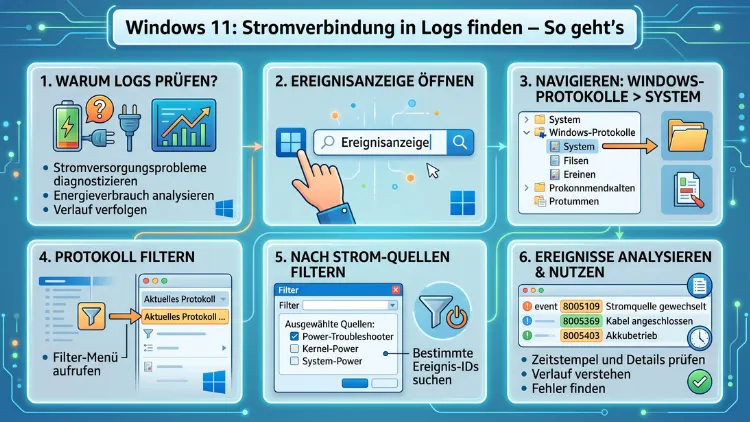
Wer unter Windows 11 die Stromverbindung in Logs nachverfolgen möchte, findet die relevanten Einträge vor allem in der Ereignisanzeige sowie über das Tool powercfg.
Beide Werkzeuge protokollieren automatisch, wann ein Netzteil angeschlossen oder getrennt wurde, wann der Akku kritisch wird und wie sich der Energiestatus ändert. So lassen sich Probleme mit Stromversorgung, Akku und Netzteilen gezielt analysieren.
Warum Windows 11 Stromverbindungen protokolliert
Windows 11 erfasst alle wesentlichen Systemereignisse in strukturierten Protokolldateien. Dazu gehören auch jede Änderung des Energiezustands, also das Trennen oder Verbinden eines Netzteils, Übergänge in den Ruhezustand sowie Akkustandsänderungen. Diese Logs sind deshalb so wertvoll, weil sie objektiv zeigen, wann genau ein Stromversorgungsproblem aufgetreten ist – unabhängig davon, was der Benutzer zu diesem Zeitpunkt bemerkt hat.
Außerdem lassen sich mithilfe der Protokolle Muster erkennen: Zum Beispiel kann ein Netzteil scheinbar funktionieren, aber regelmäßig für wenige Sekunden getrennt werden. Solche Mikro-Unterbrechungen zeigen sich im normalen Betrieb kaum, jedoch tauchen sie zuverlässig in den Logs auf. Zudem helfen die Protokolle, festzustellen, ob ein Akkuproblem hardware- oder softwareseitig verursacht wird.
Unter Windows 11 stehen Ihnen dafür im Wesentlichen drei Wege zur Verfügung:
- Die Ereignisanzeige (Event Viewer) mit dem Kanal „System“
- Das Befehlszeilentool powercfg mit seinen Unteroptionen
- Der Windows-Energiebericht, der eine HTML-Datei mit detaillierten Akkudaten erzeugt
Im Folgenden erklärt dieser Artikel jeden dieser Wege Schritt für Schritt.
Methode 1: Stromverbindung in der Ereignisanzeige finden
Die Ereignisanzeige öffnen
Die Ereignisanzeige ist das zentrale Protokollwerkzeug unter Windows 11. Um sie zu öffnen, gehen Sie wie folgt vor:
- Drücken Sie gleichzeitig Windows-Taste + R, um das Ausführen-Fenster zu öffnen.
- Geben Sie dort eventvwr.msc ein und bestätigen Sie mit Enter.
- Die Ereignisanzeige öffnet sich daraufhin mit einer strukturierten Ansicht aller Protokollkategorien.
Alternativ können Sie auch mit der rechten Maustaste auf das Startmenü klicken und direkt „Ereignisanzeige“ auswählen – das ist in Windows 11 ebenfalls möglich.
Den richtigen Protokollkanal auswählen
Stromverbindungsereignisse befinden sich hauptsächlich im Windows-Systemprotokoll. Navigieren Sie deshalb in der linken Spalte der Ereignisanzeige zu:
Windows-Protokolle → System
Dort finden Sie alle Systemereignisse chronologisch sortiert. Jedoch enthält dieses Protokoll tausende Einträge, weshalb Sie gezielt filtern sollten.
Ereignisse nach Quelle und ID filtern
Für Stromverbindungsereignisse unter Windows 11 sind folgende Quellen und Ereignis-IDs besonders relevant:
- Quelle: Microsoft-Windows-Kernel-Power – Protokolliert alle energiebezogenen Kernel-Ereignisse
- Ereignis-ID 105 – Zeigt an, dass das System aus dem Schlafzustand oder dem Ruhezustand aufgewacht ist
- Ereignis-ID 107 – Belegt den Übergang in den Schlafzustand
- Ereignis-ID 41 – Weist auf einen unerwarteten Neustart hin, der oft mit Stromversorgungsproblemen zusammenhängt
- Quelle: ACPI – Advanced Configuration and Power Interface; protokolliert Hardware-Energieereignisse direkt
- Ereignis-ID 6 (Quelle: ACPI) – Zeigt Änderungen des AC-Adapters (Netzteil) an
Zusätzlich gibt es folgende wichtige Quelle:
- Quelle: Microsoft-Windows-UserModePowerService – Protokolliert Energieschema-Änderungen und Netzteilstatus
Um gezielt zu filtern, klicken Sie in der Ereignisanzeige auf „Aktuelles Protokoll filtern“ (rechte Spalte oder Menü „Aktion“). Geben Sie dann im Feld „Ereignis-IDs“ die gewünschten IDs ein, zum Beispiel 41, 105, 107. Außerdem können Sie im Feld „Ereignisquellen“ den Begriff Kernel-Power oder ACPI eintragen, um die Ergebnisse weiter einzugrenzen.
Den Netzteil-An-/Abschluss direkt ablesen
Für den konkreten Moment, in dem ein Netzteil angesteckt oder gezogen wurde, suchen Sie nach Einträgen mit der Quelle ACPI und der Ereignis-ID 6. Dieser Eintrag enthält in der Beschreibung den Hinweis, ob das System auf Batteriebetrieb oder Netzbetrieb umgestellt wurde. Das ist deshalb so nützlich, weil es den genauen Zeitstempel liefert.
Ebenso sollten Sie auf Warnereignisse (gelbe Ausrufezeichen) achten. Diese weisen oft darauf hin, dass Windows ein Netzteil erkannt hat, es aber nicht korrekt identifizieren konnte – zum Beispiel bei Drittanbieter-Netzteilen oder beschädigten Kabeln.
Methode 2: Stromprotokoll mit powercfg auslesen
Was ist powercfg?
powercfg ist ein leistungsstarkes Befehlszeilentool, das direkt in Windows 11 integriert ist. Es erlaubt Ihnen, Energiepläne zu verwalten, Energieberichte zu erstellen und vor allem das Schlaf- und Aufwachprotokoll des Systems auszulesen. Deshalb eignet es sich hervorragend, um die Stromverbindung in Logs nachzuvollziehen.
Eingabeaufforderung als Administrator öffnen
Um powercfg zu nutzen, benötigen Sie eine Eingabeaufforderung mit Administratorrechten. Gehen Sie dazu wie folgt vor:
- Drücken Sie Windows-Taste + S und tippen Sie cmd ein.
- Klicken Sie in den Suchergebnissen mit der rechten Maustaste auf „Eingabeaufforderung“.
- Wählen Sie „Als Administrator ausführen“ – und bestätigen Sie die UAC-Abfrage.
Alternativ funktioniert das auch mit dem Windows Terminal oder der PowerShell (Administrator).
Befehl für das Schlaf-/Aufwachprotokoll
Der wichtigste Befehl, um Stromverbindungsänderungen im Zusammenhang mit Schlaf- und Aufwachvorgängen zu sehen, lautet:
powercfg /lastwake
Dieser Befehl zeigt, welches Gerät oder welches Ereignis das System zuletzt aus dem Schlafzustand geweckt hat. Zusätzlich liefert der folgende Befehl eine vollständige Liste aller letzten Schlaf- und Aufwachereignisse:
powercfg /sleepstudy
Dieser Befehl erzeugt eine detaillierte HTML-Datei mit dem Namen sleepstudy-report.html im aktuellen Verzeichnis (standardmäßig C:\Windows\System32). Diese Datei enthält außerdem Informationen zum Akkustand, zu angeschlossenen Netzteilen und zu Energieverbrauchsmustern während des Standby-Modus.
Energiebericht erstellen mit powercfg /energy
Für einen umfassenden Überblick empfiehlt sich der Befehl:
powercfg /energy
Dieser Befehl analysiert das System 60 Sekunden lang und erstellt danach einen detaillierten HTML-Bericht im Ordner C:\Windows\System32\energy-report.html. Darin finden Sie unter anderem:
- Akkudetails: Designkapazität, aktuelle Kapazität, Verschleißgrad
- Netzteilerkennung: Ob ein kompatibles Netzteil angeschlossen ist
- Energieeffizienzprobleme: Warnungen und Fehler zu stromintensiven Prozessen
Zudem können Sie den Ausgabepfad anpassen. Geben Sie dazu den vollständigen Befehl ein:
powercfg /energy /output C:\Berichte\energy-report.html
So wird der Bericht direkt in Ihrem gewünschten Ordner gespeichert.
Batteriezustand mit powercfg /batteryreport
Speziell für Akkuprotokolle gibt es noch einen weiteren wertvollen Befehl:
powercfg /batteryreport
Dieser erstellt die Datei battery-report.html und enthält eine vollständige Akkuhistorie. Darin finden Sie Daten zu:
- Ladevorgängen: Wann wurde geladen, wie lange, von welchem Ladezustand aus
- Entladevorgängen: Wie schnell entleerte sich der Akku unter welchen Bedingungen
- Netzteilerkennung pro Sitzung: Windows protokolliert, ob bei einer Sitzung ein Netzteil angeschlossen war
- Kapazitätsverlauf: Wie sich die Kapazität über Wochen und Monate verändert hat
Deshalb ist dieser Bericht besonders wertvoll, wenn Sie langfristige Akkuprobleme oder Netzteilprobleme dokumentieren möchten.
Methode 3: Spezifische Ereigniskanäle für Energie aktivieren
Versteckte Protokollkanäle in Windows 11
Windows 11 verfügt über versteckte Diagnosekanäle, die standardmäßig deaktiviert sind. Diese liefern jedoch noch detailliertere Informationen zur Stromverbindung. Um sie zu aktivieren, gehen Sie in der Ereignisanzeige wie folgt vor:
- Klicken Sie in der Ereignisanzeige im Menü auf „Ansicht“.
- Wählen Sie „Analytische und Debugprotokolle einblenden“.
- Navigieren Sie anschließend zu: Anwendungs- und Dienstprotokolle → Microsoft → Windows → Kernel-Power
Dort finden Sie den Kanal Microsoft-Windows-Kernel-Power/Diagnostic, der extrem detaillierte Energieereignisse aufzeichnet. Ebenso interessant ist der Kanal:
Microsoft-Windows-UserModePowerService/Diagnostic
Dieser protokolliert Änderungen des Energieplans und erkennt, wenn Windows automatisch zwischen Energiesparmodus und Hochleistungsmodus wechselt – was oft mit dem An-/Abklemmen eines Netzteils zusammenhängt.
Kanal aktivieren und Protokoll lesen
Um einen dieser Kanäle zu aktivieren, klicken Sie mit der rechten Maustaste darauf und wählen „Protokoll aktivieren“. Danach zeichnet Windows alle zukünftigen Ereignisse in diesem Kanal auf. Außerdem können Sie bereits vorhandene Einträge sofort einsehen.
Methode 4: PowerShell-Befehle für Energielogs
Get-WinEvent für Stromverbindungsereignisse
Wer lieber mit PowerShell arbeitet, kann Ereignisse sehr gezielt abfragen. Öffnen Sie dazu die PowerShell als Administrator und nutzen Sie folgenden Befehl, um alle Kernel-Power-Ereignisse der letzten 24 Stunden anzuzeigen:
Get-WinEvent -FilterHashtable @{LogName='System'; ProviderName='Microsoft-Windows-Kernel-Power'; StartTime=(Get-Date).AddHours(-24)} | Format-List TimeCreated, Id, MessageDieser Befehl liefert eine chronologische Liste aller energiebezogenen Kernel-Ereignisse. Zudem können Sie die Stundenzahl anpassen – zum Beispiel -72 für die letzten drei Tage.
ACPI-Ereignisse mit PowerShell filtern
Um speziell die ACPI-Einträge (also Netzteil-Ereignisse) zu sehen, verwenden Sie:
Get-WinEvent -FilterHashtable @{LogName='System'; ProviderName='ACPI'} | Select-Object TimeCreated, Id, Message | Format-ListEbenso können Sie nach einer bestimmten Ereignis-ID filtern. Zum Beispiel zeigt folgender Befehl nur die Ereignis-ID 6 (Netzteilstatus) an:
Get-WinEvent -FilterHashtable @{LogName='System'; ProviderName='ACPI'; Id=6} | Format-List TimeCreated, MessageErgebnisse in eine Datei exportieren
Falls Sie die Ergebnisse speichern oder weitergeben möchten, fügen Sie einfach | Out-File C:\Logs\acpi-log.txt am Ende des Befehls hinzu. So exportieren Sie alle gefundenen Einträge in eine Textdatei. Das ist deshalb praktisch, wenn Sie die Logs zum Beispiel an den technischen Support weitergeben möchten.
Empfohlene Vorgehensweisen beim Analysieren von Energielogs
Zeitstempel immer zuerst prüfen
Beginnen Sie die Analyse stets mit dem genauen Zeitpunkt des Problems. Notieren Sie sich, wann das Problem aufgetreten ist, und suchen Sie dann in der Ereignisanzeige oder im PowerShell-Output nach Einträgen rund um diesen Zeitpunkt. Außerdem empfiehlt es sich, einen Zeitraum von ±5 Minuten um das Ereignis herum zu betrachten, da manche Protokolleinträge mit leichter Verzögerung geschrieben werden.
Mehrere Quellen kombinieren
Verlassen Sie sich nicht auf eine einzige Methode. Kombinieren Sie stattdessen die Informationen aus der Ereignisanzeige, dem powercfg-Energiebericht und dem Akkubericht. Dadurch erhalten Sie ein vollständiges Bild. Zum Beispiel zeigt die Ereignisanzeige den genauen Zeitstempel, während der Akkubericht den langfristigen Trend dokumentiert.
Regelmäßige Berichte erstellen
Es ist sinnvoll, den Befehl powercfg /batteryreport und powercfg /energy regelmäßig auszuführen – etwa einmal im Monat. So können Sie Veränderungen im Zeitverlauf erkennen. Ebenso hilft es, die Berichte an einem festen Speicherort zu sichern, um Vergleiche über mehrere Monate hinweg anzustellen.
Auf Warnungen und Fehler achten
Sowohl in der Ereignisanzeige als auch im Energiebericht gibt es Fehlerstufen: Informationsmeldungen (blau), Warnungen (gelb) und Fehler (rot). Beginnen Sie die Analyse deshalb mit den roten und gelben Einträgen. Diese weisen oft direkt auf das zugrundeliegende Problem hin – zum Beispiel ein inkompatibles Netzteil oder einen beschädigten Akku.
Häufige Ursachen für Stromverbindungsprobleme in den Logs
Netzteil wird nicht erkannt
Ein häufiges Problem ist, dass Windows ein angeschlossenes Netzteil zwar physisch erkennt, aber als „unbekannt“ oder „nicht kompatibel“ einstuft. Das zeigt sich in der Ereignisanzeige durch ACPI-Warnungen. Ursachen dafür sind oft:
- Drittanbieter-Netzteile ohne korrekte ID-Signalisierung
- Beschädigte Ladekabel mit Wackelkontakt
- Verschmutzung oder Korrosion am Ladeanschluss
- Veraltete ACPI-Firmware (BIOS/UEFI) des Laptops
Deshalb sollten Sie zusätzlich prüfen, ob ein BIOS/UEFI-Update für Ihr Gerät verfügbar ist.
Akku entlädt sich trotz angeschlossenem Netzteil
Wenn der Akku sich trotz Netzteil entlädt, erscheinen in den Logs häufig Wechsel zwischen AC- und DC-Betrieb in kurzen Abständen. Das deutet auf einen Wackelkontakt hin. Ebenso kann es bedeuten, dass das Netzteil nicht genug Leistung liefert – zum Beispiel ein 45-Watt-Netzteil an einem Gerät, das 65 Watt benötigt. In diesem Fall zeigt der Energiebericht, dass das System dauerhaft auf Batterie zurückgreift.
Unerklärliche Neustarts oder Abschaltungen
Ereignis-ID 41 (Quelle: Kernel-Power) ist ein deutliches Zeichen für einen ungeplanten Neustart oder eine Abschaltung ohne Datenverlust. Dieser Eintrag erscheint oft bei Stromversorgungsproblemen. Außerdem prüfen Sie in diesem Fall den Energiebericht auf Hinweise zu Überhitzung, da thermische Abschaltungen ähnliche Symptome erzeugen.
Windows 11 im Vergleich zu früheren Windows-Versionen
Was Windows 11 besser macht
Windows 11 hat im Vergleich zu Windows 10 die Energieverwaltung deutlich verbessert. Insbesondere der Energieeffizienz-Modus und die adaptive Prozessortaktung führen dazu, dass Windows nun häufiger und detaillierter Energieereignisse protokolliert. Zudem ist die Darstellung in der Ereignisanzeige unter Windows 11 übersichtlicher, weil Microsoft die Beschreibungstexte der Ereignisse klarer formuliert hat.
Ebenso hat sich die powercfg-Funktionalität verbessert: Der Schlafbericht (sleepstudy) liefert unter Windows 11 aussagekräftigere Daten als unter Windows 10, da auch Netzwerkaktivitäten im Ruhezustand besser erfasst werden.
Was gleich geblieben ist
Grundsätzlich gilt: Die Methoden und Befehle sind zwischen Windows 10 und Windows 11 weitgehend identisch. Deshalb können Sie die in diesem Artikel beschriebenen Schritte auch unter Windows 10 nutzen, sofern Sie noch kein Upgrade durchgeführt haben. Lediglich die Benutzeroberfläche der Ereignisanzeige sieht in Windows 11 etwas moderner aus, funktioniert jedoch identisch.
Probleme mit dem Treiber für das Energieverwaltungssystem
ACPI-Treiber aktuell halten
Ein häufig übersehener Aspekt ist, dass veraltete ACPI-Treiber falsche oder fehlende Protokolleinträge verursachen können. Deshalb empfiehlt sich folgende Vorgehensweise:
- Öffnen Sie den Geräte-Manager (Windows-Taste + X → Geräte-Manager).
- Navigieren Sie zu „Akkus“ und „Systemgeräte“.
- Suchen Sie nach Einträgen wie „Microsoft ACPI-konformes Steuerungsmethodenbatteriesystem“ und „Microsoft AC-Adapter“.
- Klicken Sie mit der rechten Maustaste darauf und wählen Sie „Treiber aktualisieren“.
Ebenso sollten Sie unter „Systemgeräte“ den Eintrag „ACPI x64-basierter PC“ prüfen und den Treiber aktualisieren, falls eine neuere Version verfügbar ist.
Energieverwaltungs-Treiber des Herstellers
Viele Laptophersteller – darunter Dell, HP, Lenovo, ASUS und Acer – bieten eigene Energieverwaltungstools an, die zusätzliche Protokollinformationen liefern:
- Dell Power Manager (Dell): Zeigt Netzteilstatus, Akkuzustand und Ladungsoptimierung
- HP Support Assistant (HP/Hewlett-Packard): Protokolliert Akkugesundheit und Netzteilkompatibilität
- Lenovo Vantage (Lenovo): Bietet detaillierte Akku-Logs und Netzteil-Erkennungsprotokolle
- MyASUS (ASUS): Zeigt Akkuzyklenzahl und Ladestatus-Historien
- Acer Care Center (Acer): Protokolliert Akkugesundheit und Ladungsverläufe
Deshalb lohnt es sich, das herstellerspezifische Tool zu nutzen – besonders dann, wenn die Windows-eigenen Logs keine ausreichende Detailtiefe bieten.
Protokolle mit der Windows-Zuverlässigkeitsanalyse lesen
Was ist die Zuverlässigkeitsanalyse?
Die Windows-Zuverlässigkeitsanalyse ist ein weiteres nützliches Werkzeug, das viele Benutzer nicht kennen. Sie zeigt eine grafische Zeitachse mit allen wichtigen Systemereignissen – einschließlich Abstürzen, Fehlern und Hardwareänderungen. Außerdem ist sie deutlich einfacher zu bedienen als die Ereignisanzeige.
Um sie zu öffnen, gehen Sie wie folgt vor:
- Drücken Sie Windows-Taste + S und suchen Sie nach „Zuverlässigkeitsverlauf anzeigen“.
- Alternativ öffnen Sie die Systemsteuerung → Sicherheit und Wartung → Zuverlässigkeitsverlauf anzeigen.
Energie- und Stromversorgungsereignisse darin finden
In der Zuverlässigkeitsanalyse erscheinen Stromversorgungsprobleme oft als rote Punkte (kritische Ereignisse) oder gelbe Ausrufezeichen (Warnungen). Klicken Sie auf einen dieser Punkte, um die Details zu sehen. Zusätzlich können Sie auf „Technische Details“ klicken, um die exakten Ereignis-IDs und Quellen zu sehen – also dieselben Informationen wie in der Ereignisanzeige, jedoch deutlich übersichtlicher dargestellt.
Protokolldateien sichern und exportieren
Ereignisprotokoll als .evtx exportieren
Falls Sie die Logs sichern oder an den Support weitergeben möchten, können Sie das gesamte Systemprotokoll exportieren:
- Klicken Sie in der Ereignisanzeige mit der rechten Maustaste auf „System“ (unter Windows-Protokolle).
- Wählen Sie „Alle Ereignisse speichern unter“.
- Wählen Sie das Format .evtx (natives Windows-Format) oder .xml für maximale Kompatibilität.
Der Empfänger kann diese Datei dann in seiner eigenen Ereignisanzeige öffnen und auswerten.
powercfg-Berichte sichern
Die HTML-Berichte von powercfg (energy-report.html, battery-report.html, sleepstudy-report.html) können Sie einfach in einem beliebigen Ordner speichern. Außerdem empfiehlt sich, sie mit einem Datum im Dateinamen zu versehen – zum Beispiel battery-report-2026-05.html – um sie später eindeutig zuordnen zu können.
Häufige Fragen zu Stromverbindung und Energielogs
Wo findet Windows 11 Logs zur Stromverbindung?
Windows 11 speichert Stromverbindungslogs primär im Systemprotokoll der Ereignisanzeige. Dort sind besonders die Einträge der Quellen ACPI und Microsoft-Windows-Kernel-Power relevant. Zusätzlich erstellt das Tool powercfg auf Abruf detaillierte HTML-Berichte mit Energiedaten.
Welche Ereignis-ID zeigt das Anschließen eines Netzteils an?
Die Ereignis-ID 6 der Quelle ACPI zeigt an, wenn der Netzteilstatus wechselt. Ebenso liefert der Kanal Microsoft-Windows-Kernel-Power Informationen zu Übergängen zwischen AC- und DC-Betrieb. Deshalb sollten Sie in der Ereignisanzeige nach genau diesen Kombinationen suchen.
Wie erstelle ich einen Akkubericht unter Windows 11?
Öffnen Sie eine Eingabeaufforderung als Administrator und geben Sie den Befehl powercfg /batteryreport ein. Danach wird die Datei battery-report.html im Ordner C:\Windows\System32 gespeichert. Öffnen Sie diese Datei mit einem Browser – zum Beispiel Microsoft Edge oder Google Chrome.
Was bedeutet Ereignis-ID 41 (Kernel-Power)?
Ereignis-ID 41 der Quelle Kernel-Power signalisiert einen unerwarteten Systemabsturz oder Neustart, bei dem Windows keine reguläre Abschaltsequenz durchführen konnte. Das ist häufig ein Hinweis auf Stromversorgungsprobleme, Überhitzung oder Hardwarefehler. Deshalb sollten Sie nach diesem Ereignis immer die umliegenden Einträge im gleichen Zeitraum analysieren.
Wie lange werden Energieereignisse in Windows 11 gespeichert?
Das Systemprotokoll in Windows 11 speichert Ereignisse standardmäßig in einer Datei mit maximal 20 MB. Ist diese Größe erreicht, werden ältere Einträge überschrieben. Deshalb sollten Sie Logs frühzeitig exportieren, wenn Sie ältere Ereignisse benötigen. Zudem können Sie die maximale Protokollgröße in der Ereignisanzeige unter den Eigenschaften des Systemprotokolls anpassen.
Kann powercfg auch Echtzeit-Stromverbrauch anzeigen?
Nein, powercfg ist kein Echtzeit-Monitoring-Tool. Stattdessen erstellt es Berichte auf Basis historischer Daten. Für Echtzeit-Energiedaten eignen sich jedoch Tools wie HWiNFO64 (kostenlos, von hwinfo.com) oder BatteryInfoView von Nirsoft – diese zeigen Spannungs-, Strom- und Kapazitätswerte in Echtzeit an.
Was tun, wenn in den Logs keine Netzteil-Ereignisse erscheinen?
Falls keine ACPI-Ereignisse mit ID 6 erscheinen, kann das bedeuten, dass der ACPI-Diagnosekanal deaktiviert ist. Aktivieren Sie ihn in der Ereignisanzeige unter Ansicht → Analytische und Debugprotokolle einblenden → Microsoft → Windows → Kernel-Power → Diagnostic. Außerdem kann ein veralteter ACPI-Treiber die Ursache sein.
Wie erkenne ich, ob mein Netzteil von Windows als kompatibel erkannt wird?
Öffnen Sie die Eingabeaufforderung als Administrator und geben Sie powercfg /energy ein. Nach 60 Sekunden öffnen Sie den erzeugten Bericht und suchen dort nach dem Abschnitt „Akku: Informationen“ oder „Netzteil“. Dort steht, ob Windows das Netzteil als kompatibel erkannt hat oder ob es Warnungen dazu gibt.
Funktionieren diese Methoden auch unter Windows 10?
Ja, alle in diesem Artikel beschriebenen Methoden funktionieren weitgehend identisch auch unter Windows 10. Lediglich die Benutzeroberfläche der Ereignisanzeige unterscheidet sich optisch leicht. Deshalb sind die Anleitungen auch für Windows-10-Benutzer nutzbar, die noch kein Upgrade auf Windows 11 durchgeführt haben.
Wie oft sollte ich Energieberichte mit powercfg erstellen?
Für eine regelmäßige Überwachung empfiehlt sich, den Befehl powercfg /batteryreport einmal im Monat auszuführen. Zusätzlich sollten Sie nach jedem ungewöhnlichen Ereignis – wie einem unerwarteten Neustart oder einem Akkuproblem – sofort einen Energiebericht mit powercfg /energy erstellen, bevor die relevanten Logs überschrieben werden.
Fazit
Die Stromverbindung in Windows-11-Logs zu finden ist mit den richtigen Werkzeugen einfach und effektiv. Die Ereignisanzeige, powercfg und die herstellerspezifischen Tools liefern zusammen ein vollständiges Bild aller Energieereignisse.
Wer regelmäßig Berichte erstellt und gezielt nach ACPI- sowie Kernel-Power-Ereignissen filtert, erkennt Probleme frühzeitig und kann gezielt gegensteuern – bevor ein defektes Netzteil oder ein schwacher Akku zu echten Datenverlusten führt.
