
Hardwarebeschleunigte GPU-Planung unter Windows 11 aktivieren: Schritt-für-Schritt-Anleitung, um die Grafikleistung Ihrer GPU für Spiele zu verbessern.
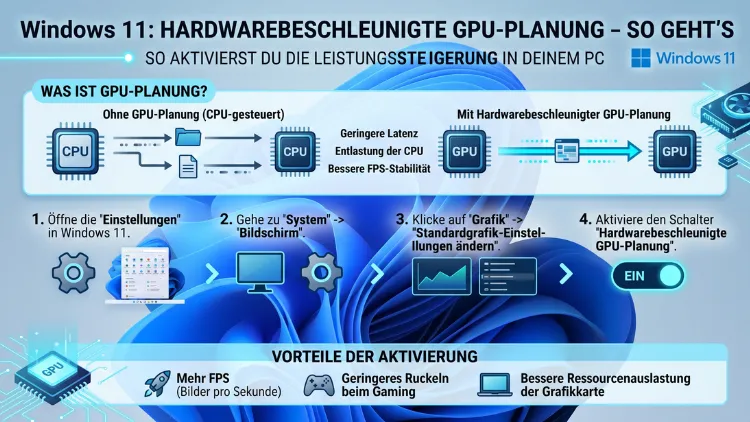
Die hardwarebeschleunigte GPU-Planung (kurz: HAGS, Hardware-Accelerated GPU Scheduling) verbessert unter Windows 11 die Grafikleistung, indem sie Planungsaufgaben von der CPU direkt auf die Grafikkarte verlagert.
Dadurch sinken Latenzen, Mikroruckler werden reduziert und das System reagiert flüssiger – besonders in Spielen und grafikintensiven Anwendungen. In diesem Artikel erfahren Sie alles über Voraussetzungen, Aktivierung, Vorteile und mögliche Probleme.
Was ist die hardwarebeschleunigte GPU-Planung?
Hardware-Accelerated GPU Scheduling, auf Deutsch „hardwarebeschleunigte GPU-Planung“, ist eine Funktion, die Microsoft erstmals mit dem Windows 10 Update Version 2004 im Mai 2020 eingeführt hat. Seitdem spielt sie unter Windows 11 eine deutlich bedeutendere Rolle, da das Betriebssystem stärker auf moderne Grafik- und Treiberarchitekturen ausgerichtet ist.
Im Kern verändert HAGS, wie Windows die Kommunikation zwischen Betriebssystem, Anwendungen und Grafikkarte organisiert. Normalerweise übernimmt die CPU (Central Processing Unit) die Verwaltung aller Grafikbefehle und gibt diese gebündelt an die GPU weiter. Dieser Umweg über den Hauptprozessor kostet Zeit und erhöht die sogenannte Frame-Latenz – also die Verzögerung zwischen dem Berechnen und dem Anzeigen eines Bildes auf Ihrem Monitor.
Mit aktivierter hardwarebeschleunigter GPU-Planung übernimmt hingegen ein eigener Scheduler auf der Grafikkarte einen Teil dieser Planungsarbeit direkt. Die GPU verwaltet dabei auch ihren eigenen Videospeicher (VRAM) eigenständiger. Dadurch muss sie deutlich seltener auf Signale der CPU warten, was die Gesamtlatenz des Systems spürbar reduzieren kann.
Wichtig zu verstehen: HAGS ist ausdrücklich keine allgemeine „Hardwarebeschleunigung“, wie sie beispielsweise Browser oder Videobearbeitungsprogramme verwenden. Stattdessen handelt es sich um eine systemweite Funktion auf Treiberebene, die das gesamte Betriebssystem beeinflusst – sofern GPU und Treiber kompatibel sind.
Wie funktioniert HAGS technisch?
Um die Funktion besser einordnen zu können, lohnt sich ein kurzer Blick hinter die Kulissen. Traditionell arbeitet Windows mit dem sogenannten WDDM (Windows Display Driver Model). Dabei plant die CPU alle Grafikoperationen und übergibt diese als Befehlswarteschlange an die GPU. Dieser Ansatz war jahrelang Standard, zeigt jedoch bei modernen, leistungsstarken Grafikkarten zunehmend Engpässe.
Mit HAGS und dem WDDM 2.7 oder höher übernimmt ein dedizierter GPU-eigener Scheduler – also ein spezieller Schaltkreis auf der Grafikkarte selbst – einen Teil der Planungsaufgaben. Konkret bedeutet das:
- Die Befehlswarteschlangen werden direkt auf der GPU verwaltet, anstatt über die CPU zu laufen.
- Der VRAM (Video Random Access Memory) wird effizienter und eigenständiger durch die GPU selbst verwaltet.
- Die CPU-Last sinkt in sehr anspruchsvollen Szenen messbar, da der Prozessor weniger als Vermittler agieren muss.
- Die Frame-Times stabilisieren sich, weil die GPU Aufgaben priorisieren kann, ohne auf CPU-Anweisungen zu warten.
Besonders in CPU-limitierten Szenarien – also dann, wenn der Prozessor der Flaschenhals im System ist – kann HAGS daher einen spürbaren Unterschied machen. Außerdem profitieren VR-Anwendungen besonders, da dort extrem geringe Latenzen entscheidend für ein angenehmes Nutzungserlebnis sind.
Systemvoraussetzungen im Überblick
Bevor Sie die hardwarebeschleunigte GPU-Planung aktivieren, sollten Sie prüfen, ob Ihr System alle Anforderungen erfüllt. Andernfalls erscheint die Einstellung entweder gar nicht oder sie lässt sich nicht aktivieren.
Betriebssystem:
- Windows 10, Version 2004 (Mai 2020) oder neuer
- Windows 11 in allen Versionen – empfohlen: Version 24H2 oder neuer (Stand 2026)
Treiber:
- Ein WDDM-2.7-kompatibler Grafiktreiber oder neuer ist zwingend erforderlich.
- Ältere Treiber blenden die Option aus oder machen sie nicht nutzbar.
Hardware:
- Eine kompatible dedizierte Grafikkarte von NVIDIA, AMD oder Intel (Details im nächsten Abschnitt)
- Auf Systemen mit ausschließlich integrierter Grafik (z. B. Intel HD Graphics älterer Generation) steht HAGS in der Regel nicht zur Verfügung.
Zusätzlich benötigen Sie eine aktuelle Windows-Version. Deshalb empfiehlt es sich, vor der Aktivierung sicherzustellen, dass Windows Update keine ausstehenden Updates mehr anzeigt.
Kompatible Grafikkarten und Treiber
Nicht jede GPU unterstützt die hardwarebeschleunigte GPU-Planung. Die folgenden Hersteller bieten jedoch kompatible Modelle an:
NVIDIA
NVIDIA unterstützt HAGS ab dem GeForce-GTX-1000-Serie (Pascal-Architektur) mit dem Treiber 451.48 WHQL oder höher. Zudem bieten neuere Generationen eine deutlich bessere Unterstützung:
- GeForce GTX 1000-Serie (Pascal) – Basisbasis mit Einschränkungen
- GeForce GTX 1600-Serie (Turing) – vollständige Unterstützung
- GeForce RTX 2000/3000/4000/5000-Serie – optimale Unterstützung, empfohlen
Den aktuellsten Treiber für Ihre NVIDIA-Grafikkarte erhalten Sie direkt über NVIDIA GeForce Experience oder unter nvidia.com/drivers. Dort wählen Sie Ihr Modell aus und laden den neuesten Game Ready Driver oder Studio Driver herunter.
AMD
AMD unterstützt HAGS ab der Radeon RX 5000-Serie (RDNA-Architektur, 2019) mit dem Treiber Adrenalin 20.7.1 oder höher. Folgende Serien sind ebenfalls kompatibel:
- Radeon RX 5000-Serie (RDNA 1) – vollständige Unterstützung
- Radeon RX 6000-Serie (RDNA 2) – optimale Unterstützung
- Radeon RX 7000-Serie (RDNA 3) – optimale Unterstützung, empfohlen
- Radeon RX 9000-Serie (RDNA 4, 2025/2026) – vollständige Unterstützung
Den aktuellen AMD-Treiber laden Sie über die Software AMD Software: Adrenalin Edition herunter oder direkt von amd.com/support. Dort wählen Sie Ihr GPU-Modell und Ihr Betriebssystem aus.
Intel
Intel unterstützt HAGS seit der Intel Arc A-Serie (Alchemist, 2022). Zusätzlich unterstützen einige neuere integrierte Grafiklösungen (Intel Iris Xe) die Funktion mit passenden Treibern. Den aktuellen Intel-Grafiktreiber erhalten Sie über den Intel Driver & Support Assistant oder unter intel.com/content/www/us/en/support/intel-driver-support-assistant.
Schritt-für-Schritt-Anleitung: HAGS aktivieren in Windows 11
Die Aktivierung der hardwarebeschleunigten GPU-Planung ist in Windows 11 einfacher als in Windows 10, da die Einstellung direkter erreichbar ist. Folgen Sie dazu diesen Schritten:
Schritt 1: Drücken Sie die Tastenkombination Windows + I, um die Windows-Einstellungen zu öffnen. Alternativ klicken Sie mit der rechten Maustaste auf das Startmenü und wählen Sie „Einstellungen“.
Schritt 2: Klicken Sie in der linken Seitenleiste auf „System“.
Schritt 3: Wählen Sie anschließend „Anzeige“ aus.
Schritt 4: Scrollen Sie auf der Seite „Anzeige“ nach unten und klicken Sie auf „Grafik“ (im Abschnitt „Verwandte Einstellungen“).
Schritt 5: Auf der Grafik-Seite sehen Sie oben den Abschnitt „Standardeinstellungen für Grafik“. Dort finden Sie den Schalter für „Hardwarebeschleunigte GPU-Planung“.
Schritt 6: Schieben Sie den Schalter auf „Ein“.
Schritt 7: Windows zeigt danach einen Hinweis an, dass ein Neustart erforderlich ist. Starten Sie Ihren PC neu, damit die Änderung wirksam wird.
Außerdem gibt es einen schnelleren Alternativweg: Drücken Sie die Windows-Taste, tippen Sie „Grafikeinstellungen“ in die Suche ein und öffnen Sie direkt den passenden Eintrag. Dadurch gelangen Sie ohne Umwege zum selben Menü.
Alternativweg: Aktivierung per Registrierungseditor
Falls die Option in den Einstellungen nicht erscheint oder ausgegraut ist, können Sie HAGS alternativ über den Registrierungseditor aktivieren. Beachten Sie jedoch: Änderungen an der Registry können das System beeinflussen. Deshalb empfiehlt sich zuvor eine Sicherung der Registry über Datei > Exportieren im Registrierungseditor.
Schritt 1: Drücken Sie Windows + R, tippen Sie regedit ein und bestätigen Sie mit Enter.
Schritt 2: Navigieren Sie zu folgendem Pfad:HKEY_LOCAL_MACHINE\SYSTEM\CurrentControlSet\Control\GraphicsDrivers
Schritt 3: Prüfen Sie, ob dort ein DWORD-Wert namens „HwSchMode“ vorhanden ist. Falls nicht, erstellen Sie ihn: Rechtsklick im rechten Bereich > „Neu“ > „DWORD-Wert (32-Bit)“ > Benennen Sie ihn HwSchMode.
Schritt 4: Doppelklicken Sie auf HwSchMode und setzen Sie den Wert auf 2 (für aktiviert). Der Wert 0 deaktiviert HAGS.
Schritt 5: Schließen Sie den Registrierungseditor und starten Sie Ihren PC neu.
Danach sollte HAGS aktiv sein. Zusätzlich empfiehlt es sich, anschließend die Windows-Einstellungen zu öffnen und zu prüfen, ob der Schalter nun auf „Ein“ steht.
Vorteile der hardwarebeschleunigten GPU-Planung
Die Aktivierung bringt in mehreren Szenarien messbare Vorteile mit sich. Deshalb lohnt es sich, die wichtigsten Pluspunkte genauer zu betrachten:
1. Reduzierte Eingabeverzögerung (Input Lag)
Besonders in kompetitiven Spielen ist eine geringe Eingabeverzögerung entscheidend. HAGS kann die Zeit zwischen Ihrer Eingabe (Mausklick, Tastendruck) und der Darstellung auf dem Bildschirm spürbar verkürzen – vor allem in Verbindung mit einem High-Refresh-Rate-Monitor (144 Hz, 240 Hz oder höher).
2. Stabilere Frame-Times
Mikroruckler entstehen oft durch ungleichmäßige Abstände zwischen einzelnen Frames. HAGS stabilisiert diese Frame-Times, sodass das Spielgeschehen flüssiger wirkt – selbst wenn die durchschnittliche FPS-Zahl konstant bleibt.
3. Entlastung der CPU
Da die GPU einen Teil der Planungsarbeit übernimmt, sinkt die CPU-Auslastung in sehr anspruchsvollen Szenen messbar. Außerdem profitieren Systeme mit einem etwas älteren oder schwächeren Prozessor besonders stark von dieser Entlastung.
4. Flüssigere Darstellung in professionellen Anwendungen
Nicht nur Spieler, sondern auch Videoschneider und 3D-Künstler berichten nach der Aktivierung von einer reaktionsschnelleren Timeline in Programmen wie DaVinci Resolve, Adobe Premiere Pro oder Blender. Dabei sind die Verbesserungen zwar oft subtil, können jedoch die Arbeit angenehmer gestalten.
5. Optimale VRAM-Nutzung
Da die GPU ihren Videospeicher eigenständiger verwalten kann, werden VRAM-Engpässe bei hoher Auflösung oder vielen aktiven Texturen effizienter behandelt. Deshalb empfiehlt sich HAGS besonders bei Spielen mit hohem VRAM-Bedarf wie Cyberpunk 2077, Alan Wake 2 oder Black Myth: Wukong.
Nachteile und mögliche Probleme
Trotz der genannten Vorteile ist HAGS kein universelles Wundermittel. Deshalb sollten Sie auch die potenziellen Nachteile kennen:
Kompatibilitätsprobleme mit älteren Spielen:
Einige ältere Spiele oder Anwendungen reagieren negativ auf HAGS. Dabei können Abstürze, schwarze Bildschirme oder Leistungseinbrüche auftreten. Falls Sie solche Probleme bemerken, ist HAGS häufig die Ursache.
Keine spürbaren Verbesserungen bei einfachen Aufgaben:
Für grundlegende Aufgaben wie Webbrowsing, Textverarbeitung oder E-Mail bringt HAGS keine messbaren Vorteile. Außerdem kann es in diesen Szenarien theoretisch den Energieverbrauch minimal erhöhen.
Probleme bei Hybrid-Grafik (Laptops):
Auf Notebooks mit einer Hybrid-Grafikarchitektur (kombinierte integrierte und dedizierte GPU, z. B. NVIDIA Optimus oder AMD SmartShift) verhält sich HAGS unberechenbar. Bei einigen Laptop-Modellen bringt es Vorteile, bei anderen erzeugt es Stabilitätsprobleme. Deshalb empfiehlt sich hier besonderes Testen.
Veraltete Treiber als häufige Fehlerquelle:
Falls nach der Aktivierung Probleme auftreten, liegt dies häufig an einem veralteten Grafiktreiber. Deshalb ist ein Treiberupdate meist die schnellste und effektivste Lösung.
HAGS und weitere Grafikfunktionen in Windows 11
Die hardwarebeschleunigte GPU-Planung arbeitet nicht isoliert. Sie beeinflusst und wird beeinflusst von anderen Systemfunktionen. Deshalb lohnt es sich, diese im Zusammenhang zu betrachten:
DirectX 12 und DirectX 12 Ultimate
HAGS entfaltet seinen vollen Nutzen besonders in Kombination mit DirectX 12 und DirectX 12 Ultimate. Moderne Spiele nutzen DirectX 12, um die GPU direkter anzusprechen. HAGS ergänzt dies auf Systemebene hervorragend. Dabei verstärken sich die positiven Effekte gegenseitig.
NVIDIA DLSS, AMD FSR und Intel XeSS
Technologien wie NVIDIA DLSS 4, AMD FSR 4 und Intel XeSS 2 (Stand 2026) verbessern die FPS-Zahl durch KI-gestützte Hochskalierung. HAGS hingegen verbessert die Latenz und Stabilität. Zusammen ergänzen sie sich ideal, da DLSS mehr Frames liefert und HAGS dafür sorgt, dass diese Frames stabiler und gleichmäßiger dargestellt werden.
Windows-Spielmodus
Der Windows-Spielmodus (Game Mode) priorisiert Ressourcen für das aktive Spiel. Zusammen mit HAGS kann dies die Latenz weiter reduzieren. Aktivieren Sie den Spielmodus über Einstellungen > Spiele > Spielmodus.
Auto HDR und HDR-Darstellung
Auto HDR verbessert die Farbdarstellung in Spielen. HAGS wirkt auf einer anderen Systemebene, beeinflusst jedoch ebenfalls die Reaktionsschnelligkeit der Grafikausgabe. Deshalb empfiehlt sich eine Kombination beider Funktionen, sofern Ihr Monitor HDR unterstützt.
Variable Refresh Rate (VRR) und G-Sync/FreeSync
Technologien wie NVIDIA G-Sync oder AMD FreeSync synchronisieren die Bildwiederholrate des Monitors mit der GPU. In Kombination mit HAGS stabilisieren sich die Frame-Times zusätzlich, sodass Tearing und Ruckeln nahezu vollständig verschwinden.
Empfohlene Vorgehensweisen für Gamer und Kreativprofis
Damit Sie den größtmöglichen Nutzen aus der hardwarebeschleunigten GPU-Planung ziehen, sollten Sie folgende empfohlene Vorgehensweisen beachten:
Grafiktreiber aktuell halten:
Installieren Sie stets den neuesten Treiber für Ihre GPU. Für NVIDIA empfehlen wir NVIDIA GeForce Experience, das automatisch auf neue Versionen hinweist und die Installation vereinfacht. AMD-Nutzer sollten AMD Software: Adrenalin Edition verwenden. Intel-Arc-Nutzer setzen auf den Intel Driver & Support Assistant.
HAGS nach dem Aktivieren testen:
Starten Sie nach der Aktivierung Ihre üblichen Anwendungen und Spiele. Achten Sie dabei auf Stabilität, Abstürze oder ungewöhnliche Grafikfehler. Außerdem empfiehlt sich ein Benchmark-Tool wie 3DMark oder Heaven Benchmark, um Vorher-Nachher-Vergleiche zu machen.
Weitere Grafikoptimierungen kombinieren:
HAGS ist am effektivsten in Kombination mit einem hochwertigen Energiesparplan. Wählen Sie unter Systemsteuerung > Energieoptionen die Option „Höchstleistung“ oder – besonders für NVIDIA-Systeme – den „NVIDIA-Hochleistungs“-Plan, um sicherzustellen, dass die GPU stets mit maximaler Taktrate läuft.
Auf Laptops testen und ggf. deaktivieren:
Da Notebooks mit Hybrid-Grafik unterschiedlich reagieren, sollten Sie HAGS dort testen und bei auftretenden Problemen gezielt deaktivieren.
Wann sollten Sie HAGS deaktivieren?
Es gibt Situationen, in denen das Deaktivieren der hardwarebeschleunigten GPU-Planung sinnvoller ist:
- Bei Abstürzen oder schwarzen Bildschirmen, die nach der Aktivierung auftreten
- Bei bestimmten älteren Spielen, die inkompatibel sind (z. B. einige DirectX-9-Titel)
- Wenn Sie ausschließlich einfache Office-Aufgaben ausführen und keine Grafikleistung benötigen
- Bei instabilen Overlays (z. B. aus Streaming-Software wie OBS Studio), die mit HAGS in Konflikt geraten
- Auf Laptops mit Hybrid-Grafik, wenn die Akkulaufzeit spürbar abnimmt
Die Deaktivierung erfolgt über denselben Weg wie die Aktivierung: Einstellungen > System > Anzeige > Grafik – und dort den Schalter auf „Aus“ stellen. Anschließend ist ebenfalls ein Neustart erforderlich.
FAQ: Häufige Fragen zur GPU-Planung in Windows 11
Ist die hardwarebeschleunigte GPU-Planung in Windows 11 standardmäßig aktiviert?
Nein, HAGS ist in Windows 11 standardmäßig deaktiviert und muss manuell aktiviert werden. Allerdings kann es in bestimmten OEM-Konfigurationen bereits voreingestellt sein. Deshalb empfiehlt sich eine manuelle Überprüfung unter Einstellungen > System > Anzeige > Grafik.
Welche Grafikkarten unterstützen HAGS unter Windows 11?
Grundsätzlich unterstützen NVIDIA GeForce GTX 1000 und neuer, AMD Radeon RX 5000 und neuer sowie Intel Arc A-Serie und neuer die Funktion. Außerdem ist ein aktueller Treiber mit WDDM-2.7-Unterstützung erforderlich. Ältere Grafikkarten werden nicht unterstützt.
Bringt HAGS mehr FPS in Spielen?
Nicht zwingend. HAGS verbessert primär die Frame-Time-Stabilität und die Eingabeverzögerung, nicht unbedingt die durchschnittliche FPS-Zahl. Deshalb berichten viele Nutzer zwar von flüssigerer Darstellung, jedoch nicht immer von höheren FPS-Werten. Besonders bei niedrigen Frame-Raten oder CPU-limitierten Szenarien ist der Effekt jedoch deutlicher spürbar.
Kann HAGS Probleme oder Abstürze verursachen?
Ja, in bestimmten Fällen schon. Besonders ältere Spiele oder Anwendungen können nach der Aktivierung instabil werden. Außerdem können veraltete Grafiktreiber Probleme verursachen. Deshalb empfiehlt sich ein Treiberupdate vor der Aktivierung sowie das Testen nach der Aktivierung.
Funktioniert HAGS auch unter Windows 10?
Ja, die Funktion ist seit Windows 10 Version 2004 (Mai 2020) verfügbar. Deshalb können auch Windows-10-Nutzer mit kompatibler Hardware davon profitieren. Jedoch ist die Unterstützung unter Windows 11 generell besser, da das Betriebssystem stärker auf moderne Grafiktreiber-Architekturen ausgelegt ist.
Wie wirkt sich HAGS auf den Energieverbrauch aus?
HAGS kann den Energieverbrauch der GPU leicht erhöhen, da diese mehr Aufgaben selbst übernimmt. Auf Desktop-Systemen ist das in der Regel unproblematisch. Deshalb sollten jedoch Laptop-Nutzer beobachten, ob sich die Akkulaufzeit nach der Aktivierung merklich verschlechtert.
Muss ich nach der Aktivierung von HAGS etwas in Spielen einstellen?
Nein, HAGS wirkt systemweit und automatisch. Deshalb sind keine zusätzlichen Einstellungen in einzelnen Spielen notwendig. Ergänzend empfehlen wir jedoch, in grafikintensiven Spielen die NVIDIA- oder AMD-eigenen Einstellungen (z. B. G-Sync oder FreeSync) zu überprüfen und korrekt zu konfigurieren.
Warum sehe ich die Option für HAGS nicht in meinen Einstellungen?
Falls die Option fehlt, liegt das meist an einer der folgenden Ursachen: Ihre GPU unterstützt HAGS nicht, Ihr Grafiktreiber ist veraltet (WDDM 2.7 erforderlich) oder Ihre Windows-Version ist zu alt. Außerdem kann es bei manchen OEM-Systemen vorkommen, dass die Funktion durch den Hersteller gesperrt wurde. Deshalb empfiehlt sich zuerst ein vollständiges Treiber- und Windows-Update.
Verträgt sich HAGS mit Streaming-Software wie OBS Studio?
Grundsätzlich ja, jedoch kann es in seltenen Fällen zu Konflikten mit Hardware-Encodern (z. B. NVIDIA NVENC oder AMD AMF) in OBS Studio kommen. Deshalb empfehlen wir, nach der Aktivierung einen Teststream durchzuführen und auf Stabilität zu achten. Falls Probleme auftreten, kann HAGS vorübergehend deaktiviert werden.
Lohnt sich HAGS auch für professionelle Videobearbeitung?
Ja, grundsätzlich schon. Programme wie DaVinci Resolve, Adobe Premiere Pro und After Effects profitieren von der effizienteren GPU-Nutzung. Deshalb berichten viele Videoeditor-Nutzer von einer reaktionsschnelleren Timeline und flüssigerem Abspielen von Vorschauen. Allerdings ist der Effekt nicht bei jedem System gleich stark spürbar.
Fazit
Die hardwarebeschleunigte GPU-Planung ist eine sinnvolle Funktion für alle, die moderne Grafikkarten unter Windows 11 einsetzen. Sie verbessert die Latenz, stabilisiert Frame-Times und entlastet die CPU – besonders in Spielen und kreativen Anwendungen. Aktivieren Sie HAGS über Einstellungen > System > Anzeige > Grafik, halten Sie Treiber aktuell und testen Sie das Ergebnis.
Treten Probleme auf, lässt sich die Funktion ebenso einfach wieder deaktivieren. Deshalb lohnt der Versuch für nahezu jeden Nutzer mit kompatibler Hardware – der Aufwand ist gering, der mögliche Gewinn spürbar.
