
Gmail Gruppe erstellen: So richten Sie Kontaktgruppen in Gmail schnell ein, versenden E-Mails an mehrere Empfänger und sparen täglich wertvolle Zeit.
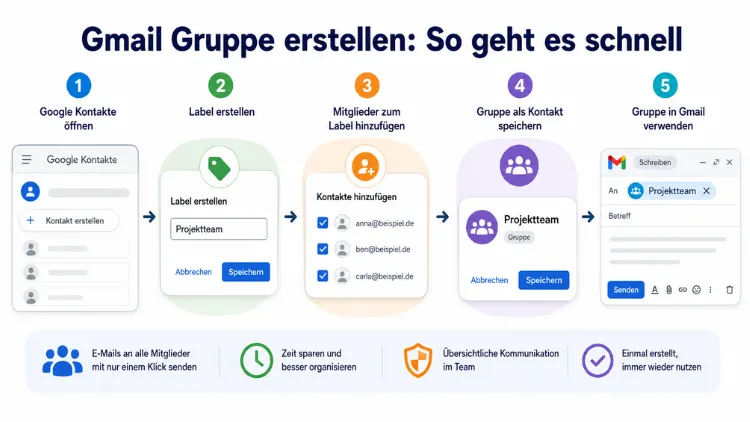
Eine Gmail-Gruppe erlaubt es, mit einem einzigen Klick E-Mails an mehrere Empfänger gleichzeitig zu senden.
Statt jede Adresse einzeln einzutippen, hinterlegen Sie alle Kontakte einmalig in einer Gruppe – und sprechen Ihr Team, Ihre Familie oder Ihre Kunden danach sekundengenell an. Dieser Artikel erklärt Ihnen Schritt für Schritt alle Methoden für Desktop, Android und iPhone.
Warum eine Gmail-Gruppe sinnvoll ist
Viele Nutzer verschwenden täglich Zeit damit, dieselben E-Mail-Adressen immer wieder neu einzutippen. Dabei bietet Gmail seit Jahren eine praktische Lösung: Kontaktgruppen, die als Label in Google Kontakte gespeichert werden. Sobald Sie eine solche Gruppe angelegt haben, reicht es aus, im Empfängerfeld den Gruppennamen einzugeben – Gmail schlägt die Gruppe automatisch vor und fügt alle Mitglieder als Empfänger hinzu.
Außerdem lohnt sich eine Gruppe nicht nur für den reinen E-Mail-Versand. Zudem können dieselben Labels für Google Kalender-Einladungen und das Teilen von Google Drive-Dokumenten genutzt werden. Deshalb sparen Teams, die regelmäßig zusammenarbeiten, durch eine einmalige Einrichtung dauerhaft Zeit und Aufwand. Ebenso sorgt eine strukturierte Kontaktgruppe dafür, dass niemand bei wichtigen Rundmails vergessen wird.
Die zwei Hauptmethoden im Überblick
Grundsätzlich gibt es in der Google-Welt zwei verschiedene Arten von Gruppen, die oft verwechselt werden:
1. Kontaktgruppe über Google Kontakte (Labels) – Die einfachste und meistgenutzte Methode. Sie erstellen ein Label in Google Kontakte und ordnen diesem beliebige Kontakte zu. Anschließend nutzen Sie den Label-Namen direkt im Gmail-Empfängerfeld.
2. Google Groups (groups.google.com) – Eine leistungsstärkere Methode mit eigener Gruppen-E-Mail-Adresse. Besonders geeignet für Teams, Vereine oder Unternehmen, die einen gemeinsamen Posteingang oder ein Diskussionsforum benötigen.
Deshalb empfiehlt sich die erste Methode für private Nutzer und kleine Teams. Die zweite Methode ist jedoch dann die richtige Wahl, wenn Sie eine eigene Gruppen-E-Mail-Adresse benötigen oder einen gemeinsamen Posteingang für mehrere Personen einrichten wollen.
Methode 1: Gmail-Gruppe über Google Kontakte erstellen (Desktop)
Diese Vorgehensweise funktioniert im Browser auf jedem Computer – egal ob Windows, macOS oder Linux. Zudem benötigen Sie lediglich ein kostenloses Google-Konto.
Schritt 1: Google Kontakte öffnen
Melden Sie sich zunächst in Ihrem Gmail-Konto an. Klicken Sie anschließend oben rechts auf das Neun-Punkte-Symbol (das App-Raster) und wählen Sie „Kontakte“ aus. Alternativ rufen Sie direkt die Adresse contacts.google.com in Ihrem Browser auf.
Schritt 2: Kontakte auswählen
Sobald Sie sich in Google Kontakte befinden, sehen Sie Ihre gesamte Kontaktliste. Bewegen Sie den Mauszeiger über den ersten Kontakt, den Sie in die Gruppe aufnehmen möchten. Dabei erscheint links neben dem Namen ein Kontrollkästchen. Setzen Sie dort einen Haken. Wiederholen Sie diesen Vorgang für alle weiteren Kontakte, die zur Gruppe gehören sollen.
Falls ein bestimmter Kontakt noch nicht in Ihrer Liste vorhanden ist, können Sie ihn zuvor über den Button „Kontakt erstellen“ (oben links) anlegen. Geben Sie dort mindestens den Namen und die E-Mail-Adresse ein und speichern Sie den Eintrag.
Schritt 3: Label erstellen
Nachdem Sie alle gewünschten Kontakte markiert haben, klicken Sie oben in der Werkzeugleiste auf das Label-Symbol (ein Etikett-Icon). Es erscheint ein Dropdown-Menü. Wählen Sie dort „Label erstellen„. Geben Sie anschließend einen prägnanten Namen für Ihre Gruppe ein – zum Beispiel „Projektteam“, „Newsletter“ oder „Familie“. Bestätigen Sie mit „Speichern„.
Das neu erstellte Label erscheint danach im linken Seitenmenü unter dem Abschnitt „Labels„. Dort sehen Sie alle Mitglieder, die dieser Gruppe zugeordnet sind.
Schritt 4: Gruppe in Gmail verwenden
Wechseln Sie zurück zu Gmail. Klicken Sie auf „Schreiben„, um eine neue Nachricht zu verfassen. Geben Sie im Feld „An“ die ersten Buchstaben des Gruppennamens ein. Bereits nach wenigen Zeichen schlägt Gmail den Label-Namen als Empfänger vor. Bestätigen Sie den Vorschlag – und schon werden alle Mitglieder der Gruppe automatisch als Empfänger eingetragen.
Methode 2: Google Groups für Teams und Organisationen
Google Groups (groups.google.com) ist die leistungsstärkere Alternative. Hier erhält Ihre Gruppe eine eigene E-Mail-Adresse, etwa team@googlegroups.com. Jede E-Mail, die an diese Adresse gesendet wird, geht automatisch an alle Gruppenmitglieder. Zusätzlich lässt sich ein gemeinsamer Posteingang, ein Diskussionsforum oder ein Q&A-Board einrichten.
Schritt 1: Google Groups aufrufen
Öffnen Sie Ihren Browser und navigieren Sie zu groups.google.com. Melden Sie sich mit Ihrem Google-Konto an.
Schritt 2: Gruppe erstellen
Klicken Sie oben auf „Gruppe erstellen„. Geben Sie nun folgende Informationen ein:
- Name der Gruppe (z. B. „Marketingteam“)
- E-Mail-Adresse der Gruppe (z. B.
marketing-team@googlegroups.com) - Beschreibung (optional, aber empfehlenswert)
Schritt 3: Gruppentyp festlegen
Unter „Gruppentyp“ stehen mehrere Optionen zur Verfügung. Wählen Sie je nach Verwendungszweck:
- E-Mail-Liste – einfache Verteilerliste für Ankündigungen
- Webforum – für öffentliche oder interne Diskussionen
- Kollaborativer Posteingang – für Teams, die eingehende E-Mails gemeinsam bearbeiten wollen
- Q&A-Forum – für Fragen und Antworten innerhalb einer Community
Für die meisten Teams empfiehlt sich die Option „Kollaborativer Posteingang„, da dort eingehende Unterhaltungen bestimmten Mitgliedern zugewiesen werden können.
Schritt 4: Berechtigungen konfigurieren
Legen Sie fest, wer der Gruppe beitreten, wer Nachrichten senden und wer den Inhalt einsehen darf. Diese Einstellungen sind besonders wichtig, wenn Sie die Gruppe für öffentliche Anfragen nutzen möchten.
Schritt 5: Mitglieder hinzufügen
Geben Sie die E-Mail-Adressen der zukünftigen Mitglieder ein. Wählen Sie dabei die jeweilige Rolle aus: Mitglied, Manager oder Inhaber. Klicken Sie abschließend auf „Gruppe erstellen„.
Wichtig: Nach dem Erstellen einer Google Group dauert es einige Minuten, bis E-Mails an die neue Adresse zugestellt werden können. Senden Sie in dieser Zeit keine Testnachrichten, da Sie sonst eine Fehlermeldung über eine nicht zustellbare Nachricht erhalten können.
Gmail-Gruppe auf Android erstellen
Auf Android-Geräten funktioniert die Verwaltung von Kontaktgruppen über die Google Kontakte App, die auf den meisten Android-Smartphones vorinstalliert ist. Alternativ steht sie kostenlos im Google Play Store zur Verfügung.
So gehen Sie vor:
- Öffnen Sie die Google Kontakte App auf Ihrem Android-Gerät.
- Tippen Sie oben links auf das Menü-Symbol (drei horizontale Linien).
- Wählen Sie „Labels“ aus.
- Tippen Sie auf „Label erstellen„.
- Geben Sie einen Namen ein und bestätigen Sie.
- Tippen Sie anschließend auf „Kontakte hinzufügen“ und wählen Sie die gewünschten Personen aus.
Die erstellte Gruppe synchronisiert sich automatisch mit Ihrem Google-Konto. Deshalb steht sie Ihnen auch im Web unter contacts.google.com und in Gmail zur Verfügung. Zudem können Sie das Label direkt im Empfängerfeld der Gmail-App eingeben – allerdings zeigt die Gmail-App auf Android die Gruppe nicht immer als direkten Vorschlag an, sodass Sie im Zweifelsfall den vollständigen Label-Namen eintippen müssen.
Gmail-Gruppe auf dem iPhone erstellen
Auf dem iPhone gestaltet sich die Situation etwas anders, da Apple keine native Unterstützung für Gmail-Gruppen in der eigenen Kontakte-App bietet. Jedoch gibt es mehrere praktikable Lösungen.
Option 1: Google Kontakte im Browser (empfohlen)
Die zuverlässigste Methode auf dem iPhone ist der Safari- oder Chrome-Browser. Öffnen Sie contacts.google.com, melden Sie sich an und erstellen Sie Labels genau wie in der Desktop-Anleitung beschrieben. Diese Gruppen stehen Ihnen danach in der Gmail-App auf dem iPhone zur Verfügung.
Option 2: Gmail-App mit Label-Eingabe
Öffnen Sie die Gmail-App auf Ihrem iPhone und tippen Sie auf „Schreiben„. Geben Sie im Empfängerfeld den Namen Ihres Labels ein. Falls die Gruppe in Google Kontakte korrekt eingerichtet ist, schlägt Gmail sie als Empfänger vor.
Option 3: Apple Kontakte mit Gruppen-App
Falls Sie bevorzugt mit der nativen Apple Kontakte-App arbeiten, empfiehlt sich die App Groups (erhältlich im App Store). Mit dieser App lassen sich Kontaktgruppen für Gmail-Konten direkt auf dem iPhone anlegen und verwalten. Tippen Sie nach dem App-Start oben links auf „Gruppen“, wählen Sie Ihr Gmail-Konto aus und tippen Sie auf „Neues Label hinzufügen“. Geben Sie den Gruppennamen ein und fügen Sie Kontakte hinzu.
Kontakte zur bestehenden Gruppe hinzufügen und entfernen
Nachdem Sie eine Gruppe erstellt haben, ist es ebenso einfach, diese nachträglich zu pflegen.
Kontakt hinzufügen:
- Öffnen Sie Google Kontakte (contacts.google.com oder die App).
- Setzen Sie einen Haken bei dem Kontakt, den Sie hinzufügen möchten.
- Klicken/tippen Sie auf das Label-Symbol.
- Wählen Sie das gewünschte Label aus und speichern Sie.
Kontakt entfernen:
- Klicken Sie in Google Kontakte links auf den Gruppennamen.
- Wählen Sie den Kontakt aus, der entfernt werden soll.
- Klicken Sie auf das Label-Symbol und entfernen Sie das Häkchen neben dem Gruppennamen.
Wichtig: Durch das Entfernen eines Kontakts aus einer Gruppe wird dieser nicht aus Ihren Kontakten gelöscht – er verliert lediglich die Zuordnung zum entsprechenden Label.
Gmail-Gruppe mit anderen teilen
Ein häufig übersehenes Detail: Gmail-Kontaktgruppen (Labels) sind nicht automatisch mit anderen Nutzern teilbar. Wenn Sie in einem Team arbeiten und alle Kollegen Zugriff auf dieselbe Gruppe benötigen, gibt es jedoch Lösungen.
Erstens bietet Google Groups diese Funktion nativ – jedes Mitglied kann die Gruppe nutzen, da sie über eine gemeinsame E-Mail-Adresse erreichbar ist. Zweitens existieren spezialisierte Tools wie Shared Contacts for Gmail (sharedcontacts.com), mit denen sich Gmail-Labels gezielt mit ausgewählten Google-Konten teilen lassen. Dabei können Sie für jede Person individuelle Zugriffsrechte vergeben – etwa nur Lesezugriff oder vollständige Bearbeitungsrechte. Außerdem synchronisieren sich freigegebene Kontakte in Echtzeit, sodass Änderungen sofort für alle sichtbar sind.
BCC oder AN: Wann welches Feld nutzen?
Sobald Sie eine Gruppe erstellt haben, stellt sich die Frage, in welchem Empfängerfeld Sie den Gruppennamen eingeben sollten.
- AN-Feld – Alle Empfänger sehen die Adressen der anderen Mitglieder. Sinnvoll, wenn sich die Gruppenmitglieder kennen und Transparenz gewünscht ist.
- BCC-Feld (Blindkopie) – Die Adressen der anderen Empfänger bleiben verborgen. Empfehlenswert bei großen Verteilergruppen, wenn die Mitglieder sich nicht kennen oder wenn der Datenschutz eine Rolle spielt.
- CC-Feld – Wird genutzt, wenn die Gruppe informiert werden soll, aber nicht der primäre Empfänger ist.
Deshalb empfiehlt sich bei Newsletter-Gruppen oder externen Verteilergruppen stets das BCC-Feld, um die Privatsphäre aller Beteiligten zu schützen.
Gmail-Gruppe löschen oder umbenennen
Falls Sie eine Gruppe nicht mehr benötigen oder umbenennen wollen, gehen Sie wie folgt vor:
- Öffnen Sie Google Kontakte.
- Bewegen Sie den Mauszeiger im linken Menü unter „Labels“ auf die entsprechende Gruppe.
- Es erscheinen drei Punkte (Optionsmenü) neben dem Gruppennamen.
- Klicken Sie darauf und wählen Sie „Umbenennen“ oder „Löschen„.
Wichtig: Wenn Sie eine Gruppe löschen, werden lediglich das Label und die Gruppenzuordnung entfernt. Die Kontakte selbst bleiben in Ihrem Google-Konto erhalten und werden nicht gelöscht.
Kontakte per CSV-Datei importieren und direkt gruppieren
Für Teams mit vielen Kontakten ist der manuelle Eintrag zeitaufwendig. Deshalb erlaubt Google Kontakte den Import von Kontakten über eine CSV-Datei, wie sie zum Beispiel aus Outlook, Excel oder einem CRM-System exportiert werden kann.
So importieren Sie Kontakte und ordnen sie einer Gruppe zu:
- Öffnen Sie Google Kontakte im Browser.
- Klicken Sie links unten auf „Importieren„.
- Wählen Sie Ihre CSV-Datei aus und klicken Sie auf „Importieren“.
- Die importierten Kontakte erscheinen unter „Importierte Kontakte“.
- Wählen Sie die gewünschten Kontakte aus, klicken Sie auf das Label-Symbol und weisen Sie sie der gewünschten Gruppe zu.
Zusätzlich empfiehlt sich bei größeren Listen die Verwendung von Serienbrief-Add-ons wie YAMM (Yet Another Mail Merge) oder Mailmeteor aus dem Google Workspace Marketplace. Diese Tools verbinden eine Google-Tabelle mit Gmail und ermöglichen personalisierten Massenversand – ohne die eigentliche Gruppen-Funktion zu nutzen.
Häufige Fragen zur Gmail-Gruppe
Wie viele Kontakte kann ich in eine Gmail-Gruppe aufnehmen?
Google setzt kein offizielles Limit für die Anzahl der Kontakte innerhalb eines Labels. Allerdings gilt beim direkten E-Mail-Versand über Gmail ein Tageslimit von 500 Empfängern für kostenlose Gmail-Konten. Bei Google Workspace-Konten liegt das Limit deutlich höher. Deshalb sollten Sie bei großen Verteilergruppen prüfen, ob ein dediziertes E-Mail-Marketing-Tool sinnvoller ist.
Warum schlägt Gmail meine Gruppe im Empfängerfeld nicht vor?
Falls Gmail die Gruppe nicht automatisch vorschlägt, liegt das häufig daran, dass die Gruppe in Google Kontakte erst kürzlich erstellt wurde. Warten Sie einige Minuten und versuchen Sie es erneut. Zudem hilft es, den genauen Label-Namen vollständig einzutippen. Außerdem sollten Sie sicherstellen, dass Sie in Gmail mit demselben Google-Konto angemeldet sind, unter dem die Gruppe angelegt wurde.
Kann ich eine Gmail-Gruppe mit Personen teilen, die kein Google-Konto haben?
Nein, Labels in Google Kontakte sind an das jeweilige Google-Konto gebunden. Personen ohne Google-Konto können keine Gmail-Gruppen direkt nutzen. Jedoch können Sie Google Groups (groups.google.com) einrichten und dabei externe E-Mail-Adressen als Mitglieder hinzufügen – diese erhalten dann alle Gruppen-E-Mails in ihrem regulären Posteingang.
Wie erstelle ich eine Gmail-Gruppe auf dem iPhone, wenn ich keine App installieren möchte?
Der einfachste Weg ist der Safari-Browser auf dem iPhone. Rufen Sie contacts.google.com auf, melden Sie sich an und erstellen Sie das Label wie auf dem Desktop. Anschließend können Sie den Gruppennamen direkt in der Gmail-App im Empfängerfeld verwenden.
Wird eine Gmail-Gruppe auch auf anderen Geräten synchronisiert?
Ja. Da Google Kontakte in der Cloud gespeichert werden, sind alle Labels automatisch auf jedem Gerät verfügbar, auf dem Sie mit demselben Google-Konto angemeldet sind – also auf dem Desktop, auf Android-Smartphones und über den mobilen Browser auf dem iPhone.
Was ist der Unterschied zwischen einem Gmail-Label und einer Google Group?
Ein Gmail-Label (Kontaktgruppe) ist eine private Verteilerliste, die nur Sie nutzen können. Eine Google Group hingegen verfügt über eine eigene E-Mail-Adresse und kann von mehreren Nutzern gemeinsam verwendet werden. Zudem bietet Google Groups erweiterte Funktionen wie einen gemeinsamen Posteingang, Diskussionsforen und Berechtigungsverwaltung.
Kann ich dieselbe Gmail-Gruppe für Google Kalender verwenden?
Ja. Labels aus Google Kontakte funktionieren nicht nur in Gmail, sondern auch in Google Kalender. Geben Sie beim Erstellen eines Kalender-Termins den Gruppennamen im Feld für Gäste ein – Google schlägt die gesamte Gruppe vor und lädt alle Mitglieder automatisch ein.
Wie sende ich eine E-Mail an eine Gmail-Gruppe, ohne dass die Empfänger die anderen Adressen sehen?
Geben Sie den Gruppennamen im BCC-Feld (Blindkopie) ein. Dadurch werden alle Mitglieder als versteckte Empfänger hinzugefügt. Kein Empfänger kann die Adressen der anderen sehen. Das ist besonders bei externen Verteilergruppen oder Newslettern die empfohlene Vorgehensweise.
Kann ich eine Gmail-Kontaktgruppe auch auf Android-Geräten bearbeiten?
Ja. Öffnen Sie die Google Kontakte App auf Ihrem Android-Gerät, tippen Sie auf das Menü und wählen Sie „Labels“. Dort können Sie bestehende Gruppen umbenennen, Kontakte hinzufügen oder entfernen. Alle Änderungen werden in Echtzeit mit Ihrem Google-Konto synchronisiert.
Was passiert, wenn ich einen Kontakt aus meiner Gmail-Gruppe entferne?
Wenn Sie einen Kontakt aus einer Gruppe (Label) entfernen, wird lediglich die Zuordnung zu diesem Label aufgehoben. Der Kontakt selbst bleibt in Ihren Google Kontakten gespeichert. Deshalb können Sie ihn jederzeit wieder zur Gruppe hinzufügen oder anderen Labels zuordnen, ohne ihn erneut anlegen zu müssen.
Fazit
Eine Gmail-Gruppe spart täglich wertvolle Zeit und sorgt dafür, dass keine wichtigen Empfänger vergessen werden. Über Google Kontakte lässt sie sich in wenigen Minuten einrichten – kostenlos, geräteübergreifend und direkt in Gmail nutzbar.
Für Teams mit weitergehendem Bedarf bietet Google Groups eine professionelle Lösung mit eigener Gruppen-E-Mail-Adresse und gemeinsam nutzbarem Posteingang.
