
Dark Mode in Windows 11 und 10 lässt sich einfach aktivieren oder deaktivieren – passen Sie Systemfarben, Apps und Browser gezielt an Ihre Wünsche an.
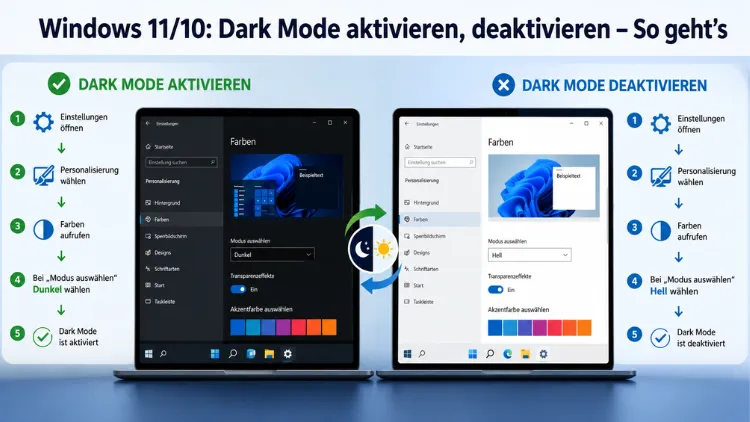
Der Dark Mode – auch Dunkelmodus oder dunkles Design genannt – lässt sich in Windows 11 und Windows 10 schnell über die Einstellungen aktivieren oder deaktivieren. Wer abends am PC arbeitet, schont damit seine Augen, spart auf OLED-Displays Energie und erhält eine modern wirkende Benutzeroberfläche.
Dieser Artikel zeigt alle Methoden Schritt für Schritt – von der einfachen Einstellungen-App bis zur Registry.
Was ist der Dark Mode in Windows?
Der Dark Mode ist ein dunkles Farbschema, das helle Hintergründe durch dunkle Flächen ersetzt, während Schriften und Bedienelemente kontrastreich hell dargestellt bleiben. Dabei kennt Windows grundsätzlich zwei Ebenen: den Modus für das Betriebssystem selbst (Startmenü, Taskleiste, Systemfenster) sowie den Modus für installierte Apps. Beide lassen sich unabhängig voneinander steuern.
Zusätzlich sind folgende Bereiche vom dunklen Modus betroffen:
- Startmenü und Taskleiste
- Systemeinstellungen und Datei-Explorer
- Microsoft-eigene Apps wie Edge, Mail, Kalender und Fotos
- Viele Drittanbieter-Apps, sofern sie den Systemwert auslesen
Wichtig ist zu verstehen, dass nicht jede App den systemweiten Schalter automatisch übernimmt. Ältere oder schlecht gepflegte Software ignoriert die Einstellung mitunter vollständig und bleibt unabhängig hell.
Dark Mode in Windows 11 aktivieren
Methode 1: Über die Einstellungen-App (empfohlen)
Die schnellste und stabilste Methode für Windows 11 führt direkt über die Einstellungen. Gehen Sie dabei wie folgt vor:
- Drücken Sie Windows + I, um die Einstellungen zu öffnen.
- Klicken Sie in der linken Seitenleiste auf „Personalisierung“.
- Wählen Sie rechts den Eintrag „Farben“ aus.
- Öffnen Sie das Dropdown-Menü neben „Modus auswählen“.
- Wählen Sie „Dunkel“ aus.
Sofort wechselt die gesamte Benutzeroberfläche in den dunklen Modus – Taskleiste, Startmenü, Fensterrahmen und Systemdialoge werden automatisch angepasst. Zudem sind keine weiteren Einstellungen erforderlich.
Methode 2: Benutzerdefinierter Modus
Windows 11 bietet außerdem die Möglichkeit, System- und App-Modus getrennt festzulegen. Wählen Sie statt „Dunkel“ die Option „Benutzerdefiniert“. Danach erscheinen zwei separate Auswahlfelder:
- „Windows-Modus auswählen“: steuert Startmenü und Taskleiste
- „Standard-App-Modus auswählen“: steuert Apps wie Edge, Einstellungen, Datei-Explorer
So ist es zum Beispiel möglich, eine dunkle Taskleiste mit hellen App-Fenstern zu kombinieren – oder umgekehrt. Diese Einstellung eignet sich besonders für Nutzer, die tagsüber helle Apps bevorzugen, aber dennoch eine dunkle Systemoberfläche wünschen.
Methode 3: Über den Desktop-Rechtsklick
Alternativ erreichen Sie die Personalisierungseinstellungen auch direkt über den Desktop. Machen Sie einen Rechtsklick auf eine freie Stelle des Desktops und wählen Sie „Anpassen“ aus. Klicken Sie anschließend auf „Farben“ und wählen Sie wie oben beschrieben den gewünschten Modus.
Dark Mode in Windows 10 aktivieren
Methode 1: Einstellungen (empfohlen)
Auch Windows 10 verfügt über einen systemweiten Schalter für den Dunkelmodus. Die Oberfläche unterscheidet sich jedoch leicht von Windows 11. Gehen Sie deshalb folgendermaßen vor:
- Drücken Sie Windows + I, um die Einstellungen zu öffnen.
- Klicken Sie auf „Personalisierung“.
- Wählen Sie links „Farben“ aus.
- Scrollen Sie nach unten zum Abschnitt „Standard-App-Modus auswählen“.
- Klicken Sie auf „Dunkel“.
Zusätzlich gibt es in vielen Windows-10-Installationen den Punkt „Standard-Windows-Modus auswählen“. Sofern dieser vorhanden ist, sollten Sie auch dort „Dunkel“ einstellen, damit Startmenü und Taskleiste ebenfalls im dunklen Design erscheinen. Erst wenn beide Optionen auf „Dunkel“ stehen, bleibt der Modus stabil.
Methode 2: Über Rechtsklick auf den Desktop
Ebenso wie in Windows 11 führt in Windows 10 ein Rechtsklick auf eine freie Desktop-Fläche schnell zum Ziel. Wählen Sie „Anpassen“ und klicken Sie links auf „Farben“. Stellen Sie dort den Modus auf „Dunkel“ ein.
Dark Mode in Windows 11 und 10 über die Registry aktivieren
Fortgeschrittene Nutzer können den Dunkelmodus alternativ direkt über die Windows-Registrierungsdatenbank (Registry) steuern. Diese Methode eignet sich vor allem dann, wenn die Einstellungen-App nicht reagiert oder der Modus per Skript automatisiert werden soll. Allerdings ist Vorsicht geboten: Fehler in der Registry können Systemprobleme verursachen, weshalb vorher eine Sicherung empfehlenswert ist.
Gehen Sie wie folgt vor:
- Drücken Sie Windows + R, geben Sie „regedit“ ein und bestätigen Sie mit OK.
- Navigieren Sie zum Pfad:
HKEY_CURRENT_USER\Software\Microsoft\Windows\CurrentVersion\Themes\Personalize - Doppelklicken Sie auf den Eintrag „AppsUseLightTheme“.
- Setzen Sie den Wert auf „0″ (für Dark Mode) oder auf „1″ (für hellen Modus).
- Wiederholen Sie den Schritt für den Eintrag „SystemUsesLightTheme“, um auch Taskleiste und Startmenü anzupassen.
- Melden Sie sich ab und wieder an oder starten Sie den PC neu.
Beide Einträge steuern das Erscheinungsbild auf unterschiedlichen Ebenen: „AppsUseLightTheme“ betrifft Apps, „SystemUsesLightTheme“ betrifft die Systemoberfläche. Daher sollten immer beide Werte angepasst werden, um ein einheitliches Bild zu erhalten.
Dark Mode automatisch per Zeitplan aktivieren
Wer den Dunkelmodus abends automatisch einschalten möchte, kann dafür die Windows-Aufgabenplanung nutzen. Diese Methode funktioniert sowohl unter Windows 11 als auch unter Windows 10 und erfordert keine zusätzliche Software. Gehen Sie folgendermaßen vor:
- Öffnen Sie die Aufgabenplanung über das Startmenü (Suchbegriff: „Aufgabenplanung“).
- Klicken Sie rechts auf „Einfache Aufgabe erstellen“.
- Geben Sie einen Namen ein, zum Beispiel „Dark Mode aktivieren“.
- Wechseln Sie zum Reiter „Trigger“ und wählen Sie „Neu“.
- Stellen Sie eine Uhrzeit ein, zum Beispiel 19:00 Uhr.
- Wechseln Sie zum Reiter „Aktionen“ und wählen Sie „Neu“ → „Programm starten“.
- Geben Sie als Programm „reg“ ein und als Argument:
add HKCU\Software\Microsoft\Windows\CurrentVersion\Themes\Personalize /v AppsUseLightTheme /t REG_DWORD /d 0 /f - Wiederholen Sie Schritt 7 für den Eintrag SystemUsesLightTheme mit dem Wert 0.
- Erstellen Sie eine zweite Aufgabe für das Deaktivieren (zum Beispiel morgens um 7:00 Uhr) mit dem Wert 1 statt 0.
Zudem sind für diese Methode Administratorrechte erforderlich. Deshalb sollte beim Erstellen der Aufgabe die Option „Mit höchsten Privilegien ausführen“ aktiviert werden.
Dark Mode in einzelnen Apps aktivieren
Viele Programme, darunter auch Browser, besitzen eigene Einstellungen für den dunklen Modus – unabhängig vom Windows-Systemschalter.
Google Chrome
In Google Chrome lässt sich der Dark Mode auf zwei Wegen nutzen: Entweder übernimmt der Browser automatisch die Windows-Systemeinstellung, oder Sie wählen ein dunkles Design manuell aus. Gehen Sie zu Einstellungen → Darstellung → Themen und wählen Sie ein dunkles Chrome-Theme aus dem Chrome Web Store.
Microsoft Edge
Microsoft Edge übernimmt den Windows-Systemmodus standardmäßig automatisch. Zusätzlich lässt sich das Erscheinungsbild unter Einstellungen → Darstellung → Standard-Designfarbe individuell anpassen. Wählen Sie dort „Dunkel“, um den Modus unabhängig von Windows zu fixieren.
Mozilla Firefox
In Mozilla Firefox finden Sie die Designeinstellungen unter Einstellungen → Allgemein → Sprachstil und Erscheinungsbild. Wählen Sie „Dunkel“, um den Browser im dunklen Modus zu betreiben – auch dann, wenn der Systemschalter auf „Hell“ steht.
Microsoft Office
Microsoft Office-Anwendungen wie Word, Excel oder Outlook bieten ebenfalls ein eigenes Farbschema. Öffnen Sie dazu in einer beliebigen Office-Anwendung Datei → Optionen → Allgemein und wählen Sie unter „Office-Design“ die Option „Schwarz“ oder „Dunkelgrau“.
Dark Mode deaktivieren – Hell-Modus wiederherstellen
Das Deaktivieren des Dunkelmodus funktioniert in Windows 11 und Windows 10 genauso einfach wie das Aktivieren. Öffnen Sie die Einstellungen → Personalisierung → Farben und wählen Sie unter „Modus auswählen“ die Option „Hell“ aus. Sofort kehrt die gesamte Benutzeroberfläche zum hellen Design zurück.
Alternativ setzen Sie in der Registry beide Werte „AppsUseLightTheme“ und „SystemUsesLightTheme“ auf „1″ zurück. Nach einer Ab- und Anmeldung ist der helle Modus wiederhergestellt.
Typische Probleme und Lösungen
Problem 1: Dark Mode wird nach Neustart zurückgesetzt
Wenn der Dunkelmodus nach jedem Neustart wieder deaktiviert ist, deutet das häufig auf ein beschädigtes Benutzerprofil hin. Empfehlenswert ist in diesem Fall, ein neues Windows-Benutzerkonto anzulegen, dort den Dunkelmodus einzurichten und zu prüfen, ob die Einstellung stabil bleibt. Ist das der Fall, ist das ursprüngliche Profil wahrscheinlich fehlerhaft.
Problem 2: Einzelne Apps bleiben hell
Nicht alle Drittanbieter-Apps unterstützen den systemweiten Dark Mode. Deshalb sollten Sie in den Einstellungen der jeweiligen Anwendung prüfen, ob ein eigener Dunkelmodus vorhanden ist. Außerdem sollten Sie sicherstellen, dass im benutzerdefinierten Modus sowohl der Windows-Modus als auch der App-Modus auf „Dunkel“ gesetzt sind.
Problem 3: Ein installiertes Design überschreibt den Dunkelmodus
Manche Windows-Designs unter Personalisierung → Designs enthalten fest eingestellte Farbmodi, die den manuell gewählten Dunkelmodus überschreiben. Wechseln Sie in diesem Fall zu einem neutralen Windows-Standarddesign und stellen Sie den Modus danach erneut auf „Dunkel“ ein.
Problem 4: Dark Mode nicht verfügbar (ältere Windows-10-Versionen)
Der Dunkelmodus wurde in Windows 10 erstmals mit der Version 1809 eingeführt. Ältere Versionen besitzen diesen Schalter in der Einstellungen-App möglicherweise noch nicht. Deshalb empfiehlt sich in diesem Fall eine Aktualisierung auf die neueste Windows-10-Version oder alternativ die Aktivierung über die Registry, wie oben beschrieben.
Nützliche empfohlene Vorgehensweisen
Damit der Dark Mode dauerhaft stabil funktioniert, sollten folgende Punkte beachtet werden:
- Beide Ebenen aktivieren: Stellen Sie sowohl den Windows-Modus als auch den App-Modus auf „Dunkel“, um ein einheitliches Bild zu erhalten.
- Neutrale Systemdesigns bevorzugen: Drittanbieter-Themes können den Modus überschreiben. Daher empfiehlt sich ein Windows-Standarddesign als Basis.
- Apps einzeln prüfen: Browser, Office und andere Programme besitzen oft eigene Farbeinstellungen, die unabhängig vom Systemschalter wirken.
- Bildschirmhelligkeit anpassen: Im Dark Mode kann eine leicht erhöhte Helligkeit des Displays die Lesbarkeit verbessern, insbesondere bei schlechtem Umgebungslicht.
- Registry nur bei Bedarf nutzen: Die Einstellungen-App ist die stabilste Methode. Die Registry-Bearbeitung sollte nur erfolgen, wenn die App nicht reagiert.
Häufige Fragen zum Dark Mode in Windows
Wo finde ich den Dark Mode in Windows 11?
Den Dark Mode in Windows 11 finden Sie unter Einstellungen → Personalisierung → Farben → Modus auswählen. Wählen Sie dort „Dunkel“, um die gesamte Benutzeroberfläche in den dunklen Modus zu versetzen. Alternativ erreichen Sie diese Einstellung über einen Rechtsklick auf den Desktop → Anpassen → Farben.
Kann ich den Dark Mode nur für Apps, nicht für Windows aktivieren?
Ja, das ist möglich. Wählen Sie unter Einstellungen → Personalisierung → Farben → Modus auswählen die Option „Benutzerdefiniert“. Dann erscheinen zwei separate Optionen: eine für den Windows-Modus (Taskleiste, Startmenü) und eine für den App-Modus. Somit lässt sich eine individuelle Kombination einstellen.
Warum ist mein Dark Mode nach dem Neustart wieder weg?
Wenn der Dunkelmodus nach jedem Neustart deaktiviert wird, liegt das häufig an einem beschädigten Benutzerprofil oder an einem installierten Design, das die Einstellung überschreibt. Empfehlenswert ist, ein neues Benutzerkonto anzulegen oder das aktive Design auf ein Windows-Standarddesign zurückzusetzen.
Kann der Dark Mode automatisch abends eingeschaltet werden?
Ja. Dafür eignet sich die Windows-Aufgabenplanung, die in Windows 11 und Windows 10 vorhanden ist. Durch einen Registry-Befehl als geplante Aufgabe lässt sich der Dunkelmodus zu einer festgelegten Uhrzeit automatisch aktivieren und morgens wieder deaktivieren.
Spart der Dark Mode wirklich Energie?
Auf Geräten mit OLED- oder AMOLED-Display spart der Dark Mode messbar Energie, weil schwarze Pixel auf diesen Displays tatsächlich abgeschaltet werden. Bei herkömmlichen LCD-Displays ist der Energievorteil hingegen minimal oder nicht vorhanden, da die Hintergrundbeleuchtung konstant läuft.
Unterstützen alle Apps den Dark Mode in Windows?
Nein. Systemseitige Apps und moderne Microsoft-Anwendungen übernehmen den Systemschalter in der Regel automatisch. Viele Drittanbieter-Apps – besonders ältere Software – ignorieren die Windows-Einstellung hingegen und bieten wenn überhaupt einen eigenen Schalter in ihren Programmeinstellungen an.
Wie aktiviere ich den Dark Mode in Google Chrome?
Google Chrome übernimmt den Windows-Systemmodus automatisch, sofern kein benutzerdefiniertes Theme aktiv ist. Für ein fest hinterlegtes dunkles Design gehen Sie zu Einstellungen → Darstellung → Themen und wählen Sie ein dunkles Theme aus dem Chrome Web Store aus.
Wie aktiviere ich den Dark Mode in Microsoft Office?
Öffnen Sie eine beliebige Office-Anwendung (Word, Excel, Outlook), gehen Sie zu Datei → Optionen → Allgemein und wählen Sie unter „Office-Design“ die Option „Schwarz“ oder „Dunkelgrau“. Diese Einstellung gilt dann für alle installierten Office-Anwendungen gleichzeitig.
Kann ich den Dark Mode über die Registry aktivieren?
Ja. Navigieren Sie im Registrierungs-Editor (regedit) zum Pfad HKEY_CURRENT_USER\Software\Microsoft\Windows\CurrentVersion\Themes\Personalize und setzen Sie die Werte „AppsUseLightTheme“ sowie „SystemUsesLightTheme“ jeweils auf 0. Zum Deaktivieren setzen Sie beide Werte auf 1 zurück.
Ist der Dark Mode gut für die Augen?
Der Dunkelmodus kann in dunklen Umgebungen die Augenbelastung durch starkes Kontrastlicht des Bildschirms reduzieren. Tagsüber bei hellem Umgebungslicht ist der helle Modus jedoch oft angenehmer, weil er dem natürlichen Licht entspricht. Deshalb empfehlen Experten, den Modus je nach Lichtsituation anzupassen oder die Bildschirmhelligkeit entsprechend zu regulieren.
Fazit
Der Dark Mode in Windows 11 und Windows 10 lässt sich mit wenigen Klicks über Einstellungen → Personalisierung → Farben aktivieren oder deaktivieren. Für eine dauerhafte Stabilität sollten stets beide Ebenen – Windows-Modus und App-Modus – auf „Dunkel“ gesetzt sein.
Zusätzliche Methoden über die Registry oder die Aufgabenplanung bieten fortgeschrittenen Nutzern mehr Kontrolle und Automatisierung. So passt sich der Dunkelmodus optimal an individuelle Arbeitszeiten und Lichtverhältnisse an.
