
Schriftgröße in Google Chrome ändern: So vergrößern oder verkleinern Sie Texte auf Webseiten ganz einfach Schritt für Schritt – für optimale Lesbarkeit.
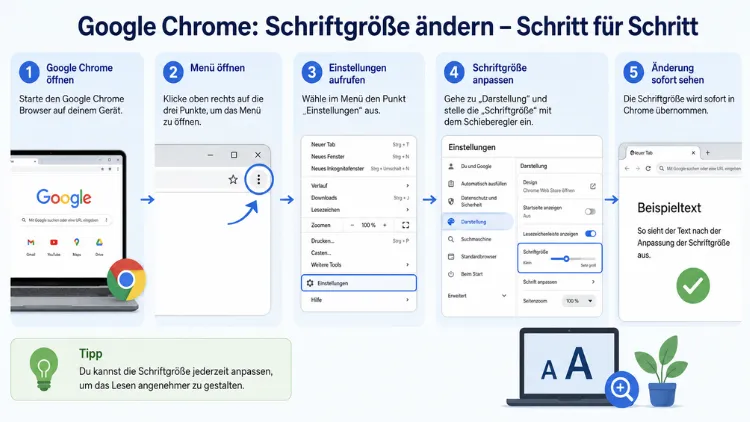
Die Schriftgröße in Google Chrome lässt sich schnell und einfach anpassen – egal ob auf dem PC, Mac, Android-Smartphone oder iPhone. Wer schlecht lesbare Texte auf Webseiten kennt, findet hier die vollständige Anleitung.
Chrome bietet dafür mehrere Methoden: über die Einstellungen, per Tastenkombination oder mit dem Seitenzoom. So optimieren Sie die Textanzeige in wenigen Schritten dauerhaft für alle Webseiten.
Warum die Schriftgröße in Chrome anpassen?
Lesbarkeit ist für viele Nutzer ein zentrales Thema. Zu kleine oder zu große Schrift kann auf Dauer die Augen belasten und das Surferlebnis erheblich beeinträchtigen. Deshalb bietet Google Chrome verschiedene Möglichkeiten, die Textgröße gezielt anzupassen – ohne dass dafür zusätzliche Software notwendig ist. Außerdem ist die Schriftgrößenanpassung ein wichtiger Bestandteil der Barrierefreiheit: Sehschwächere Nutzer profitieren besonders von einer größeren Darstellung.
Grundsätzlich unterscheidet Chrome zwei verschiedene Ansätze:
- Schriftgröße gezielt anpassen: Nur der Text auf Webseiten wird größer oder kleiner dargestellt. Bilder, Schaltflächen und das Layout bleiben unverändert.
- Seitenzoom anpassen: Die gesamte Seite wird vergrößert oder verkleinert – inklusive Bilder, Videos und aller Seitenelemente.
Je nach Ziel ist eine der beiden Methoden besser geeignet. Zudem sollten Sie wissen, dass manche Webseiten Schriftgrößenanpassungen über den Browser technisch blockieren. Auf solchen Seiten wirkt daher nur der Seitenzoom.
Schriftgröße in Chrome unter Windows und macOS ändern
Methode 1: Über die Chrome-Einstellungen (empfohlen)
Die zuverlässigste Methode ist der Weg über die Einstellungen. Diese Anpassung gilt dauerhaft für alle besuchten Webseiten und bleibt auch nach einem Neustart von Chrome erhalten.
Schritt-für-Schritt-Anleitung:
- Öffnen Sie Google Chrome auf Ihrem Computer (Windows oder macOS).
- Klicken Sie oben rechts auf die drei vertikalen Punkte (das Menüsymbol).
- Wählen Sie im Dropdown-Menü den Eintrag „Einstellungen“.
- Klicken Sie in der linken Seitenleiste auf „Darstellung“.
- Suchen Sie den Abschnitt „Schriftgröße“ und klicken Sie auf den Abwärtspfeil daneben.
- Wählen Sie die gewünschte Größe aus: Sehr klein, Klein, Mittel (Standard), Groß oder Sehr groß.
- Die Änderung wird sofort auf allen Webseiten übernommen.
Tipp: Klicken Sie zusätzlich auf „Schriftart anpassen“, um weiterführende Einstellungen zu öffnen. Dort können Sie außerdem die Mindestschriftgröße festlegen, die Chrome auf keiner Webseite unterschreiten soll – zum Beispiel 12 Punkt als Untergrenze.
Methode 2: Seitenzoom per Tastenkombination
Wer schnell und unkompliziert die Darstellung einer einzelnen Webseite anpassen möchte, greift am besten zur Tastatur. Diese Methode ist besonders praktisch, wenn Sie nur vorübergehend zoomen möchten.
Unter Windows:
- Strg + „+“ – Seite vergrößern
- Strg + „–“ – Seite verkleinern
- Strg + 0 – Zoom auf 100 % zurücksetzen
Unter macOS:
- Cmd + „+“ – Seite vergrößern
- Cmd + „–“ – Seite verkleinern
- Cmd + 0 – Zoom zurücksetzen
Chrome zeigt den aktuellen Zoomgrad außerdem kurz in der Adressleiste an. So behalten Sie jederzeit den Überblick. Zusätzlich merkt sich Chrome die Zoomstufe für jede einzelne Webseite – beim nächsten Besuch dieser Seite gilt automatisch dieselbe Einstellung.
Methode 3: Zoom über das Dreipunkt-Menü
Ebenfalls sehr schnell: Der Zoom lässt sich direkt über das Chrome-Menü anpassen, ohne die Einstellungen zu öffnen.
- Klicken Sie oben rechts auf die drei Punkte.
- Im Bereich „Zoom“ sehen Sie sofort den aktuellen Wert (Standard: 100 %).
- Klicken Sie auf „+“ oder „–“, um die Darstellung zu vergrößern oder zu verkleinern.
Diese Methode beeinflusst jedoch den gesamten Seitenzoom – also nicht nur die Schriftgröße, sondern auch Bilder und andere Elemente.
Methode 4: Schriftart und Mindestgröße individuell anpassen
Chrome bietet darüber hinaus die Möglichkeit, den Schrifttyp selbst festzulegen. Viele Nutzer wissen nicht, dass sich auch hier viel für die Lesbarkeit tun lässt.
So gehen Sie vor:
- Öffnen Sie Chrome-Einstellungen → Darstellung.
- Klicken Sie auf „Schriftart anpassen“.
- Passen Sie folgende Einstellungen an:
- Standardschriftart (für normalen Fließtext)
- Serifenschriftart (für spezielle Darstellungen)
- Serifenlose Schriftart
- Festbreitenschriftart (für Programmcode)
- Mindestschriftgröße – Chrome unterschreitet diesen Wert auf keiner Seite
Außerdem lässt sich über den Schieberegler die Textskalierung zwischen 50 % und 200 % einstellen. Das ist besonders nützlich, wenn Sie die Schrift stark vergrößern möchten, ohne das Layout der Seite zu verändern.
Zoomstufen für einzelne Webseiten verwalten
Chrome speichert den Zoom nicht nur für die aktuelle Sitzung, sondern dauerhaft für einzelne Webseiten. Deshalb kann es passieren, dass eine bestimmte Seite immer vergrößert oder verkleinert dargestellt wird – auch wenn Sie das längst vergessen haben.
So sehen und löschen Sie gespeicherte Zoomstufen:
- Öffnen Sie Einstellungen → Datenschutz und Sicherheit → Website-Einstellungen.
- Scrollen Sie nach unten und klicken Sie auf „Zusätzliche Inhaltseinstellungen“.
- Wählen Sie „Zoomstufen“.
- Hier sehen Sie alle Webseiten mit gespeicherten Zoomeinstellungen.
- Klicken Sie auf das „ד neben einer Seite, um deren gespeicherten Zoom zu entfernen.
Diese Funktion ist besonders hilfreich, wenn eine bestimmte Webseite sich seltsam darstellt und Sie nicht mehr wissen, warum.
Schriftgröße in Chrome auf Android ändern
Auf Android-Smartphones funktioniert die Schriftgrößenanpassung in Chrome etwas anders als auf dem Desktop. Hier ist zu unterscheiden, ob Sie nur die Schrift auf Webseiten oder die gesamte Systemschrift anpassen möchten.
Webseiten-Textskalierung in Chrome für Android
- Öffnen Sie Chrome auf Ihrem Android-Gerät.
- Tippen Sie oben rechts auf die drei Punkte.
- Wählen Sie „Einstellungen“.
- Tippen Sie auf „Barrierefreiheit“.
- Schieben Sie den Regler unter „Textskalierung“ nach rechts (größer) oder links (kleiner).
- In der Vorschau darunter sehen Sie die Wirkung sofort.
Der Wertebereich liegt auch hier zwischen 50 % und 200 %. Außerdem finden Sie in diesem Bereich die Option „Erzwingen, dass Zoom aktiviert ist“ – damit kann Chrome auf jeder Webseite per Pinch-Zoom vergrößert werden, selbst wenn die Seite das eigentlich deaktiviert hat.
Seitenzoom per Geste auf Android
Zusätzlich zur Textskalierung lässt sich auf Android der klassische Pinch-to-Zoom nutzen:
- Zwei Finger auseinanderziehen – Seite vergrößern
- Zwei Finger zusammenführen – Seite verkleinern
Auch das Doppeltippen auf einen Bereich vergrößert diesen Abschnitt in vielen Fällen schnell.
Systemweite Schriftgröße unter Android anpassen
Wenn Sie die Schrift nicht nur im Browser, sondern im gesamten Android-System vergrößern möchten, gehen Sie in die Systemeinstellungen:
- Öffnen Sie die Einstellungen Ihres Android-Geräts.
- Tippen Sie auf „Anzeige“ (bei manchen Herstellern: „Barrierefreiheit“).
- Wählen Sie „Schriftgröße“ oder „Schrift und Anzeigegröße“.
- Verschieben Sie den Regler auf den gewünschten Wert.
Diese Einstellung beeinflusst Chrome, alle anderen Apps und die Systemoberfläche. Deshalb ist sie besonders für Nutzer geeignet, die generell eine größere Darstellung bevorzugen.
Schriftgröße in Chrome auf dem iPhone und iPad ändern
Auf dem iPhone und iPad verhält sich Chrome etwas anders als auf Android, da iOS eigene Richtlinien für Browser-Apps vorschreibt. Grundsätzlich stehen Ihnen jedoch mehrere Wege zur Verfügung.
Zoom per Geste in Chrome für iOS
- Öffnen Sie Chrome auf Ihrem iPhone oder iPad.
- Ziehen Sie zwei Finger auf dem Display auseinander, um die Seite zu vergrößern.
- Führen Sie zwei Finger zusammen, um wieder zu verkleinern.
Dieser Pinch-to-Zoom funktioniert auf den meisten Webseiten problemlos und ist die schnellste Methode.
Systemweite Schriftgröße unter iOS/iPadOS anpassen
Da Chrome für iOS die Systemschriftgröße von Apple übernimmt, lässt sich die Darstellung am effektivsten über die iOS-Einstellungen steuern:
- Öffnen Sie die Einstellungen auf Ihrem iPhone oder iPad.
- Tippen Sie auf „Anzeige und Helligkeit“.
- Wählen Sie „Textgröße“.
- Verschieben Sie den Regler auf die gewünschte Größe.
Wenn Sie zusätzlich sehr große Schrift benötigen, aktivieren Sie unter Einstellungen → Barrierefreiheit → Anzeige und Textgröße → Größerer Text die Option „Größerer Schriftgrad“ und stellen Sie den Regler entsprechend ein.
Reader-Ansicht als Alternative
Eine elegante Alternative bietet die Reader-Ansicht (auch als „Leseansicht“ bekannt): In dieser Ansicht wird der Artikel ohne Werbung, Navigation und andere Ablenkungen dargestellt – und die Schriftgröße lässt sich direkt in dieser Ansicht einstellen. Tippen Sie in Chrome auf das „aA“-Symbol in der Adressleiste, um in den Lesemodus zu wechseln (sofern die Webseite dies unterstützt).
Schriftgröße in Chrome auf dem Mac gezielt anpassen
Auf dem Mac stehen Ihnen dieselben Methoden wie unter Windows zur Verfügung – also die Einstellungen, das Dreipunkt-Menü und die Tastenkombinationen. Zusätzlich lässt sich unter macOS die systemweite Darstellungsgröße beeinflussen:
- Öffnen Sie die Systemeinstellungen auf Ihrem Mac.
- Klicken Sie auf „Anzeige“.
- Wählen Sie unter „Auflösung“ die Option „Skaliert“.
- Wählen Sie eine kleinere Auflösung, um die Darstellung insgesamt zu vergrößern.
Außerdem bietet macOS unter Systemeinstellungen → Barrierefreiheit → Anzeige die Option, Text systemweit zu vergrößern.
Chrome-Profil-Einstellungen und Synchronisierung
Ein oft übersehener Vorteil: Alle Darstellungseinstellungen in Chrome – inklusive Schriftgröße und Zoom – werden über das Google-Konto synchronisiert. Das bedeutet: Wenn Sie sich auf einem neuen Gerät bei Chrome anmelden, stehen Ihre persönlichen Einstellungen sofort zur Verfügung.
Zudem können Sie bei mehreren Chrome-Profilen (zum Beispiel für den Beruf und privat) separate Schriftgrößeneinstellungen festlegen. So können Sie beruflich mit kleinerer Schrift mehr Inhalt auf dem Bildschirm sehen und privat eine komfortablere, größere Darstellung nutzen.
So erstellen Sie ein neues Chrome-Profil:
- Klicken Sie oben rechts auf Ihr Profilbild.
- Wählen Sie „Profil hinzufügen“.
- Richten Sie das neue Profil mit eigenen Darstellungseinstellungen ein.
Chrome-Erweiterungen für noch mehr Kontrolle über die Schriftgröße
Wer die Schriftgröße noch feiner steuern möchte, als Chrome es von Haus aus erlaubt, kann auf Erweiterungen aus dem Chrome Web Store zurückgreifen. Diese bieten zusätzliche Möglichkeiten – zum Beispiel das Anpassen der Schrift nur auf bestimmten Webseiten oder das Festlegen eigener CSS-Regeln.
Empfehlenswerte Erweiterungen:
1. Change Font Size (Chrome Web Store)
Diese Erweiterung ermöglicht es, die Textgröße per Schieberegler sofort anzupassen, ohne das Seitenlayout zu verändern. Bilder und Schaltflächen bleiben unberührt. So gehen Sie vor:
- Öffnen Sie den Chrome Web Store und suchen Sie nach „Change Font Size“.
- Klicken Sie auf „Zu Chrome hinzufügen“ und bestätigen Sie die Installation.
- Klicken Sie auf das neue Symbol in der Symbolleiste.
- Verschieben Sie den Schieberegler, um die Schriftgröße sofort anzupassen.
2. Font Size Increase for Google Chrome (Chrome Web Store)
Diese Erweiterung ist auf maximale Einfachheit ausgelegt: Ein einziger Klick auf das Symbol in der Symbolleiste vergrößert die Schrift auf der aktuellen Seite sofort. Außerdem unterstützt sie den Dunkelmodus und lässt sich mit einem passenden Symbol personalisieren.
Beide Erweiterungen sind kostenlos verfügbar und passen gut zusammen, wenn Sie sowohl vergrößern als auch verkleinern möchten.
Häufige Probleme und Lösungen
Schriftgröße wird nicht übernommen
Manche Webseiten blockieren Schriftgrößenänderungen über den Browser. In diesem Fall hilft nur der Seitenzoom (Strg/Cmd + „+“), da dieser die gesamte Seite skaliert und nicht von der Webseite blockiert werden kann. Alternativ bietet eine Chrome-Erweiterung wie Change Font Size oft die Möglichkeit, solche Sperren zu umgehen.
Schrift auf einer bestimmten Seite immer falsch
Wenn eine Seite dauerhaft in der falschen Größe erscheint, liegt wahrscheinlich eine gespeicherte Zoomstufe vor. Öffnen Sie deshalb Einstellungen → Datenschutz und Sicherheit → Website-Einstellungen → Zoomstufen und löschen Sie den Eintrag für diese Seite.
Ältere Webseiten „brechen“ beim Zoom
Auf älteren Webseiten ohne responsives Design kann eine starke Vergrößerung der Schrift dazu führen, dass das Layout nicht mehr korrekt dargestellt wird. Nutzen Sie in diesem Fall den klassischen Seitenzoom, der die Proportionen beibehält.
Chrome-Schrift nach Update verändert
Nach einem Chrome-Update kann die Standardschriftgröße gelegentlich zurückgesetzt werden. Überprüfen Sie in diesem Fall erneut unter Einstellungen → Darstellung, ob Ihre bevorzugte Schriftgröße noch eingestellt ist.
Empfohlene Vorgehensweisen für optimale Lesbarkeit
Damit Sie dauerhaft komfortabel in Chrome lesen können, empfehlen sich folgende Einstellungen:
- Schriftgröße auf „Groß“ oder „Sehr groß“ stellen, wenn Sie viel Text lesen – besonders auf Nachrichtenwebseiten oder Blogs.
- Mindestschriftgröße auf 12 Pixel festlegen, damit kein Text zu klein wird, selbst auf schlecht optimierten Webseiten.
- Textskalierung auf 120 % setzen als guten Kompromiss zwischen Übersichtlichkeit und Lesbarkeit, ohne das Layout zu stören.
- Seitenzoom auf 110 % bis 125 % für Webseiten mit insgesamt kleiner Darstellung – besonders auf hochauflösenden Monitoren.
- Erzwungen Zoom auf Android aktivieren, damit Sie auf jeder Webseite zoomen können, auch wenn diese es deaktiviert hat.
- Separate Chrome-Profile für verschiedene Zwecke nutzen, um unterschiedliche Schriftgrößen für Arbeit und Freizeit zu trennen.
