
Kennwort entfernen in Windows 11 und Windows 10 – so deaktivieren Sie die Passwort-Abfrage beim Windows-Start dauerhaft und melden sich automatisch an.
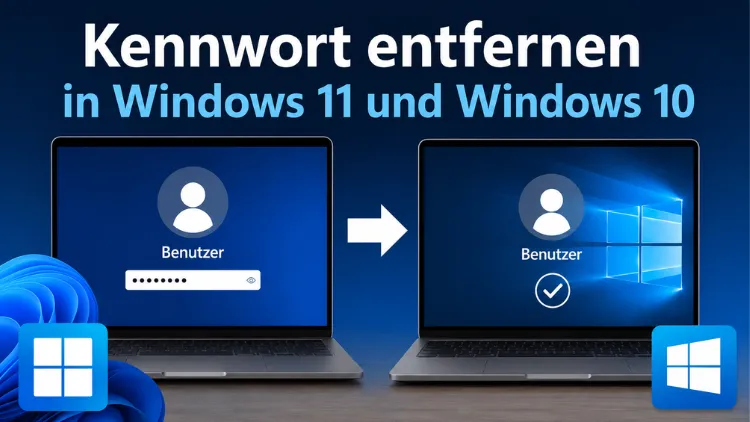
Sie möchten das Kennwort unter Windows 11 oder Windows 10 entfernen, damit Sie sich beim Start direkt am Desktop anmelden? Das ist grundsätzlich möglich – jedoch nur bei einem lokalen Benutzerkonto. Bei einem Microsoft-Konto funktioniert die vollständige Kennwortentfernung nicht auf direktem Weg.
In diesem Artikel zeigen wir Ihnen alle empfohlenen Methoden Schritt für Schritt, damit Sie schnell und sicher zum Ziel kommen.
Wichtiger Hinweis vorab: Lokales Konto vs. Microsoft-Konto
Bevor Sie loslegen, müssen Sie zunächst wissen, mit welchem Kontotyp Sie unter Windows angemeldet sind – denn das entscheidet, welche Methode überhaupt funktioniert.
Das Windows-Setup mit Microsoft-Konten erlaubt es Ihnen nicht, Kennwörter vollständig zu entfernen, da die Authentifizierung in Onlinedienste integriert ist. Sie können jedoch die automatische Anmeldung aktivieren, sodass Sie beim Start kein Passwort mehr eingeben müssen.
Wer hingegen mit einem lokalen Benutzerkonto arbeitet, kann das Kennwort vollständig löschen. Falls Sie aktuell mit einem Microsoft-Konto angemeldet sind, erklären wir Ihnen weiter unten, wie Sie zunächst zu einem lokalen Konto wechseln.
Den aktuellen Kontotyp prüfen Sie so:
- Drücken Sie Windows + I, um die Einstellungen zu öffnen.
- Navigieren Sie zu „Konten“ → „Ihre Info“.
- Steht dort „Microsoft-Konto“, arbeiten Sie mit einem Online-Konto. Steht dort „Lokales Konto“, können Sie direkt weitermachen.
Methode 1: Kennwort per Tastenkombination entfernen (Windows 10 und 11)
Diese Methode funktioniert bei einem lokalen Konto. Drücken Sie die Tastenkombination Strg + Alt + Entf, wählen Sie „Kennwort ändern“ aus und geben Sie bei „Altes Kennwort“ Ihr derzeitiges Passwort ein. Die beiden Felder darunter lassen Sie leer und bestätigen Sie mit Enter. Ab jetzt können Sie sich in Windows ohne Passwort anmelden.
Achtung: Falls Sie mit einem Microsoft-Konto angemeldet sind, wird der Menüpunkt „Kennwort ändern“ dort nicht angezeigt. In diesem Fall müssen Sie zuerst zu einem lokalen Konto wechseln (siehe weiter unten).
Diese Methode ist deshalb besonders praktisch, weil Sie kein externes Tool benötigen und in wenigen Sekunden fertig sind.
Methode 2: Kennwort über die Systemsteuerung entfernen (Windows 10 und 11)
Eine weitere einfache Möglichkeit bietet die klassische Windows-Systemsteuerung. Gehen Sie dabei folgendermaßen vor:
- Drücken Sie Windows + R, geben Sie
controlein und drücken Sie Enter. - Klicken Sie oben rechts auf „Benutzerkonto“ und anschließend erneut auf „Benutzerkonto“.
- Wählen Sie die Option „Kennwort ändern“ aus.
- Geben Sie Ihr aktuelles Kennwort in das oberste Feld ein. Die beiden Felder darunter lassen Sie leer.
- Bestätigen Sie mit dem Button „Kennwort ändern“.
Achtung: Falls Sie in Windows mit einem Microsoft-Konto statt einem lokalen Konto angemeldet sind, gibt es diesen Menüpunkt nicht. Zudem empfiehlt sich diese Methode vor allem für Windows 10, da die Systemsteuerung dort noch vollständiger zugänglich ist als unter Windows 11.
Methode 3: Automatische Anmeldung per netplwiz einrichten (Windows 10 und 11)
Das Windows-Bordwerkzeug netplwiz ist eine der bekanntesten Methoden, um die Kennwortabfrage beim Start zu umgehen. Es handelt sich dabei nicht um das vollständige Löschen des Kennworts, sondern um die Aktivierung einer automatischen Anmeldung – der Effekt ist jedoch der gleiche: Beim nächsten Hochfahren landet der Rechner dann direkt auf dem Desktop.
So gehen Sie vor:
- Drücken Sie Windows + R, geben Sie
netplwizein und drücken Sie Enter. - Wählen Sie in der Liste das Benutzerkonto aus, für das Sie die automatische Anmeldung aktivieren möchten.
- Entfernen Sie das Häkchen bei „Benutzer müssen Benutzernamen und Kennwort eingeben“.
- Klicken Sie auf „Übernehmen“.
- Geben Sie einmalig Ihr aktuelles Kennwort ein und bestätigen Sie.
Falls die Checkbox zum Anhaken nicht angezeigt wird, öffnen Sie die Einstellungen mit der Tastenkombination Windows + I, navigieren Sie zu „Konten“ → „Anmeldeoptionen“ und deaktivieren Sie den ersten Schalter oben („Windows Hello Anmeldung“). Anschließend sollte die Option in netplwiz vorhanden sein.
Auf den ersten Blick wirkt netplwiz etwas altmodisch, bietet aber eine kompakte Übersicht, gerade wenn Sie einen älteren Rechner übernommen haben und erst verstehen möchten, welche Konten existieren.
Methode 4: Kennwort über die Windows-Einstellungen entfernen (Windows 10 und 11)
Auch direkt über die Windows-Einstellungen lässt sich das Kennwort eines lokalen Kontos löschen. Diese Methode ist besonders übersichtlich und deshalb vor allem für Einsteiger gut geeignet.
Unter Windows 10 gehen Sie so vor:
- Öffnen Sie mit Windows + I die Einstellungen.
- Klicken Sie auf „Konten“ → „Anmeldeoptionen“.
- Klicken Sie unter „Kennwort“ auf „Ändern“.
- Geben Sie Ihr aktuelles Kennwort ein und klicken Sie auf „Weiter“.
- Lassen Sie die Felder für das neue Kennwort leer und bestätigen Sie mit „Weiter“ und dann „Fertig stellen“.
Unter Windows 11 funktioniert der Weg ähnlich, jedoch mit leicht veränderter Menüstruktur:
- Öffnen Sie mit Windows + I die Einstellungen.
- Klicken Sie auf „Konten“ → „Anmeldeoptionen“.
- Wählen Sie unter „Kennwort“ die Option „Ändern“ aus.
- Geben Sie Ihr aktuelles Kennwort ein.
- Lassen Sie bei der Aufforderung zum Festlegen eines neuen Kennworts alle Felder leer.
- Bestätigen Sie den Vorgang.
Ab dem nächsten Start fragt Windows kein Passwort mehr ab.
Microsoft-Konto in lokales Konto umwandeln
Wer mit einem Microsoft-Konto arbeitet und das Kennwort dauerhaft entfernen möchte, muss zunächst auf ein lokales Konto umstellen. Um das Kennwort des Windows-Kontos vollständig zu entfernen, müssen Sie Ihr Microsoft-Konto auf den Typ lokales Konto umstellen.
Das geht in Windows 11 folgendermaßen:
- Drücken Sie Windows + I und navigieren Sie zu „Konten“ → „Ihre Info“.
- Klicken Sie auf „Stattdessen mit einem lokalen Konto anmelden“.
- Klicken Sie auf „Weiter“ und bestätigen Sie Ihr aktuelles Microsoft-Kennwort.
- Legen Sie anschließend einen Benutzernamen für das lokale Konto fest.
- Lassen Sie die Felder für das neue Kennwort leer, falls Sie ohne Passwort arbeiten möchten.
- Klicken Sie auf „Weiter“ und dann auf „Abmelden und fertig stellen“.
Unter Windows 10 ist der Weg nahezu identisch: Navigieren Sie in den Einstellungen zu „Konten“ → „Ihre Info“ und wählen Sie ebenfalls die Option „Stattdessen mit einem lokalen Konto anmelden“ aus.
Wichtig: Nach dem Wechsel zu einem lokalen Konto haben Sie keinen automatischen Zugriff mehr auf verknüpfte Microsoft-Dienste wie OneDrive oder den Microsoft Store – zumindest nicht ohne erneute Anmeldung. Zudem entfällt die Möglichkeit, ein vergessenes Passwort online zurückzusetzen. Mit einem verknüpften Microsoft-Konto setzen Sie über die Microsoft-Website und Ihre E-Mail-Adresse Ihr Passwort schnell zurück. Mit einem lokalen Konto ohne Administratorrechte und Sicherheitsfragen steht größerer Aufwand bevor.
Windows 11: Besonderheiten und häufige Probleme
Unter Windows 11 hat Microsoft die Anmeldung ohne Kennwort im Vergleich zu Windows 10 deutlich erschwert. Leider existiert die früher einfach zugängliche Option nicht länger. Microsoft schiebt Sicherheitsbedenken vor und hat die Funktion tief im System vergraben. Daher greifen viele Nutzer auf netplwiz oder den Registrierungseditor zurück.
Ein weiteres häufiges Problem: Die Checkbox in netplwiz erscheint schlicht nicht. Das liegt in der Regel daran, dass Windows Hello als bevorzugte Anmeldemethode aktiv ist. Deaktivieren Sie deshalb zuerst Windows Hello unter „Einstellungen“ → „Konten“ → „Anmeldeoptionen“ und versuchen Sie es dann erneut.
Außerdem ist zu beachten, dass seit Windows 11 Version 22H2 die Einrichtung ohne Microsoft-Konto bei der Erstinstallation grundsätzlich schwieriger geworden ist. Wer von Anfang an ein lokales Konto ohne Kennwort anlegen möchte, kann dabei auf den Trick zurückgreifen, die Internetverbindung während der Einrichtung zu trennen – dann erzwingt Windows 11 kein Microsoft-Konto mehr.
Kennwort per Registrierungseditor deaktivieren (Fortgeschrittene)
Eine weitere Möglichkeit für erfahrene Nutzer bietet der Registrierungseditor (regedit). Diese Methode ist zwar wirkungsvoll, jedoch auch fehleranfällig – daher empfehlen wir vorab unbedingt eine Sicherung der Registrierung.
So gehen Sie vor:
- Drücken Sie Windows + R, geben Sie
regeditein und bestätigen Sie mit Enter. - Navigieren Sie zum Pfad:
HKEY_LOCAL_MACHINE\SOFTWARE\Microsoft\Windows NT\CurrentVersion\Winlogon - Suchen Sie dort den Eintrag „AutoAdminLogon“ und setzen Sie den Wert auf „1″.
- Erstellen Sie anschließend einen neuen Zeichenfolgenwert mit dem Namen „DefaultUserName“ und tragen Sie Ihren Benutzernamen ein.
- Erstellen Sie ebenso den Eintrag „DefaultPassword“ und lassen Sie das Feld entweder leer oder tragen Sie das aktuelle Kennwort ein.
- Schließen Sie den Registrierungseditor und starten Sie Windows neu.
Achtung: Das Passwort wird bei dieser Methode im Klartext in der Registrierung gespeichert und ist damit für andere Nutzer mit Systemzugang grundsätzlich auslesbar. Daher sollten Sie diese Variante ausschließlich auf Einzelplatz-PCs verwenden, zu denen keine anderen Personen Zugang haben.
Automatische Anmeldung vs. Kennwort löschen – was ist der Unterschied?
Viele Nutzer verwechseln diese beiden Konzepte. Deshalb zur Klarstellung:
- Kennwort löschen: Das Passwort des Benutzerkontos wird vollständig entfernt. Es existiert kein Passwort mehr. Das funktioniert ausschließlich bei lokalen Konten.
- Automatische Anmeldung: Das Kennwort bleibt im System gespeichert, wird aber beim Start automatisch übergeben. Der PC startet ohne manuelle Eingabe direkt in den Desktop. Das ist auch bei Microsoft-Konten möglich.
Für den Alltag ist der Unterschied zunächst kaum spürbar – Sie landen in beiden Fällen direkt am Desktop. Für die Sicherheit ist er jedoch relevant, denn bei einer aktiven automatischen Anmeldung ist das Passwort technisch noch vorhanden und schützt das Konto zumindest teilweise.
Sicherheitsrisiken: Wann Sie das Kennwort besser behalten sollten
Grundsätzlich raten wir dazu, das Thema Sicherheit nicht außer Acht zu lassen. Auf einem Desktop-PC in einer abgeschlossenen Wohnung mag ein fehlender Passwortschutz akzeptabel sein, auf einem Notebook, das Sie mitnehmen, oder in einer Wohngemeinschaft birgt das erhebliche Sicherheitsrisiken.
Folgende Szenarien sprechen dafür, das Kennwort zu behalten:
- Sie nutzen ein Notebook, das Sie außerhalb des Zuhauses verwenden.
- Mehrere Personen haben physischen Zugang zu Ihrem PC.
- Sie speichern sensible Daten wie Bankdaten, Geschäftsunterlagen oder persönliche Dokumente.
- Ihr PC ist nicht vollständig verschlüsselt (z. B. mit BitLocker).
Folgende Situationen machen ein fehlendes Kennwort hingegen vertretbar:
- Der PC steht dauerhaft zuhause und nur Sie haben Zugang.
- Es handelt sich um einen dedizierten Heim-PC, etwa für den Fernseher oder ein Heimkino-System.
- Das Gerät enthält keine sensiblen persönlichen Daten.
Falls Sie das Passwort entfernen, sollten Sie zumindest auf andere Schutzmaßnahmen setzen – etwa auf eine BitLocker-Laufwerksverschlüsselung, die verhindert, dass jemand mit einem externen Datenträger auf Ihre Dateien zugreifen kann.
Vergessenes Kennwort zurücksetzen – was tun?
Ein vergessenes Kennwort ist ein häufig genanntes Szenario. Ein verlorenes Kennwort bei einem lokalen Benutzerkonto ist deutlich problematischer als bei einem Microsoft-Konto, weil es keinen Online-Reset-Prozess gibt. Ob Sie das Konto noch retten können, hängt im Wesentlichen davon ab, ob ein weiteres Administratorkonto existiert oder ob Sie noch alternative Zugänge zum System haben.
Bei einem Microsoft-Konto gehen Sie so vor:
- Besuchen Sie auf einem anderen Gerät die Microsoft-Kontoverwaltung unter account.microsoft.com.
- Wählen Sie die Option „Kennwort vergessen“ aus und folgen Sie den Anweisungen zur Identitätsprüfung per E-Mail oder SMS.
Bei einem lokalen Konto stehen Ihnen folgende Wege offen:
- Sicherheitsfragen: Falls Sie bei der Einrichtung Sicherheitsfragen hinterlegt haben, können Sie diese auf dem Anmeldebildschirm nutzen. Klicken Sie dazu unter dem Kennwortfeld auf „Kennwort vergessen“.
- Zweites Administratorkonto: Gibt es ein zweites Konto mit Administratorrechten, melden Sie sich damit an und setzen Sie das Kennwort des betroffenen Kontos zurück. Das geschieht über die klassischen Computerverwaltungswerkzeuge.
- Windows-Installationsmedium: Als letzter Ausweg kann über ein USB-Installationsmedium und die Eingabeaufforderung das Passwort zurückgesetzt werden – dieser Weg ist jedoch komplex und sollte nur von erfahrenen Nutzern durchgeführt werden.
Empfohlene Vorgehensweise: Schritt für Schritt zum richtigen Weg
Wir empfehlen in 2026 folgende Vorgehensweise, um das Kennwort unter Windows 11 oder Windows 10 sicher zu entfernen:
Schritt 1 – Kontotyp prüfen: Navigieren Sie in den Einstellungen zu „Konten“ → „Ihre Info“ und schauen Sie nach, ob Sie mit einem Microsoft-Konto oder einem lokalen Konto angemeldet sind.
Schritt 2 – Bei Microsoft-Konto: Wechseln Sie zunächst zu einem lokalen Konto über „Stattdessen mit einem lokalen Konto anmelden“, falls Sie das Kennwort vollständig entfernen möchten. Möchten Sie lediglich die Anmeldeaufforderung umgehen, nutzen Sie stattdessen netplwiz.
Schritt 3 – Kennwort entfernen: Nutzen Sie die Methode über Strg + Alt + Entf → „Kennwort ändern“ (schnellster Weg) oder alternativ über die Windows-Einstellungen unter „Konten“ → „Anmeldeoptionen“ → „Kennwort“ → „Ändern“, wobei Sie alle neuen Felder leer lassen.
Schritt 4 – Automatische Anmeldung aktivieren (optional): Richten Sie zusätzlich die automatische Anmeldung über netplwiz ein, falls Windows beim Start weiterhin nach einem Benutzer fragt.
Schritt 5 – Neustart: Starten Sie Windows neu und prüfen Sie, ob der PC direkt am Desktop landet.
PIN unter Windows 11 und 10 entfernen
Neben dem klassischen Kennwort nutzen viele Nutzer in Windows 11 und Windows 10 eine PIN, die ebenfalls beim Start abgefragt wird. Auch diese lässt sich entfernen, sofern Sie das möchten.
So entfernen Sie die PIN:
- Öffnen Sie mit Windows + I die Einstellungen.
- Navigieren Sie zu „Konten“ → „Anmeldeoptionen“.
- Klicken Sie auf „Windows Hello-PIN“ und wählen Sie dort „Entfernen“ aus.
- Bestätigen Sie die Sicherheitsabfrage.
Unter Windows 11 weist Microsoft dabei darauf hin, dass eine PIN in der Regel sicherer ist als ein klassisches Kennwort – dennoch steht es Ihnen frei, diese zu deaktivieren. Beachten Sie ebenso, dass die PIN nach dem Entfernen unter Umständen wieder aktiviert wird, wenn Sie sich erneut mit einem Microsoft-Konto synchronisieren.
Häufige Fehler und wie Sie sie beheben
Problem: Die Checkbox in netplwiz fehlt.
Lösung: Deaktivieren Sie unter „Einstellungen“ → „Konten“ → „Anmeldeoptionen“ die Windows Hello Anmeldung. Anschließend erscheint die Option in netplwiz wieder.
Problem: „Kennwort ändern“ unter Strg + Alt + Entf ist ausgegraut oder nicht sichtbar.
Lösung: Sie sind wahrscheinlich mit einem Microsoft-Konto angemeldet. Wechseln Sie zunächst zu einem lokalen Konto.
Problem: Windows fragt nach dem Neustart trotzdem noch nach dem Kennwort.
Lösung: Prüfen Sie, ob Windows Hello (Fingerabdruck, Gesichtserkennung oder PIN) noch aktiv ist. Deaktivieren Sie alle Windows Hello-Methoden unter „Einstellungen“ → „Konten“ → „Anmeldeoptionen“, bevor Sie das Kennwort entfernen.
Problem: Die Methode über die Einstellungen funktioniert unter Windows 11 nicht.
Lösung: Microsoft hat in Windows 11 einige Menüpunkte verschoben. Nutzen Sie in diesem Fall die netplwiz-Methode oder die Tastenkombination Strg + Alt + Entf als zuverlässige Alternative.
