
Windows-Fax und -Scan lässt sich nicht öffnen oder fehlt ganz? Erfahren Sie, wie Sie die App unter Windows 11 und 10 schnell und einfach neu installieren.
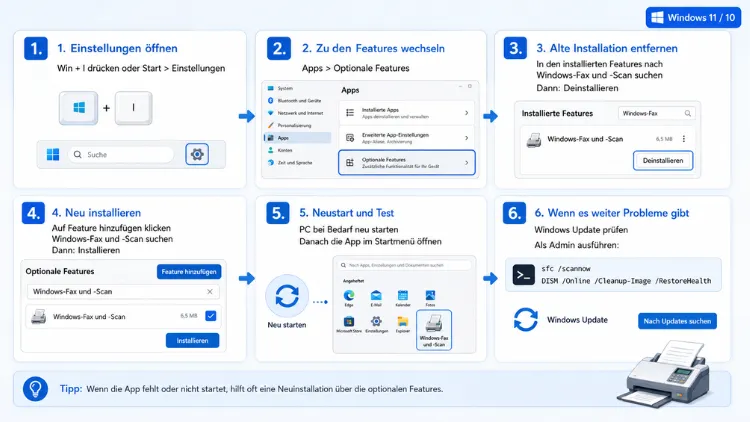
Möchten Sie Windows Fax und Scan neu installieren, weil das Programm fehlt oder abgestürzt ist? Sie öffnen dazu die optionalen Funktionen in den Einstellungen, suchen nach „Fax“ und installieren die Komponente neu. Zudem klappt es alternativ über PowerShell oder DISM, falls die grafische Oberfläche streikt.
Nachfolgend sehen Sie jeden Schritt im Detail.
Was ist Windows Fax und Scan überhaupt?
Windows Fax und Scan ist ein integriertes Bordmittel, mit dem Sie Dokumente einscannen, verwalten und versenden sowie Faxe empfangen und senden können. Das Tool gehört seit Windows Vista zum Lieferumfang und wurde bis heute kaum verändert. Deshalb wirkt die Oberfläche im Vergleich zu modernen Scan-Apps etwas angestaubt, funktioniert jedoch weiterhin zuverlässig.
Unter Windows 11 sowie Windows 10 ist die Anwendung allerdings nicht immer von Anfang an vorhanden. Zudem entfernen manche Nutzer das Feature versehentlich über die Windows-Funktionen, wodurch die Verknüpfung im Startmenü plötzlich verschwindet. Ebenso kann eine fehlerhafte Windows-Installation dazu führen, dass wfs.exe – die ausführbare Datei des Programms – nicht mehr gefunden wird. In all diesen Fällen hilft nur eine Neuinstallation der Komponente.
Wann Sie Fax und Scan neu installieren sollten
Nicht jedes Problem erfordert direkt eine komplette Neuinstallation. Bevor Sie also aktiv werden, lohnt sich ein kurzer Blick auf die typischen Auslöser:
Das Programm taucht in der Suche nicht mehr auf, obwohl es früher vorhanden war. Zudem startet die Anwendung zwar, zeigt jedoch keinen angeschlossenen Scanner an. Ebenso kommt es vor, dass Windows nach einem größeren Funktionsupdate – etwa dem Wechsel auf eine neue Version – optionale Komponenten automatisch entfernt. Deshalb ist es sinnvoll, nach jedem großen Update kurz zu prüfen, ob Windows Fax und Scan noch vorhanden ist.
Wenn eine dieser Situationen zutrifft, führt an einer Neuinstallation meist kein Weg vorbei. Die gute Nachricht: Der gesamte Vorgang dauert in der Regel nur wenige Minuten.
Voraussetzungen vor der Installation
Damit die Installation reibungslos verläuft, sollten Sie im Vorfeld einige Punkte beachten. Zunächst benötigen Sie eine aktive Internetverbindung, da Windows die benötigten Dateien bei Bedarf aus dem Netz nachlädt. Außerdem empfiehlt es sich, vorher zu prüfen, ob Windows Update aktuell ist, denn veraltete Systemdateien führen häufig zu Installationsfehlern.
Zusätzlich sollten Sie sicherstellen, dass Sie mit einem Administratorkonto angemeldet sind, da das Hinzufügen optionaler Funktionen entsprechende Rechte voraussetzt. Ebenso ist ein wenig freier Speicherplatz auf der Systempartition erforderlich, auch wenn die Komponente selbst nur wenige Megabyte belegt.
Windows 11: Fax und Scan über die Einstellungen installieren
Unter Windows 11 erfolgt die Installation über die neuen Einstellungen. Gehen Sie dabei wie folgt vor:
Öffnen Sie zunächst die Einstellungen über das Startmenü oder mit der Tastenkombination Windows-Taste + I. Klicken Sie anschließend links auf System und danach auf Optionale Funktionen. Wählen Sie oben die Option Funktionen anzeigen beziehungsweise Feature hinzufügen aus.
Geben Sie nun in das Suchfeld den Begriff „Fax“ ein. Sobald der Eintrag Windows-Fax und -Scan erscheint, setzen Sie das Häkchen davor und klicken auf Weiter. Bestätigen Sie den Vorgang mit einem Klick auf Installieren. Windows lädt die Komponente daraufhin herunter und richtet sie automatisch ein.
Der gesamte Download dauert meistens ein bis zwei Minuten, kann bei langsameren Verbindungen jedoch auch etwas länger in Anspruch nehmen. Nach Abschluss der Installation finden Sie das Programm über die Suche im Startmenü, indem Sie „Fax und Scan“ eingeben. Manchmal erscheint die Verknüpfung allerdings erst nach einem Neustart – das ist kein Fehler, sondern lediglich eine kleine Verzögerung im System.
Windows 10: Fax und Scan über die Systemsteuerung installieren
Unter Windows 10 funktioniert die Installation ähnlich, führt jedoch über einen leicht anderen Pfad. Öffnen Sie dazu die Einstellungen und klicken Sie auf Apps. Wählen Sie anschließend links den Punkt Optionale Features aus.
Klicken Sie oben auf Feature hinzufügen und suchen Sie in der Liste nach „Windows Fax und Scan„. Setzen Sie das Häkchen bei der Komponente und bestätigen Sie mit Installieren. Alternativ erreichen Sie die Übersicht auch über die klassische Systemsteuerung, indem Sie dort nach „Windows-Funktionen aktivieren oder deaktivieren“ suchen und die entsprechende Option ankreuzen.
Beide Wege führen letztlich zum gleichen Ergebnis. Dennoch bevorzugen viele erfahrene Anwender die moderne Einstellungen-App, da diese den Fortschritt der Installation übersichtlicher anzeigt.
Fax und Scan per PowerShell und DISM installieren
Falls sich die Komponente über die grafische Oberfläche nicht installieren lässt, greifen Sie am besten zu PowerShell. Diese Methode ist zuverlässiger, wenn die Seite „Optionale Funktionen“ hängen bleibt oder eine Fehlermeldung anzeigt.
Öffnen Sie zunächst das Startmenü, geben Sie „PowerShell“ ein und wählen Sie Als Administrator ausführen. Geben Sie anschließend folgenden Befehl ein und bestätigen Sie mit Eingabe:
Dism /Online /Add-Capability /CapabilityName:Print.Fax.Scan~~~~0.0.1.0Dieser Befehl weist Windows an, die Fax-und-Scan-Funktion direkt über den DISM-Dienst (Deployment Image Servicing and Management) nachzuinstallieren. Der Vorgang läuft im Hintergrund ab und meldet nach wenigen Sekunden bis Minuten den Status Der Vorgang wurde erfolgreich beendet. Starten Sie den Rechner danach neu, damit die Änderungen vollständig übernommen werden.
Diese Vorgehensweise eignet sich besonders für Anwender, die bereits mehrfach über die Einstellungen gescheitert sind. Zudem lässt sich der Befehl problemlos in ein Script einbauen, falls Sie die Funktion auf mehreren Rechnern gleichzeitig einrichten möchten.
Fax und Scan deinstallieren und neu installieren
Manchmal ist die Komponente zwar vorhanden, funktioniert jedoch fehlerhaft – etwa, weil sie einen Scanner nicht erkennt oder beim Start abstürzt. In diesem Fall hilft eine saubere Neuinstallation, bei der Sie das Feature zunächst entfernen und anschließend erneut hinzufügen.
Öffnen Sie dazu über das Ausführen-Dialogfeld (Windows-Taste + R) den Befehl optionalfeatures.exe und bestätigen Sie mit Eingabe. Suchen Sie in der Liste den Eintrag Windows-Fax und -Scan, entfernen Sie das Häkchen und klicken Sie auf OK. Starten Sie anschließend Ihren Computer neu.
Wiederholen Sie danach die zuvor beschriebenen Installationsschritte, um die Komponente erneut hinzuzufügen. Dieser Reset-Vorgang behebt in vielen Fällen hartnäckige Fehler, da Windows dabei auch beschädigte Konfigurationsdateien der Anwendung zurücksetzt.
Häufige Fehler bei der Installation und Lösungen
Trotz der einfachen Schritte kommt es gelegentlich zu Problemen. Nachfolgend finden Sie die häufigsten Ursachen sowie passende Lösungen.
Die Installation bricht mit einer Fehlermeldung ab. In diesem Fall sollten Sie zunächst prüfen, ob Windows Update vollständig aktuell ist, da fehlende Updates die Installation häufig blockieren. Führen Sie anschließend die Windows-Problembehandlung aus, indem Sie in den Einstellungen unter System nach „Problembehandlung“ suchen.
Der Fortschrittsbalken bleibt hängen. Warten Sie in diesem Fall zunächst einige Minuten, da manche Systeme etwas länger benötigen. Bricht der Vorgang dennoch ab, starten Sie den Rechner neu und wiederholen Sie die Installation über PowerShell mit dem oben genannten DISM-Befehl.
Die Verknüpfung erscheint nach der Installation nicht. Öffnen Sie stattdessen die Datei wfs.exe direkt über den Pfad C:\Windows\System32\wfs.exe. Zudem hilft häufig ein Neustart, damit Windows die Startmenü-Einträge aktualisiert.
Der Dienst lässt sich generell nicht aktivieren. Prüfen Sie in diesem Fall, ob Unternehmens- oder Gruppenrichtlinien die Installation optionaler Funktionen einschränken. Das betrifft vor allem verwaltete Firmenrechner, bei denen ein Administrator entsprechende Beschränkungen festgelegt hat.
Scanner und Faxgerät nach der Installation einrichten
Sobald Windows Fax und Scan installiert ist, öffnen Sie das Programm über die Suche im Startmenü. Klicken Sie anschließend unten links auf Scannen und wählen Sie oben Neuer Scan aus. Prüfen Sie im folgenden Dialogfeld, ob der richtige Scanner ausgewählt ist – etwa ein angeschlossenes Multifunktionsgerät wie ein Canon PIXMA TS5350a oder ein HP OfficeJet Pro.
Fehlt der gewünschte Scanner in der Liste, hilft meist ein aktueller Treiber direkt vom jeweiligen Hersteller. Laden Sie diesen über die offizielle Support-Seite herunter, deinstallieren Sie zunächst den alten Treiber über den Geräte-Manager und installieren Sie anschließend die neue Version.
Für die Faxfunktion benötigen Sie zusätzlich ein internes oder externes Faxmodem, da moderne Rechner in der Regel keinen entsprechenden Anschluss mehr besitzen. Klicken Sie im Programm auf Neues Fax, um nach der Einrichtung des Modems ein Dokument zu versenden.
Empfohlene Vorgehensweisen für einen stabilen Betrieb
Damit Windows Fax und Scan dauerhaft zuverlässig funktioniert, lohnen sich einige zusätzliche Maßnahmen. Halten Sie zunächst Ihr Betriebssystem stets aktuell, da Microsoft gelegentlich Fehler in optionalen Komponenten über Updates behebt. Zudem sollten Sie Scanner-Treiber regelmäßig aktualisieren, insbesondere nach größeren Windows-Updates.
Erstellen Sie außerdem vor größeren Systemänderungen einen Wiederherstellungspunkt. Sollte die Installation danach unerwartet Probleme verursachen, lässt sich der vorherige Zustand so schnell wiederherstellen. Ebenso empfiehlt es sich, gescannte Dokumente regelmäßig zu sichern, da das Programm standardmäßig lokal im Benutzerordner speichert.
Vermeiden Sie zudem das manuelle Löschen von Systemdateien im Ordner System32, da dies weitere Fehler bei optionalen Funktionen verursachen kann. Nutzen Sie stattdessen ausschließlich die offiziellen Wege über Einstellungen, DISM oder PowerShell.
Alternativen zu Windows Fax und Scan
Sollte die Neuinstallation trotz aller Schritte nicht gelingen, gibt es durchaus Alternativen. Für das reine Scannen eignet sich beispielsweise die App Scanner aus dem Microsoft Store, die auf modernen Systemen meist unkomplizierter funktioniert. Zudem bringen viele Multifunktionsgeräte eigene Scan-Software mit, die häufig sogar umfangreicher ist als das Windows-Bordmittel.
Für die Faxfunktion bieten sich hingegen Online-Faxdienste an, da diese kein physisches Faxmodem mehr voraussetzen. Solche Dienste versenden Dokumente direkt über das Internet und eignen sich deshalb besonders für Nutzer ohne entsprechende Hardware.
Häufige Fragen rund um die Neuinstallation von Fax und Scan
Warum fehlt Windows Fax und Scan nach einem Update?
Microsoft entfernt optionale Funktionen gelegentlich automatisch, wenn ein größeres Funktionsupdate installiert wird. Deshalb verschwindet die Komponente manchmal ohne erkennbaren Grund und muss anschließend erneut hinzugefügt werden.
Ist Windows Fax und Scan bei Windows 11 kostenlos?
Ja, die Komponente gehört zum Lieferumfang von Windows und lässt sich jederzeit kostenlos über die optionalen Funktionen nachinstallieren. Es entstehen dabei keinerlei zusätzliche Kosten.
Wie lange dauert die Neuinstallation in der Regel?
Meistens ist der Vorgang innerhalb von ein bis zwei Minuten abgeschlossen. Bei langsamer Internetverbindung oder ausstehenden Windows-Updates kann die Installation jedoch auch mehrere Minuten in Anspruch nehmen.
Was tun, wenn die Installation über die Einstellungen fehlschlägt?
Nutzen Sie in diesem Fall den DISM-Befehl über PowerShell, da dieser meist zuverlässiger funktioniert als die grafische Oberfläche. Zusätzlich hilft es, vorher alle ausstehenden Windows-Updates zu installieren.
Benötige ich für die Installation Administratorrechte?
Ja, das Hinzufügen optionaler Funktionen erfordert grundsätzlich ein Administratorkonto. Ohne entsprechende Rechte bricht die Installation vorzeitig ab.
Warum erkennt Fax und Scan meinen Scanner nicht?
In den meisten Fällen liegt es an einem veralteten oder fehlenden Treiber. Laden Sie deshalb die aktuelle Version direkt vom Hersteller herunter und installieren Sie diese neu.
Kann ich Fax und Scan auch ohne Internetverbindung installieren?
Nein, in der Regel benötigt Windows eine aktive Internetverbindung, um die erforderlichen Dateien herunterzuladen. Ohne Netzzugang schlägt die Installation meist fehl.
Was bedeutet die Fehlermeldung, dass sich das Feature nicht aktivieren lässt?
Diese Meldung deutet häufig auf beschädigte Systemdateien oder ausstehende Updates hin. Führen Sie deshalb zunächst Windows Update aus und versuchen Sie anschließend erneut die Installation über PowerShell.
Brauche ich für die Faxfunktion spezielle Hardware?
Ja, für den Faxversand benötigen Sie ein internes oder externes Faxmodem, da die meisten aktuellen Rechner über keinen entsprechenden Anschluss mehr verfügen. Ohne Modem lässt sich lediglich die Scan-Funktion nutzen.
Wie deinstalliere ich Windows Fax und Scan vollständig?
Öffnen Sie dazu optionalfeatures.exe, entfernen Sie das Häkchen bei Windows-Fax und -Scan und starten Sie den Rechner anschließend neu. Danach ist die Komponente vollständig vom System entfernt.
