
Windows-Passwort vergessen? Entdecken Sie bewährte Lösungswege für Windows 10 und 11, um sich ohne Datenverlust wieder anzumelden und Zugriff zu erhalten.
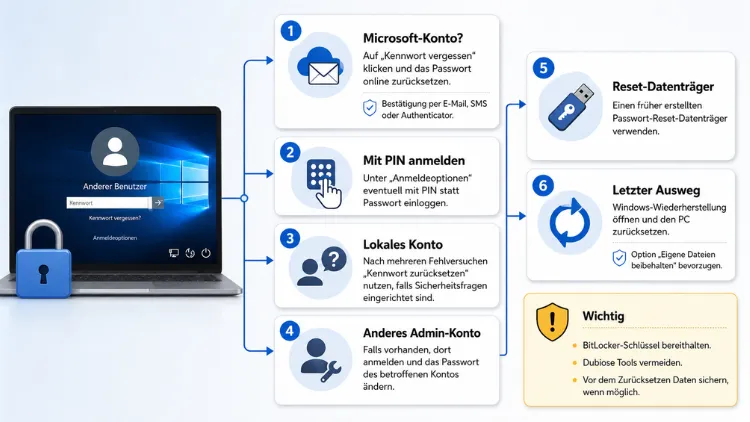
Wenn Sie Ihr Windows-Passwort vergessen haben, ist das zunächst kein Grund zur Panik. Je nachdem, ob Sie ein Microsoft-Konto oder ein lokales Konto nutzen, stehen Ihnen mehrere bewährte Wege zur Verfügung, um den Zugriff auf Ihren PC wiederherzustellen – ganz ohne Neuinstallation und ohne Datenverlust.
Nachfolgend erfahren Sie Schritt für Schritt, wie Sie unter Windows 11 und Windows 10 wieder hineinkommen.
Warum das Passwort vergessen so häufig vorkommt
Ein vergessenes Anmeldekennwort zählt zu den häufigsten Problemen, mit denen sich Windows-Nutzer konfrontiert sehen. Das liegt zum einen daran, dass viele Menschen mehrere Konten mit unterschiedlichen Kennwörtern parallel verwalten, und zum anderen daran, dass ein PC nach längerer Pause – etwa nach dem Urlaub oder nach einem Systemwechsel – häufig anders abgesichert ist, als man es in Erinnerung hat. Zudem verwechseln viele Nutzer die Windows-Anmeldung mit der PIN, dem Bildcode oder der biometrischen Anmeldung über Windows Hello, wodurch zusätzliche Verwirrung entsteht.
Entscheidend ist deshalb zunächst die Frage, welche Art von Konto überhaupt eingerichtet ist. Wird auf dem Anmeldebildschirm eine E-Mail-Adresse angezeigt, handelt es sich in aller Regel um ein Microsoft-Konto. Erscheint dagegen lediglich ein Benutzername ohne E-Mail-Bezug, ist meist ein lokales Konto hinterlegt. Diese Unterscheidung ist deshalb so wichtig, weil sich die Wiederherstellungsmethoden grundlegend unterscheiden: Bei einem Microsoft-Konto läuft die Zurücksetzung online über die Kontoverwaltung, während bei einem lokalen Konto entweder ein zweites Administratorkonto, eine Kennwortrücksetzdiskette oder ein spezielles Wiederherstellungsverfahren notwendig wird.
Passwort vergessen bei einem Microsoft-Konto zurücksetzen
Nutzen Sie sich mit einem Microsoft-Konto an, also mit einer E-Mail-Adresse und dem dazugehörigen Kennwort, gestaltet sich die Zurücksetzung vergleichsweise unkompliziert. Voraussetzung ist lediglich, dass Sie Zugriff auf ein zweites Gerät mit Internetverbindung haben, etwa ein Smartphone, Tablet oder einen weiteren PC.
Schritt 1 – Anmeldebildschirm nutzen: Klicken Sie auf dem Windows-Anmeldebildschirm unterhalb des Kennwortfelds auf „Kennwort vergessen?“. Windows leitet Sie anschließend automatisch zur Online-Wiederherstellung weiter.
Schritt 2 – Identität bestätigen: Öffnen Sie auf einem anderen Gerät die Seite zur Kennwortwiederherstellung von Microsoft und geben Sie Ihre hinterlegte E-Mail-Adresse oder Telefonnummer ein. Anschließend sendet Ihnen Microsoft einen Sicherheitscode per SMS oder E-Mail zu.
Schritt 3 – Neues Kennwort vergeben: Geben Sie den erhaltenen Code ein und legen Sie im nächsten Schritt ein neues, sicheres Kennwort fest. Sobald Sie diesen Vorgang abgeschlossen haben, können Sie sich mit dem neuen Kennwort wieder an Ihrem PC anmelden.
Wichtig ist außerdem, dass diese Methode nur funktioniert, wenn dem Microsoft-Konto zuvor Sicherheitsinformationen wie eine alternative E-Mail-Adresse oder Telefonnummer hinzugefügt wurden. Ist das nicht der Fall, bietet Microsoft zusätzlich ein Formular zur Kontowiederherstellung an, bei dem Sie Angaben zu früheren Kennwörtern, genutzten Diensten oder Kontaktpersonen machen müssen, um Ihre Identität zu belegen. Dieser Vorgang kann je nach Prüfungsaufwand zwischen wenigen Minuten und mehreren Tagen dauern.
Passwort vergessen bei einem lokalen Konto zurücksetzen
Deutlich anders gestaltet sich die Situation, wenn Sie ein lokales Konto verwenden. Da dieses nicht mit dem Internet verknüpft ist, greift die einfache „Kennwort vergessen“-Funktion hier üblicherweise nicht. Stattdessen kommen folgende Wege infrage, abhängig von den vorhandenen Voraussetzungen:
- Zweites Administratorkonto: Existiert auf dem PC ein weiteres Konto mit Administratorrechten, lässt sich das vergessene Kennwort darüber vollständig zurücksetzen.
- Kennwortrücksetzdiskette: Wurde vor dem Vergessen des Passworts ein entsprechender USB-Stick angelegt, kann dieser den Zugriff sofort wiederherstellen.
- Sicherheitsfragen: Bei neueren Windows-10-Versionen ab 1803 lassen sich hinterlegte Sicherheitsfragen direkt am Anmeldebildschirm beantworten.
- Wiederherstellung über die Installationsumgebung: Ohne die genannten Optionen bleibt als letzter Weg der Zugriff über ein bootfähiges Windows-Installationsmedium.
Zugriff über ein zweites Administratorkonto
Sofern Ihnen ein zweites Administratorkonto zur Verfügung steht, gehen Sie folgendermaßen vor: Melden Sie sich mit diesem Konto an, öffnen Sie anschließend über die Tastenkombination Windows-Taste + R das Ausführen-Fenster und geben Sie den Befehl „netplwiz“ ein. Wählen Sie danach das betroffene Benutzerkonto aus, klicken Sie auf „Eigenschaften“ und anschließend auf „Kennwort zurücksetzen“. Nachdem Sie ein neues Kennwort vergeben haben, können Sie sich sofort wieder mit dem ursprünglichen Konto anmelden.
Zugriff über eine Kennwortrücksetzdiskette
Wer bereits vorausschauend gehandelt und eine Kennwortrücksetzdiskette erstellt hat, ist klar im Vorteil. Stecken Sie den entsprechenden USB-Stick ein, klicken Sie am Anmeldebildschirm auf „Kennwort zurücksetzen“ und folgen Sie dem Assistenten, der Sie durch die Vergabe eines neuen Kennworts führt. Diese Methode gilt als besonders zuverlässig, da sie unabhängig von einer Internetverbindung funktioniert.
Zugriff ohne zweites Konto und ohne Rücksetzdiskette
Fehlen sowohl ein zweites Administratorkonto als auch eine Rücksetzdiskette, wird es etwas aufwendiger. In diesem Fall benötigen Sie ein bootfähiges Windows-Installationsmedium, das Sie auf einem funktionierenden PC über das offizielle Media Creation Tool von Microsoft erstellen können. Anschließend gehen Sie wie folgt vor:
- Starten Sie den betroffenen PC über das USB-Installationsmedium und wählen Sie im ersten Setup-Fenster die Tastenkombination Umschalt + F10, um die Eingabeaufforderung zu öffnen.
- Geben Sie den Befehl
copy c:\windows\system32\utilman.exe c:\ein, um die Datei zu sichern, und ersetzen Sie sie anschließend mitcopy /y c:\windows\system32\cmd.exe c:\windows\system32\utilman.exe. - Starten Sie den PC neu und klicken Sie am Anmeldebildschirm auf das Symbol für erleichterte Bedienung, wodurch sich stattdessen die Eingabeaufforderung öffnet.
- Geben Sie den Befehl
net user Benutzername neuesPasswortein, um das Kennwort direkt zurückzusetzen.
Diese Methode gilt zwar als technisch anspruchsvoller, führt jedoch zuverlässig zum Ziel, ohne dass persönliche Dateien verloren gehen. Ergänzend sei erwähnt, dass auch spezialisierte Tools wie PassFab 4WinKey oder Ophcrack ähnliche Zurücksetzungen anbieten, allerdings sollten solche Programme ausschließlich von der offiziellen Herstellerseite heruntergeladen werden, um Sicherheitsrisiken zu vermeiden.
Unterschiede zwischen Windows 11 und Windows 10
Grundsätzlich funktionieren die genannten Methoden sowohl unter Windows 11 als auch unter Windows 10 nahezu identisch, da sich die Anmeldearchitektur zwischen beiden Systemen kaum unterscheidet. Dennoch gibt es einige kleinere Abweichungen, die Sie kennen sollten.
Unter Windows 11 ist die Einrichtung eines Microsoft-Kontos bei der Ersteinrichtung inzwischen deutlich stärker in den Vordergrund gerückt, weshalb lokale Konten seltener vorkommen. Wer dennoch bewusst ein lokales Konto eingerichtet hat, findet die Wiederherstellungsoptionen an nahezu identischer Stelle wie unter Windows 10. Zusätzlich unterstützt Windows 11 in aktuellen Versionen eine erweiterte Windows-Hello-Anmeldung, wodurch sich viele Nutzer ohnehin per Fingerabdruck, Gesichtserkennung oder PIN anmelden und das eigentliche Kennwort seltener benötigen.
Unter Windows 10 hingegen sind Sicherheitsfragen bei lokalen Konten bereits seit Version 1803 fest integriert, wodurch sich das Kennwort in vielen Fällen direkt am Anmeldebildschirm zurücksetzen lässt, ohne dass ein Installationsmedium notwendig wird. Zudem war die Umstellung auf ein Microsoft-Konto unter Windows 10 seltener verpflichtend, weshalb hier tendenziell mehr Nutzer ausschließlich mit lokalen Konten arbeiten.
PIN statt Kennwort: Was tun, wenn die PIN nicht mehr funktioniert?
Neben dem klassischen Kennwort setzen viele Windows-Nutzer inzwischen auf die PIN-Anmeldung, da diese als bequemer gilt. Doch auch eine PIN lässt sich vergessen. In diesem Fall bietet Windows direkt am Anmeldebildschirm die Option „PIN vergessen?“ an. Klicken Sie darauf, bestätigen Sie anschließend Ihre Identität über das verknüpfte Microsoft-Konto und vergeben Sie danach eine neue PIN. Wichtig zu wissen ist außerdem, dass die PIN grundsätzlich geräteweise gespeichert wird und deshalb nicht mit anderen Geräten synchronisiert werden kann, wodurch sie bei einem Gerätewechsel ohnehin neu eingerichtet werden muss.
Vorbeugende Maßnahmen, damit das Problem nicht erneut auftritt
Damit Sie zukünftig nicht erneut vor einem gesperrten PC stehen, empfehlen sich einige einfache, aber wirkungsvolle Vorkehrungen. Zunächst sollten Sie unbedingt eine Kennwortrücksetzdiskette erstellen, sofern Sie ein lokales Konto verwenden. Öffnen Sie dazu die Systemsteuerung, navigieren Sie zu „Benutzerkonten“ und wählen Sie dort die Option „Kennwortrücksetzdiskette erstellen“. Folgen Sie anschließend dem Assistenten und bewahren Sie den USB-Stick an einem sicheren Ort auf.
Ebenso empfiehlt es sich, bei einem Microsoft-Konto stets aktuelle Sicherheitsinformationen zu hinterlegen, also eine alternative E-Mail-Adresse sowie eine Telefonnummer. Zusätzlich kann ein Passwort-Manager wie Bitwarden oder KeePass sinnvoll sein, da dieser sämtliche Zugangsdaten verschlüsselt speichert und Sie dadurch nie wieder ein Kennwort vergessen müssen. Deshalb lohnt sich die einmalige Einrichtung eines solchen Tools in jedem Fall, selbst wenn der Aufwand zunächst höher erscheint als das bloße Merken eines einfachen Kennworts.
Darüber hinaus sollten Sie regelmäßig prüfen, ob ein zweites Administratorkonto auf Ihrem PC eingerichtet ist. Dieses dient nicht nur der Wiederherstellung im Notfall, sondern erhöht zugleich die allgemeine Systemsicherheit, da administrative Aufgaben getrennt vom Hauptkonto erledigt werden können.
Empfohlene Vorgehensweisen im Überblick
- Konten-Typ zuerst klären: Prüfen Sie, ob eine E-Mail-Adresse oder nur ein Benutzername am Anmeldebildschirm erscheint, bevor Sie mit der Wiederherstellung beginnen.
- Zweites Gerät bereithalten: Für die Online-Wiederherstellung eines Microsoft-Kontos benötigen Sie zwingend ein weiteres internetfähiges Gerät.
- Offizielle Tools verwenden: Laden Sie Wiederherstellungstools ausschließlich von der offiziellen Microsoft-Seite oder von vertrauenswürdigen Herstellern herunter.
- Kennwortrücksetzdiskette vorbereiten: Erstellen Sie diese Sicherung frühzeitig, bevor ein Problem überhaupt auftritt.
- Sicherheitsinformationen pflegen: Halten Sie E-Mail-Adresse und Telefonnummer im Microsoft-Konto stets aktuell.
Vergleich der Wiederherstellungsmethoden
- Online-Zurücksetzung (Microsoft-Konto): Geeignet, wenn ein zweites internetfähiges Gerät zur Verfügung steht; Aufwand gering.
- Zweites Administratorkonto (lokales Konto): Geeignet, wenn ein weiteres Konto mit Adminrechten existiert; Aufwand gering.
- Kennwortrücksetzdiskette (lokales Konto): Geeignet, wenn zuvor ein entsprechender USB-Stick erstellt wurde; Aufwand gering.
- Sicherheitsfragen (lokales Konto, ab Windows 10 Version 1803): Geeignet, wenn diese Fragen zuvor eingerichtet wurden; Aufwand gering.
- Installationsmedium (lokales Konto ohne Alternativen): Geeignet als letzter Weg, wenn keine der genannten Voraussetzungen zutrifft; Aufwand mittel bis hoch.
Häufige Fragen bei vergessenem Windows-Passwort
Was tun, wenn ich weder ein zweites Konto noch eine Rücksetzdiskette habe?
In diesem Fall bleibt als zuverlässigste Lösung die Wiederherstellung über ein bootfähiges Windows-Installationsmedium, mit dem sich das Kennwort über die Eingabeaufforderung zurücksetzen lässt, ohne dass persönliche Daten verloren gehen.
Kann ich mein Passwort auch ohne Neuinstallation zurücksetzen?
Ja, sämtliche in diesem Artikel beschriebenen Methoden kommen ohne eine Neuinstallation von Windows aus. Zudem bleiben alle persönlichen Dateien und installierten Programme dabei vollständig erhalten.
Wie erkenne ich, ob ich ein Microsoft-Konto oder ein lokales Konto nutze?
Wird am Anmeldebildschirm eine E-Mail-Adresse angezeigt, handelt es sich um ein Microsoft-Konto. Erscheint hingegen nur ein einfacher Benutzername, ist üblicherweise ein lokales Konto eingerichtet.
Was mache ich, wenn ich auch die Antworten auf meine Sicherheitsfragen vergessen habe?
Sind zusätzlich die Sicherheitsfragen unbekannt, bleibt als Alternative entweder ein zweites Administratorkonto oder die Wiederherstellung über ein Installationsmedium, sofern keine Rücksetzdiskette vorhanden ist.
Wie lange dauert die Kontowiederherstellung bei Microsoft?
Je nach Prüfungsaufwand kann die Wiederherstellung eines Microsoft-Kontos zwischen wenigen Minuten und mehreren Tagen dauern, insbesondere wenn keine aktuellen Sicherheitsinformationen hinterlegt sind.
Funktioniert die PIN-Wiederherstellung auch offline?
Nein, da die PIN mit dem verknüpften Microsoft-Konto abgeglichen wird, ist für die Zurücksetzung eine bestehende Internetverbindung erforderlich.
Sind Drittanbieter-Tools zum Zurücksetzen des Passworts sicher?
Grundsätzlich gilt: Nur Programme von seriösen und bekannten Herstellern sollten verwendet werden, da unseriöse Tools ein erhebliches Sicherheitsrisiko darstellen können.
Kann ich mein Kennwort auch über die Kommandozeile ändern, wenn ich bereits angemeldet bin?
Ja, über den Befehl net user Benutzername neuesPasswort in einer administrativ ausgeführten Eingabeaufforderung lässt sich das Kennwort jederzeit direkt ändern.
Was unterscheidet die Passwortwiederherstellung unter Windows 11 von Windows 10?
Die grundlegenden Methoden sind nahezu identisch, jedoch setzt Windows 11 stärker auf Microsoft-Konten und biometrische Anmeldung, während Windows 10 Sicherheitsfragen bei lokalen Konten bereits länger unterstützt.
Wie kann ich verhindern, dass mir das erneut passiert?
Am effektivsten helfen ein frühzeitig erstellter Passwort-Manager, eine vorbereitete Kennwortrücksetzdiskette sowie stets aktuelle Sicherheitsinformationen im Microsoft-Konto.
Fazit
Ein vergessenes Windows-Passwort lässt sich in nahezu jedem Fall ohne Datenverlust beheben, sofern Sie die richtige Methode für Ihren Kontentyp wählen. Entscheidend ist zunächst die Unterscheidung zwischen Microsoft-Konto und lokalem Konto.
Zudem lohnt es sich, frühzeitig vorzubeugen: Eine Kennwortrücksetzdiskette sowie ein zuverlässiger Passwort-Manager ersparen Ihnen zukünftig unnötigen Stress und Zeitaufwand.
