
Sie suchen die Druckereinstellungen unter Windows 11 oder 10? Unsere Anleitung zeigt Ihnen, wo Sie diese schnell finden und richtig anpassen können.
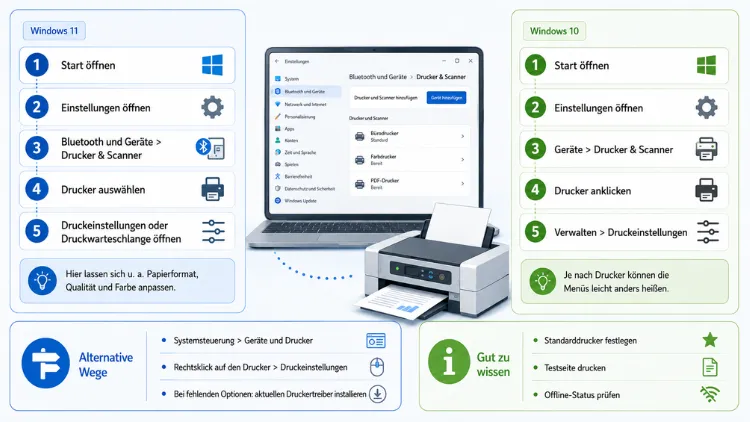
Sie suchen die Druckereinstellungen in Windows 11 oder Windows 10, finden aber auf Anhieb nicht die richtige Stelle?
Dieser Artikel zeigt Ihnen alle gängigen Wege – über die Einstellungen-App, die Windows-Suche, die klassische Systemsteuerung sowie direkt im Druckdialog. So erreichen Sie die passenden Optionen in wenigen Klicks.
Schnellzugriff: Die wichtigsten Wege im Überblick
Bevor Sie sich durch einzelne Menüs klicken, lohnt sich zunächst ein Überblick über die verschiedenen Zugangswege. Windows bietet gleich mehrere Möglichkeiten, um zu den Druckereinstellungen zu gelangen, und je nach Situation ist der eine oder andere Weg schneller.
- Windows-Einstellungen: Der moderne Weg über „Bluetooth & Geräte“ beziehungsweise „Geräte“, empfohlen für die tägliche Nutzung.
- Windows-Suche: Der schnellste Weg per Tastatur, ideal wenn Sie ohnehin gerade tippen.
- Systemsteuerung: Der klassische Weg über „Geräte und Drucker“, nützlich für erweiterte Optionen und ältere Treiberoberflächen.
- Druckdialog im Programm: Direkter Zugriff auf Papierformat, Qualität und Ausrichtung, ohne die Anwendung zu verlassen.
- Ausführen-Dialog: Der schnelle Befehlsweg für erfahrene Nutzer, etwa über den Befehl „control printers“.
Zudem unterscheidet sich die Vorgehensweise leicht zwischen Windows 11 und Windows 10, da Microsoft die Menüstruktur mit Windows 11 überarbeitet hat. Deshalb gehen wir im Folgenden auf beide Systeme separat ein, damit Sie unabhängig von Ihrer Windows-Version die richtigen Schritte vor sich haben.
Druckereinstellungen in Windows 11 über die Einstellungen-App finden
Windows 11 hat die Geräteverwaltung in die zentrale Einstellungen-App verlagert. Dort finden Sie sowohl die grundlegende Verwaltung Ihrer Drucker als auch die feineren Druckoptionen für einzelne Geräte.
Schritt 1 – Einstellungen öffnen: Drücken Sie die Tastenkombination Windows-Taste + I. Alternativ klicken Sie auf das Startmenü und wählen dort das Zahnrad-Symbol aus.
Schritt 2 – Zum richtigen Bereich navigieren: Klicken Sie in der linken Seitenleiste auf „Bluetooth & Geräte“. Wählen Sie anschließend den Eintrag „Drucker & Scanner“ aus der Liste aus.
Schritt 3 – Drucker auswählen: Sie sehen nun alle installierten Drucker und Scanner. Klicken Sie auf das gewünschte Gerät, um dessen Detailseite zu öffnen.
Schritt 4 – Einstellungen aufrufen: Auf der Detailseite finden Sie die Schaltflächen „Drucken verwalten“, „Druckeinstellungen“ sowie „Druckereigenschaften“. Über „Druckeinstellungen“ erreichen Sie unter anderem Papierformat, Druckqualität und Farbmodus, während „Druckereigenschaften“ eher technische Geräteoptionen wie Anschlüsse und Freigaben bereitstellt.
Zusätzlich lohnt sich ein Blick auf den Bereich „Druckerpreferenzen“ weiter unten auf derselben Seite. Dort lässt sich beispielsweise der Schalter „Windows verwaltet Standarddrucker“ deaktivieren, wodurch Sie den Standarddrucker manuell festlegen können. Ebenso finden Sie hier die Option, Benachrichtigungen zum Druckerstatus ein- oder auszuschalten.
Druckereinstellungen in Windows 10 über die Einstellungen-App finden
Auch Windows 10 bietet einen vergleichbaren Weg über die Einstellungen-App, jedoch mit leicht anderer Menübezeichnung. Wer von Windows 11 umsteigt, findet sich dennoch schnell zurecht, da das Grundprinzip identisch bleibt.
Schritt 1 – Einstellungen öffnen: Drücken Sie Windows-Taste + I, um die Einstellungen-App zu starten.
Schritt 2 – Geräte auswählen: Klicken Sie im Hauptmenü auf „Geräte“. Wählen Sie danach in der linken Spalte den Punkt „Drucker & Scanner“.
Schritt 3 – Gerät öffnen: Klicken Sie auf den betreffenden Drucker in der Liste. Es erscheint der Button „Verwalten“, über den Sie zur Detailansicht gelangen.
Schritt 4 – Optionen wählen: In der Detailansicht stehen Ihnen ebenfalls „Druckeinstellungen“ und „Druckereigenschaften“ zur Verfügung. Deshalb funktioniert die Bedienung im Kern genauso wie unter Windows 11, lediglich die Bezeichnung des übergeordneten Menüpunkts unterscheidet sich.
Übrigens lässt sich in Windows 10 der Standarddrucker über denselben Bereich verwalten. Scrollen Sie hierfür bis zum Abschnitt „Druckereinstellungen“ und deaktivieren Sie „Windows meinen Standarddrucker verwalten lassen“, falls Sie ihn manuell festlegen möchten.
Druckereinstellungen über die Windows-Suche finden
Wenn Sie schnell zu den Druckereinstellungen gelangen möchten, ohne durch mehrere Menüebenen zu klicken, bietet sich die integrierte Windows-Suche an. Dieser Weg funktioniert sowohl unter Windows 11 als auch unter Windows 10 nahezu identisch.
Schritt 1 – Suche öffnen: Klicken Sie auf das Lupensymbol in der Taskleiste oder drücken Sie Windows-Taste + S.
Schritt 2 – Suchbegriff eingeben: Geben Sie einen der folgenden Begriffe ein: „Drucker und Scanner“, „Druckereinstellungen“ oder einfach „Drucker“.
Schritt 3 – Ergebnis auswählen: Windows zeigt Ihnen daraufhin direkt den passenden Systemeinstellungs-Eintrag an. Ein Klick darauf führt Sie unmittelbar zur Drucker- und Scannerverwaltung.
Dieser Weg eignet sich besonders dann, wenn Sie ohnehin gerade auf der Tastatur arbeiten, da kein Umweg über Startmenü oder Einstellungen-App nötig ist. Zudem merkt sich Windows häufig genutzte Suchbegriffe, wodurch der Zugriff bei wiederholter Nutzung noch schneller gelingt.
Druckereinstellungen über die klassische Systemsteuerung finden
Obwohl die Systemsteuerung in Windows 11 zunehmend in den Hintergrund rückt, ist sie weiterhin vorhanden und bietet einen alternativen Zugang zu den Druckereinstellungen. Besonders bei älteren Treiberoberflächen oder erweiterten Funktionen ist dieser Weg nach wie vor relevant.
Schritt 1 – Ausführen-Dialog öffnen: Drücken Sie Windows-Taste + R.
Schritt 2 – Befehl eingeben: Geben Sie control printers ein und bestätigen Sie mit Enter. Alternativ tippen Sie nur control ein und wechseln danach manuell zum Druckerbereich.
Schritt 3 – Ansicht anpassen: Sollte die Systemsteuerung nach Kategorien sortiert sein, wechseln Sie zur Ansicht „Kleine Symbole“ oder „Große Symbole“, damit alle Einträge einzeln sichtbar werden.
Schritt 4 – Geräte und Drucker öffnen: Klicken Sie auf „Geräte und Drucker“, sofern Sie nicht bereits über „control printers“ direkt dorthin gelangt sind.
Schritt 5 – Kontextmenü nutzen: Klicken Sie mit der rechten Maustaste auf den gewünschten Drucker. Wählen Sie anschließend „Druckeinstellungen“ für Papier- und Qualitätsoptionen oder „Druckereigenschaften“ für technische Details wie Anschlüsse, Freigaben und Sicherheitseinstellungen.
Diese Methode ist außerdem hilfreich, wenn ein Drucker in der modernen Einstellungen-App nicht korrekt angezeigt wird. In solchen Fällen liefert die klassische Systemsteuerung häufig zuverlässigere Ergebnisse, da sie auf die älteren Windows-Druckdienste zugreift.
Druckereinstellungen direkt im Druckdialog eines Programms finden
Neben der systemweiten Verwaltung lassen sich viele Druckoptionen auch direkt beim Drucken innerhalb einer Anwendung anpassen. Dieser Weg eignet sich besonders, wenn Sie nur für einen einzelnen Druckauftrag eine Einstellung ändern möchten, ohne die globale Konfiguration zu verändern.
Schritt 1 – Druckdialog öffnen: Klicken Sie in Ihrem Programm auf „Datei“ und anschließend auf „Drucken“. Alternativ genügt häufig die Tastenkombination Strg + P.
Schritt 2 – Drucker auswählen: Wählen Sie im Druckdialog den gewünschten Drucker aus der Liste aus.
Schritt 3 – Eigenschaften öffnen: Klicken Sie auf „Druckereigenschaften“ oder „Weitere Einstellungen“, je nach Programm unterschiedlich benannt.
Schritt 4 – Optionen anpassen: Passen Sie dort Papierformat, Ausrichtung, Farbmodus und Druckqualität für den aktuellen Druckauftrag an.
Zudem merken sich manche Programme die zuletzt gewählten Einstellungen für zukünftige Druckaufträge, während andere Anwendungen bei jedem Start auf die Standardwerte zurückfallen. Deshalb lohnt es sich, bei wiederkehrenden Anforderungen die systemweiten Druckereinstellungen direkt anzupassen, statt sie bei jedem Druckvorgang erneut einzustellen.
Unterschied zwischen Druckeinstellungen und Druckereigenschaften
Viele Nutzer verwechseln die beiden Begriffe „Druckeinstellungen“ und „Druckereigenschaften“, obwohl sie unterschiedliche Funktionen erfüllen. Ein klares Verständnis dieser Unterscheidung erleichtert die künftige Navigation erheblich.
| Bereich | Zweck | Typische Optionen |
|---|---|---|
| Druckeinstellungen | Anpassung des Druckergebnisses | Papierformat, Druckqualität, Farbmodus, Ausrichtung |
| Druckereigenschaften | Verwaltung des Geräts selbst | Anschluss, Freigabe, Sicherheit, Treiberversion |
Während die Druckeinstellungen also das eigentliche Druckergebnis betreffen, regeln die Druckereigenschaften eher technische Aspekte des Geräts. Wenn Sie beispielsweise die Druckqualität für Fotos erhöhen möchten, ist der Bereich „Druckeinstellungen“ die richtige Adresse. Möchten Sie hingegen einen Drucker im Netzwerk freigeben oder den Anschluss ändern, finden Sie die passende Option unter „Druckereigenschaften“.
Druckereinstellungen für einen Netzwerkdrucker finden
In vielen Haushalten und Büros sind Drucker nicht direkt per USB angeschlossen, sondern über das WLAN oder LAN eingebunden. Die grundsätzlichen Wege zu den Druckereinstellungen bleiben zwar gleich, jedoch gibt es einige Besonderheiten bei Netzwerkgeräten zu beachten.
- IP-Adresse prüfen: Öffnen Sie „Drucker & Scanner“ in den Einstellungen und klicken Sie auf den Netzwerkdrucker, um dessen Adresse und Verbindungsstatus einzusehen.
- Freigabe kontrollieren: Unter „Druckereigenschaften“ finden Sie die Registerkarte „Freigabe“, über die Sie den Drucker für andere Geräte im Netzwerk zugänglich machen.
- Portkonfiguration: Ebenso lässt sich über die Registerkarte „Anschlüsse“ prüfen, ob der Drucker über den richtigen Netzwerkport angesprochen wird.
- Treiberkompatibilität: Zudem sollten Sie sicherstellen, dass derselbe Treiber auf allen Geräten installiert ist, die auf den Netzwerkdrucker zugreifen sollen.
Falls der Netzwerkdrucker in der Liste nicht erscheint, hilft häufig ein manuelles Hinzufügen über „Drucker oder Scanner hinzufügen“ innerhalb der Einstellungen. Geben Sie dort die IP-Adresse des Geräts direkt ein, sofern die automatische Suche kein Ergebnis liefert. Anschließend lassen sich die gewohnten Druckereinstellungen wie bei einem lokal angeschlossenen Gerät verwalten.
Häufige Probleme beim Finden der Druckereinstellungen
Gelegentlich lassen sich die gewünschten Menüs nicht auf Anhieb finden, obwohl der grundsätzliche Weg bekannt ist. Nachfolgend einige typische Ursachen und passende Lösungsansätze.
Drucker wird nicht in der Liste angezeigt: Prüfen Sie zunächst, ob das Gerät korrekt angeschlossen und eingeschaltet ist. Zudem hilft es häufig, den Drucker über „Drucker oder Scanner hinzufügen“ erneut zu registrieren.
Menüeinträge fehlen oder sind ausgegraut: Dies deutet meist auf fehlende Administratorrechte hin. Melden Sie sich deshalb mit einem Administratorkonto an oder lassen Sie sich die entsprechenden Rechte von einem zuständigen Nutzer zuweisen.
Einstellungen-App reagiert nicht: In diesem Fall empfiehlt es sich, stattdessen über die Systemsteuerung auf die Druckereinstellungen zuzugreifen, da beide Wege auf unterschiedliche Systemkomponenten zugreifen.
Drucker wird als „Offline“ angezeigt: Öffnen Sie die Druckerwarteschlange über einen Rechtsklick auf das Gerät und deaktivieren Sie dort die Option „Drucker offline verwenden“.
Empfohlene Vorgehensweisen bei anhaltenden Problemen:
- Spooler neu starten: Öffnen Sie „services.msc“, suchen Sie den Dienst „Druckwarteschlange“ und starten Sie ihn neu.
- Treiber aktualisieren: Prüfen Sie über die Herstellerwebsite oder Windows Update, ob eine neuere Treiberversion verfügbar ist.
- Gerät neu hinzufügen: Entfernen Sie den Drucker vollständig und fügen Sie ihn anschließend erneut hinzu, um beschädigte Profile zu beheben.
- Windows Update ausführen: Zusätzlich sollten Sie überprüfen, ob ausstehende Systemupdates die Ursache für fehlerhafte Menüs sind.
Häufige Fragen zu den Druckereinstellungen
Wie öffne ich die Druckereinstellungen am schnellsten?
Der schnellste Weg führt über die Windows-Suche. Drücken Sie Windows-Taste + S, geben Sie „Drucker und Scanner“ ein und wählen Sie den passenden Eintrag aus.
Wo finde ich die Druckereinstellungen in Windows 11 genau?
Sie befinden sich unter „Einstellungen“ → „Bluetooth & Geräte“ → „Drucker & Scanner“. Wählen Sie dort das gewünschte Gerät aus, um die Detailoptionen zu öffnen.
Wo finde ich die Druckereinstellungen in Windows 10?
In Windows 10 navigieren Sie zu „Einstellungen“ → „Geräte“ → „Drucker & Scanner“. Der weitere Ablauf entspricht im Wesentlichen dem von Windows 11.
Was ist der Unterschied zwischen Druckeinstellungen und Druckereigenschaften?
„Druckeinstellungen“ betreffen das Druckergebnis wie Papierformat und Qualität, während „Druckereigenschaften“ technische Aspekte wie Anschluss und Freigabe regeln.
Wie lege ich einen Standarddrucker fest?
Deaktivieren Sie unter „Drucker & Scanner“ den Schalter „Windows verwaltet Standarddrucker“ und wählen Sie anschließend Ihr bevorzugtes Gerät manuell aus.
Warum werden meine Druckereinstellungen nicht angezeigt?
Häufig fehlen Administratorrechte oder der Druckerdienst reagiert nicht. Starten Sie in diesem Fall den Spooler-Dienst neu oder melden Sie sich mit einem Administratorkonto an.
Wie finde ich die Druckereinstellungen über die Systemsteuerung?
Drücken Sie Windows-Taste + R, geben Sie control printers ein und bestätigen Sie mit Enter, um direkt zur Geräteübersicht zu gelangen.
Kann ich Druckereinstellungen für ein einzelnes Dokument ändern, ohne die Standardeinstellungen zu beeinflussen?
Ja, öffnen Sie hierfür den Druckdialog innerhalb Ihres Programms über Strg + P und passen Sie dort die Optionen ausschließlich für den aktuellen Druckauftrag an.
Wie finde ich die Einstellungen für einen Netzwerkdrucker?
Öffnen Sie „Drucker & Scanner“ und klicken Sie auf den Netzwerkdrucker, um Verbindungsstatus und IP-Adresse einzusehen. Über „Druckereigenschaften“ lassen sich zudem Freigabe und Anschluss verwalten.
Was hilft, wenn der Drucker als „Offline“ angezeigt wird?
Öffnen Sie die Druckerwarteschlange, klicken Sie auf „Drucker“ und deaktivieren Sie dort die Option „Drucker offline verwenden“, um die Verbindung wiederherzustellen.
Fazit
Die Druckereinstellungen lassen sich in Windows 11 und Windows 10 über mehrere gleichwertige Wege erreichen, wobei die Windows-Suche meist am schnellsten zum Ziel führt. Je nach Anliegen bieten sich jedoch auch die Systemsteuerung oder der Druckdialog innerhalb einer Anwendung an.
Sollten Menüs fehlen oder ein Gerät nicht reagieren, helfen in der Regel ein Neustart des Spooler-Dienstes sowie eine aktuelle Treiberversion zuverlässig weiter.
