
Druckerwarteschlange unter Windows 11/10 hängt fest? Erfahren Sie, wie Sie den Druck-Spooler zurücksetzen und Druckaufträge zuverlässig löschen.
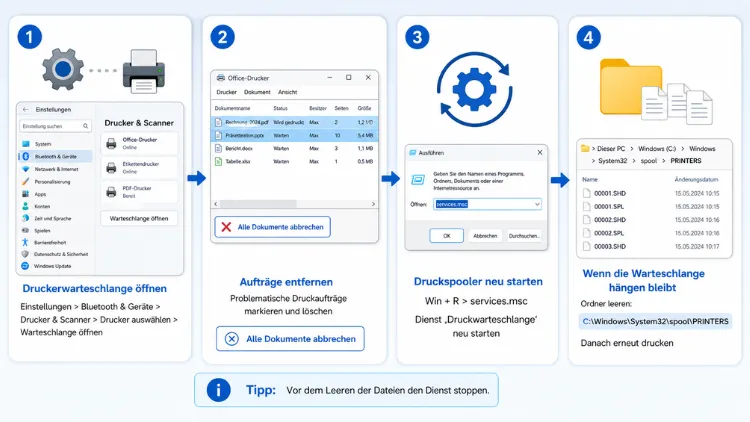
Hängt ein Druckauftrag fest oder lässt sich nicht aus der Liste entfernen, hilft in den meisten Fällen ein gezieltes Löschen der Druckerwarteschlange in Kombination mit einem Neustart des Druckspooler-Dienstes.
Nachfolgend erfahren Sie Schritt für Schritt, wie Sie das Problem sowohl unter Windows 11 als auch unter Windows 10 zuverlässig beheben – über die Oberfläche, per Kommandozeile und mit einer dauerhaften Lösung für wiederkehrende Fälle.
Was ist die Druckerwarteschlange und warum blockiert sie?
Die Druckerwarteschlange, häufig auch als Druckwarteschlange oder Print-Queue bezeichnet, wird im Hintergrund vom Druckspooler-Dienst (englisch: Print Spooler) verwaltet. Dieser Dienst nimmt Dokumente aus Anwendungen entgegen, speichert sie zunächst temporär als .SPL– und .SHD-Dateien und schickt sie anschließend nacheinander an den Drucker. Genau in diesem Zwischenschritt entstehen die meisten Probleme.
Sobald eine dieser temporären Dateien beschädigt ist oder der Drucker während der Übertragung nicht erreichbar war, bleibt der komplette Ablauf stehen. Alle nachfolgenden Druckaufträge stauen sich dann in der Warteschlange, selbst wenn der Drucker technisch einwandfrei funktioniert. Zusätzlich kann ein abgestürzter Spooler-Dienst dazu führen, dass sich gar nichts mehr drucken lässt, bis der Dienst manuell neu gestartet wird.
Zu den häufigsten Ursachen zählen:
- Beschädigte Druckdateien: Fehlerhafte PDF- oder Office-Dokumente blockieren die gesamte Warteschlange.
- Veraltete oder inkompatible Druckertreiber: Laut einer Microsoft-Supportauswertung aus dem ersten Quartal 2026 sind veraltete Treiber in der überwiegenden Mehrheit der Fälle die eigentliche Ursache für dauerhaft festsitzende Druckaufträge.
- Unterbrochene Verbindung: WLAN-Aussetzer oder ein gezogenes USB-Kabel während des Druckvorgangs.
- Abgestürzter Spooler-Dienst: Der Dienst beendet sich unerwartet und startet nicht automatisch neu.
- Fehlende Administratorrechte: Ohne erhöhte Rechte lassen sich manche Druckaufträge nicht entfernen.
- Volle Spool-Ordner: Zu viele temporäre Dateien belegen unnötig Speicherplatz und verlangsamen den Ablauf zusätzlich.
- Geänderte IP-Adresse des Netzwerkdruckers: Windows versucht, Druckjobs an eine nicht mehr erreichbare Adresse zu senden, wodurch eine Endlosschleife entsteht.
Da die Ursachen unterschiedlich ausfallen können, empfiehlt es sich, zunächst die einfache Methode über die grafische Oberfläche zu versuchen, bevor Sie zur harten Reinigung über den Spool-Ordner greifen.
Schnellmethode: Druckerwarteschlange über die Oberfläche leeren
Diese Variante eignet sich, wenn nur ein einzelner Auftrag klemmt und der Rest der Warteschlange normal funktioniert. Zudem ist sie ohne Administratorrechte durchführbar, wodurch sie sich besonders für den schnellen Alltagseinsatz eignet.
Schritt 1 – Warteschlange öffnen: Unter Windows 11 gehen Sie zu „Start“ → „Einstellungen“ → „Bluetooth & Geräte“ → „Drucker & Scanner“. Klicken Sie anschließend auf den betroffenen Drucker und wählen Sie „Druckwarteschlange öffnen“. Unter Windows 10 finden Sie den identischen Pfad über „Einstellungen“ → „Geräte“ → „Drucker & Scanner“.
Schritt 2 – Fehlerhafte Aufträge identifizieren: Es öffnet sich ein Fenster mit sämtlichen wartenden Druckjobs. Prüfen Sie, welcher Auftrag seit längerem auf „Wird gedruckt“ steht, ohne dass tatsächlich etwas aus dem Drucker kommt.
Schritt 3 – Auftrag entfernen: Klicken Sie den betroffenen Eintrag mit der rechten Maustaste an und wählen Sie „Abbrechen“ beziehungsweise „Löschen“. Wiederholen Sie diesen Schritt für alle fehlerhaften Aufträge in der Liste.
Funktioniert das Löschen nicht sofort, liegt das meist daran, dass der Spooler-Dienst den Job noch aktiv verarbeitet. In diesem Fall führt an der harten Methode über den Spool-Ordner kein Weg vorbei.
Harte Methode: Spool-Ordner manuell leeren
Lässt sich ein Druckauftrag partout nicht über die Oberfläche entfernen, hilft nur das direkte Löschen der zugrunde liegenden Dateien im Dateisystem. Wichtig dabei: Die Reihenfolge Dienst stoppen, Dateien löschen, Dienst starten muss exakt eingehalten werden, da sich die Spool-Dateien sonst nicht entfernen lassen oder der Dienst die Warteschlange sofort neu befüllt.
Schritt 1 – Dienste-Fenster öffnen: Drücken Sie die Tastenkombination Windows-Taste + R, geben Sie services.msc ein und bestätigen Sie mit Enter.
Schritt 2 – Druckspooler stoppen: Scrollen Sie in der Liste zum Eintrag „Druckwarteschlange“ (auch „Print Spooler“ genannt), klicken Sie mit der rechten Maustaste darauf und wählen Sie „Beenden“. Lassen Sie das Fenster „Dienste“ geöffnet, da Sie es für den letzten Schritt erneut benötigen.
Schritt 3 – Spool-Ordner öffnen: Öffnen Sie den Datei-Explorer und navigieren Sie zu folgendem Pfad, den Sie ebenso über Windows-Taste + R direkt einfügen können:
%SystemRoot%\System32\spool\PRINTERSÜblicherweise entspricht das dem Pfad C:\Windows\System32\spool\PRINTERS. Windows fragt an dieser Stelle möglicherweise nach Administratorrechten, die Sie bestätigen müssen.
Schritt 4 – Inhalte löschen: Markieren Sie sämtliche Dateien innerhalb des Ordners und löschen Sie diese vollständig. Achten Sie darauf, ausschließlich den Inhalt zu entfernen, nicht den Ordner selbst, da dieser sonst beim nächsten Druckvorgang neu erstellt werden müsste.
Schritt 5 – Druckspooler neu starten: Wechseln Sie zurück zum bereits geöffneten Fenster „Dienste“, suchen Sie erneut „Druckwarteschlange“ und wählen Sie diesmal „Starten“.
Lassen sich einzelne Dateien nicht löschen, ist der Dienst meist noch nicht vollständig gestoppt. Warten Sie in diesem Fall fünf bis zehn Sekunden und versuchen Sie es anschließend erneut. Hilft auch das nicht, starten Sie den PC einmal komplett neu und wiederholen Sie die gesamte Prozedur.
Schnelle Alternative über die Eingabeaufforderung
Wer die Druckerwarteschlange regelmäßig leeren muss, spart mit einer kleinen Batch-Datei deutlich Zeit, da sämtliche Schritte automatisch nacheinander ausgeführt werden. Öffnen Sie dazu Editor (Notepad) und fügen Sie folgenden Code ein:
@echo off
net stop spooler
del /Q /F /S "%systemroot%\System32\spool\PRINTERS\*.*"
net start spooler
echo Druckerwarteschlange wurde erfolgreich geleert!
pause
Speichern Sie die Datei anschließend mit der Endung .bat, beispielsweise als spooler-reset.bat. Ein Doppelklick auf die Datei mit anschließender Bestätigung der Administratorrechte genügt danach, um den kompletten Vorgang – Dienst stoppen, Dateien löschen, Dienst starten – automatisiert durchzuführen.
Alternativ funktioniert derselbe Ablauf auch direkt in einer als Administrator geöffneten Eingabeaufforderung (CMD), indem Sie die drei Befehle net stop spooler, den Löschbefehl sowie net start spooler einzeln nacheinander eingeben.
PowerShell als moderne Alternative
Wer lieber mit PowerShell arbeitet, erreicht dasselbe Ergebnis mit folgenden Befehlen, die Sie in einer als Administrator gestarteten PowerShell-Konsole nacheinander ausführen:
Stop-Service -Name Spooler -Force
Remove-Item "$env:SystemRoot\System32\spool\PRINTERS\*" -Force
Start-Service -Name Spooler
Der Vorteil von PowerShell liegt darin, dass sich der Vorgang zusätzlich in ein Skript einbetten lässt, welches beispielsweise wöchentlich über die Aufgabenplanung automatisch ausgeführt wird – dies bietet sich vor allem in Büroumgebungen mit häufigen Druckproblemen an.
Unterschiede zwischen Windows 11 und Windows 10
Die eigentliche Vorgehensweise unterscheidet sich zwischen beiden Systemen kaum, da der Druckspooler-Dienst technisch identisch funktioniert. Allerdings weichen die Menüpfade leicht voneinander ab:
| Schritt | Windows 11 | Windows 10 |
|---|---|---|
| Drucker-Einstellungen öffnen | Start → Einstellungen → Bluetooth & Geräte → Drucker & Scanner | Start → Einstellungen → Geräte → Drucker & Scanner |
| Warteschlange öffnen | Drucker anklicken → „Druckwarteschlange öffnen“ | Drucker anklicken → „Warteschlange öffnen“ |
| Dienste-Verwaltung | services.msc (identisch) | services.msc (identisch) |
| Spool-Pfad | %SystemRoot%\System32\spool\PRINTERS (identisch) | %SystemRoot%\System32\spool\PRINTERS (identisch) |
Ein wichtiger Hinweis für alle, die noch Windows 10 nutzen: Der reguläre Support für Windows 10 wurde bereits am 14. Oktober 2025 eingestellt. Das bedeutet zwar nicht, dass die hier beschriebenen Methoden nicht mehr funktionieren, jedoch erhalten Sie keine regulären Sicherheitsupdates mehr, wodurch ein Umstieg auf Windows 11 mittelfristig empfehlenswert ist, insbesondere wenn Druckertreiber-Probleme auf veraltete Systemkomponenten zurückzuführen sind.
Netzwerkdrucker: Wenn die IP-Adresse das Problem ist
Bei Netzwerkdruckern tritt gelegentlich ein weniger bekanntes Problem auf: Hat sich die IP-Adresse des Druckers im Heimnetzwerk geändert, versucht Windows dennoch, Druckjobs an die alte, nicht mehr erreichbare Adresse zu senden. Dadurch entsteht eine Endlosschleife in der Warteschlange, die sich auch durch wiederholtes Leeren nicht dauerhaft beheben lässt.
Prüfen Sie in diesem Fall direkt in der Konfigurationsoberfläche Ihres Routers, ob dem Drucker eine feste IP-Adresse zugewiesen ist. Ist das nicht der Fall, empfiehlt sich die Einrichtung einer sogenannten DHCP-Reservierung, damit der Drucker bei jedem Neustart des Routers dieselbe Adresse erhält. Anschließend entfernen Sie den Drucker unter „Drucker & Scanner“ einmal vollständig und richten ihn mit der aktuellen IP-Adresse neu ein.
Treiber prüfen und aktualisieren
Da veraltete Treiber laut aktuellen Supportstatistiken die häufigste Ursache für dauerhaft blockierte Warteschlangen darstellen, lohnt sich zusätzlich ein Blick in den Geräte-Manager. Öffnen Sie dazu Start, geben Sie „Geräte-Manager“ ein und erweitern Sie den Bereich „Druckwarteschlangen“ beziehungsweise „Drucker“.
Deinstallieren Sie an dieser Stelle unnötige, doppelte oder veraltete Treibereinträge. Anschließend laden Sie den aktuellsten Treiber direkt von der Website des jeweiligen Druckerherstellers herunter und installieren diesen neu. Deutlich seltener, jedoch ebenso wirksam: Windows bietet inzwischen mit Windows Protected Print eine treiberunabhängige Druckmethode an, welche insbesondere bei modernen Druckermodellen zusätzliche Kompatibilitätsprobleme umgeht.
Empfohlene Vorgehensweisen zur Vermeidung erneuter Probleme
Wer regelmäßig mit einer blockierten Druckerwarteschlange kämpft, hat in den meisten Fällen ein strukturelles statt ein akutes Problem. Folgende Punkte beugen künftigen Störungen wirksam vor:
- Dokumente vorher prüfen: Öffnen Sie PDFs oder Office-Dateien vor dem Drucken einmal kurz, um Beschädigungen frühzeitig auszuschließen.
- Stabile Netzwerkverbindung sicherstellen: Nutzen Sie bei WLAN-Druckern nach Möglichkeit das 5-GHz-Band, da dieses seltener durch andere Geräte gestört wird.
- Treiber aktuell halten: Prüfen Sie regelmäßig, ob der Hersteller ein neues Firmware- oder Treiberupdate bereitstellt.
- Aufträge nacheinander senden: Warten Sie bei größeren Druckmengen, bis ein Auftrag abgeschlossen ist, bevor Sie den nächsten starten.
- Feste IP-Adresse vergeben: Richten Sie für Netzwerkdrucker eine DHCP-Reservierung im Router ein, damit sich die Adresse nicht mehr ändert.
- Dedizierten Druckserver einsetzen: Bei mehreren Druckern in einem Netzwerk reduziert ein separater Druckserver spürbar die Fehleranfälligkeit.
Häufige Fragen zur Druckerwarteschlange
Warum lässt sich ein Druckauftrag nicht löschen?
Meist liegt es daran, dass der Druckspooler-Dienst den Auftrag noch aktiv verarbeitet. Stoppen Sie in diesem Fall den Dienst über services.msc, bevor Sie die zugehörige Datei im Ordner PRINTERS entfernen.
Wird beim Leeren der Warteschlange das Originaldokument gelöscht?
Nein. Es werden ausschließlich temporäre Spool-Dateien entfernt, welche lediglich eine Kopie des Druckauftrags darstellen. Das ursprüngliche Dokument bleibt davon vollständig unberührt.
Wie lange dauert ein Neustart des Druckspoolers?
In der Regel wenige Sekunden. Sollte der Dienst danach nicht sofort reagieren, warten Sie kurz und prüfen Sie den Status erneut über das Fenster „Dienste“.
Muss ich für das Leeren der Warteschlange Administrator sein?
Für das Entfernen einzelner Aufträge über die Oberfläche meist nicht. Für das Stoppen des Spooler-Dienstes sowie das Löschen der Dateien im geschützten Systemordner sind hingegen Administratorrechte erforderlich.
Was tun, wenn der Druckspooler ständig abstürzt?
Prüfen Sie zunächst den Geräte-Manager auf veraltete oder in Konflikt stehende Treiber. Ebenso hilft es, den PRINTERS-Ordner regelmäßig zu leeren, da beschädigte Dateien häufig die Ursache wiederkehrender Abstürze sind.
Funktioniert die Batch-Datei auch unter Windows 10?
Ja, der beschriebene Code funktioniert identisch unter Windows 10 und Windows 11, da beide Systeme denselben Spooler-Dienst sowie denselben Dateipfad verwenden.
Warum druckt der Netzwerkdrucker trotz geleerter Warteschlange nicht?
Häufig hat sich die IP-Adresse des Druckers geändert. Prüfen Sie die Routerkonfiguration und richten Sie bei Bedarf eine feste IP-Adresse ein.
Kann ich den Druckspooler dauerhaft deaktivieren?
Grundsätzlich ja, über den Starttyp „Deaktiviert“ in den Diensteeigenschaften. Davon wird jedoch abgeraten, da ohne den Dienst gar kein Drucken mehr möglich ist.
Was bedeuten die Dateien mit der Endung .SPL und .SHD?
Es handelt sich um temporäre Druckdateien, welche die eigentlichen Druckdaten sowie zugehörige Statusinformationen enthalten. Sie werden automatisch erzeugt und nach erfolgreichem Druck normalerweise selbstständig gelöscht.
Wie oft sollte ich den Spool-Ordner vorsorglich leeren?
Ein festes Intervall ist nicht notwendig. Treten jedoch wiederholt Probleme auf, spricht nichts dagegen, die Batch-Datei gelegentlich als vorbeugende Maßnahme auszuführen.
Fazit
Eine blockierte Druckerwarteschlange lässt sich unter Windows 11 sowie Windows 10 in den meisten Fällen durch das Stoppen des Spooler-Dienstes, das Leeren des PRINTERS-Ordners sowie einen anschließenden Neustart des Dienstes beheben. Zusätzlich sorgt eine aktuelle Treiberversion dafür, dass das Problem seltener erneut auftritt.
Wer regelmäßig betroffen ist, sollte außerdem die Netzwerkkonfiguration des Druckers prüfen, da eine feste IP-Adresse viele wiederkehrende Störungen von vornherein verhindert.
