
Probleme mit Ihrem Microsoft-Konto? So lösen Sie Anmelde-, Passwort- und Sicherheitsprobleme auf Windows, Mac und Smartphone schnell und unkompliziert.
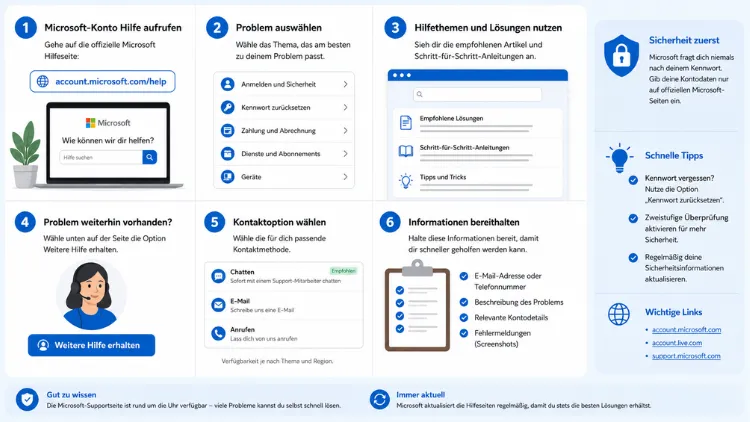
Wenn Sie sich nicht mehr bei Ihrem Microsoft-Konto anmelden können, hilft in den meisten Fällen eine klare Schritt-für-Schritt-Prüfung: Passwort zurücksetzen, Sicherheitsinformationen kontrollieren und Cache leeren.
So erhalten Sie in wenigen Minuten wieder Zugriff auf Windows, Outlook, OneDrive, Xbox und Microsoft 365 – ohne technisches Vorwissen.
Was ist ein Microsoft-Konto und wofür benötigen Sie es
Ein Microsoft-Konto ist der zentrale Zugang zu nahezu allen Diensten von Microsoft. Mit einer einzigen Anmeldung erreichen Sie Windows 10 und Windows 11, Outlook.com, OneDrive, Microsoft 365, den Microsoft Store sowie Xbox. Zudem synchronisiert das Konto Ihre Einstellungen, Ihren Desktop-Hintergrund und Ihre Dateien geräteübergreifend. Deshalb wirkt es sich besonders spürbar aus, wenn die Anmeldung plötzlich nicht mehr funktioniert, da dann gleich mehrere Dienste betroffen sein können.
Wichtig ist außerdem die Unterscheidung zwischen einem privaten Microsoft-Konto und einem Geschäfts-, Schul- oder Unikonto (auch Entra-ID-Konto genannt). Bei privaten Konten können Sie die meisten Probleme eigenständig lösen. Bei Geschäfts- oder Schulkonten ist hingegen häufig der IT-Administrator zuständig, da dieser die Kontoeinstellungen zentral verwaltet.
Anmeldeprobleme beim Microsoft-Konto systematisch beheben
Wenn sich das Microsoft-Konto nicht anmelden lässt, liegt die Ursache in der Regel bei einem von wenigen typischen Auslösern. Gehen Sie die folgenden Punkte der Reihe nach durch, denn so grenzen Sie das Problem gezielt ein.
- Internetverbindung prüfen: Eine instabile oder unterbrochene Verbindung verzögert die Anmeldung oder verhindert sie vollständig.
- Kontoname und Passwort kontrollieren: Achten Sie auf Tippfehler, aktivierte Feststelltaste und die korrekte E-Mail-Adresse oder Telefonnummer.
- Datum, Uhrzeit und Zeitzone prüfen: Einige Microsoft-Dienste verweigern die Anmeldung, wenn die Systemzeit des Geräts falsch eingestellt ist.
- Cache und Cookies löschen: Beschädigte oder veraltete Anmeldedaten im Browser führen häufig dazu, dass Zugangsdaten nicht korrekt übermittelt werden.
- Kontosperrung ausschließen: Nach mehreren fehlgeschlagenen Anmeldeversuchen sperrt Microsoft das Konto vorübergehend aus Sicherheitsgründen.
Sollten diese grundlegenden Prüfungen keine Besserung bringen, folgt im nächsten Schritt die gezielte Passwort- oder Kontowiederherstellung.
Passwort beim Microsoft-Konto zurücksetzen – Schritt für Schritt
Haben Sie Ihr Passwort vergessen, ist das Passwort zurücksetzen der zuverlässigste Weg zurück ins Konto. Gehen Sie dabei wie folgt vor:
- Öffnen Sie in Ihrem Browser die Seite account.live.com/password/reset.
- Geben Sie Ihre E-Mail-Adresse, Telefonnummer oder Ihren Skype-Namen ein und bestätigen Sie mit Weiter.
- Lösen Sie das angezeigte Sicherheitscaptcha, um zu bestätigen, dass keine automatisierte Anfrage vorliegt.
- Wählen Sie eine Methode zur Identitätsbestätigung aus, etwa einen Code per SMS oder eine Bestätigung über die Microsoft Authenticator App.
- Geben Sie den erhaltenen Code ein und legen Sie anschließend ein neues, sicheres Passwort fest.
Falls Sie Ihr aktuelles Passwort zwar kennen, es jedoch nicht mehr akzeptiert wird, hilft stattdessen das Anmeldehilfsprogramm von Microsoft, das gezielt nach der Ursache sucht. Für Geschäfts-, Schul- oder Unikonten ist dieser Weg jedoch nicht verfügbar; hier müssen Sie sich stattdessen an Ihren Administrator wenden, damit dieser das Passwort zentral zurücksetzt.
Microsoft-Konto wiederherstellen, wenn Sie ausgesperrt sind
Kommen Sie auch ohne Passwort nicht mehr an Ihre Sicherheitsinformationen heran, benötigen Sie das Kontowiederherstellungsformular. Öffnen Sie dazu account.live.com/acsr, wählen Sie den Grund für die Wiederherstellung aus und beantworten Sie anschließend Fragen zu Ihrer Kontonutzung. Dazu zählen beispielsweise zuletzt gesendete E-Mails, verwendete Geräte oder abgeschlossene Zahlungen. Je detaillierter und wahrheitsgemäßer Sie antworten, desto höher ist die Erfolgsquote der Prüfung durch Microsoft.
Zudem prüft Microsoft im Hintergrund automatisch, ob ein Sicherheitsproblem am Konto vorliegt. Wird ein Problem erkannt, erhalten Sie konkrete Hinweise zur Behebung. Wird hingegen kein Problem festgestellt, führt Sie das System schrittweise durch die Selbsthilfe-Optionen. Rechnen Sie bei der vollständigen Kontowiederherstellung mit einer Bearbeitungszeit von bis zu 24 Stunden, da Microsoft die Angaben zum Schutz vor unbefugtem Zugriff manuell überprüft.
Häufige Fehlermeldungen beim Microsoft-Konto und ihre Lösung
Verschiedene Fehlermeldungen deuten auf unterschiedliche Ursachen hin. Im Folgenden finden Sie die häufigsten Meldungen sowie die passende Lösung.
„Falscher Benutzername oder falsches Passwort“: Diese Meldung erscheint meist bei einer simplen Verwechslung. Prüfen Sie deshalb, ob eventuell ein zweites Microsoft-Konto mit ähnlicher E-Mail-Adresse existiert, und nutzen Sie andernfalls die Funktion „Ich habe meine E-Mail-Adresse vergessen“ auf der Anmeldeseite.
„Ihr Konto wurde vorübergehend gesperrt“: Diese Sperre tritt nach mehreren fehlgeschlagenen Anmeldeversuchen auf und dient dem Schutz vor automatisierten Angriffen. Warten Sie in diesem Fall einige Minuten, bevor Sie es erneut versuchen, oder setzen Sie das Passwort direkt zurück.
Wiederholte Anmeldeschleife bei support.microsoft.com oder Edge: Hier hilft das Löschen gespeicherter Anmeldeinformationen über den Anmeldeinformations-Manager in der Windows-Systemsteuerung. Alternativ erstellen Sie in Microsoft Edge ein neues Profil und melden sich dort erneut an.
Anmeldefehler in Office, Outlook oder OneDrive: Diese Probleme entstehen häufig durch beschädigte lokale Identitätsdaten. Beenden Sie zunächst alle Microsoft-Anwendungen, öffnen Sie anschließend den Ordner %localappdata%\Microsoft\OneDrive und löschen Sie die dortigen Cache-Dateien. Melden Sie sich danach in OneDrive erneut mit Ihrem Microsoft-Konto an.
Kontoinformationen und Sicherheitsdaten aktualisieren
Damit Sie im Ernstfall schnell wieder Zugriff erhalten, sollten Sie Ihre Sicherheitsinformationen regelmäßig überprüfen. Öffnen Sie dazu account.microsoft.com, melden Sie sich an und wechseln Sie zum Bereich Sicherheit. Dort können Sie folgende Angaben pflegen:
- Alternative E-Mail-Adresse: Dient als zusätzlicher Wiederherstellungsweg, falls die primäre Adresse nicht mehr erreichbar ist.
- Telefonnummer: Wird für SMS-Codes bei der Anmeldung und Kontowiederherstellung genutzt.
- Authenticator App: Ermöglicht eine Bestätigung per Fingertipp, ohne dass ein Code manuell eingegeben werden muss.
Ebenso empfiehlt es sich, veraltete Telefonnummern oder nicht mehr genutzte E-Mail-Adressen konsequent zu entfernen, da diese sonst ein Sicherheitsrisiko darstellen. Aktualisieren Sie Ihre Daten deshalb am besten direkt nach jedem Wechsel des Mobilfunkanbieters oder E-Mail-Anbieters.
Zwei-Faktor-Authentifizierung beim Microsoft-Konto einrichten
Die Zwei-Faktor-Authentifizierung schützt Ihr Konto zusätzlich vor unbefugtem Zugriff, selbst wenn das Passwort einmal bekannt werden sollte. Gehen Sie zur Einrichtung wie folgt vor:
- Melden Sie sich bei account.microsoft.com an und öffnen Sie den Bereich Erweiterte Sicherheitsoptionen.
- Aktivieren Sie unter „Zweistufige Überprüfung“ die entsprechende Option.
- Wählen Sie als bevorzugte Methode die Microsoft Authenticator App, da diese als besonders sicher und komfortabel gilt.
- Scannen Sie den angezeigten QR-Code mit der installierten App auf Ihrem Smartphone.
- Bestätigen Sie die Einrichtung mit dem generierten Code, um den Vorgang abzuschließen.
Nach der Aktivierung fragt Microsoft bei jeder neuen Anmeldung von einem unbekannten Gerät zusätzlich eine Bestätigung über die App ab. Dadurch erhöht sich der Schutz erheblich, ohne dass die tägliche Nutzung spürbar komplizierter wird.
Microsoft-Konto mit Windows 10 oder Windows 11 verknüpfen
Unter Windows 10 und Windows 11 lässt sich das lokale Benutzerkonto mit dem Microsoft-Konto verknüpfen. Öffnen Sie dazu die Einstellungen, wählen Sie Konten und anschließend Ihre Informationen. Klicken Sie dort auf „Stattdessen mit einem Microsoft-Konto anmelden“ und folgen Sie den Anweisungen. Nach der Verknüpfung synchronisieren sich Einstellungen, Design und teilweise auch Dateien automatisch über OneDrive.
Möchten Sie die Verknüpfung wieder aufheben, wechseln Sie ebenfalls in den Bereich Konten und wählen dort „Stattdessen mit einem lokalen Konto anmelden“. Beachten Sie dabei, dass Windows Hello-Anmeldedaten sowie einige Cloud-Funktionen nach der Trennung nicht mehr zur Verfügung stehen. Zudem sollten Sie vorher ein lokales Passwort festlegen, damit der Zugriff auf das Gerät weiterhin gesichert bleibt.
Windows Hello und Anmeldeprobleme am Gerät
Treten die Anmeldeprobleme nicht im Browser, sondern direkt beim Start von Windows auf, ist häufig Windows Hello betroffen. Zunächst hilft ein einfacher Neustart des Geräts, da dieser viele temporäre Systemfehler behebt. Zeigt Windows daraufhin verfügbare Updates an, sollten Sie diese ebenfalls installieren, denn veraltete Systemdateien verursachen ähnliche Anmeldefehler.
Funktioniert die Anmeldung weiterhin nicht, starten Sie das Gerät im abgesicherten Modus. Dort lassen sich Anmeldeprobleme häufig einfacher eingrenzen, da nur die notwendigsten Treiber und Dienste geladen werden. Prüfen Sie außerdem, ob sich mit dem betroffenen Konto zumindest die Anmeldung im Web unter account.microsoft.com durchführen lässt. Gelingt dies, liegt das Problem am Gerät selbst; gelingt es hingegen nicht, betrifft es das Konto direkt.
Empfohlene Vorgehensweisen für ein sicheres Microsoft-Konto
Damit Anmeldeprobleme künftig seltener auftreten, haben sich einige Vorgehensweisen in der Praxis besonders bewährt:
- Starkes, einzigartiges Passwort verwenden: Nutzen Sie eine Kombination aus Groß- und Kleinbuchstaben, Zahlen und Sonderzeichen, die Sie für kein anderes Konto verwenden.
- Zweistufige Überprüfung aktivieren: Diese Maßnahme reduziert das Risiko eines unbefugten Zugriffs erheblich.
- Sicherheitsinformationen aktuell halten: Kontrollieren Sie mindestens einmal jährlich Ihre hinterlegte Telefonnummer und E-Mail-Adresse.
- Anmeldeaktivitäten regelmäßig prüfen: Im Bereich Sicherheit von account.microsoft.com sehen Sie alle kürzlichen Anmeldungen samt Standort und Gerät.
- Verdächtige E-Mails nicht öffnen: Phishing-Versuche geben sich häufig als offizielle Microsoft-Nachrichten aus und fordern zur Eingabe von Zugangsdaten auf.
Wer diese Punkte konsequent umsetzt, reduziert sowohl das Risiko einer Kontosperrung als auch das eines tatsächlichen Kontodiebstahls deutlich.
Häufige Fragen zu Problemen mit dem Microsoft-Konto
Warum funktioniert die Anmeldung bei meinem Microsoft-Konto plötzlich nicht mehr?
Meist liegt die Ursache bei einem falsch eingegebenen Passwort, einer temporären Kontosperrung nach mehreren Fehlversuchen oder einer instabilen Internetverbindung. Ebenso kann eine falsch eingestellte Systemzeit die Anmeldung verhindern, da Microsoft-Dienste eine korrekte Zeitsynchronisation voraussetzen.
Wie lange dauert die Kontowiederherstellung bei Microsoft?
Die automatisierte Prüfung erfolgt in der Regel innerhalb weniger Minuten. Bei einer vollständigen Wiederherstellung über das Formular kann die manuelle Überprüfung durch Microsoft hingegen bis zu 24 Stunden in Anspruch nehmen.
Kann ich mein Microsoft-Konto ohne Telefonnummer zurücksetzen?
Ja, sofern eine alternative E-Mail-Adresse oder die Authenticator App hinterlegt ist. Fehlen sämtliche Wiederherstellungsoptionen, bleibt lediglich das ausführliche Kontowiederherstellungsformular als letzter Weg.
Was tun, wenn das Microsoft-Konto gehackt wurde?
Setzen Sie umgehend das Passwort zurück und prüfen Sie anschließend im Bereich Sicherheit, ob unbekannte Geräte oder Anmeldungen aufgeführt sind. Zudem sollten Sie die zweistufige Überprüfung aktivieren, falls dies noch nicht geschehen ist.
Warum wird mein Microsoft-Konto in Outlook oder Office ständig abgemeldet?
Dieses Verhalten deutet häufig auf beschädigte lokale Identitätsdaten hin. Löschen Sie den Cache im OneDrive-Ordner unter %localappdata% und melden Sie sich anschließend erneut in allen betroffenen Anwendungen an.
Wie trenne ich mein Microsoft-Konto von einem gemeinsam genutzten PC?
Öffnen Sie die Windows-Einstellungen, wählen Sie Konten und anschließend E-Mail & Konten. Entfernen Sie dort das entsprechende Konto, damit keine weiteren Personen darauf zugreifen können.
Unterscheidet sich die Passwortwiederherstellung bei einem Schul- oder Geschäftskonto?
Ja, denn bei diesen Kontotypen liegt die Verwaltung beim jeweiligen IT-Administrator. Das öffentliche Wiederherstellungsformular von Microsoft steht für Geschäfts-, Schul- und Unikonten nicht zur Verfügung.
Warum verlangt Microsoft ständig eine erneute Bestätigung meiner Identität?
Dies geschieht meist bei der Anmeldung von einem neuen Gerät, einem ungewöhnlichen Standort oder nach dem Löschen von Cookies. Es handelt sich um eine Sicherheitsmaßnahme, die unbefugte Zugriffe verhindern soll.
Kann ich mehrere Microsoft-Konten auf einem Gerät gleichzeitig nutzen?
Ja, Windows unterstützt das parallele Hinzufügen mehrerer Konten unter Einstellungen und E-Mail & Konten. Beachten Sie jedoch, dass nur ein Konto gleichzeitig als primäres Anmeldekonto für das Gerät dient.
Fazit
Die meisten Probleme mit dem Microsoft-Konto lassen sich durch eine systematische Prüfung von Passwort, Internetverbindung und Sicherheitsinformationen lösen. Nutzen Sie außerdem gezielt das Passwort-Reset-Formular sowie die Kontowiederherstellung, wenn ein direkter Zugriff nicht mehr möglich ist.
Zusätzlich sorgt eine aktivierte zweistufige Überprüfung dauerhaft für mehr Sicherheit und beugt zukünftigen Anmeldeproblemen wirksam vor. So bleibt Ihr Konto zuverlässig geschützt und jederzeit erreichbar.
