
Google Maps Login: So gelingt die Anmeldung schnell & einfach – Schritt-für-Schritt-Anleitung, Tipps bei Problemen und Alternativen im Überblick.
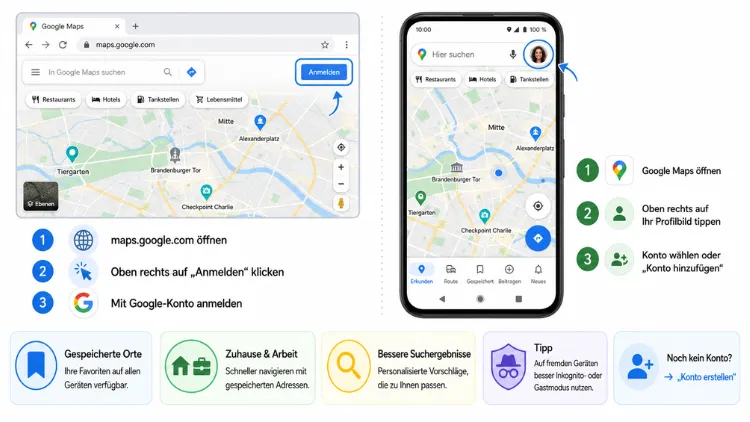
Für den Google Maps Login öffnen Sie die App oder die Webseite, tippen auf „Anmelden“ beziehungsweise auf das Kontosymbol und geben Ihre Google-Konto-Daten ein. Anschließend werden gespeicherte Orte, Routen und Bewertungen automatisch synchronisiert.
Der Vorgang dauert auf Android, iPhone und am Computer nur wenige Sekunden und funktioniert ohne separate Registrierung.
Was bedeutet der Login bei Google Maps genau?
Google Maps ist eng mit dem Google-Konto verknüpft. Wer sich anmeldet, verbindet die Karten-App mit seinem persönlichen Profil. Dadurch greift Google Maps auf gespeicherte Orte, Zuhause- und Arbeitsadresse sowie den Verlauf zu.
Zudem lassen sich Bewertungen, Fotos und Listen geräteübergreifend nutzen. Wer beispielsweise am Computer einen Ort speichert, findet ihn anschließend auch auf dem Smartphone wieder. Ohne Anmeldung funktioniert die Kartenanwendung zwar ebenfalls, jedoch bleiben viele personalisierte Funktionen dann gesperrt.
Der Login selbst ist kostenlos und an kein zusätzliches Abonnement gebunden. Es genügt ein bestehendes Google-Konto, das auch für Gmail, YouTube oder den Play Store verwendet wird.
Google Maps Login auf dem Android-Smartphone
Auf Android-Geräten ist Google Maps meist bereits vorinstalliert. Die Anmeldung erfolgt deshalb besonders schnell, da das Smartphone oft ohnehin schon mit einem Google-Konto verbunden ist.
So melden Sie sich Schritt für Schritt an:
- Öffnen Sie die Google Maps App auf Ihrem Android-Smartphone oder Tablet.
- Tippen Sie rechts oben auf das Kontosymbol.
- Wählen Sie ein vorhandenes Konto aus der Liste aus.
- Ist noch kein Konto hinterlegt, tippen Sie auf „Anmelden“ und geben Sie E-Mail-Adresse sowie Passwort ein.
- Bestätigen Sie den Vorgang, um automatisch angemeldet zu bleiben.
Falls das gewünschte Konto nicht angezeigt wird, hilft die Option „Anderes Konto verwenden“. Damit lässt sich auch ein zweites oder drittes Konto hinzufügen, ohne das bisherige zu entfernen.
Wichtig ist außerdem, dass auf dem Gerät generell ein Google-Konto eingerichtet ist. Andernfalls fragt das System zunächst nach den allgemeinen Kontodaten, bevor Maps überhaupt genutzt werden kann.
Google Maps Login auf iPhone und iPad
Auch unter iOS funktioniert die Anmeldung ähnlich unkompliziert, allerdings mit kleinen Unterschieden zur Android-Variante. Da Apple-Geräte kein Google-Konto voraussetzen, muss dieses bei iPhone und iPad häufig zuerst manuell eingerichtet werden.
Die Anmeldung gelingt in folgenden Schritten:
- Öffnen Sie die Google Maps App auf dem iPhone oder iPad.
- Tippen Sie oben rechts auf das Profilbild beziehungsweise das Kontosymbol.
- Wählen Sie ein bereits gespeichertes Konto aus oder tippen Sie auf „Anmelden“.
- Geben Sie E-Mail-Adresse und Passwort des Google-Kontos ein.
- Bestätigen Sie gegebenenfalls die Zwei-Faktor-Authentifizierung über das Smartphone oder eine SMS.
Für ein weiteres Konto tippen Sie neben dem Kontonamen auf den Abwärtspfeil und wählen anschließend „Weiteres Konto hinzufügen“. So lassen sich private und geschäftliche Konten sauber voneinander trennen.
Achten Sie zudem darauf, dass in den iOS-Systemeinstellungen keine Einschränkungen für Google-Dienste aktiviert sind. Diese können den Login sonst unbemerkt blockieren.
Google Maps Login am Computer im Browser
Am Computer wird Google Maps direkt über den Browser aufgerufen, etwa über Chrome, Firefox oder Edge. Eine separate Installation ist dabei nicht nötig.
So gehen Sie vor:
- Rufen Sie die Google-Maps-Webseite in einem beliebigen Browser auf.
- Klicken Sie rechts oben auf „Anmelden“.
- Geben Sie Ihre E-Mail-Adresse oder Telefonnummer ein und bestätigen Sie mit „Weiter“.
- Tragen Sie anschließend Ihr Passwort ein und klicken Sie erneut auf „Weiter“.
- Bei aktivierter Zwei-Faktor-Authentifizierung bestätigen Sie die Anmeldung über Ihr Smartphone.
Sobald der Login abgeschlossen ist, erscheint anstelle des Anmelde-Buttons das Profilbild oder die Initialen des Kontos. Über einen Klick darauf lässt sich jederzeit zwischen mehreren Konten wechseln oder eine Abmeldung durchführen.
Praktisch ist zudem der Gastmodus, der sich anbietet, wenn ein fremder Computer genutzt wird. Dabei bleibt die Anmeldung privat, und es werden keine Daten dauerhaft gespeichert.
Zwischen mehreren Google-Konten wechseln
Viele Nutzer besitzen sowohl ein privates als auch ein berufliches Google-Konto. Google Maps erlaubt es, mehrere Konten parallel zu hinterlegen und bei Bedarf umzuschalten.
Der Wechsel funktioniert auf allen Geräten nach demselben Prinzip:
- Tippen oder klicken Sie auf das Profilbild beziehungsweise Kontosymbol.
- Wählen Sie das gewünschte Konto aus der angezeigten Liste aus.
- Bestätigen Sie den Wechsel, indem Sie kurz warten, bis die Karte neu lädt.
Jedes Konto bringt dabei eigene gespeicherte Orte, Offlinekarten und einen individuellen Suchverlauf mit. Deshalb lohnt es sich, vor dem Speichern eines Ortes kurz zu prüfen, welches Konto gerade aktiv ist.
Um ein Konto vom Gerät zu entfernen, tippen Sie unter dem entsprechenden Eintrag auf „Von diesem Gerät entfernen“. Dies löscht jedoch keine Daten aus dem eigentlichen Google-Konto, sondern trennt lediglich die lokale Verbindung.
Google Maps ohne Login nutzen: Was ist möglich?
Grundsätzlich lässt sich Google Maps auch ohne Anmeldung verwenden. Routenplanung, Standortsuche und Verkehrsinformationen funktionieren dabei genauso wie im angemeldeten Zustand.
Einige Funktionen bleiben jedoch eingeschränkt, sofern kein Login erfolgt:
- Gespeicherte Orte und benutzerdefinierte Listen fehlen.
- Der Standortverlauf wird nicht dauerhaft gesichert.
- Eigene Bewertungen und Fotos lassen sich nicht veröffentlichen.
- Eine geräteübergreifende Synchronisation ist nicht möglich.
Für gelegentliche Nutzung reicht die anonyme Variante daher meist aus. Wer Maps jedoch regelmäßig für Navigation, Terminplanung oder gemeinsame Standortfreigaben nutzt, profitiert deutlich stärker vom angemeldeten Zustand.
Häufige Ursachen, wenn der Login fehlschlägt
Gelegentlich lässt sich der Google Maps Login nicht wie gewohnt durchführen. Meist liegt dies an wenigen, gut behebbaren Ursachen.
Folgende Punkte sollten zunächst überprüft werden:
- Falsches Passwort: Eine falsche Eingabe ist der häufigste Grund für eine gescheiterte Anmeldung.
- Fehlende Internetverbindung: Ohne stabiles WLAN oder mobile Daten kann sich die App nicht mit dem Google-Server verbinden.
- Veraltete App-Version: Eine ältere Google-Maps-Version verursacht mitunter Anmeldefehler.
- Aktivierte Zwei-Faktor-Authentifizierung: Wird der Bestätigungscode nicht rechtzeitig eingegeben, bricht der Login ab.
- Gesperrtes Konto: Ungewöhnliche Aktivitäten können Google dazu veranlassen, ein Konto vorübergehend zu sperren.
Deshalb empfiehlt sich zunächst ein Neustart der App oder des Browsers. Anschließend hilft ein Blick in die App-Einstellungen, um zu prüfen, ob ein Update verfügbar ist. Bleibt das Problem bestehen, führt oft ein einfaches Ab- und erneutes Anmelden zum Erfolg.
Passwort vergessen: Google-Konto wiederherstellen
Wer sein Passwort vergessen hat, kann es über die Google-Kontowiederherstellung zurücksetzen. Dieser Vorgang lässt sich direkt über die Anmeldemaske starten.
So gehen Sie dabei vor:
- Klicken Sie auf der Anmeldeseite auf „E-Mail-Adresse vergessen“ beziehungsweise „Passwort vergessen“.
- Geben Sie die hinterlegte E-Mail-Adresse oder Telefonnummer ein.
- Folgen Sie den Anweisungen, um Ihre Identität zu bestätigen.
- Vergeben Sie anschließend ein neues, sicheres Passwort.
Besonders hilfreich ist es, wenn auf einem anderen Gerät bereits eine aktive Sitzung besteht. In diesem Fall lässt sich das Passwort meist ohne zusätzliche Bestätigungsschritte zurücksetzen. Zudem empfiehlt sich ein digitaler Passwortmanager, um zukünftige Anmeldeprobleme dieser Art von vornherein zu vermeiden.
Sicherheitstipps für den Login bei Google Maps
Da das Google-Konto meist zahlreiche Dienste gleichzeitig absichert, lohnt sich ein besonderer Blick auf die Sicherheit. Ein kompromittiertes Konto betrifft schließlich nicht nur Google Maps, sondern auch Gmail, Kalender und weitere Anwendungen.
Folgende Maßnahmen erhöhen den Schutz spürbar:
- Aktivieren Sie die Zwei-Faktor-Authentifizierung in den Kontoeinstellungen.
- Verwenden Sie ein individuelles, ausreichend langes Passwort.
- Melden Sie sich auf fremden Geräten stets über den Gastmodus an.
- Überprüfen Sie regelmäßig die Liste aktiver Sitzungen im Google-Konto.
- Entfernen Sie unbekannte oder nicht mehr genutzte Geräte umgehend.
Ebenso wichtig ist ein aktuelles Betriebssystem, da veraltete Software häufig Sicherheitslücken enthält. Wer diese Punkte beachtet, minimiert das Risiko eines unbefugten Zugriffs erheblich.
Vorteile eines angemeldeten Google-Maps-Kontos
Der Login bringt zahlreiche praktische Vorteile mit sich, die den Alltag spürbar erleichtern. Zunächst ermöglicht er eine nahtlose Synchronisation zwischen Smartphone, Tablet und Computer.
Weitere Vorteile im Überblick:
- Standortfreigabe mit Familie oder Freunden in Echtzeit.
- Offlinekarten, die automatisch mit dem Konto verknüpft bleiben.
- Persönliche Bewertungen und Fotos, die im Profil gesammelt werden.
- Automatischer Abgleich mit Gmail-Bestätigungen, etwa bei Flugdaten.
- Individuelle Vorschläge basierend auf dem eigenen Suchverlauf.
Insgesamt lohnt sich die Anmeldung deshalb vor allem für Personen, die Google Maps regelmäßig und auf mehreren Geräten gleichzeitig nutzen.
Häufige Fragen zum Google-Maps-Login
Ist der Google Maps Login kostenlos?
Ja, die Anmeldung bei Google Maps ist vollständig kostenlos. Es wird lediglich ein bestehendes Google-Konto benötigt, das ebenfalls ohne Gebühren erstellt werden kann.
Funktioniert der Login ohne Gmail-Adresse?
Ja, ein Google-Konto lässt sich auch mit einer anderen E-Mail-Adresse erstellen. Anschließend funktioniert der Login bei Google Maps genauso wie mit einer klassischen Gmail-Adresse.
Warum wird mein Konto bei Google Maps nicht angezeigt?
Meist liegt dies daran, dass das Konto auf dem Gerät noch nicht hinterlegt wurde. Über die Option „Anderes Konto verwenden“ lässt sich dieses Problem in wenigen Schritten beheben.
Kann ich mich gleichzeitig mit mehreren Konten anmelden?
Ja, Google Maps unterstützt mehrere gespeicherte Konten. Zwischen diesen lässt sich jederzeit über das Kontosymbol wechseln, ohne sich erneut vollständig anmelden zu müssen.
Was passiert mit meinen Daten nach dem Logout?
Nach der Abmeldung bleiben gespeicherte Orte und Einstellungen im Google-Konto erhalten. Sie werden lediglich beim nächsten Login wieder synchronisiert und gehen dabei nicht verloren.
Warum bricht der Login nach der Passworteingabe ab?
Häufig liegt die Ursache in einer instabilen Internetverbindung oder einer veralteten App-Version. Ebenso kann eine aktivierte Zwei-Faktor-Authentifizierung den Vorgang zusätzlich verzögern.
Ist der Gastmodus sicherer als die normale Anmeldung?
Der Gastmodus eignet sich besonders für fremde Computer, da keine dauerhaften Daten gespeichert werden. Für die eigenen Geräte reicht hingegen die reguläre Anmeldung mit aktivierter Absicherung völlig aus.
Kann ich den Login auch per Fingerabdruck oder Gesichtserkennung bestätigen?
Ja, viele Smartphones erlauben eine biometrische Bestätigung anstelle der Passworteingabe. Diese Funktion muss jedoch zuvor in den Sicherheitseinstellungen des jeweiligen Geräts aktiviert werden.
Warum sehe ich nach dem Login keine gespeicherten Orte?
Dies deutet meist darauf hin, dass zuvor ein anderes Konto verwendet wurde. Ein kurzer Blick auf das aktive Profilbild schafft hier in den meisten Fällen schnell Klarheit.
