
Windows 11/10: Zum Desktop wechseln – Tastenkombination, Taskleisten-Symbol und weitere Methoden für schnellen, einfachen Zugriff in Sekunden.
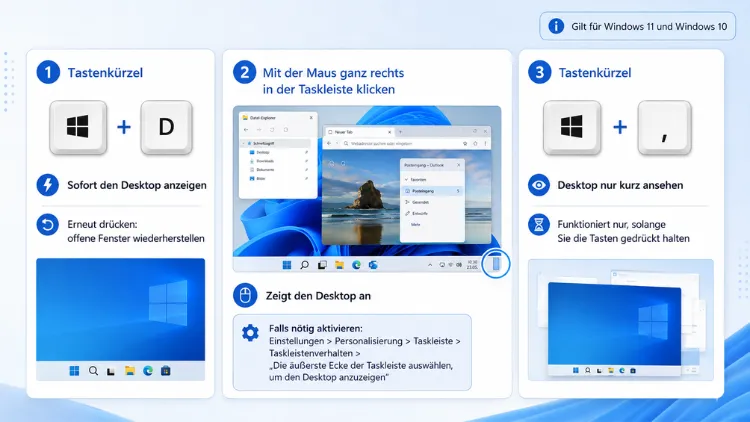
Am schnellsten wechseln Sie mit der Tastenkombination Windows-Taste + D zum Desktop – sämtliche geöffneten Fenster werden dabei sofort minimiert. Diese Funktion steht sowohl unter Windows 11 als auch unter Windows 10 identisch zur Verfügung.
Alternativ gelingt der Wechsel per Mausklick auf die Taskleiste oder über die Aufgabenansicht. Im Folgenden erfahren Sie alle Wege im Detail.
Die schnellste Methode: Zum Desktop wechseln per Tastenkombination
Wer regelmäßig zwischen mehreren geöffneten Programmen arbeitet, kennt das Problem: Der Schreibtisch verschwindet unter einem Berg von Fenstern. Deshalb ist die Tastenkombination der zuverlässigste Weg, um blitzschnell wieder Ordnung zu schaffen.
Windows-Taste + D – der Klassiker für Windows 11 und Windows 10
Die Kombination Windows-Taste + D ist seit vielen Windows-Versionen unverändert geblieben und funktioniert deshalb sowohl in Windows 11 als auch in Windows 10 zuverlässig. Sie minimiert alle geöffneten Fenster gleichzeitig und zeigt den leeren Desktop an.
So gehen Sie vor:
- Drücken Sie gleichzeitig die Windows-Taste und die Taste D.
- Alle geöffneten Fenster werden augenblicklich ausgeblendet.
- Der Desktop mit allen Symbolen wird sichtbar.
- Drücken Sie die Kombination erneut, um zu den vorherigen Fenstern zurückzukehren.
Diese Funktion wird auch als „Desktop anzeigen“ bezeichnet und arbeitet wie ein Umschalter: Ein Druck blendet aus, der nächste Druck blendet wieder ein. Dadurch bleibt die ursprüngliche Fensteranordnung vollständig erhalten, sodass keine Arbeit verloren geht.
Zusätzlich eignet sich diese Methode besonders gut, wenn Sie kurz eine Datei auf dem Desktop öffnen, ein Symbol prüfen oder schnell etwas auf den Schreibtisch ablegen möchten, ohne alle Fenster einzeln zu schließen.
Windows-Taste + M als Alternative
Weniger bekannt, aber ebenso wirksam ist die Kombination Windows-Taste + M. Sie minimiert alle Fenster dauerhaft, jedoch ohne die Umschaltfunktion. Wer die Fenster anschließend wiederherstellen möchte, benötigt zusätzlich Windows-Taste + Umschalt + M. Aus diesem Grund bevorzugen die meisten Nutzer die praktischere Variante mit der Taste D.
Zum Desktop wechseln ohne Tastatur: Maus und Touchpad
Nicht jeder greift gerne zur Tastatur, wenn nur kurz auf den Desktop gewechselt werden soll. Glücklicherweise bietet Windows dafür auch komfortable Mausmethoden an.
Die Schaltfläche „Desktop anzeigen“ in der Taskleiste
Sowohl in Windows 11 als auch in Windows 10 befindet sich am rechten Rand der Taskleiste eine unscheinbare, schmale Schaltfläche. Diese ist zwar kaum sichtbar, funktioniert jedoch zuverlässig.
So nutzen Sie diese Funktion:
- Bewegen Sie den Mauszeiger ganz nach rechts an das Ende der Taskleiste.
- Suchen Sie dort den schmalen, senkrechten Streifen direkt neben der Uhrzeit.
- Klicken Sie einmal darauf, um alle Fenster zu minimieren.
- Ein erneuter Klick stellt die Fenster wieder her.
In Windows 11 wurde dieser Bereich im Vergleich zu Windows 10 optisch etwas verkleinert, die Funktionsweise blieb jedoch unverändert. Deshalb müssen Nutzer, die von Windows 10 umsteigen, hier nicht umlernen.
Peek-Funktion nutzen (Aero Peek)
Zusätzlich zur klassischen Schaltfläche bietet Windows die sogenannte Peek-Funktion. Wird die Maus lediglich über die Schaltfläche bewegt, ohne zu klicken, werden alle Fenster kurzzeitig transparent dargestellt. Dadurch lässt sich der Desktop kurz einsehen, ohne die Fenster tatsächlich zu minimieren. Sobald die Maus wegbewegt wird, erscheinen die Fenster automatisch wieder in ihrer ursprünglichen Ansicht.
Diese Funktion eignet sich besonders für einen schnellen Blick auf Desktop-Symbole, Widgets oder Benachrichtigungen, ohne den aktuellen Arbeitsablauf zu unterbrechen.
Touchpad-Geste für Laptops
Wer ein Notebook mit Präzisions-Touchpad nutzt, kann ebenfalls ohne Tastatur zum Desktop wechseln. Folgende Geste funktioniert bei den meisten modernen Touchpads unter Windows 11 und Windows 10:
- Drei Finger nach oben wischen: Öffnet die Aufgabenansicht.
- Drei Finger nach unten wischen: Zeigt den Desktop an.
Sollte diese Geste nicht reagieren, lohnt sich ein Blick in die Touchpad-Einstellungen. Öffnen Sie dazu Einstellungen → Bluetooth & Geräte → Touchpad und prüfen Sie, ob die Mehrfinger-Gesten aktiviert sind. Zudem unterstützen nicht alle Laptop-Modelle sämtliche Gesten, weshalb sich ein Update der Touchpad-Treiber empfiehlt, falls die Funktion fehlt.
Über die Aufgabenansicht zum Desktop wechseln
Neben dem direkten Minimieren aller Fenster bietet Windows eine weitere, sehr übersichtliche Methode: die Aufgabenansicht. Diese Funktion zeigt nicht nur den Desktop, sondern auch alle geöffneten Fenster sowie vorhandene virtuelle Desktops in einer Gesamtübersicht.
Windows-Taste + Tab
So gelangen Sie über die Aufgabenansicht zum Desktop:
- Drücken Sie die Windows-Taste + Tab.
- Die Aufgabenansicht öffnet sich und zeigt alle aktiven Fenster als Miniaturansicht.
- Klicken Sie auf einen freien Bereich außerhalb der Vorschau oder drücken Sie Escape.
- Der Desktop wird angezeigt.
Alternativ lässt sich die Aufgabenansicht auch per Mausklick auf das entsprechende Symbol in der Taskleiste öffnen. Dieses befindet sich üblicherweise links neben dem Suchfeld und besteht aus zwei überlappenden Rechtecken.
Diese Methode eignet sich besonders dann, wenn Sie nicht nur schnell zum Desktop wechseln, sondern gleichzeitig einen Überblick über sämtliche geöffneten Programme behalten möchten. Außerdem lassen sich von hier aus einzelne Fenster gezielt auf andere virtuelle Desktops verschieben.
Unterschied zwischen Windows 11 und Windows 10 beim Desktop-Wechsel
Grundsätzlich funktionieren die wichtigsten Methoden – Windows-Taste + D, die Taskleisten-Schaltfläche sowie die Aufgabenansicht – in Windows 11 und Windows 10 nahezu identisch. Dennoch gibt es kleinere Unterschiede, die Nutzer kennen sollten.
- Optik der Taskleiste: In Windows 11 ist die Taskleiste zentriert und optisch überarbeitet, wodurch die Schaltfläche „Desktop anzeigen“ etwas kleiner wirkt als in Windows 10.
- Virtuelle Desktops: In Windows 11 wurde die Verwaltung mehrerer virtueller Desktops deutlich verbessert. So lässt sich beispielsweise für jeden Desktop ein eigenes Hintergrundbild festlegen, was in Windows 10 nicht möglich ist.
- Widgets-Symbol: In Windows 11 befindet sich zusätzlich ein Widgets-Symbol in der Taskleiste, das jedoch keinen Einfluss auf den Desktop-Wechsel hat.
Trotz dieser optischen Anpassungen bleibt die grundlegende Bedienlogik gleich, sodass ein Umstieg von Windows 10 auf Windows 11 in diesem Bereich keine Umgewöhnung erfordert.
Zwischen mehreren virtuellen Desktops wechseln
Neben dem klassischen Wechsel zum Desktop bieten Windows 11 und Windows 10 zusätzlich die Möglichkeit, mehrere virtuelle Desktops parallel zu nutzen. Diese Funktion eignet sich hervorragend, um Arbeit und Privates strikt zu trennen oder verschiedene Projekte übersichtlich zu organisieren.
Neuen virtuellen Desktop erstellen
Um einen zusätzlichen virtuellen Desktop anzulegen, gehen Sie wie folgt vor:
- Öffnen Sie die Aufgabenansicht mit Windows-Taste + Tab.
- Klicken Sie oben auf „Neuer Desktop“.
- Alternativ nutzen Sie die Tastenkombination Windows-Taste + Strg + D.
Nach diesem Schritt wechselt Windows automatisch zum neu erstellten, leeren Desktop. Dort lassen sich beliebige Programme öffnen, ohne die Fenster auf dem ursprünglichen Desktop zu beeinflussen.
Tastenkombinationen für virtuelle Desktops
Für die tägliche Arbeit mit mehreren Desktops empfehlen sich folgende Tastenkombinationen:
| Kombination | Funktion |
|---|---|
| Windows-Taste + Strg + D | Neuen virtuellen Desktop erstellen |
| Windows-Taste + Strg + Pfeil rechts | Zum nächsten Desktop wechseln |
| Windows-Taste + Strg + Pfeil links | Zum vorherigen Desktop wechseln |
| Windows-Taste + Strg + F4 | Aktuellen virtuellen Desktop schließen |
| Windows-Taste + Tab | Übersicht aller Desktops öffnen |
Wichtig: Die Kombinationen zum Wechseln zwischen Desktops funktionieren erst, sobald mindestens zwei virtuelle Desktops vorhanden sind. Solange nur ein Desktop existiert, reagiert Windows auf diese Tastenkombinationen zunächst nicht.
Praktische Einsatzszenarien
Virtuelle Desktops lassen sich sinnvoll nach Themen ordnen. Bewährt hat sich beispielsweise folgende Aufteilung:
- Desktop 1: E-Mails, Kalender, Kommunikation
- Desktop 2: Konzentrierte Arbeit mit Textverarbeitung oder Tabellen
- Desktop 3: Recherche, Browser-Tabs, Referenzdokumente
Auf diese Weise bleibt jeder Desktop übersichtlich, und der Fokus lässt sich gezielt auf eine einzelne Aufgabe lenken. Zudem kann ein einzelnes Fenster per Rechtsklick in der Aufgabenansicht auf allen Desktops gleichzeitig angezeigt werden, was sich beispielsweise für eine Musik-App oder ein Chat-Fenster anbietet.
Beachten Sie außerdem: Virtuelle Desktops wirken sich stets auf alle angeschlossenen Monitore gleichzeitig aus. Ein unabhängiger Desktop-Wechsel pro Bildschirm ist ohne zusätzliche Software nicht möglich.
Desktop-Symbol erstellen oder anpinnen für schnellen Zugriff
Wer besonders häufig zum Desktop wechseln möchte, kann sich zusätzlich ein eigenes Symbol in der Taskleiste einrichten. Zwar besitzt Windows keine native Funktion, um „Desktop anzeigen“ direkt anzupinnen, jedoch lässt sich ein entsprechendes Symbol über eine Verknüpfung erstellen.
So richten Sie eine eigene Verknüpfung ein:
- Klicken Sie mit der rechten Maustaste auf den Desktop.
- Wählen Sie „Neu“ und anschließend „Verknüpfung“.
- Geben Sie als Speicherort
explorer.exe shell:::{3080F90D-D7AD-11D9-BD98-0000947B0257}ein. - Vergeben Sie einen aussagekräftigen Namen, beispielsweise „Desktop anzeigen“.
- Ziehen Sie die neu erstellte Verknüpfung anschließend an die Taskleiste.
Auf diese Weise steht der Desktop-Wechsel künftig auch per Mausklick jederzeit griffbereit zur Verfügung, ohne dass eine Tastenkombination benötigt wird.
Häufige Probleme beim Wechsel zum Desktop lösen
In den meisten Fällen funktioniert der Wechsel zum Desktop reibungslos. Gelegentlich treten jedoch kleinere Probleme auf, die sich in der Regel schnell beheben lassen.
Tastenkombination funktioniert nicht
Reagiert Windows-Taste + D nicht, liegt dies häufig an einer der folgenden Ursachen:
- Windows-Taste deaktiviert: Manche Gaming-Tastaturen besitzen eine Funktionstaste, mit der sich die Windows-Taste versehentlich deaktivieren lässt. Prüfen Sie in diesem Fall die Beschriftung der Taste, meist mit einem Windows-Symbol und einem durchgestrichenen Schlosssymbol gekennzeichnet.
- Konflikt mit Drittanbieter-Software: Manche Tools zur Fensterverwaltung belegen dieselbe Tastenkombination. Deaktivieren Sie testweise entsprechende Programme, um den Konflikt auszuschließen.
- Windows Explorer reagiert nicht: Öffnen Sie den Task-Manager mit Strg + Umschalt + Esc, suchen Sie den Prozess „Windows-Explorer“ und wählen Sie „Neu starten“.
Taskleiste reagiert nicht
Sollte die Schaltfläche in der Taskleiste nicht funktionieren, hilft in den meisten Fällen ebenfalls ein Neustart des Windows-Explorers. Alternativ genügt oft ein regulärer Neustart des Rechners, um temporäre Systemfehler zu beheben.
Fenster minimieren sich nicht vollständig
Vereinzelt bleiben einzelne Programmfenster, beispielsweise Vollbild-Anwendungen von Spielen, trotz Tastenkombination sichtbar. Dies liegt meist daran, dass diese Anwendungen im exklusiven Vollbildmodus laufen. Wechseln Sie in diesem Fall zunächst über Alt + Tab in ein anderes Fenster, bevor Sie erneut Windows-Taste + D verwenden.
Desktop-Wechsel produktiver gestalten – praktische Tipps
Um den täglichen Umgang mit dem Desktop-Wechsel weiter zu optimieren, bieten sich folgende Empfehlungen an:
- Muskelgedächtnis trainieren: Nutzen Sie bewusst über einige Tage hinweg ausschließlich die Tastenkombination Windows-Taste + D, bis der Handgriff automatisch abläuft.
- Desktop-Symbole aufräumen: Ein übersichtlicher Desktop mit wenigen, klar benannten Symbolen erleichtert die Orientierung nach jedem Wechsel erheblich.
- Widgets nutzen: In Windows 11 lassen sich über das Widgets-Symbol zusätzlich aktuelle Informationen wie Wetter oder Nachrichten direkt vom Desktop aus abrufen.
- Microsoft PowerToys einsetzen: Wer noch mehr Kontrolle über Fenster und Desktops wünscht, findet in PowerToys von Microsoft, insbesondere im Modul FancyZones, zusätzliche Möglichkeiten zur Fensterverwaltung.
Auf diese Weise lässt sich der Arbeitsalltag spürbar beschleunigen, denn ein aufgeräumter Desktop in Kombination mit eingeübten Tastenkombinationen spart über den Tag verteilt wertvolle Zeit.
Häufige Fragen zum Desktop-Wechsel in Windows 11/10
Welche Tastenkombination bringt mich in Windows 11 am schnellsten zum Desktop?
Die schnellste Methode ist Windows-Taste + D. Diese Kombination minimiert augenblicklich alle geöffneten Fenster und zeigt den vollständigen Desktop an.
Funktioniert Windows-Taste + D auch unter Windows 10?
Ja, die Tastenkombination funktioniert identisch unter Windows 10 und Windows 11. Es handelt sich um eine der ältesten und stabilsten Funktionen des Betriebssystems.
Wie zeige ich den Desktop ohne Tastatur an?
Klicken Sie auf die schmale Schaltfläche am rechten Rand der Taskleiste, direkt neben der Uhrzeit. Alternativ nutzen Sie bei Laptops die Touchpad-Geste mit drei Fingern nach unten.
Warum funktioniert die Tastenkombination zum Desktop manchmal nicht?
Häufige Ursachen sind eine deaktivierte Windows-Taste, ein Konflikt mit installierter Drittanbieter-Software oder ein hängender Windows-Explorer-Prozess. Ein Neustart des Explorers über den Task-Manager löst das Problem meist zuverlässig.
Wie wechsle ich zwischen mehreren virtuellen Desktops?
Nutzen Sie Windows-Taste + Strg + Pfeil rechts für den nächsten und Windows-Taste + Strg + Pfeil links für den vorherigen Desktop. Voraussetzung ist, dass mindestens zwei virtuelle Desktops angelegt wurden.
Wie erstelle ich schnell einen neuen virtuellen Desktop?
Drücken Sie Windows-Taste + Strg + D. Windows erstellt sofort einen neuen, leeren Desktop und wechselt automatisch dorthin.
Bleiben virtuelle Desktops nach einem Neustart erhalten?
In Windows 11 bleiben virtuelle Desktops nach Neustart oder Abmeldung in der Regel erhalten, während sie unter Windows 10 üblicherweise verloren gehen. Für eine dauerhafte Speicherung ganzer App-Konfigurationen empfiehlt sich zusätzlich Microsoft PowerToys.
Wie schließe ich einen virtuellen Desktop wieder?
Verwenden Sie die Kombination Windows-Taste + Strg + F4, um den aktuell aktiven virtuellen Desktop zu schließen. Geöffnete Fenster werden dabei automatisch auf den vorherigen Desktop verschoben.
Kann ich für jeden virtuellen Desktop ein eigenes Hintergrundbild festlegen?
Ja, in Windows 11 lässt sich pro virtuellem Desktop ein individuelles Hintergrundbild einstellen. Klicken Sie dazu in der Aufgabenansicht mit der rechten Maustaste auf den gewünschten Desktop und wählen Sie „Hintergrund auswählen“.
Fazit
Zusammenfassend lässt sich der Wechsel zum Desktop unter Windows 11 und Windows 10 auf mehreren Wegen erreichen. Am schnellsten gelingt dies über Windows-Taste + D, alternativ über die Taskleiste, die Aufgabenansicht oder eine Touchpad-Geste.
Wer zusätzlich mit virtuellen Desktops arbeitet, profitiert von einer klar strukturierten Aufteilung nach Themen sowie den passenden Tastenkombinationen für einen reibungslosen Ablauf.
