
Windows 11/10 Hilfe öffnen: Schritt-für-Schritt-Anleitung mit Tastenkombinationen, Suchfunktion und praktischen Tipps zur schnellen Problemlösung.
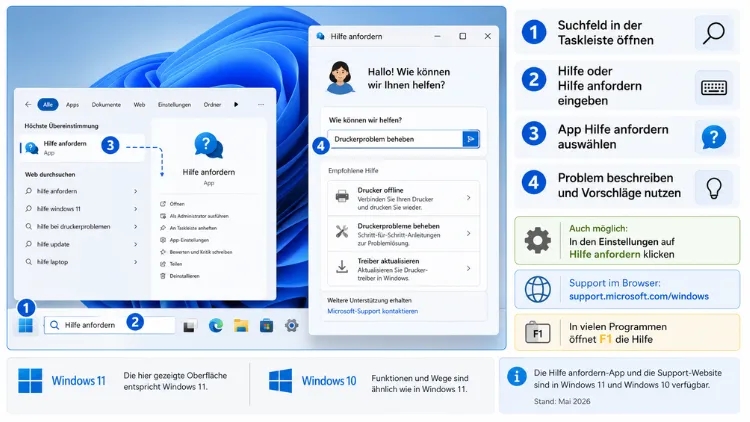
Wer unter Windows 11 oder Windows 10 nicht weiterkommt, findet die Hilfe über mehrere Wege: die Get Help-App, die Windows-Suche, Copilot, die Einstellungen sowie die Problembehandlung.
Zusätzlich stehen Quick Assist und der Microsoft-Support bereit. Im Folgenden erfahren Sie Schritt für Schritt, welcher Weg zu welcher Lösung führt.
Warum die Windows-Hilfe an mehreren Stellen versteckt ist
Windows 11 und Windows 10 bündeln ihre Hilfefunktionen nicht an einem einzigen Ort. Stattdessen verteilen sich die Support-Optionen auf verschiedene Apps, Menüs und Tastenkombinationen. Deshalb wirkt die Suche nach der passenden Hilfe für viele Nutzer zunächst unübersichtlich. Zudem hat Microsoft in den vergangenen Updates viele klassische Hilfeseiten durch Online-Inhalte ersetzt, sodass eine bestehende Internetverbindung meist Voraussetzung ist.
Grundsätzlich unterscheidet sich die Struktur zwischen Windows 10 und Windows 11 kaum. Beide Systeme setzen auf die gleiche Get Help-App, ähnliche Tastenkombinationen sowie vergleichbare Menüpunkte in den Einstellungen. Allerdings hat Windows 11 im Jahr 2026 zusätzlich die Copilot-Integration ausgebaut, wodurch sich Hilfe inzwischen auch direkt über die Taskleistensuche einholen lässt. Nachfolgend werden daher alle relevanten Methoden für beide Systeme erklärt, inklusive der jeweiligen Unterschiede.
Windows-Hilfe über die Get Help-App öffnen
Die Get Help-App ist die zentrale Anlaufstelle für Support-Anfragen unter Windows 11 und Windows 10. Sie ist auf den meisten Geräten bereits vorinstalliert und benötigt daher keine separate Installation.
So öffnen Sie die App:
- Klicken Sie auf das Suchsymbol in der Taskleiste oder drücken Sie die Windows-Taste.
- Geben Sie „Get Help“ beziehungsweise „Hilfe erhalten“ in das Suchfeld ein.
- Wählen Sie die App aus den Suchergebnissen aus.
- Beschreiben Sie Ihr Problem in ganzen Sätzen im Textfeld.
- Wählen Sie anschließend aus den vorgeschlagenen Lösungen die passende Option aus.
Innerhalb der App führt Windows daraufhin automatisch eine Diagnose durch. Außerdem bietet die App die Möglichkeit, direkt mit einem Microsoft-Mitarbeiter zu chatten. Tippen Sie dafür einfach „Mit einem Mitarbeiter sprechen“ in das Eingabefeld, um den automatisierten Assistenten zu überspringen. Für bestimmte Anfragen ist zudem eine Anmeldung mit dem Microsoft-Konto erforderlich, insbesondere wenn Support-Tickets erstellt oder Garantieinformationen abgerufen werden sollen.
Hilfe über die Windows-Suche und Copilot öffnen
Neben der Get Help-App lässt sich Hilfe auch direkt über die Taskleistensuche einholen. Diese Methode eignet sich besonders gut, wenn Sie schnell eine kurze Antwort benötigen, ohne eine separate App zu öffnen.
So gehen Sie vor:
- Klicken Sie auf das Suchsymbol in der Taskleiste oder drücken Sie die Windows-Taste.
- Formulieren Sie Ihr Problem konkret, zum Beispiel „WLAN verbindet nicht“ statt nur „WLAN“.
- Prüfen Sie die vorgeschlagenen Ergebnisse sowie die von Copilot zusammengefasste Kurzantwort.
- Öffnen Sie bei Bedarf den vorgeschlagenen Artikel oder die passende Einstellung direkt aus der Trefferliste.
Unter Windows 11 lässt sich außerdem der Windows Copilot über die Tastenkombination Windows + C öffnen. Dieser Assistent führt einen echten Dialog und kann auf Wunsch sogar bestimmte Systemeinstellungen direkt anpassen. Somit eignet sich Copilot vor allem für Nutzer, die eine interaktive Unterstützung bevorzugen. Unter Windows 10 steht diese Funktion in der gleichen Form nicht zur Verfügung, da Copilot ursprünglich für Windows 11 entwickelt wurde.
Die F1-Taste zum Öffnen der Hilfe verwenden
Die F1-Taste gilt seit Langem als klassische Tastenkombination, um Hilfe zu öffnen. Allerdings hat sich ihre Funktion in den vergangenen Jahren verändert. Statt einer lokalen Hilfedatei öffnet ein Druck auf F1 heute meist eine Bing-Suche mit passenden Online-Ergebnissen zum aktuell genutzten Programm.
Wichtig dabei: Die Funktion der Taste hängt stark von der aktiven Anwendung ab. Innerhalb von Microsoft-Programmen wie dem Explorer, den Einstellungen oder Office-Anwendungen funktioniert F1 in der Regel zuverlässig. Bei Drittanbieter-Software hingegen reagiert die Taste häufig gar nicht, da nicht jede Anwendung eine eigene Hilfefunktion hinterlegt hat. Befindet sich zudem kein Programm im Vordergrund, öffnet F1 lediglich eine allgemeine Bing-Suche zum Thema Windows-Hilfe.
Bei manchen Notebooks, insbesondere bei kompakten Laptop-Tastaturen, ist zusätzlich die Tastenkombination Fn+F1 notwendig, da die F-Tasten standardmäßig andere Funktionen wie Lautstärke oder Bildschirmhelligkeit steuern. Falls sich beim Drücken von F1 ungewollt mehrere Browser-Tabs öffnen, deutet das häufig auf eine klemmende Taste oder eine fehlerhafte externe Tastatur hin. In diesem Fall hilft es, die Taste testweise zu deaktivieren oder eine andere Tastatur anzuschließen, um die Ursache einzugrenzen.
Hilfe über die Einstellungen-App öffnen
Ebenso lässt sich Hilfe direkt über die Einstellungen-App aufrufen. Dieser Weg eignet sich besonders für Fragen, die sich auf konkrete Systemfunktionen beziehen.
So öffnen Sie den Hilfebereich:
- Öffnen Sie die Einstellungen über Windows+I.
- Klicken Sie oben rechts auf das Fragezeichen-Symbol, sofern vorhanden.
- Alternativ navigieren Sie zum jeweiligen Einstellungsbereich, etwa System oder Datenschutz, und suchen dort nach verlinkten Hilfeartikeln.
- Nutzen Sie zusätzlich das Suchfeld oben in den Einstellungen, um gezielt nach einem Begriff zu suchen.
Zusätzlich lohnt sich ein Blick unter Einstellungen > System > Benachrichtigungen & Aktionen. Dort sollte die Option „Tipps zu Windows anzeigen“ aktiviert sein, damit das System bei Bedarf automatisch hilfreiche Hinweise einblendet.
Die Problembehandlung (Troubleshooter) nutzen
Für technische Störungen bietet Windows eine eigene Problembehandlung, auch Troubleshooter genannt. Diese Funktion erkennt viele Fehler automatisch und schlägt passende Lösungen vor, ohne dass tiefergehendes Fachwissen notwendig ist.
So starten Sie die Problembehandlung:
- Öffnen Sie die Einstellungen über Windows+I.
- Navigieren Sie zu System.
- Wählen Sie den Punkt Problembehandlung aus.
- Klicken Sie auf Andere Problembehandlungen, um die vollständige Liste zu sehen.
- Wählen Sie den passenden Bereich aus, zum Beispiel Internetverbindungen, Audio wiedergeben oder Drucker.
- Klicken Sie auf Ausführen und folgen Sie den angezeigten Schritten.
Diese Methode eignet sich besonders gut bei wiederkehrenden Problemen, etwa bei Audioausfällen, Netzwerkstörungen oder Schwierigkeiten mit Windows Update. Zudem lässt sich die Problembehandlung gezielt für einzelne Geräte starten, sodass sich die Fehlersuche deutlich beschleunigt.
Quick Assist und Fernwartung als Hilfe nutzen
Falls die eigenständige Fehlersuche nicht zum Ziel führt, bietet Windows mit Quick Assist eine integrierte Fernwartungsfunktion. Damit kann eine vertraute Person oder ein Microsoft-Mitarbeiter aus der Ferne auf den Bildschirm zugreifen und direkt bei der Lösung unterstützen.
So öffnen Sie Quick Assist:
- Geben Sie „Quick Assist“ beziehungsweise „Schnellhilfe“ in die Taskleistensuche ein.
- Öffnen Sie die App aus den Suchergebnissen.
- Wählen Sie je nach Bedarf „Hilfe erhalten“ oder „Hilfe anbieten“ aus.
- Melden Sie sich anschließend mit einem Microsoft-Konto an, sofern dies gefordert wird.
- Teilen Sie den angezeigten Sicherheitscode mit der helfenden Person, damit diese die Verbindung herstellen kann.
Diese Funktion eignet sich besonders für weniger erfahrene Nutzer, da eine dritte Person den Bildschirm direkt sehen und bei Bedarf sogar die Steuerung übernehmen kann. Somit lassen sich komplexere Probleme oft deutlich schneller lösen als über schriftliche Anleitungen allein.
Online-Support und Microsoft-Community verwenden
Zusätzlich zu den integrierten Bordmitteln bietet Microsoft umfangreiche Online-Ressourcen. Insbesondere die Microsoft Answers-Community eignet sich für ungewöhnliche oder sehr spezifische Fehlermeldungen, da dort bereits viele ähnliche Fälle dokumentiert wurden.
Folgende Anlaufstellen empfehlen sich:
- Die offizielle Microsoft-Support-Website für ausführliche Dokumentationen zu einzelnen Funktionen.
- Das Microsoft Answers-Forum, in dem andere Nutzer sowie Microsoft-Mitarbeiter Fragen beantworten.
- Communitys wie r/Windows11, in denen praxisnahe Lösungen für aktuelle Probleme diskutiert werden.
Für die Suche empfiehlt es sich, die exakte Fehlermeldung oder den genauen Funktionsnamen einzugeben, statt einen allgemeinen Begriff zu verwenden. Dadurch lassen sich passende Treffer meist deutlich schneller finden.
Telefonischen Support und Live-Chat kontaktieren
Bei schwerwiegenden Problemen, etwa Hardwaredefekten oder Lizenzfragen, lohnt sich der direkte Kontakt zum Microsoft-Kundendienst. Dieser lässt sich sowohl telefonisch als auch über einen Live-Chat innerhalb der Get Help-App erreichen.
So gehen Sie vor:
- Öffnen Sie die Get Help-App über die Taskleistensuche.
- Beschreiben Sie Ihr Anliegen im Textfeld.
- Tippen Sie „Mit einem Mitarbeiter sprechen“ ein, um den Chat mit einer realen Person zu starten.
- Alternativ finden Sie über die Microsoft-Support-Website die passende Telefonnummer für Ihre Region.
Dieser Weg empfiehlt sich vor allem dann, wenn automatisierte Lösungen bereits ausprobiert wurden, jedoch keine Besserung eingetreten ist. Ebenso eignet er sich für Fragen zu Garantie, Rechnungen oder Produktschlüsseln, da diese Themen meist eine persönliche Beratung erfordern.
Unterschiede zwischen Windows 11 und Windows 10 bei der Hilfe
Grundsätzlich stehen unter Windows 10 dieselben Grundfunktionen zur Verfügung wie unter Windows 11. Allerdings gibt es einige kleinere Abweichungen, die bei der Suche nach Hilfe relevant sein können.
- Unter Windows 10 heißt die zentrale Support-App teilweise noch „Support kontaktieren“, während Windows 11 durchgehend den Namen „Get Help“ verwendet.
- Die Copilot-Integration über Windows+C ist ausschließlich unter Windows 11 verfügbar.
- Die Get Started-App taucht unter Windows 10 häufiger in den Suchergebnissen auf und bietet dort grundlegende Einführungsthemen.
- Das Menü der Einstellungen ist unter Windows 11 stärker vereinheitlicht, wodurch sich Hilfeartikel dort oft schneller finden lassen.
Trotz dieser Unterschiede funktionieren nahezu alle in diesem Artikel beschriebenen Methoden auf beiden Systemen gleichermaßen zuverlässig.
Was tun, wenn sich die Hilfe ungewollt öffnet?
Manchmal öffnet sich die Windows-Hilfe unerwartet und ohne erkennbaren Auslöser, etwa in Form mehrerer Bing-Tabs im Browser. In diesem Fall lohnt sich eine systematische Fehlersuche.
Folgende Schritte helfen bei der Eingrenzung:
- Prüfen Sie, ob die F1-Taste klemmt oder durch ein Objekt dauerhaft gedrückt wird.
- Testen Sie eine andere Tastatur, um ein Hardwareproblem an einer externen USB-Tastatur auszuschließen.
- Deaktivieren Sie testweise herstellerspezifische Tastenkombinationen über die zugehörige Software, sofern der Laptop-Hersteller eigene Tools installiert hat.
- Benennen Sie den Prozess Helppane.exe testweise um, da dieser mit der klassischen Hilfefunktion verknüpft ist.
- Führen Sie zusätzlich einen vollständigen Virenscan durch, um Fehlverhalten durch Schadsoftware auszuschließen.
Sollte das Problem weiterhin bestehen, empfiehlt sich außerdem ein Blick in die Ereignisanzeige, um mögliche Zusammenhänge mit bestimmten Programmen zu erkennen.
Häufige Fragen zur Windows-Hilfe öffnen
Wie öffne ich die Get Help-App unter Windows 11 am schnellsten?
Der schnellste Weg führt über die Taskleistensuche. Geben Sie dort „Get Help“ ein und öffnen Sie die App aus den Suchergebnissen. Alternativ funktioniert dieselbe Eingabe auch über die Windows-Taste als Abkürzung zur Suche.
Warum öffnet F1 nur eine Bing-Suche statt der klassischen Hilfe?
Microsoft hat die lokalen Hilfedateien größtenteils durch Online-Inhalte ersetzt, da diese aktueller gepflegt werden können. Daher startet F1 in den meisten Fällen den Standardbrowser mit passenden Suchergebnissen, sofern keine Internetverbindung fehlt.
Funktioniert Copilot auch unter Windows 10?
Nein, die Tastenkombination Windows+C für den Windows Copilot steht ausschließlich unter Windows 11 zur Verfügung. Unter Windows 10 lässt sich Hilfe stattdessen über die Taskleistensuche sowie die Get Help-App einholen.
Wie erreiche ich einen echten Mitarbeiter statt eines Chatbots?
Öffnen Sie die Get Help-App und tippen Sie den Satz „Mit einem Mitarbeiter sprechen“ direkt in das Eingabefeld ein. Dadurch überspringen Sie den automatisierten Assistenten und werden in der Regel zügig mit einem echten Support-Mitarbeiter verbunden.
Was mache ich, wenn F1 gar nicht reagiert?
Prüfen Sie zunächst, ob eine andere Anwendung im Vordergrund aktiv ist, da viele Drittanbieter-Programme keine eigene F1-Hilfe hinterlegt haben. Zudem benötigen manche Laptop-Tastaturen zusätzlich die Taste Fn, also die Kombination Fn+F1.
Ist für die Nutzung der Get Help-App ein Microsoft-Konto notwendig?
Für einfache Anfragen ist meist kein Konto erforderlich. Sobald jedoch ein Support-Ticket erstellt oder ein Live-Chat gestartet wird, verlangt Windows in der Regel eine Anmeldung mit einem persönlichen, geschäftlichen oder schulischen Microsoft-Konto.
Wie finde ich passende Lösungen für ein sehr spezifisches Fehlerproblem?
Nutzen Sie hierfür am besten die Microsoft Answers-Community, da dort häufig bereits ähnliche Fälle dokumentiert wurden. Geben Sie zudem die exakte Fehlermeldung ein, statt nur einen allgemeinen Suchbegriff zu verwenden.
Wie deaktiviere ich die automatische Hilfe-Öffnung dauerhaft?
Kontrollieren Sie zunächst, ob die F1-Taste klemmt, und testen Sie anschließend eine andere Tastatur. Ebenso hilft es, herstellerspezifische Zusatzsoftware zu deinstallieren, da diese gelegentlich eigene Tastenkombinationen mit der Hilfefunktion verknüpft.
Welche Hilfeoption eignet sich am besten für ältere, technisch weniger versierte Nutzer?
Für diese Zielgruppe eignet sich Quick Assist besonders gut, da eine vertraute Person direkt per Fernzugriff unterstützen kann. Somit muss die betroffene Person selbst keine komplizierten Schritte durchführen.
Fazit
Windows 11 und Windows 10 bieten zahlreiche Wege, um Hilfe zu öffnen, von der Get Help-App über F1 bis hin zu Copilot und Quick Assist. Je nach Problem eignet sich eine andere Methode besonders gut.
Wer die passende Option kennt, spart dadurch spürbar Zeit. Zusätzlich lässt sich mit den beschriebenen Schritten fast jedes Anliegen ohne fremde Unterstützung lösen.
