
Startmenü-Farbe in Windows 11/10 ändern: einfache Anleitung zur Anpassung von Akzentfarbe, Transparenz und Design – schnell und unkompliziert umsetzbar.
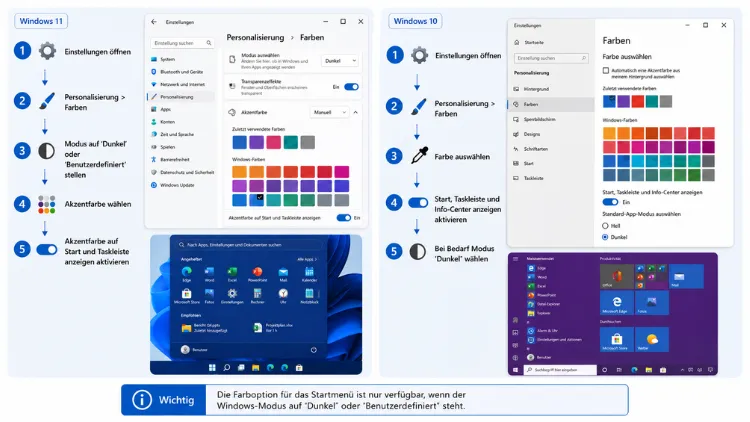
Die Startmenü-Farbe lässt sich in Windows 11 und Windows 10 direkt über die Personalisierungseinstellungen anpassen. Öffnen Sie dazu Einstellungen > Personalisierung > Farben, aktivieren Sie den Dunkel-Modus und wählen Sie unter Akzentfarbe die Option „Manuell“.
Anschließend übernimmt das Startmenü sofort die gewünschte Farbe.
Warum die Startmenü-Farbe überhaupt wichtig ist
Das Startmenü gehört zu den meistgenutzten Bereichen des Desktops. Deshalb fällt jede Farbabweichung sofort ins Auge, egal ob positiv oder negativ. Zudem beeinflusst eine passende Akzentfarbe nicht nur die Optik, sondern auch die Übersichtlichkeit des Systems.
Ein einheitliches Farbschema wirkt zusätzlich professioneller. Außerdem lassen sich Symbole und Schriftzüge bei einer bewusst gewählten Farbe oft leichter erkennen. Wer also täglich viele Stunden vor dem Bildschirm verbringt, profitiert von einer individuell abgestimmten Farbgebung.
Grundsätzlich funktioniert die Farbänderung in Windows 11 und Windows 10 nach einem sehr ähnlichen Prinzip. Allerdings unterscheiden sich einige Menüpunkte und Bezeichnungen zwischen den beiden Systemen. Im Folgenden werden deshalb beide Varianten getrennt und ausführlich erklärt.
Startmenü-Farbe in Windows 11 ändern
Windows 11 bietet ab Werk ein modernes, jedoch recht neutrales Erscheinungsbild. Viele Nutzer empfinden das Standarddesign daher als zu unpersönlich. Glücklicherweise lässt sich die Startmenü-Farbe unter Windows 11 in wenigen Minuten anpassen.
Schritt-für-Schritt-Anleitung für Windows 11
Gehen Sie folgendermaßen vor, um die Farbe des Startmenüs zu ändern:
- Öffnen Sie die Einstellungen über die Tastenkombination Windows-Taste + I.
- Klicken Sie im linken Menü auf „Personalisierung“.
- Wählen Sie anschließend den Punkt „Farben“ aus.
- Stellen Sie unter „Modus auswählen“ den Eintrag auf „Dunkel“ oder „Benutzerdefiniert“.
- Scrollen Sie zum Abschnitt „Akzentfarbe“.
- Wechseln Sie das Dropdown-Menü von „Automatisch“ auf „Manuell“.
- Wählen Sie eine der vorgeschlagenen Farben aus der Palette oder klicken Sie auf „Benutzerdefinierte Farbe“, um einen eigenen Hexadezimalwert einzugeben.
- Aktivieren Sie zusätzlich die Option „Akzentfarbe in Startmenü und Taskleiste anzeigen“.
Sobald Sie diese Schritte abgeschlossen haben, übernimmt das Startmenü die gewählte Farbe augenblicklich. Zudem wirkt sich die Änderung gleichzeitig auf die Taskleiste und das Info-Center aus, sodass das Gesamtbild stimmig bleibt.
Akzentfarbe manuell festlegen
Wer eine ganz bestimmte Farbe wünscht, sollte unbedingt die manuelle Farbauswahl nutzen. Andernfalls wählt Windows die Farbe automatisch anhand des aktuellen Hintergrundbildes aus. Das führt zwar zu einem harmonischen Gesamtlook, verhindert jedoch eine gezielte, individuelle Farbwahl.
Klicken Sie deshalb auf „Benutzerdefinierte Farbe“, sobald Sie den Akzentfarben-Modus auf „Manuell“ gestellt haben. Anschließend öffnet sich ein Farbrad, in dem Sie entweder einen Hex-Code, RGB-Werte oder HSV-Werte eintragen können. Diese Methode eignet sich besonders gut, wenn die Startmenü-Farbe exakt zu einem Logo oder Corporate-Design passen soll.
Dunkel-Modus aktivieren
In Windows 11 lässt sich eine kräftige Akzentfarbe im Startmenü meist erst im Dunkel-Modus vollständig sichtbar darstellen. Im hellen Modus bleibt das Startmenü dagegen häufig weiß oder hellgrau, selbst wenn eine Akzentfarbe aktiviert wurde. Deshalb empfiehlt es sich, für ein auffälliges Farbergebnis grundsätzlich den dunklen Modus zu wählen.
Öffnen Sie dafür erneut Einstellungen > Personalisierung > Farben und stellen Sie „Modus auswählen“ auf „Dunkel“. Alternativ funktioniert auch der „Benutzerdefiniert“-Modus, bei dem Sie App-Fenster und Windows-Oberfläche getrennt voneinander einstellen können.
Startmenü-Farbe in Windows 10 ändern
Auch unter Windows 10 lässt sich die Startmenü-Farbe direkt in den Systemeinstellungen anpassen. Da Microsoft den Support für Windows 10 im Oktober 2025 offiziell beendet hat, betrifft diese Anleitung vor allem Nutzer, die das System weiterhin verwenden oder auf ältere Hardware angewiesen sind. Trotzdem funktionieren die Personalisierungsoptionen unverändert.
Schritt-für-Schritt-Anleitung für Windows 10
Führen Sie folgende Schritte aus, um die Startmenü-Farbe in Windows 10 zu ändern:
- Öffnen Sie das Startmenü und klicken Sie auf das Zahnradsymbol, um die Einstellungen zu öffnen.
- Alternativ nutzen Sie die Tastenkombination Windows-Taste + I.
- Wechseln Sie zur Rubrik „Personalisierung“.
- Klicken Sie im linken Bereich auf „Farben“.
- Öffnen Sie das Dropdown-Menü „Farbe auswählen“ und wählen Sie „Benutzerdefiniert“.
- Aktivieren Sie unter dem standardmäßigen Windows-Modus den Radio-Button „Dunkel“.
- Wählen Sie im Bereich „Akzentfarbe“ eine Farbe aus der Palette aus.
- Scrollen Sie nach unten und aktivieren Sie „Start, Taskleiste und Info-Center“.
Beachten Sie dabei, dass sich im hellen Modus keine individuelle Farbe für Startmenü und Taskleiste festlegen lässt. Deshalb ist der Dunkel-Modus unter Windows 10 zwingend erforderlich, um eine sichtbare Farbänderung zu erzielen.
Kachelfarben anpassen
Windows 10 verwendet im Startmenü zusätzlich sogenannte Live-Kacheln. Deren Farbe lässt sich ebenfalls über den Bereich „Farben“ in den Personalisierungseinstellungen beeinflussen. Deaktivieren Sie dafür zunächst die Option „Automatisch eine Akzentfarbe aus meinem Hintergrund auswählen“.
Anschließend erscheint ein zusätzliches Auswahlmenü, in dem Sie den Kacheln eine individuelle Farbe zuweisen können. Die Vorschau zeigt das Ergebnis sofort im Startmenü an. Damit lässt sich das Erscheinungsbild noch feiner an persönliche Vorlieben anpassen.
Häufige Probleme beim Ändern der Startmenü-Farbe
Manchmal ist die Farbänderung nicht ganz so simpel wie das Umlegen eines Schalters. Insbesondere im Standard-Hellmodus oder bei aktiven Designs bleiben gewünschte Farben oft wirkungslos. Nachfolgend die häufigsten Ursachen im Überblick:
- Heller Modus aktiv: In beiden Systemen lässt sich die Akzentfarbe im Startmenü meist nur im Dunkel-Modus vollständig anzeigen.
- Automatik-Modus eingeschaltet: Solange die Akzentfarbe auf „Automatisch“ steht, übernimmt Windows die Farbe vom Hintergrundbild.
- Anzeigeoption deaktiviert: Ohne aktivierte Option „Akzentfarbe in Startmenü und Taskleiste anzeigen“ bleibt das Menü grau oder schwarz.
- Aktives Design überschreibt Einstellungen: Ein installiertes Theme bringt häufig eigene Farbvorgaben mit, die manuelle Einstellungen überlagern.
Sollte die Farbänderung also trotz korrekter Einstellungen nicht greifen, lohnt sich zunächst ein Wechsel zum Standard-Windows-Design. Anschließend lassen sich die eigenen Farbwerte in der Regel problemlos übernehmen.
Startmenü-Farbe automatisch vom Hintergrundbild übernehmen
Wer keine feste Farbe festlegen möchte, kann alternativ die automatische Farbauswahl nutzen. Dabei ermittelt Windows die dominante Farbe aus dem aktuellen Desktop-Hintergrund und überträgt sie automatisch auf das Startmenü. Diese Funktion eignet sich besonders für Nutzer, die regelmäßig ihr Hintergrundbild wechseln.
Aktivieren Sie dafür unter Einstellungen > Personalisierung > Farben die Option „Automatisch eine Akzentfarbe von meinem Hintergrund auswählen“. Sobald Sie das Wallpaper wechseln, passt sich die Startmenü-Farbe entsprechend dynamisch an. Allerdings verlieren Sie dadurch die Kontrolle über eine exakte, konstante Farbwahl.
Erweiterte Anpassung mit Zusatztools
Die Bordmittel von Windows 11 und Windows 10 reichen für die meisten Anwendungsfälle völlig aus. Wer jedoch eine tiefere Kontrolle über das Startmenü wünscht, etwa ein klassisches Windows-10-Layout unter Windows 11 oder zusätzliche Farbebenen, sollte auf spezialisierte Zusatzsoftware zurückgreifen.
Start11 von Stardock
Für Windows 11 empfiehlt sich das Tool Start11 vom Hersteller Stardock. Die Software kostet einmalig etwa 5 bis 6 Euro und läuft ohne Abo-Modell. Damit lassen sich neben der Farbe auch das komplette Layout, die Transparenz sowie einzelne Symbolgrößen des Startmenüs individuell anpassen.
Laden Sie dazu die Installationsdatei von der offiziellen Stardock-Webseite herunter und folgen Sie dem Einrichtungsassistenten. Anschließend öffnen Sie die Start11-Einstellungen, wählen den Reiter „Farbe“ und stellen dort eine eigene Startmenü-Farbe unabhängig von der System-Akzentfarbe ein.
StartAllBack
Ebenfalls empfehlenswert ist StartAllBack, das für rund 5 Euro ebenfalls als Einmalkauf erhältlich ist und aktiv weiterentwickelt wird. Das Tool bringt zudem ein klassisches, zweispaltiges Startmenü im Windows-10-Stil mit. Nach der Installation lässt sich die Farbe direkt über das StartAllBack-Kontrollfeld in der Systemsteuerung festlegen.
Beide Programme greifen tiefer in das System ein als die Bordmittel. Deshalb bieten sie deutlich mehr Gestaltungsspielraum, etwa bei transparenten Hintergründen oder komplett eigenen Farbschemata für einzelne Menübereiche.
Startmenü-Farbe per Registry ändern
Fortgeschrittene Nutzer können die Akzentfarbe zusätzlich über den Registry-Editor anpassen. Diese Methode eignet sich vor allem, wenn die grafische Oberfläche gewünschte Werte nicht korrekt übernimmt. Gehen Sie dabei jedoch vorsichtig vor, da fehlerhafte Registry-Einträge das System beeinträchtigen können.
Öffnen Sie zunächst mit Windows-Taste + R den Befehl „regedit“ und bestätigen Sie mit Enter. Navigieren Sie anschließend zum Pfad HKEY_CURRENT_USER\Software\Microsoft\Windows\DWM. Dort lassen sich Werte wie AccentColor oder ColorizationColor manuell mit einem gewünschten Farbcode überschreiben.
Erstellen Sie vor jeder Änderung sicherheitshalber einen Wiederherstellungspunkt. Damit lässt sich das System bei Problemen jederzeit auf den vorherigen Zustand zurücksetzen.
Startmenü-Farbe zurücksetzen
Möchten Sie zur Standardfarbe zurückkehren, genügt ein kurzer Blick in dieselben Einstellungen. Öffnen Sie erneut Einstellungen > Personalisierung > Farben und stellen Sie die Akzentfarbe zurück auf „Automatisch“. Anschließend übernimmt Windows wieder die vom Hintergrundbild abgeleitete Standardfarbe.
Alternativ setzen Sie den Modus auf „Hell“ zurück, falls das ursprüngliche, neutrale Erscheinungsbild gewünscht ist. In den aktuellen Windows-11-Builds bleiben Farbeinstellungen übrigens auch nach regulären Updates zuverlässig erhalten. Ein versehentliches Zurücksetzen der Personalisierung kommt daher nur selten vor.
Häufige Fragen zur Startmenü-Farbe
Warum lässt sich die Startmenü-Farbe nicht ändern?
Meist liegt die Ursache im aktivierten hellen Modus oder in der deaktivierten Anzeigeoption. Prüfen Sie deshalb, ob „Akzentfarbe in Startmenü und Taskleiste anzeigen“ eingeschaltet ist und ob der Dunkel-Modus aktiv ist.
Funktioniert die Farbänderung auch im hellen Modus?
Nur eingeschränkt. Im hellen Modus bleibt das Startmenü in Windows 10 und Windows 11 meist weiß oder hellgrau. Für eine deutlich sichtbare Farbe ist deshalb der Dunkel-Modus notwendig.
Wie ändere ich die Startmenü-Farbe ohne Auswirkung auf die Taskleiste?
Mit den Bordmitteln ist das nicht direkt möglich, da beide Elemente dieselbe Akzentfarbe teilen. Zusatztools wie Start11 oder StartAllBack erlauben jedoch getrennte Farbeinstellungen für Startmenü und Taskleiste.
Warum wirkt sich meine Farbwahl nicht auf das Startmenü aus?
Häufig überschreibt ein aktives Windows-Design die manuellen Einstellungen. Wechseln Sie testweise zum Standard-Windows-Design und stellen Sie die Akzentfarbe anschließend erneut ein.
Kann ich eine eigene Hex-Farbe für das Startmenü festlegen?
Ja, sowohl unter Windows 11 als auch unter Windows 10 lässt sich über „Benutzerdefinierte Farbe“ ein individueller Hexadezimalwert eintragen. Damit erhalten Sie eine exakt passende Farbgebung.
Ändert sich die Startmenü-Farbe automatisch mit dem Hintergrundbild?
Nur, wenn die Option „Automatisch eine Akzentfarbe von meinem Hintergrund auswählen“ aktiviert ist. Andernfalls bleibt die zuletzt gewählte, manuelle Farbe dauerhaft bestehen.
Ist Windows 10 im Jahr 2026 noch für Farbänderungen geeignet?
Ja, die Personalisierungsfunktionen funktionieren weiterhin uneingeschränkt. Allerdings endete der offizielle Support für Windows 10 bereits im Oktober 2025, weshalb ein Umstieg auf Windows 11 grundsätzlich empfehlenswert ist.
Welches Tool eignet sich am besten für ein komplett eigenes Startmenü-Design?
Für ein klassisches, zweispaltiges Layout eignet sich StartAllBack besonders gut. Wer dagegen mehr Wert auf umfangreiche Farb- und Transparenzoptionen legt, ist mit Start11 von Stardock gut beraten.
Fazit
Die Startmenü-Farbe lässt sich unter Windows 11 und Windows 10 unkompliziert über die Personalisierungseinstellungen anpassen. Entscheidend sind dabei der Dunkel-Modus sowie die manuelle Akzentfarben-Auswahl.
Wer noch mehr Gestaltungsfreiheit wünscht, greift zusätzlich zu Tools wie Start11 oder StartAllBack. So entsteht in wenigen Minuten ein individuelles, stimmiges Erscheinungsbild.
