
Anmeldung bei Microsoft-Konto in Windows 11 und Windows 10: Schritt-für-Schritt-Anleitung zum Einrichten, Wechseln und Verwalten des Kontos auf beiden Systemen.
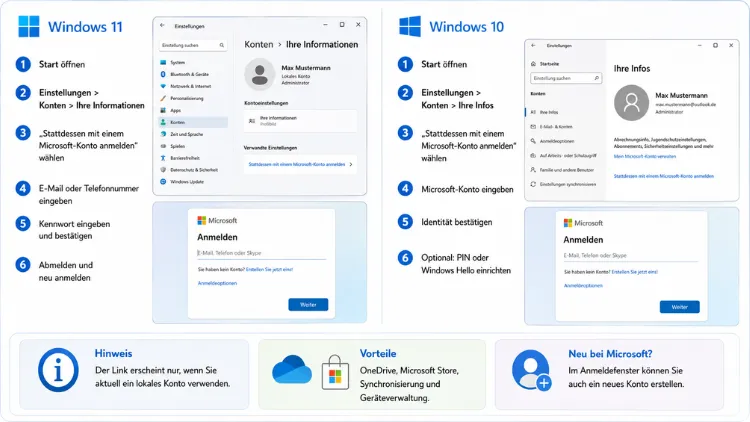
Die Anmeldung mit einem Microsoft-Konto erfolgt in Windows 11 und Windows 10 über die Einstellungen-App unter „Konten“. Dort geben Sie Ihre E-Mail-Adresse sowie Ihr Passwort ein und bestätigen den Vorgang anschließend mit einer PIN oder per Zwei-Faktor-Authentifizierung.
Dadurch werden Ihre Daten, Einstellungen und Apps geräteübergreifend synchronisiert. Im Folgenden erfahren Sie alle Schritte im Detail.
Was ist ein Microsoft-Konto und wofür wird es benötigt?
Ein Microsoft-Konto ist ein zentraler Online-Zugang, der mit einer E-Mail-Adresse und einem Kennwort verknüpft ist. Damit greifen Sie beispielsweise auf Outlook, OneDrive, Microsoft 365, den Microsoft Store und Xbox-Dienste zu. Zudem dient es in Windows 11 und Windows 10 als Anmeldemethode für den gesamten PC.
Im Gegensatz dazu funktioniert ein lokales Konto ausschließlich auf einem einzelnen Gerät. Einstellungen, Dateien und Passwörter bleiben demnach lokal gespeichert und werden nicht synchronisiert. Wer jedoch mehrere Geräte nutzt, profitiert deutlich stärker von einem Microsoft-Konto.
Folgende Vorteile bringt die Anmeldung mit einem Microsoft-Konto konkret mit sich:
- Synchronisierung von Desktophintergrund, Browserverlauf und App-Einstellungen über mehrere Geräte hinweg
- Automatische Cloud-Sicherung wichtiger Dateien über OneDrive
- Vereinfachte Lizenzverwaltung für gekaufte Apps, Spiele und Abonnements
- Erweiterte Sicherheitsfunktionen wie Zwei-Faktor-Authentifizierung und Geräteverschlüsselung
- Zugriff auf den Microsoft Store ohne erneute Anmeldung in jeder einzelnen App
Aus diesem Grund empfiehlt Microsoft grundsätzlich die Nutzung eines Microsoft-Kontos anstelle eines lokalen Kontos. Dennoch bleibt die Wahl letztlich Ihnen überlassen.
Voraussetzungen für die Anmeldung mit dem Microsoft-Konto
Bevor Sie sich anmelden, sollten einige Voraussetzungen erfüllt sein. Andernfalls kann es während der Einrichtung zu Fehlermeldungen kommen.
- Eine aktive Internetverbindung, da die Anmeldung online verifiziert wird
- Ein bestehendes Microsoft-Konto mit gültiger E-Mail-Adresse, alternativ lässt sich eines direkt während der Einrichtung erstellen
- Das korrekte Passwort des Microsoft-Kontos
- Administratorrechte auf dem jeweiligen Windows-Gerät, sofern ein bestehendes lokales Konto umgewandelt werden soll
Sofern Sie noch kein Microsoft-Konto besitzen, lässt sich dieses kostenlos unter „Konto erstellen“ direkt im Anmeldedialog anlegen. Anschließend folgen Sie denselben Schritten wie bei einem bereits vorhandenen Konto.
Anmelden bei Microsoft-Konto in Windows 11: Schritt-für-Schritt-Anleitung
In Windows 11 erfolgt die Anmeldung über die Einstellungen-App. Gehen Sie dabei wie folgt vor:
- Öffnen Sie die Einstellungen mit der Tastenkombination Windows-Taste + I.
- Klicken Sie links im Menü auf „Konten“.
- Wählen Sie anschließend „Dein Info-Bereich“ aus.
- Klicken Sie unter „Kontoeinstellungen“ auf „Stattdessen mit einem Microsoft-Konto anmelden“.
- Geben Sie die E-Mail-Adresse oder Telefonnummer Ihres Microsoft-Kontos ein und bestätigen Sie mit „Weiter“.
- Tragen Sie anschließend Ihr Passwort ein und bestätigen Sie erneut.
- Folgen Sie den weiteren Anweisungen, etwa zur Einrichtung einer PIN über Windows Hello.
Sobald der Vorgang abgeschlossen ist, meldet sich Windows 11 künftig automatisch mit dem verknüpften Microsoft-Konto an. Zusätzlich erscheint der Name des Kontos nun im Startmenü sowie im Anmeldebildschirm.
Falls bereits ein lokales Konto verwendet wird, lässt sich dieses genauso in ein Microsoft-Konto umwandeln, ohne dass Dateien oder installierte Programme verloren gehen. Lediglich die Anmeldeart sowie einige Datenschutzeinstellungen ändern sich dabei.
Neues Benutzerkonto mit Microsoft-Konto in Windows 11 anlegen
Möchten Sie hingegen ein komplett neues Benutzerkonto mit Microsoft-Anmeldung erstellen, gehen Sie folgendermaßen vor:
- Öffnen Sie die Einstellungen über Windows-Taste + I.
- Klicken Sie auf „Konten“ und anschließend auf „Andere Benutzer“.
- Wählen Sie „Konto hinzufügen“ aus.
- Geben Sie die E-Mail-Adresse des gewünschten Microsoft-Kontos ein.
- Bestätigen Sie mit „Weiter“ und schließen Sie den Vorgang mit „Fertig stellen“ ab.
Danach steht das neue Benutzerkonto beim nächsten Anmeldebildschirm zur Auswahl bereit.
Anmelden bei Microsoft-Konto in Windows 10: Schritt-für-Schritt-Anleitung
Auch in Windows 10 verläuft die Anmeldung ähnlich, wenngleich einige Menüpunkte etwas anders benannt sind. Gehen Sie dazu wie folgt vor:
- Öffnen Sie die Einstellungen über Windows-Taste + I.
- Klicken Sie auf „Konten“.
- Wählen Sie den Bereich „Ihre Infos“ aus.
- Klicken Sie auf „Stattdessen mit einem Microsoft-Konto anmelden“.
- Geben Sie Ihre E-Mail-Adresse sowie Ihr Passwort ein.
- Bestätigen Sie die Änderung und richten Sie anschließend, sofern gewünscht, eine PIN ein.
Anschließend synchronisiert Windows 10 automatisch Einstellungen, Hintergrundbilder sowie viele App-Daten mit dem verwendeten Microsoft-Konto. Alternativ können Sie ebenso über die Systemsteuerung unter „Benutzerkonten“ vorgehen, sofern Sie diese klassische Ansicht bevorzugen.
Zusätzliches Benutzerkonto mit Microsoft-Konto in Windows 10 hinzufügen
Für ein zusätzliches Benutzerkonto gehen Sie in Windows 10 wie folgt vor:
- Öffnen Sie „Einstellungen“ > „Konten“ > „Familie und weitere Benutzer“.
- Klicken Sie unter „Weitere Benutzer“ auf „Diesem PC eine andere Person hinzufügen“.
- Geben Sie die E-Mail-Adresse des Microsoft-Kontos ein.
- Bestätigen Sie mit „Weiter“, um den Vorgang abzuschließen.
Somit lassen sich beliebig viele Benutzer mit eigenem Microsoft-Konto auf einem gemeinsam genutzten PC einrichten.
Lokales Konto in Windows 11 und Windows 10 mit Microsoft-Konto verbinden
Wer bislang ein lokales Konto verwendet, erkennt dies in den Kontoeinstellungen an einem Hinweis wie „Nur auf diesem Gerät anmelden“ oder „Lokales Konto“. Ist stattdessen bereits eine E-Mail-Adresse mit Microsoft-Bezug hinterlegt, besteht die Verknüpfung bereits.
Um die Umwandlung durchzuführen, öffnen Sie zunächst „Einstellungen“ > „Konten“ > „Dein Info-Bereich“ (Windows 11) beziehungsweise „Ihre Infos“ (Windows 10). Anschließend klicken Sie auf „Stattdessen mit einem Microsoft-Konto anmelden“ und folgen den Anweisungen.
Dabei bleiben sämtliche Dokumente, Programme sowie der Desktop unverändert erhalten. Lediglich Anmeldeart und Cloud-Funktionen ändern sich infolge der Umstellung.
Anmeldeoptionen: PIN, Windows Hello und Passwort einrichten
Nach der erfolgreichen Anmeldung empfiehlt es sich, zusätzlich eine PIN über Windows Hello einzurichten. Diese Funktion ermöglicht eine schnellere sowie sicherere Anmeldung als ein reines Passwort, da die PIN geräteabhängig gespeichert wird.
So richten Sie Windows Hello ein:
- Öffnen Sie „Einstellungen“ > „Konten“ > „Anmeldeoptionen“.
- Wählen Sie unter „Windows Hello“ die Option „PIN“ aus.
- Klicken Sie auf „Einrichten“ und bestätigen Sie zunächst mit Ihrem Microsoft-Kontopasswort.
- Vergeben Sie anschließend eine PIN aus mindestens vier Ziffern.
Zusätzlich lässt sich, sofern die Hardware dies unterstützt, eine Anmeldung per Fingerabdruck oder Gesichtserkennung einrichten. Beide Optionen finden sich ebenfalls unter „Anmeldeoptionen“.
Ferner empfiehlt sich die Aktivierung der Zwei-Faktor-Authentifizierung direkt im Microsoft-Konto, um unbefugten Zugriff zusätzlich zu erschweren. Diese lässt sich über die Website „account.microsoft.com“ im Bereich „Sicherheit“ aktivieren.
Häufige Probleme bei der Anmeldung mit dem Microsoft-Konto
Trotz sorgfältiger Vorbereitung treten gelegentlich Probleme während der Anmeldung auf. Nachfolgend finden Sie die gängigsten Fehlerquellen sowie passende Lösungswege.
Problem: Passwort wird nicht akzeptiert
Überprüfen Sie zunächst, ob die Feststelltaste aktiviert ist, da Passwörter üblicherweise zwischen Groß- und Kleinschreibung unterscheiden. Setzen Sie das Passwort andernfalls über „account.live.com/password/reset“ zurück.
Problem: Keine Internetverbindung während der Einrichtung
Da die Anmeldung online verifiziert wird, ist eine stabile Verbindung zwingend erforderlich. Prüfen Sie deshalb WLAN oder Netzwerkkabel und starten Sie den Router bei Bedarf neu.
Problem: Fehlermeldung „Etwas ist schiefgelaufen“
Öffnen Sie in diesem Fall die Diensteverwaltung über „Win + R“, geben Sie services.msc ein und stellen Sie sicher, dass der Dienst „Microsoft-Konto-Anmelde-Assistent“ ausgeführt wird. Setzen Sie den Starttyp auf „Automatisch“ und starten Sie den PC anschließend neu.
Problem: Zwei-Faktor-Code kommt nicht an
Überprüfen Sie zunächst den Spam-Ordner Ihres E-Mail-Postfachs. Alternativ nutzen Sie die App Microsoft Authenticator, um den Bestätigungscode direkt auf dem Smartphone zu erhalten.
Sollten die genannten Schritte keine Besserung bringen, hilft häufig eine Reparatur der Systemdateien über die Eingabeaufforderung mittels des Befehls sfc /scannow.
Microsoft-Konto trennen und zu lokalem Konto wechseln
Möchten Sie die Anmeldung wieder rückgängig machen, gelingt dies ebenso über die Einstellungen. Öffnen Sie dazu „Konten“ > „Dein Info-Bereich“ beziehungsweise „Ihre Infos“ und klicken Sie auf „Stattdessen mit einem lokalen Konto anmelden“.
Anschließend bestätigen Sie den Vorgang mit dem aktuellen Passwort Ihres Microsoft-Kontos. Danach vergeben Sie einen neuen Benutzernamen sowie optional ein Passwort für das lokale Konto. Zum Abschluss klicken Sie auf „Abmelden und fertig stellen“.
Beachten Sie dabei, dass einige Cloud-Funktionen wie die OneDrive-Synchronisierung nach der Umstellung nicht mehr automatisch zur Verfügung stehen.
Häufige Fragen zur Anmeldung mit dem Microsoft-Konto
Was tun, wenn das Passwort für das Microsoft-Konto nicht funktioniert?
Setzen Sie das Passwort über die Website „account.live.com/password/reset“ zurück. Geben Sie dazu die hinterlegte E-Mail-Adresse ein und folgen Sie den weiteren Anweisungen zur Verifizierung.
Kann man sich ohne Internetverbindung mit dem Microsoft-Konto anmelden?
Nach der ersten Anmeldung speichert Windows die Anmeldedaten zwischen, sodass eine spätere Anmeldung offline möglich ist. Für die erstmalige Einrichtung ist jedoch zwingend eine Internetverbindung notwendig.
Ist ein Microsoft-Konto für Windows 11 und Windows 10 kostenlos?
Ja, die Erstellung sowie Nutzung eines Microsoft-Kontos ist grundsätzlich kostenlos. Zusätzliche Dienste wie erweiterter OneDrive-Speicher oder Microsoft 365 sind hingegen kostenpflichtig.
Wie wechselt man von einem Microsoft-Konto zurück zu einem lokalen Konto?
Öffnen Sie „Einstellungen > Konten > Dein Info-Bereich“ und wählen Sie „Stattdessen mit einem lokalen Konto anmelden“ aus. Bestätigen Sie anschließend mit Ihrem aktuellen Passwort und legen Sie einen neuen lokalen Benutzernamen fest.
Warum empfiehlt Microsoft die Anmeldung mit einem Microsoft-Konto?
Microsoft empfiehlt diese Variante, da sie eine nahtlose Synchronisierung, verbesserte Sicherheitsfunktionen sowie eine einfachere Geräteverwaltung ermöglicht. Zudem lassen sich Lizenzen und Käufe geräteübergreifend nutzen.
Können mehrere Microsoft-Konten auf einem PC verwendet werden?
Ja, über „Einstellungen > Konten > Andere Benutzer“ lassen sich beliebig viele zusätzliche Benutzerkonten mit eigenem Microsoft-Konto anlegen. Jedes Konto verfügt dabei über einen eigenen Desktop sowie eigene Einstellungen.
Wie richtet man eine PIN als Alternative zum Passwort ein?
Öffnen Sie „Einstellungen > Konten > Anmeldeoptionen“ und wählen Sie unter Windows Hello die Option „PIN“ aus. Bestätigen Sie zunächst mit dem Kontopasswort und vergeben Sie anschließend eine mindestens vierstellige PIN.
Was tun, wenn der Anmeldeassistent-Dienst nicht funktioniert?
Öffnen Sie „services.msc“ über „Win + R“, suchen Sie den Dienst „Microsoft-Konto-Anmelde-Assistent“ und stellen Sie den Starttyp auf „Automatisch“. Starten Sie den Dienst anschließend manuell und führen Sie einen Neustart des PCs durch.
Wie aktiviert man die Zwei-Faktor-Authentifizierung für das Microsoft-Konto?
Rufen Sie „account.microsoft.com“ auf, öffnen Sie den Bereich „Sicherheit“ und aktivieren Sie dort die Option „Zweistufige Überprüfung“. Anschließend lässt sich zusätzlich die App Microsoft Authenticator zur Codegenerierung verknüpfen.
Fazit
Die Anmeldung mit einem Microsoft-Konto in Windows 11 und Windows 10 gelingt über die Einstellungen unter „Konten“ in wenigen Minuten. Dadurch profitieren Sie von Synchronisierung, OneDrive-Anbindung sowie zusätzlicher Sicherheit durch Windows Hello.
Sollten Probleme auftreten, helfen meist ein Passwort-Reset, eine stabile Internetverbindung oder die Überprüfung des Anmelde-Assistenten. Wer die Anmeldeart später ändern möchte, wechselt jederzeit wieder zu einem lokalen Konto zurück.
