
Bildschirm flackert unter Windows 11 oder Windows 10? Ursachen wie Treiber, Bildwiederholrate und Hardware im Überblick – plus schnelle Lösungsschritte.
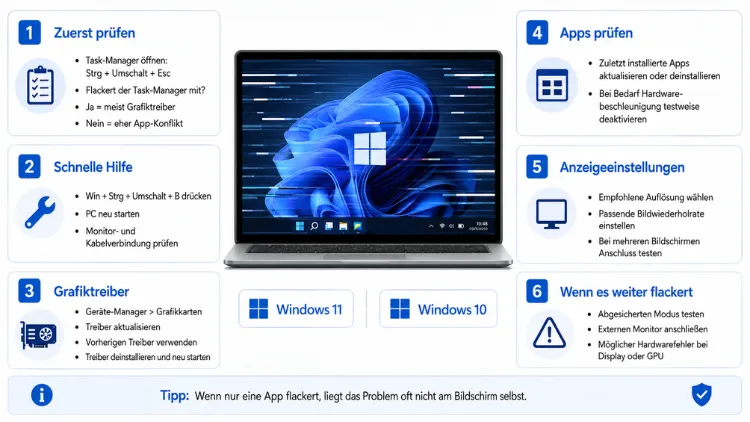
Wenn der Bildschirm unter Windows 11 oder Windows 10 flackert, steckt in den meisten Fällen ein veralteter oder beschädigter Grafiktreiber dahinter. Ebenso häufig sind eine falsche Bildwiederholfrequenz, aktivierte Energiesparfunktionen oder inkompatible Software die Ursache.
Mit dem Task-Manager, einem Treiber-Update und wenigen Einstellungen lässt sich das Problem meist in wenigen Minuten beheben.
Schnelltest: Woran liegt das Flackern wirklich?
Bevor Sie mit der Fehlerbehebung beginnen, sollten Sie zunächst eingrenzen, ob das Problem am System, an einer Anwendung oder an der Hardware liegt. Dieser Schnelltest funktioniert sowohl unter Windows 11 als auch unter Windows 10 identisch.
Öffnen Sie dazu den Task-Manager mit der Tastenkombination Strg + Umschalt + Esc. Beobachten Sie anschließend genau, wie sich das Fenster verhält:
- Flackert der Task-Manager mit, deutet das auf ein Problem mit dem Grafiktreiber oder mit der Hardware hin.
- Bleibt der Task-Manager stabil, während der Rest des Bildschirms flackert, steckt meist eine bestimmte App oder ein Hintergrundprogramm dahinter.
Zusätzlich lohnt sich ein Blick in den abgesicherten Modus. Starten Sie Windows dazu über Einstellungen → System → Wiederherstellung → Erweiterter Start neu und wählen Sie dort den abgesicherten Modus aus. Verschwindet das Flackern in diesem Modus vollständig, liegt die Ursache sehr wahrscheinlich bei einer installierten Software und nicht bei der Hardware.
Häufige Ursachen für Bildschirmflackern unter Windows 11 und Windows 10
Damit Sie gezielt vorgehen können, lohnt sich zunächst ein Überblick über die typischen Auslöser. Sowohl unter Windows 11 als auch unter Windows 10 sind folgende Ursachen besonders verbreitet:
- Veraltete oder beschädigte Grafiktreiber
- Falsch eingestellte Bildwiederholfrequenz
- Aktivierte Hardwarebeschleunigung in einzelnen Programmen
- Energiesparmodus, der die GPU-Leistung reduziert
- Inkompatible Software wie Bildschirmaufnahme-Tools oder Wallpaper-Programme
- Defekte oder lose Kabelverbindungen (HDMI, DisplayPort, USB-C)
- Fehlerhafte Windows-Updates oder beschädigte Systemdateien
- Hardwaredefekte an Monitor, Grafikkarte oder Laptop-Display
Da die Ursachen vielfältig sind, empfiehlt es sich, die folgenden Lösungen der Reihe nach durchzugehen. So schließen Sie systematisch aus, was nicht das Problem ist, und kommen deutlich schneller zur tatsächlichen Ursache.
Grafiktreiber aktualisieren oder neu installieren
Der Grafiktreiber ist mit Abstand die häufigste Ursache für Bildschirmflackern. Deshalb sollten Sie diesen Schritt immer zuerst durchführen, egal ob Sie Windows 11 oder Windows 10 nutzen.
So aktualisieren Sie den Treiber über den Geräte-Manager:
- Klicken Sie mit der rechten Maustaste auf das Startmenü und wählen Sie Geräte-Manager.
- Erweitern Sie den Eintrag Grafikkarten.
- Klicken Sie mit der rechten Maustaste auf Ihre Grafikkarte und wählen Sie Treiber aktualisieren.
- Wählen Sie Automatisch nach Treibern suchen aus.
- Starten Sie den PC nach der Installation neu.
Zuverlässiger ist jedoch der direkte Weg über die Hersteller-Seite, da der Geräte-Manager nicht immer die aktuellste Version findet. Laden Sie den passenden Treiber deshalb direkt bei NVIDIA (über die GeForce Experience-App oder nvidia.de), bei AMD (über AMD Software: Adrenalin Edition) oder bei Intel (über den Intel Driver & Support Assistant) herunter.
Falls der Treiber bereits beschädigt ist, hilft eine saubere Neuinstallation oft zuverlässiger als ein einfaches Update. Nutzen Sie dafür das kostenlose Tool Display Driver Uninstaller (DDU), um den alten Treiber vollständig zu entfernen, bevor Sie die neue Version installieren.
Als Sofortmaßnahme funktioniert außerdem eine kleine Tastenkombination: Windows-Taste + Strg + Umschalt + B setzt den Grafiktreiber ohne Neustart zurück. Der Bildschirm wird dabei kurz schwarz und ein Signalton ertönt – das ist normal und zeigt, dass der Treiber neu geladen wurde.
Bildwiederholfrequenz korrekt einstellen
Eine falsche Bildwiederholfrequenz (auch Refresh Rate genannt) führt ebenfalls häufig zu Flackern, insbesondere nach dem Anschließen eines neuen Monitors oder einer Dockingstation. Moderne Bildschirme arbeiten üblicherweise mit 60 Hz, 75 Hz, 120 Hz oder 144 Hz. Unterstützt Ihr Monitor eine bestimmte Frequenz nicht, kann das Bild flimmern oder kurz schwarz werden.
So prüfen und ändern Sie die Bildwiederholfrequenz:
Unter Windows 11:
- Öffnen Sie Einstellungen → System → Bildschirm.
- Klicken Sie auf Erweiterte Anzeige.
- Wählen Sie unter Bildwiederholrate wählen die vom Monitor unterstützte Frequenz aus.
Unter Windows 10:
- Öffnen Sie Einstellungen → System → Anzeige.
- Klicken Sie auf Erweiterte Anzeigeeinstellungen.
- Wählen Sie dort Adaptereigenschaften anzeigen und wechseln Sie zum Reiter Monitor.
- Stellen Sie die passende Bildschirmaktualisierungsrate ein.
Testen Sie im Zweifel verschiedene Frequenzen, da nicht jeder Monitor sauber mit der jeweils höchsten Einstellung läuft. Zudem sollten Sie prüfen, ob das verwendete Kabel die gewählte Frequenz überhaupt unterstützt, denn ältere HDMI-Kabel geben höhere Bildwiederholraten oft nicht vollständig wieder.
Hardwarebeschleunigung und Energiesparmodus prüfen
Auch die Hardwarebeschleunigung in einzelnen Anwendungen sowie der Energiesparmodus von Windows können das Flackern verstärken. Da die GPU im Energiesparmodus gedrosselt wird, kommt es gerade bei Laptops häufiger zu Anzeigeproblemen.
So stellen Sie den Energiesparplan um:
- Öffnen Sie die Einstellungen und suchen Sie nach Energie- und Batterieoptionen.
- Wählen Sie unter Energiemodus die Option Ausbalanciert oder Höchstleistung.
- Schließen Sie den Laptop nach Möglichkeit ans Netzteil an, während Sie testen.
Zusätzlich kann es helfen, die Hardwarebeschleunigung in einzelnen Programmen wie Browsern zu deaktivieren. In Google Chrome finden Sie diese Option beispielsweise unter Einstellungen → System → Hardwarebeschleunigung verwenden, falls verfügbar. Deaktivieren Sie den Schalter und starten Sie den Browser neu, um zu testen, ob sich das Flackern dadurch bessert.
Problematische Apps und Programme identifizieren
Wie beim Schnelltest bereits erwähnt, sind bestimmte Programme bekannt dafür, Darstellungsfehler unter Windows 11 und Windows 10 auszulösen. Dazu zählen vor allem:
- Wallpaper Engine und ähnliche Live-Hintergrund-Tools
- iCUE sowie andere RGB-Steuerungssoftware für Peripheriegeräte
- DisplayLink-Treiber für externe Monitore
- Screen-Recorder und Streaming-Software wie OBS
- ältere Antivirenprogramme mit eigener Bildschirmüberwachung
Deinstallieren Sie testweise eines dieser Programme nach dem anderen und beobachten Sie, ob sich das Flackern dadurch legt. Am schnellsten geht das über Einstellungen → Apps → Installierte Apps, wo Sie das jeweilige Programm auswählen und über Deinstallieren entfernen.
Sollte der Fehler nach der Deinstallation verschwinden, war die entsprechende Software die Ursache. In diesem Fall lohnt sich anschließend ein Update auf die neueste Version, da Hersteller derartige Kompatibilitätsprobleme häufig durch Patches beheben.
Kabel- und Hardwareprobleme ausschließen
Falls die bisherigen Schritte keine Besserung gebracht haben, sollten Sie als Nächstes die Hardware prüfen. Denn nicht immer liegt die Ursache tatsächlich in Windows selbst.
So testen Sie die Hardware Schritt für Schritt:
- Schalten Sie Computer und Monitor vollständig aus.
- Lösen Sie das Netzkabel sowie das Bildkabel an beiden Enden.
- Stecken Sie beide Kabel anschließend wieder fest ein.
- Testen Sie nach Möglichkeit ein anderes Kabel, insbesondere bei HDMI- oder DisplayPort-Verbindungen.
- Schließen Sie den Monitor testweise an einen anderen Anschluss der Grafikkarte an.
- Verbinden Sie, sofern verfügbar, einen zweiten Monitor, um festzustellen, ob das Problem am Bildschirm selbst liegt.
Flackert der zweite Monitor ebenfalls, deutet vieles auf ein Problem mit der Grafikkarte oder dem Anschluss am PC hin. Bleibt der zweite Monitor dagegen stabil, ist der ursprüngliche Bildschirm oder dessen Kabel vermutlich defekt.
Achten Sie außerdem darauf, keine billigen Adapter zu verwenden, da diese Signale häufig nicht sauber übertragen. Ein hochwertiges, zertifiziertes Kabel behebt das Flackern in vielen Fällen bereits vollständig.
Windows-Updates installieren und Systemdateien prüfen
Sowohl Microsoft als auch die Grafikkartenhersteller veröffentlichen regelmäßig Updates, die bekannte Anzeigeprobleme beheben. Deshalb sollten Sie stets prüfen, ob Windows auf dem aktuellen Stand ist.
So prüfen Sie auf Updates:
- Öffnen Sie Einstellungen → Windows Update.
- Klicken Sie auf Nach Updates suchen.
- Installieren Sie alle verfügbaren Qualitäts- und Funktionsupdates.
- Starten Sie den PC nach der Installation neu.
Sollte das Flackern erst nach einem Update aufgetreten sein, kann außerdem eine beschädigte Systemdatei die Ursache sein. Öffnen Sie dazu die Eingabeaufforderung als Administrator und führen Sie folgende Befehle nacheinander aus:
sfc /scannow
DISM /Online /Cleanup-Image /RestoreHealth
Der erste Befehl überprüft und repariert beschädigte Systemdateien, der zweite stellt das Windows-Abbild wieder her. Beide Vorgänge können einige Minuten dauern und sollten anschließend mit einem Neustart abgeschlossen werden.
Externer Monitor flackert – Sonderfall
Wenn ausschließlich der externe Monitor flimmert, während das eingebaute Laptop-Display stabil bleibt, liegt die Ursache meist bei der Verbindung oder beim DisplayLink-Treiber. Prüfen Sie in diesem Fall zunächst, ob eine Dockingstation im Einsatz ist, da diese Geräte häufig eigene Treiber benötigen.
Laden Sie den aktuellen DisplayLink-Treiber direkt von der Herstellerseite der Dockingstation oder von displaylink.com herunter. Zudem sollten Sie testweise ein anderes Bildkabel sowie einen anderen USB- oder USB-C-Port am Laptop verwenden, um Anschlussprobleme auszuschließen.
Laptop-Bildschirm flackert – Sonderfall
Flackert dagegen das eingebaute Display eines Laptops, deutet das häufiger auf ein Kabelproblem im Scharnier hin. Gerade bei älteren Geräten nutzt sich das interne Displaykabel durch das wiederholte Öffnen und Schließen ab. Bewegen Sie den Bildschirm testweise vorsichtig hin und her: Verändert sich das Flackern dabei merklich, ist das ein deutlicher Hinweis auf ein beschädigtes Kabel.
In diesem Fall hilft leider keine Software-Lösung mehr. Stattdessen sollten Sie den Laptop bei einem Fachservice oder direkt beim Hersteller prüfen und das Kabel austauschen lassen.
Wann Sie einen Fachservice aufsuchen sollten
Bleibt der Bildschirm trotz aller Schritte instabil, rückt ein Hardwaredefekt stärker in den Vordergrund. Suchen Sie in folgenden Fällen einen Fachservice auf:
- Das Flackern besteht auch im abgesicherten Modus sowie mit einem frischen Treiber.
- Ein zweiter, getesteter Monitor zeigt am selben Anschluss ebenfalls Fehler.
- Sie hören zusätzlich ungewöhnliche Geräusche aus dem Netzteil oder der Grafikkarte.
- Der Laptop-Bildschirm flackert unabhängig von jeder Software-Einstellung.
In diesen Fällen kann ein defektes Netzteil, eine beschädigte Grafikkarte oder ein kaputtes Display die Ursache sein. Ein Fachbetrieb kann die Hardware anschließend gezielt mit spezialisierten Messgeräten überprüfen.
Häufige Fragen zum flackernden Bildschirm
Warum flackert mein Bildschirm plötzlich unter Windows 11?
Meist liegt es an einem veralteten oder beschädigten Grafiktreiber, der nach einem Windows-Update nicht mehr korrekt funktioniert. Ebenso können eine falsche Bildwiederholfrequenz oder eine neu installierte App die Ursache sein.
Ist Bildschirmflackern unter Windows 10 genauso häufig wie unter Windows 11?
Ja, das Problem tritt unter beiden Systemen ähnlich oft auf, da die Ursachen größtenteils identisch sind. Lediglich der Weg zu den Anzeigeeinstellungen unterscheidet sich leicht zwischen Windows 10 und Windows 11.
Wie finde ich schnell heraus, ob der Grafiktreiber schuld ist?
Öffnen Sie den Task-Manager mit Strg + Umschalt + Esc. Flackert dieser mit, liegt es fast immer am Treiber oder an der Grafikkarte selbst.
Kann ein defektes Kabel das Flackern verursachen?
Ja, lose oder minderwertige HDMI- oder DisplayPort-Kabel gehören zu den häufigsten Auslösern. Ein Austausch gegen ein zertifiziertes Kabel behebt das Problem oft sofort.
Hilft es, den Energiesparmodus zu deaktivieren?
In vielen Fällen ja, denn der Energiesparmodus reduziert die Leistung der GPU und kann dadurch Flackern verstärken. Stellen Sie stattdessen auf Ausbalanciert oder Höchstleistung um.
Welche Programme sind bekannt dafür, Bildschirmflackern auszulösen?
Zu den bekanntesten Auslösern zählen Wallpaper Engine, iCUE, DisplayLink-Treiber sowie ältere Screen-Recorder. Deinstallieren Sie diese testweise, um die Ursache einzugrenzen.
Warum flackert nur der externe Monitor, nicht aber das Laptop-Display?
Das deutet meist auf ein Problem mit dem DisplayLink-Treiber, der Dockingstation oder dem verwendeten Kabel hin. Ein aktueller Treiber sowie ein Kabeltest schaffen hier meist Abhilfe.
Kann Bildschirmflackern die Hardware dauerhaft beschädigen?
Kurzfristig besteht in der Regel keine Gefahr für die Hardware. Dauerhafte, starke Spannungsschwankungen oder ein bereits defektes Bauteil können jedoch langfristig zu weiteren Schäden führen.
Was tun, wenn keine der Lösungen funktioniert?
Dann deutet vieles auf einen Hardwaredefekt an Grafikkarte, Netzteil oder Monitor hin. Wenden Sie sich in diesem Fall an einen Fachservice, um das Gerät professionell prüfen zu lassen.
Fazit
Ein flackernder Bildschirm unter Windows 11 oder Windows 10 lässt sich in den meisten Fällen selbst beheben. Meist genügen ein aktueller Grafiktreiber, die richtige Bildwiederholfrequenz sowie ein Blick auf Energieeinstellungen und installierte Apps.
Bleibt das Problem trotzdem bestehen, deutet das auf einen Hardwaredefekt hin. Dann hilft nur noch ein Test mit anderer Hardware oder der Besuch bei einem Fachbetrieb.
