
Posteingang in Outlook öffnen: einfache Schritt-für-Schritt-Anleitung für Windows, Web und mobile App – schnell zum eigenen Postfach navigieren.
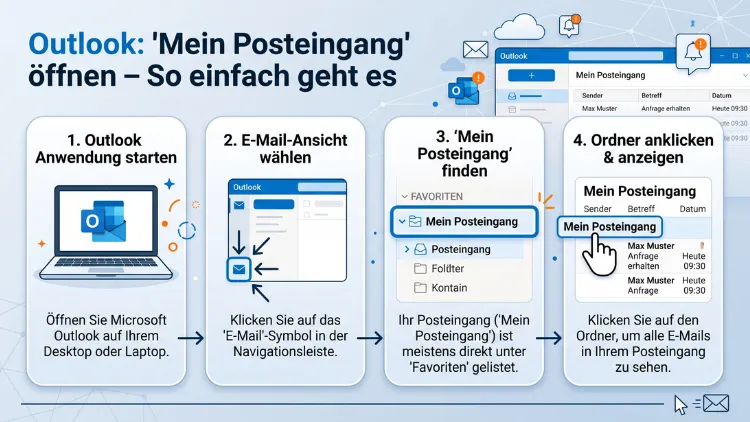
Den Outlook-Posteingang öffnen Sie am schnellsten über die Weboberfläche unter outlook.office.com, die Desktop-App unter Windows oder Mac sowie die mobile Anwendung für iOS und Android.
Nach der Anmeldung mit dem Microsoft-Konto erscheint der Posteingang automatisch als Startansicht. Alternativ genügt ein Klick auf den Menüpunkt „Posteingang“ in der linken Ordnerliste.
Was ist der Posteingang in Outlook?
Der Posteingang ist der zentrale Ordner, in dem alle eingehenden E-Mails gesammelt werden. Er bildet somit den Ausgangspunkt für die tägliche Kommunikation, egal ob privat oder geschäftlich. Zudem lässt sich der Posteingang je nach Version unterschiedlich aufrufen, weshalb sich die Schritte zwischen Web, Desktop und mobiler App leicht unterscheiden.
Grundsätzlich gilt: Sobald Sie sich erfolgreich in Outlook anmelden, zeigt das Programm den Posteingang standardmäßig an. Dennoch kommt es vor, dass Nutzer versehentlich einen anderen Ordner geöffnet haben oder die Ansicht durch eine Suche verändert wurde. Deshalb ist es hilfreich, den direkten Weg zurück zum Posteingang zu kennen.
Outlook im Web öffnen: Posteingang über den Browser aufrufen
Outlook im Web (früher Outlook Web App genannt) lässt sich ohne Installation direkt im Browser nutzen. Diese Variante eignet sich besonders, wenn Sie unterwegs sind oder einen fremden Rechner verwenden.
So gehen Sie vor:
- Öffnen Sie einen beliebigen Browser, beispielsweise Edge, Chrome oder Firefox.
- Rufen Sie die Adresse outlook.office.com auf.
- Melden Sie sich mit Ihrer E-Mail-Adresse und Ihrem Passwort an.
- Bestätigen Sie gegebenenfalls die Zwei-Faktor-Authentifizierung.
- Der Posteingang öffnet sich automatisch als Startseite.
Falls Sie ein privates Outlook.com-Konto nutzen, funktioniert der Zugriff ebenso über outlook.live.com. Beide Adressen führen letztlich zur gleichen Oberfläche, weshalb es keinen praktischen Unterschied macht, welche Variante Sie verwenden.
Sollte der Posteingang nach der Anmeldung nicht direkt erscheinen, hilft ein Klick auf das Outlook-Symbol oben links. Alternativ finden Sie den Ordner „Posteingang“ stets in der linken Navigationsleiste, direkt unter Ihrem Kontonamen.
Posteingang als Lesezeichen speichern
Um künftig noch schneller auf den Posteingang zuzugreifen, empfiehlt sich ein Lesezeichen im Browser. Klicken Sie dafür auf das Sternsymbol in der Adresszeile, sobald der Posteingang geöffnet ist. So sparen Sie sich künftig die manuelle Eingabe der Adresse.
Neues Outlook für Windows: Posteingang öffnen
Microsoft hat mit dem neuen Outlook für Windows eine überarbeitete Desktop-Version eingeführt, die auf derselben Technik wie Outlook im Web basiert. Deshalb ähnelt sich die Bedienung stark, obwohl es sich um eine installierte Anwendung handelt.
Gehen Sie folgendermaßen vor:
- Öffnen Sie das neue Outlook über das Startmenü oder die Taskleiste.
- Warten Sie, bis die Anwendung Ihre Konten synchronisiert hat.
- In der linken Seitenleiste sehen Sie unter jedem verbundenen Konto den Eintrag „Posteingang“.
- Klicken Sie auf diesen Eintrag, um den Posteingang zu öffnen.
Nutzen Sie mehrere E-Mail-Konten, erscheinen diese im neuen Outlook zunächst getrennt untereinander. Ab August 2026 führt Microsoft zusätzlich einen aggregierten Posteingang ein, der Nachrichten aus allen verbundenen Konten in einer einzigen Ansicht bündelt. Dadurch entfällt der ständige Wechsel zwischen einzelnen Postfächern, was besonders für Nutzer mit vielen Konten eine spürbare Erleichterung darstellt.
Tipp: Aktivieren Sie diese Funktion, sobald sie verfügbar ist, über Einstellungen → Allgemein → Posteingangsansicht. Wählen Sie dort die Option „Konten kombinieren“, um alle Nachrichten gebündelt zu sehen.
Klassisches Outlook: Posteingang in der Desktop-App öffnen
Viele Unternehmen setzen weiterhin auf das klassische Outlook, das Teil von Microsoft 365 oder Office ist. Die Bedienung unterscheidet sich leicht vom neuen Outlook, bleibt jedoch ebenso übersichtlich.
So öffnen Sie den Posteingang im klassischen Outlook:
- Starten Sie Outlook über das Desktop-Symbol oder das Startmenü.
- Das Programm zeigt automatisch den Posteingang des Standardkontos an.
- Nutzen Sie mehrere Konten, finden Sie diese im Ordnerbereich links.
- Klappen Sie das gewünschte Konto per Klick auf den Pfeil auf.
- Wählen Sie anschließend den Unterordner „Posteingang“ aus.
Falls die Ordnerliste nicht sichtbar ist, aktivieren Sie diese über Ansicht → Ordnerbereich → Normal. Anschließend erscheint die vollständige Übersicht mit allen Ordnern, einschließlich des Posteingangs.
Tastenkombination für den Posteingang
Zusätzlich bietet das klassische Outlook eine praktische Tastenkombination. Drücken Sie Strg + Umschalt + I, um direkt zum Posteingang zu springen, unabhängig davon, welcher Ordner momentan geöffnet ist. Diese Abkürzung funktioniert sowohl in älteren als auch in aktuellen Outlook-Versionen zuverlässig.
Outlook auf dem Mac: Posteingang öffnen
Auch Outlook für Mac öffnet den Posteingang standardmäßig direkt nach dem Start. Dennoch unterscheidet sich die Menüführung leicht von der Windows-Version, weshalb ein eigener Abschnitt sinnvoll ist.
Die Schritte im Überblick:
- Öffnen Sie Outlook über das Dock oder den Launchpad.
- Nach der Anmeldung erscheint automatisch der Posteingang.
- In der linken Seitenleiste finden Sie alle verbundenen Konten.
- Klicken Sie auf das gewünschte Konto, um dessen Posteingang zu öffnen.
Sollte die Seitenleiste ausgeblendet sein, lässt sie sich über Ansicht → Seitenleiste → Seitenleiste einblenden wieder aktivieren. Anschließend ist der Zugriff auf den Posteingang jederzeit unkompliziert möglich.
Outlook Mobile App: Posteingang auf dem Smartphone öffnen
Für unterwegs bietet Microsoft die Outlook-App für iOS und Android an. Diese App eignet sich hervorragend, um den Posteingang auch ohne Computer im Blick zu behalten.
So gehen Sie vor:
- Laden Sie die Outlook-App aus dem App Store oder Google Play Store herunter.
- Öffnen Sie die App und melden Sie sich mit Ihrem Microsoft-Konto an.
- Der Posteingang erscheint automatisch als Startbildschirm.
- Bei mehreren Konten wechseln Sie über das Kontosymbol oben links zwischen den Postfächern.
Zusätzlich lässt sich die App so einstellen, dass der Posteingang direkt beim Öffnen erscheint, ohne dass zuvor ein Kalender oder eine andere Ansicht geladen wird. Diese Einstellung finden Sie unter Einstellungen → Startbildschirm, wo Sie „Posteingang“ als Standardansicht auswählen können.
Widget für schnellen Zugriff
Zudem bietet die Outlook-App ein Startbildschirm-Widget, das die neuesten Nachrichten direkt anzeigt. Fügen Sie dieses Widget über das Menü „Widgets hinzufügen“ auf Ihrem Homescreen hinzu. So öffnen Sie den Posteingang künftig mit nur einem Tipp, ohne die App vollständig starten zu müssen.
Direkte URL zum Posteingang: Der schnellste Weg
Wer regelmäßig auf den Posteingang zugreifen möchte, kann die direkte Webadresse verwenden. Die Adresse outlook.office.com/mail/inbox führt bei geschäftlichen Konten unmittelbar zum Posteingang, sofern Sie bereits angemeldet sind. Private Nutzer verwenden stattdessen outlook.live.com/mail/inbox.
Diese direkte Verlinkung eignet sich besonders gut als Startseite im Browser. Legen Sie die Adresse dafür unter den Browsereinstellungen als Startseite fest, damit sich der Posteingang bei jedem Browserstart automatisch öffnet.
Mehrere Konten verwalten: Zwischen Posteingängen wechseln
Nutzen Sie mehrere E-Mail-Adressen, stellt sich häufig die Frage, wie zwischen den einzelnen Posteingängen gewechselt wird. Grundsätzlich unterscheidet sich das Vorgehen leicht zwischen den Plattformen, folgt jedoch überall einem ähnlichen Prinzip.
- Im Web: Klicken Sie auf das Profilbild oben rechts und wählen Sie das gewünschte Konto aus.
- Im neuen Outlook: Alle Konten erscheinen untereinander in der linken Seitenleiste.
- Im klassischen Outlook: Klappen Sie das jeweilige Konto im Ordnerbereich auf.
- In der App: Tippen Sie oben links auf das Kontosymbol, um zwischen Postfächern zu wechseln.
Sobald Microsoft den aggregierten Posteingang vollständig ausgerollt hat, entfällt dieser manuelle Wechsel weitgehend. Bis dahin bleibt jedoch der beschriebene Weg die zuverlässigste Methode.
Fokussierter Posteingang: Unterschied zur normalen Ansicht
Häufig fällt Nutzern zusätzlich der Fokussierte Posteingang auf, der den klassischen Posteingang in zwei Reiter unterteilt: „Fokussiert“ und „Andere“. Diese Funktion sortiert wichtige Nachrichten automatisch von weniger relevanten Massen-Mails.
Möchten Sie stattdessen alle Nachrichten gemeinsam sehen, lässt sich der Fokussierte Posteingang deaktivieren:
- Öffnen Sie Outlook in der gewünschten Version.
- Navigieren Sie zu Ansicht → Ansichtseinstellungen.
- Deaktivieren Sie dort die Option „Fokussierten Posteingang anzeigen“.
- Bestätigen Sie die Änderung mit Speichern.
Anschließend zeigt der Posteingang wieder alle eingehenden E-Mails chronologisch in einer einzigen Liste an, ohne Unterteilung in zwei Reiter.
Häufige Probleme beim Öffnen des Posteingangs lösen
Manchmal öffnet sich der Posteingang nicht wie erwartet, oder die Ansicht wirkt fehlerhaft. Die folgenden Lösungsansätze helfen in den meisten Fällen weiter.
Posteingang zeigt keine neuen Nachrichten:
Drücken Sie die Taste F9, um eine manuelle Synchronisierung auszulösen. Zudem hilft es oft, den betroffenen Ordner einmal anzuklicken, da Outlook dadurch eine erneute Abfrage startet.
Posteingang wirkt leer, obwohl E-Mails vorhanden sind:
Überprüfen Sie zunächst, ob ein Filter aktiv ist. Klicken Sie dafür oben auf „Filter“ oder „Alle“, um sicherzustellen, dass keine Einschränkung wie „Ungelesen“ die Ansicht verfälscht.
Posteingang lässt sich gar nicht öffnen:
Starten Sie Outlook in diesem Fall vollständig neu. Hilft dies nicht, prüfen Sie außerdem Ihre Internetverbindung, da Outlook im Web sowie im neuen Outlook eine bestehende Verbindung voraussetzt.
Falscher Ordner wird angezeigt:
Klicken Sie erneut auf „Posteingang“ in der linken Leiste. Alternativ nutzen Sie im klassischen Outlook die Tastenkombination Strg + Umschalt + I.
Freigegebenes Postfach: Posteingang eines anderen Kontos öffnen
Neben dem eigenen Postfach lässt sich in Outlook außerdem ein freigegebenes Postfach öffnen, sofern entsprechende Berechtigungen vorliegen. Dies ist beispielsweise bei Teamfunktionspostfächern üblich.
So gehen Sie im Web vor:
- Melden Sie sich bei outlook.office.com an.
- Klicken Sie oben rechts auf Ihr Profilbild.
- Wählen Sie „Ein anderes Postfach öffnen“.
- Geben Sie den Namen oder die E-Mail-Adresse des freigegebenen Postfachs ein.
- Bestätigen Sie mit „Öffnen“.
Der Posteingang des freigegebenen Kontos öffnet sich anschließend in einem neuen Browser-Tab. In vielen Fällen erscheint das Postfach zudem automatisch in der Ordnerliste, sobald die Berechtigung durch den Administrator vergeben wurde.
Posteingang als Standardansicht festlegen
Damit sich Outlook künftig immer direkt mit dem Posteingang öffnet, lohnt sich eine kurze Kontrolle der Einstellungen. Im klassischen Outlook navigieren Sie dafür zu Datei → Optionen → Erweitert. Unter „Beim Start von Microsoft Outlook diesen Ordner öffnen“ wählen Sie anschließend „Posteingang“ aus und bestätigen mit OK.
Im neuen Outlook sowie in Outlook im Web ist diese Einstellung bereits standardmäßig aktiv, weshalb keine zusätzliche Konfiguration notwendig ist. Dennoch lohnt sich ein Blick in die Einstellungen, falls die Startansicht unerwartet einen anderen Ordner zeigt.
Häufige Fragen zum Öffnen des Posteingangs in Outlook
Wie öffne ich meinen Posteingang in Outlook direkt im Browser?
Rufen Sie die Adresse outlook.office.com für geschäftliche Konten oder outlook.live.com für private Konten auf. Nach der Anmeldung erscheint der Posteingang automatisch als Startseite.
Warum öffnet sich mein Posteingang nicht automatisch?
Häufig liegt die Ursache an einem aktiven Filter oder einer fehlerhaften Synchronisierung. Ein Druck auf F9 oder ein erneuter Klick auf den Ordner „Posteingang“ löst das Problem in den meisten Fällen.
Kann ich den Posteingang als Startseite im Browser festlegen?
Ja, verwenden Sie die direkte Adresse outlook.office.com/mail/inbox und hinterlegen Sie diese in den Browsereinstellungen als Startseite. Auf diese Weise öffnet sich der Posteingang bei jedem Browserstart automatisch.
Wie wechsle ich zwischen mehreren Posteingängen in Outlook?
Klicken Sie im Web auf das Profilbild und wählen Sie das gewünschte Konto. Im klassischen sowie im neuen Outlook klappen Sie stattdessen das jeweilige Konto in der linken Seitenleiste auf.
Was ist der Unterschied zwischen Posteingang und Fokussiertem Posteingang?
Der Fokussierte Posteingang unterteilt eingehende Nachrichten automatisch in „Fokussiert“ und „Andere“. Der klassische Posteingang zeigt hingegen alle Nachrichten gemeinsam in einer chronologischen Liste an.
Wie öffne ich den Posteingang eines freigegebenen Postfachs?
Klicken Sie im Web auf Ihr Profilbild und wählen Sie „Ein anderes Postfach öffnen“. Geben Sie anschließend die E-Mail-Adresse des freigegebenen Postfachs ein, um dessen Posteingang zu öffnen.
Warum zeigt mein Posteingang keine neuen E-Mails an?
Meist handelt es sich um eine ausstehende Synchronisierung. Drücken Sie F9, um eine manuelle Aktualisierung zu erzwingen, oder starten Sie Outlook neu, falls das Problem bestehen bleibt.
Kann ich Outlook so einstellen, dass immer der Posteingang zuerst erscheint?
Ja, wählen Sie im klassischen Outlook unter Datei → Optionen → Erweitert den Posteingang als Startordner aus. Im neuen Outlook sowie im Web ist diese Einstellung bereits standardmäßig aktiv.
Funktioniert das Öffnen des Posteingangs auch ohne installierte App?
Ja, über Outlook im Web lässt sich der Posteingang vollständig ohne Installation im Browser nutzen. Dafür genügt eine bestehende Internetverbindung sowie die Anmeldung mit dem Microsoft-Konto.
Gibt es eine Tastenkombination, um den Posteingang schnell zu öffnen?
Im klassischen Outlook öffnet die Kombination Strg + Umschalt + I den Posteingang unabhängig vom aktuell geöffneten Ordner. Diese Abkürzung funktioniert zuverlässig in den meisten Outlook-Versionen.
Fazit
Den Posteingang in Outlook öffnen Sie je nach Version über den Browser, die Desktop-App oder die mobile Anwendung. Meist erscheint er automatisch nach der Anmeldung, weshalb selten zusätzliche Schritte nötig sind.
Bei Problemen helfen eine manuelle Synchronisierung, die Kontrolle aktiver Filter oder ein einfacher Neustart der Anwendung zuverlässig weiter.
