
Standarddrucker in Windows 11/10 einfach festlegen: Schritt-für-Schritt-Anleitung über Einstellungen und Systemsteuerung – schnell und sicher.
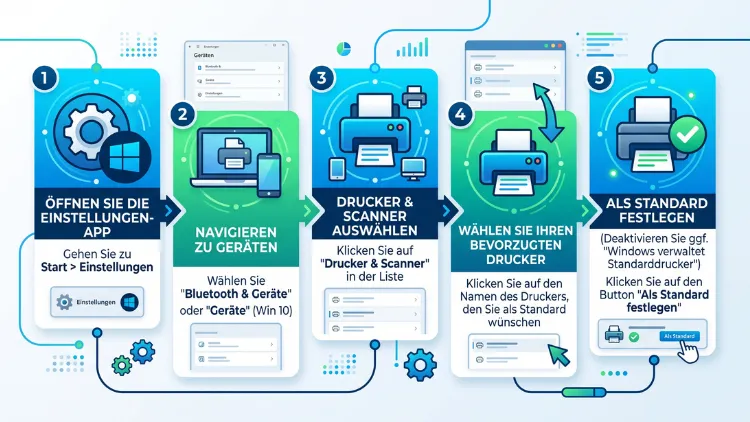
Der Standarddrucker in Windows 11 und Windows 10 lässt sich am schnellsten über Einstellungen → Bluetooth & Geräte → Drucker & Scanner festlegen. Wählen Sie dort den gewünschten Drucker aus und klicken Sie auf „Als Standard festlegen“.
Zuvor sollten Sie jedoch die Option „Windows verwaltet Standarddrucker“ deaktivieren, damit Ihre Auswahl dauerhaft erhalten bleibt.
Warum der Standarddrucker überhaupt wichtig ist
Der Standarddrucker ist das Gerät, das Windows automatisch vorschlägt, sobald Sie in einem Programm auf „Drucken“ klicken. Das betrifft Word, Excel, PDF-Reader sowie nahezu jede andere Anwendung. Deshalb spart ein korrekt eingerichteter Standarddrucker wertvolle Zeit, insbesondere dann, wenn mehrere Drucker gleichzeitig installiert sind. Zudem verhindert eine feste Einstellung, dass Dokumente versehentlich an das falsche Gerät gesendet werden.
Gerade im Homeoffice oder in kleinen Büros mit mehreren Geräten kommt es häufig vor, dass Windows den zuletzt genutzten Drucker automatisch übernimmt. Das führt schnell zu Verwirrung, wenn beispielsweise abwechselnd ein Netzwerkdrucker und ein lokal angeschlossener Tintenstrahldrucker verwendet werden. Aus diesem Grund lohnt es sich, die automatische Verwaltung zu deaktivieren und den Standarddrucker manuell festzulegen.
Voraussetzungen, bevor Sie den Standarddrucker ändern
Bevor Sie loslegen, sollten Sie einige Punkte prüfen. Andernfalls kann es sein, dass die gewünschte Änderung nicht greift.
- Administratorrechte: In den meisten Fällen genügt ein Standardkonto, jedoch benötigen Sie für die Gruppenrichtlinien-Methode Administratorzugriff.
- Installierter Treiber: Der Drucker muss bereits korrekt installiert und mit Windows verbunden sein.
- Aktuelles Windows-Update: Sowohl Windows 11 als auch Windows 10 sollten auf dem neuesten Stand sein, da ältere Builds teils andere Menüführungen zeigen.
- Netzwerkverbindung: Bei WLAN- oder Netzwerkdruckern muss die Verbindung aktiv sein, damit der Drucker in der Liste erscheint.
Sind diese Punkte erfüllt, können Sie mit der eigentlichen Einrichtung beginnen.
Standarddrucker in Windows 11 über die Einstellungen festlegen
Windows 11 nutzt die moderne Einstellungs-App als zentrale Anlaufstelle für alle Druckerkonfigurationen. Der Weg dorthin ist unkompliziert und dauert nur wenige Minuten.
- Drücken Sie Windows-Taste + I, um die Einstellungen zu öffnen.
- Klicken Sie in der linken Seitenleiste auf „Bluetooth & Geräte“.
- Wählen Sie anschließend „Drucker & Scanner“ aus.
- Scrollen Sie nach unten und schalten Sie die Option „Windows verwaltet Standarddrucker“ aus. Dieser Schritt ist entscheidend, da sonst jede manuelle Auswahl automatisch wieder überschrieben wird.
- Klicken Sie danach auf den gewünschten Drucker in der Liste.
- Wählen Sie „Als Standard festlegen“.
Sobald diese Schritte abgeschlossen sind, erscheint neben dem gewählten Gerät ein entsprechender Hinweis. Ab sofort nutzen sämtliche Programme automatisch diesen Drucker, sobald Sie ein Dokument ausdrucken.
Standarddrucker in Windows 11 über das Kontextmenü setzen
Alternativ funktioniert die Einrichtung auch direkt über die Druckerliste. Diese Methode eignet sich besonders, wenn die Einstellungs-App gerade nicht reagiert oder Sie einen schnellen Überblick über alle verfügbaren Geräte benötigen.
- Öffnen Sie Drucker & Scanner, wie oben beschrieben.
- Klicken Sie mit der rechten Maustaste auf den gewünschten Drucker.
- Wählen Sie „Als Standarddrucker festlegen“ aus dem Kontextmenü.
- Ein grünes Häkchen bestätigt, dass der Drucker nun als Standard hinterlegt ist.
Standarddrucker in Windows 11 über die Systemsteuerung festlegen
Obwohl Microsoft die klassische Systemsteuerung zunehmend zugunsten der neuen Einstellungs-App zurückdrängt, funktioniert sie in Windows 11 nach wie vor zuverlässig. Für Nutzer, die an die klassische Oberfläche gewöhnt sind, bietet sie eine vertraute Alternative.
- Geben Sie im Suchfeld der Taskleiste „Systemsteuerung“ ein und öffnen Sie diese.
- Navigieren Sie zu „Geräte und Drucker“.
- Klicken Sie mit der rechten Maustaste auf den gewünschten Drucker.
- Wählen Sie „Als Standarddrucker festlegen“.
Ein grünes Symbol zeigt anschließend an, welcher Drucker aktuell als Standard hinterlegt ist. Diese Methode eignet sich zudem gut, um sich einen schnellen Überblick über sämtliche installierten Druckgeräte zu verschaffen.
Standarddrucker in Windows 10 festlegen
Windows 10 verwendet eine leicht abweichende Menüstruktur, jedoch bleibt das grundsätzliche Vorgehen nahezu identisch. Statt „Bluetooth & Geräte“ heißt der entsprechende Bereich hier schlicht „Geräte“.
- Öffnen Sie über Windows-Taste + I die Einstellungen.
- Klicken Sie auf „Geräte“.
- Wählen Sie im linken Menü „Drucker & Scanner“.
- Deaktivieren Sie das Kontrollkästchen „Windows meinen Standarddrucker verwalten lassen“.
- Klicken Sie auf den gewünschten Drucker.
- Wählen Sie „Verwalten“ und anschließend „Als Standard festlegen“.
Zusätzlich lässt sich die Einrichtung auch in Windows 10 über die klassische Systemsteuerung vornehmen, sofern Sie diese Arbeitsweise bevorzugen.
- Öffnen Sie die Systemsteuerung über das Startmenü.
- Wählen Sie „Geräte und Drucker“.
- Klicken Sie mit rechts auf den gewünschten Drucker.
- Wählen Sie „Als Standarddrucker festlegen“ aus.
Standarddrucker per Eingabeaufforderung (CMD) festlegen
Für technisch versierte Nutzer bietet sich zudem die Eingabeaufforderung als schnelle Alternative an. Diese Methode empfiehlt sich vor allem dann, wenn Sie den Vorgang automatisieren oder per Skript auf mehreren Rechnern gleichzeitig ausführen möchten.
- Drücken Sie Windows-Taste + R, geben Sie cmd ein und bestätigen Sie mit Enter.
- Geben Sie folgenden Befehl ein und ersetzen Sie „DruckerName“ durch den exakten Namen Ihres Druckers:
rundll32 printui.dll,PrintUIEntry /y /n "DruckerName"- Bestätigen Sie mit Enter.
Der Befehl setzt den angegebenen Drucker sofort als Standard. Allerdings muss der Druckername exakt übereinstimmen, andernfalls schlägt der Befehl fehl. Den genauen Namen finden Sie in der Liste unter Drucker & Scanner.
Standarddrucker per PowerShell setzen
Alternativ funktioniert die Einrichtung auch über PowerShell, was sich besonders für Administratoren eignet, die mehrere Geräte gleichzeitig verwalten.
- Öffnen Sie PowerShell über die Suche als Administrator.
- Geben Sie folgenden Befehl ein:
(Get-WmiObject -Class Win32_Printer -Filter "Name='DruckerName'").SetDefaultPrinter- Ersetzen Sie „DruckerName“ durch den exakten Namen des gewünschten Druckers und bestätigen Sie mit Enter.
Diese Methode eignet sich besonders gut für Skripte, die beim Systemstart automatisch ausgeführt werden sollen.
Standarddrucker per Gruppenrichtlinie festlegen (für Unternehmen)
In Firmennetzwerken übernehmen Administratoren häufig die zentrale Steuerung über Gruppenrichtlinien (GPO). Diese Methode ist besonders praktisch, wenn viele Nutzer denselben Netzwerkdrucker automatisch zugewiesen bekommen sollen.
- Öffnen Sie den Gruppenrichtlinien-Editor über „gpedit.msc“.
- Navigieren Sie zu „Benutzerkonfiguration“ → „Administrative Vorlagen“ → „Systemsteuerung“ → „Drucker“.
- Öffnen Sie die Richtlinie „Standarddrucker festlegen“ per Doppelklick.
- Aktivieren Sie die Richtlinie und tragen Sie den vollständigen Netzwerkpfad des Druckers ein, beispielsweise „\Server\Druckername“.
- Bestätigen Sie mit „OK“ und starten Sie den Rechner anschließend neu.
Diese Vorgehensweise ist ausschließlich für Domänenumgebungen sinnvoll und richtet sich vorrangig an IT-Administratoren.
Problembehebung: Standarddrucker ändert sich ständig
Ein häufiges Ärgernis besteht darin, dass Windows den Standarddrucker eigenständig ändert, obwohl bereits eine manuelle Auswahl getroffen wurde. Grund dafür ist meist die aktivierte automatische Verwaltung, die den zuletzt genutzten Drucker bevorzugt. Die folgenden Schritte lösen dieses Problem in den meisten Fällen zuverlässig.
- Automatische Verwaltung deaktivieren: Schalten Sie „Windows verwaltet Standarddrucker“ unter Drucker & Scanner konsequent aus.
- Doppelte Druckereinträge entfernen: Prüfen Sie, ob derselbe Drucker mehrfach aufgelistet ist, etwa als USB-, WLAN- und Netzwerkvariante gleichzeitig. Entfernen Sie überflüssige Einträge.
- Druckerwarteschlange leeren: Öffnen Sie die Warteschlange über einen Doppelklick auf den Drucker und löschen Sie hängende Druckaufträge.
- Druckerdienst neu starten: Öffnen Sie „services.msc“, suchen Sie den Dienst „Druckwarteschlange“ und starten Sie ihn über die rechte Maustaste neu.
- Treiber aktualisieren: Veraltete Treiber führen ebenfalls häufig zu unerwarteten Änderungen. Ein Update über die Windows-Update-Funktion oder die Herstellerseite schafft hier meist Abhilfe.
Sollte das Problem weiterhin bestehen, empfiehlt sich zusätzlich ein Neustart des gesamten Systems, da einzelne Hintergrunddienste sich dadurch zurücksetzen.
Standarddrucker in Word, Excel und PDF-Programmen prüfen
Nachdem der Standarddrucker in Windows festgelegt wurde, lohnt sich ein kurzer Test in gängigen Programmen. Öffnen Sie dazu ein beliebiges Dokument in Word oder Excel und drücken Sie Strg+P. Der zuvor festgelegte Drucker sollte nun automatisch an erster Stelle erscheinen. Ebenso verhält es sich bei PDF-Readern wie dem Microsoft Edge-PDF-Modul oder Adobe Acrobat Reader, sofern diese korrekt mit Windows synchronisiert sind.
Falls dennoch ein abweichender Drucker vorausgewählt wird, liegt das häufig an programmeigenen Einstellungen, die unabhängig von Windows funktionieren. In diesem Fall lohnt sich ein Blick in die jeweiligen Druckeinstellungen der Anwendung selbst.
Standarddrucker zurücksetzen oder wechseln
Möchten Sie den Standarddrucker später erneut ändern, funktioniert dies jederzeit über dieselben Schritte wie zuvor beschrieben. Wählen Sie einfach unter Drucker & Scanner ein anderes Gerät aus und bestätigen Sie erneut mit „Als Standard festlegen“. Zusätzlich können Sie die automatische Verwaltung jederzeit wieder aktivieren, falls Sie künftig lieber den zuletzt genutzten Drucker bevorzugen möchten.
Häufige Fragen zum Standarddrucker in Windows 11/10
Warum lässt sich der Standarddrucker nicht dauerhaft speichern?
Meist liegt es an der aktivierten Option „Windows verwaltet Standarddrucker“. Deaktivieren Sie diese Einstellung unter Drucker & Scanner, damit Ihre manuelle Auswahl erhalten bleibt.
Wie finde ich den exakten Namen meines Druckers für CMD-Befehle?
Öffnen Sie „Drucker & Scanner“ in den Einstellungen. Dort wird der vollständige, exakte Gerätename angezeigt, den Sie anschließend in der Eingabeaufforderung verwenden können.
Kann ich für unterschiedliche WLAN-Netzwerke jeweils einen eigenen Standarddrucker festlegen?
Ja, sowohl Windows 11 als auch Windows 10 unterstützen standortbezogene Standarddrucker. Aktivieren Sie dazu die automatische Verwaltung, sodass Windows je nach Netzwerk automatisch den zuletzt genutzten Drucker vorschlägt.
Was tun, wenn der gewünschte Drucker gar nicht in der Liste erscheint?
Prüfen Sie zunächst, ob der Drucker eingeschaltet und korrekt mit dem Netzwerk oder USB-Anschluss verbunden ist. Anschließend hilft häufig ein Klick auf „Drucker oder Scanner hinzufügen“ innerhalb der Einstellungen.
Funktioniert die Gruppenrichtlinien-Methode auch auf privaten Rechnern?
Nein, diese Methode ist ausschließlich für Windows-Domänenumgebungen gedacht und richtet sich an Administratoren in Unternehmensnetzwerken.
Wie oft sollte ich Druckertreiber aktualisieren?
Ein Update lohnt sich, sobald Druckprobleme auftreten oder alle paar Monate präventiv, da Hersteller regelmäßig Fehlerbehebungen bereitstellen.
Unterscheidet sich das Vorgehen zwischen einem lokalen und einem Netzwerkdrucker?
Nein, die grundsätzlichen Schritte bleiben identisch. Allerdings benötigen Netzwerkdrucker zusätzlich eine aktive Verbindung zum entsprechenden Netzwerk, damit sie in der Liste erscheinen.
Kann ich den Standarddrucker auch über die Windows-Suche direkt öffnen?
Ja, geben Sie einfach „Drucker“ in das Suchfeld der Taskleiste ein. Windows zeigt daraufhin direkt den passenden Einstellungsbereich an.
Wirkt sich die Einstellung auf alle Benutzerkonten gleichermaßen aus?
Nein, der Standarddrucker wird üblicherweise pro Benutzerkonto gespeichert. Andere Nutzer desselben Rechners müssen die Einstellung daher separat vornehmen.
Fazit
Den Standarddrucker in Windows 11 und Windows 10 festzulegen, gelingt in wenigen Minuten über die Einstellungs-App oder die klassische Systemsteuerung. Wichtig ist dabei vor allem, die automatische Druckerverwaltung zu deaktivieren, damit Ihre Auswahl dauerhaft bestehen bleibt.
Zusätzlich stehen für Administratoren Gruppenrichtlinien sowie CMD- und PowerShell-Befehle bereit. Dadurch lässt sich der Standarddrucker sowohl privat als auch im Unternehmensumfeld zuverlässig und flexibel verwalten.
