
RSAT unter Windows 11 und 10 installieren und deinstallieren: Schritt-für-Schritt-Anleitung für Remoteserver-Verwaltungstools über Einstellungen und PowerShell.
Sie möchten RSAT (Remote Server Administration Tools) unter Windows 11 oder Windows 10 installieren, finden die Option jedoch nicht sofort oder erhalten eine Fehlermeldung?
Die Antwort ist einfach: Unter Windows 11 installieren Sie RSAT direkt über die optionalen Features in den Einstellungen, unter Windows 10 wird zusätzlich ein separates Installationspaket von Microsoft benötigt. Diese Anleitung zeigt beide Wege Schritt für Schritt.
Was ist RSAT und wofür wird es benötigt?
RSAT steht für Remote Server Administration Tools und bezeichnet eine Sammlung von Verwaltungswerkzeugen, mit denen Administratoren Windows-Server-Rollen bequem von einem Client-Rechner aus steuern können. Statt sich direkt am Server anzumelden, lassen sich beispielsweise Active Directory, der DNS-Server, der DHCP-Server oder Gruppenrichtlinien remote über den eigenen Windows-PC verwalten.
Das ist besonders praktisch, weil Administratoren dadurch nicht ständig zwischen Server und Arbeitsplatz wechseln müssen. Zudem lassen sich viele Aufgaben parallel bearbeiten, während gleichzeitig andere Programme geöffnet bleiben. Deshalb gehört RSAT zur Grundausstattung fast jeder IT-Abteilung, die mit Windows Server arbeitet.
RSAT besteht nicht aus einer einzigen Anwendung, sondern aus mehreren einzelnen Komponenten. Zu den bekanntesten zählen unter anderem:
- Active Directory-Domänendienste- und Lightweight Directory Services-Tools (inklusive Active Directory-Benutzer und -Computer)
- DNS-Server-Tools
- DHCP-Server-Tools
- Gruppenrichtlinien-Verwaltungstools
- Active Directory-Zertifikatdienste-Tools
- Failover-Cluster-Verwaltungstools
- Server-Manager
- Hyper-V-Verwaltungstools
Da nicht jeder Administrator alle Komponenten benötigt, lässt sich jedes einzelne Tool separat aktivieren. Somit bleibt das System schlank, und es werden nur die tatsächlich benötigten Werkzeuge installiert.
RSAT unter Windows 11 installieren: Voraussetzungen
Bevor Sie RSAT unter Windows 11 installieren, sollten Sie einige Punkte prüfen. Andernfalls tauchen die Tools später möglicherweise gar nicht in der Liste auf.
- Ihr Gerät benötigt Windows 11 Pro oder Windows 11 Enterprise. Die Home-Edition unterstützt RSAT grundsätzlich nicht offiziell.
- Sie benötigen ein Administratorkonto, da die Installation von Systemkomponenten entsprechende Rechte voraussetzt.
- Ihr System sollte über eine aktive Internetverbindung verfügen, da die Komponenten direkt von den Microsoft-Servern heruntergeladen werden.
- Zudem sollte Windows 11 auf dem aktuellen Stand sein, da veraltete Builds unter Umständen nicht alle RSAT-Komponenten anbieten.
Übrigens spielt es auch eine Rolle, ob Ihr Gerät auf einer x64- oder einer Arm64-Architektur läuft. Auf Arm64-basierten Windows-11-Geräten wurden seit einem Update Anfang 2026 sechs RSAT-Kernkomponenten nachgerüstet, darunter Active Directory-Domänendienste, Zertifikatdienste, Server-Manager, Gruppenrichtlinien-, DNS- und DHCP-Tools. Allerdings kann es je nach Build sein, dass diese Komponenten nicht über die Einstellungen, sondern über die Systemsteuerung aktiviert werden müssen. Deshalb lohnt es sich, bei Arm-Geräten zunächst beide Wege zu prüfen.
RSAT unter Windows 11 installieren: Schritt-für-Schritt-Anleitung über die Einstellungen
Der komfortabelste und empfohlene Weg führt über die Windows-Einstellungen. Ein zusätzlicher Download von externen Webseiten ist dafür nicht nötig, da Windows 11 alle Komponenten selbst bereitstellt.
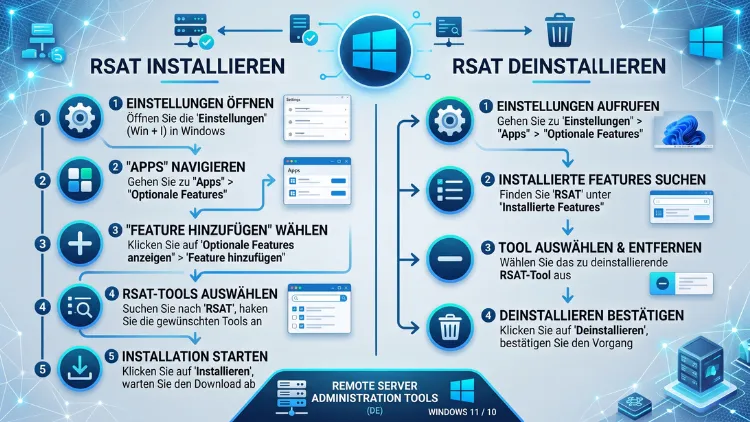
- Einstellungen öffnen: Drücken Sie die Tastenkombination Windows-Taste + I, um die Einstellungen-App zu öffnen.
- Zu „Optionale Features“ navigieren: Klicken Sie links auf System, anschließend auf Optionale Features.
- Feature-Ansicht aufrufen: Klicken Sie oben auf Weitere Features anzeigen beziehungsweise View features.
- RSAT suchen: Geben Sie im Suchfeld RSAT ein. Es erscheint eine Liste aller verfügbaren RSAT-Komponenten.
- Gewünschte Tools auswählen: Setzen Sie ein Häkchen bei den benötigten Werkzeugen, zum Beispiel bei RSAT: Active Directory Domain Services and Lightweight Directory Services Tools.
- Installation starten: Klicken Sie auf Weiter und anschließend auf Installieren.
- Fortschritt abwarten: Die Installation dauert je nach Internetverbindung meist zwischen zwei und fünf Minuten. Der Fortschritt wird direkt in der Feature-Liste angezeigt.
Sobald die Installation abgeschlossen ist, finden Sie die neuen Werkzeuge über das Startmenü unter „Windows-Tools“. Einige Komponenten stehen zusätzlich im Server-Manager unter „Tools“ zur Verfügung, sofern dieser ebenfalls installiert wurde.
RSAT über PowerShell installieren
Wer mehrere Rechner gleichzeitig einrichten möchte, spart mit PowerShell deutlich Zeit. Der Weg über die grafische Oberfläche ist zwar übersichtlicher, jedoch bei vielen Geräten schnell mühsam.
- Öffnen Sie PowerShell als Administrator, indem Sie im Startmenü nach „PowerShell“ suchen und Als Administrator ausführen wählen.
- Lassen Sie sich zunächst alle verfügbaren RSAT-Komponenten anzeigen:
Get-WindowsCapability -Name RSAT* -Online - Installieren Sie anschließend die gewünschte Komponente mit dem passenden Namen, zum Beispiel für Active Directory:
Add-WindowsCapability -Online -Name Rsat.ActiveDirectory.DS-LDS.Tools~~~~0.0.1.0 - Möchten Sie alle RSAT-Tools auf einmal installieren, funktioniert das mit folgendem Befehl:
Get-WindowsCapability -Name RSAT* -Online | Add-WindowsCapability -Online
Da dieser letzte Befehl sämtliche Komponenten installiert, sollte er nur genutzt werden, wenn tatsächlich der komplette Funktionsumfang benötigt wird. Andernfalls empfiehlt es sich, gezielt einzelne Pakete auszuwählen.
RSAT über DISM installieren
Als Alternative zu PowerShell steht ebenso das Kommandozeilenwerkzeug DISM (Deployment Image Servicing and Management) zur Verfügung. Dieses eignet sich besonders für Administratoren, die bereits mit Skripten für die Systembereitstellung arbeiten.
- Öffnen Sie die Eingabeaufforderung als Administrator.
- Listen Sie alle verfügbaren Funktionen auf:
DISM /Online /Get-Capabilities - Installieren Sie eine bestimmte Komponente, zum Beispiel die DNS-Server-Tools:
DISM /Online /Add-Capability /CapabilityName:Rsat.Dns.Tools~~~~0.0.1.0
Grundsätzlich empfiehlt es sich für die meisten Nutzer, den Weg über die Einstellungen zu wählen, da dieser übersichtlicher ist und weniger Fehlerquellen bietet. PowerShell und DISM eignen sich hingegen besonders für automatisierte Installationen auf mehreren Geräten.
RSAT unter Windows 10 installieren
Im Unterschied zu Windows 11 stellt Microsoft für Windows 10 ein separates Installationspaket bereit. Dieses steht als MSU-Datei direkt zum Download über die offizielle Microsoft-Website zur Verfügung. Ein solches eigenständiges Paket existiert für Windows 11 hingegen nicht mehr, da die Tools dort bereits systemseitig integriert sind.
So gehen Sie unter Windows 10 vor:
- Passende RSAT-Version herunterladen: Suchen Sie auf der offiziellen Microsoft-Downloadseite nach „Remote Server Administration Tools für Windows 10“ und laden Sie die passende Version für Ihre Windows-10-Build-Nummer sowie Systemarchitektur (x64 oder x86) herunter.
- Installationsdatei ausführen: Starten Sie die heruntergeladene MSU-Datei per Doppelklick und bestätigen Sie die Sicherheitsabfrage.
- Lizenzbedingungen akzeptieren: Folgen Sie den Anweisungen des Installationsassistenten und stimmen Sie den Lizenzbedingungen zu.
- Installation abschließen: Nach Abschluss der Installation ist möglicherweise ein Neustart erforderlich.
- Einzelne Tools aktivieren: Öffnen Sie anschließend die Systemsteuerung, klicken Sie auf Programme, dann auf Programme und Features und schließlich auf Windows-Features aktivieren oder deaktivieren. Scrollen Sie zu Remoteserver-Verwaltungstools und setzen Sie Häkchen bei den gewünschten Komponenten.
Wichtig ist zudem, dass die heruntergeladene RSAT-Version exakt zur installierten Windows-10-Version passt. Andernfalls kann die Installation fehlschlagen oder es werden nicht alle Tools angezeigt. Deshalb sollte vorab immer die eigene Windows-Build-Nummer über den Befehl winver geprüft werden.
Unterschiede zwischen Windows 10 und Windows 11 bei RSAT
Auf den ersten Blick wirkt RSAT unter beiden Systemen ähnlich, jedoch unterscheidet sich die technische Umsetzung deutlich.
| Merkmal | Windows 10 | Windows 11 |
|---|---|---|
| Installationsart | Separates MSU-Paket | Integrierte optionale Features |
| Download nötig | Ja, von Microsoft-Website | Nein, direkt über Einstellungen |
| Aktivierung | Über Systemsteuerung | Über Einstellungen-App |
| Automatisierung | Eingeschränkt möglich | PowerShell und DISM voll unterstützt |
Somit ist die Installation unter Windows 11 grundsätzlich einfacher, da kein zusätzlicher Download erforderlich ist. Allerdings benötigen Nutzer unter Windows 10 etwas mehr Geduld, weil zunächst das passende Paket gesucht und heruntergeladen werden muss.
RSAT-Tools nach der Installation finden und öffnen
Nachdem die Installation abgeschlossen ist, stellt sich häufig die Frage, wo die neuen Werkzeuge eigentlich zu finden sind. Unter Windows 11 öffnen Sie das Startmenü und suchen nach dem Ordner „Windows-Tools“. Dort befinden sich alle installierten RSAT-Komponenten, beispielsweise „Active Directory-Benutzer und -Computer“ oder „DNS“.
Unter Windows 10 finden Sie die Tools ebenfalls über das Startmenü, meist im Ordner „Windows-Verwaltungsprogramme“. Alternativ lassen sich die Tools direkt über die Suche im Startmenü aufrufen, indem der jeweilige Toolname eingegeben wird.
Zusätzlich stehen viele Komponenten im Server-Manager zur Verfügung, sofern dieser installiert und mit einer Serververbindung eingerichtet wurde. Dies erleichtert insbesondere Administratoren die zentrale Übersicht über mehrere Serverrollen.
RSAT unter Windows 11 deinstallieren
Wird ein bestimmtes RSAT-Tool nicht mehr benötigt, lässt es sich ebenso einfach wieder entfernen wie es installiert wurde. Dadurch bleibt das System aufgeräumt, und unnötige Hintergrunddienste werden vermieden.
- Öffnen Sie erneut die Einstellungen über Windows-Taste + I.
- Klicken Sie auf System, dann auf Optionale Features.
- Klicken Sie auf Installierte Features, um alle aktuell installierten RSAT-Komponenten anzuzeigen.
- Wählen Sie das gewünschte Tool aus und klicken Sie auf Deinstallieren.
- Bestätigen Sie die Abfrage und warten Sie, bis der Vorgang abgeschlossen ist.
RSAT über PowerShell deinstallieren
Alternativ lässt sich die Deinstallation ebenfalls per PowerShell durchführen, was besonders bei mehreren Geräten praktisch ist.
Remove-WindowsCapability -Online -Name Rsat.ActiveDirectory.DS-LDS.Tools~~~~0.0.1.0
Möchten Sie sämtliche RSAT-Komponenten gleichzeitig entfernen, funktioniert dies mit folgendem Befehl:
Get-WindowsCapability -Name RSAT* -Online | Remove-WindowsCapability -Online
Da dieser Befehl alle Tools ohne weitere Rückfrage entfernt, sollte er nur bewusst eingesetzt werden.
RSAT unter Windows 10 deinstallieren
Unter Windows 10 erfolgt die Deinstallation über die Systemsteuerung, ähnlich wie bei der Installation.
- Öffnen Sie die Systemsteuerung und klicken Sie auf Programme.
- Wählen Sie Programme und Features, anschließend Windows-Features aktivieren oder deaktivieren.
- Entfernen Sie die Häkchen bei den nicht mehr benötigten RSAT-Komponenten.
- Bestätigen Sie mit OK und starten Sie den Rechner bei Bedarf neu.
Sollten Sie das komplette RSAT-Paket entfernen wollen, empfiehlt sich zusätzlich ein Blick in die Liste der installierten Programme, da dort unter Umständen ein separater Eintrag für das ursprünglich heruntergeladene RSAT-Paket erscheint.
Häufige Probleme bei der Installation und Deinstallation
Trotz der vergleichsweise einfachen Vorgehensweise treten in der Praxis immer wieder ähnliche Probleme auf. Nachfolgend die häufigsten Ursachen und passenden Lösungen.
- RSAT taucht nicht in den optionalen Features auf: Häufig liegt dies an einer veralteten Windows-Version. Prüfen Sie daher zunächst über Windows Update, ob aktuelle Updates verfügbar sind.
- Fehlermeldung „0x800f0954“ oder ähnliche Fehlercodes: Diese Fehler treten oft auf, wenn der Zugriff auf die Microsoft-Update-Server blockiert ist, etwa durch eine Gruppenrichtlinie oder einen WSUS-Server, der die Pakete nicht bereitstellt. Deshalb sollte in Unternehmensumgebungen geprüft werden, ob die Windows-Update-Quelle temporär angepasst werden muss.
- Installation hängt oder bricht ab: In diesem Fall hilft häufig ein Neustart des Rechners sowie ein erneuter Versuch. Zudem kann eine instabile Internetverbindung die Ursache sein.
- RSAT ist installiert, aber die Tools lassen sich nicht öffnen: Prüfen Sie, ob der zugehörige Dienst korrekt gestartet wurde. Häufig hilft ebenso eine Reparatur über DISM /Online /Cleanup-Image /RestoreHealth.
- Home-Edition zeigt keine RSAT-Option: Da RSAT offiziell nur unter Pro und Enterprise unterstützt wird, sollte in diesem Fall ein Upgrade der Windows-Edition in Betracht gezogen werden.
RSAT auf Arm64-Geräten
Wer Windows 11 auf einem Arm64-basierten Gerät einsetzt, sollte einige Besonderheiten beachten. Bis vor kurzem war RSAT auf solchen Geräten überhaupt nicht verfügbar. Seit einem Update Anfang 2026 wurden jedoch sechs zentrale RSAT-Komponenten nativ für die Arm64-Architektur bereitgestellt.
Dazu zählen unter anderem die Werkzeuge für Active Directory, Zertifikatdienste, den Server-Manager, Gruppenrichtlinien, DNS sowie DHCP. Allerdings kann es je nach installierter Windows-Version (24H2, 25H2 oder 26H1) Unterschiede geben, ob die Aktivierung über die Einstellungen oder ausschließlich über die Systemsteuerung möglich ist. Deshalb empfiehlt es sich auf Arm-Geräten, zunächst beide Wege zu testen, sofern eine Komponente nicht direkt sichtbar ist.
RSAT in Unternehmensumgebungen und über WSUS bereitstellen
In größeren Unternehmen erfolgt die Verteilung von Updates häufig nicht direkt über Microsoft, sondern über einen internen WSUS-Server (Windows Server Update Services). Da RSAT-Komponenten als Features on Demand ausgeliefert werden, müssen diese explizit auf dem WSUS-Server freigegeben und synchronisiert werden. Andernfalls schlägt die Installation trotz vorhandener Internetverbindung fehl, da der Client versucht, die Pakete über den internen Server zu beziehen.
Administratoren sollten deshalb in der WSUS-Verwaltungskonsole unter den Produktkategorien prüfen, ob „Windows 11“ beziehungsweise die entsprechende Windows-10-Kategorie sowie die zugehörigen Sprachpakete aktiviert sind. Zusätzlich empfiehlt es sich, die Gruppenrichtlinie für die Feature-on-Demand-Quelle zu kontrollieren, da diese festlegt, ob Windows die Komponenten von Microsoft oder ausschließlich vom internen Server beziehen darf.
Häufig gestellte Fragen zur RSAT-Installation
Ist RSAT unter der Windows 11 Home-Edition verfügbar?
Nein, RSAT wird offiziell nur unter Windows 11 Pro und Windows 11 Enterprise unterstützt. Unter der Home-Edition erscheinen die entsprechenden Optionen üblicherweise nicht in den optionalen Features.
Wie lange dauert die Installation von RSAT?
Die Installationsdauer hängt maßgeblich von der Internetverbindung sowie der Anzahl der ausgewählten Komponenten ab. In der Regel dauert die Installation einzelner Tools zwischen zwei und fünf Minuten.
Muss der PC nach der RSAT-Installation neu gestartet werden?
Unter Windows 11 ist meist kein Neustart erforderlich, da die Features direkt im laufenden Betrieb aktiviert werden. Unter Windows 10 kann hingegen nach der Installation des MSU-Pakets ein Neustart notwendig sein.
Warum werden nicht alle RSAT-Komponenten angezeigt?
Häufig liegt dies an einer veralteten Windows-Version oder an eingeschränkten Update-Quellen, etwa durch einen internen WSUS-Server. Ein Update auf die aktuelle Windows-Version schafft in den meisten Fällen Abhilfe.
Kann RSAT offline ohne Internetverbindung installiert werden?
Eine vollständig offline durchgeführte Installation ist nur eingeschränkt möglich, da die Komponenten normalerweise direkt heruntergeladen werden. In reinen Offline-Netzwerken wird häufig empfohlen, die benötigten Pakete über PowerShell und eine bereitgestellte Side-by-Side-Quelle einzubinden.
Unterscheidet sich die Installation zwischen Windows 10 und Windows 11?
Ja, unter Windows 10 wird ein separates MSU-Installationspaket benötigt, während RSAT unter Windows 11 bereits als integrierte optionale Funktion vorhanden ist und direkt aktiviert werden kann.
Wie deinstalliere ich nur ein einzelnes RSAT-Tool?
Öffnen Sie unter Windows 11 die Einstellungen, navigieren Sie zu Optionale Features, wählen Sie Installierte Features und klicken Sie beim gewünschten Tool auf Deinstallieren. Unter Windows 10 erfolgt dies über die Systemsteuerung.
Funktioniert RSAT auch auf Arm-basierten Geräten?
Mittlerweile ja. Seit einem Update Anfang 2026 stehen sechs zentrale RSAT-Komponenten auch auf Arm64-basierten Windows-11-Geräten zur Verfügung, allerdings mit teils abweichendem Installationsweg.
Welche Rechte werden für die Installation benötigt?
Für die Installation von RSAT wird grundsätzlich ein lokales Administratorkonto benötigt, da Systemkomponenten verändert werden.
Fazit
RSAT lässt sich unter Windows 11 unkompliziert über die Einstellungen, PowerShell oder DISM installieren, während Windows 10 zusätzlich ein separates Installationspaket benötigt. Somit hängt der passende Weg vor allem vom eingesetzten Betriebssystem sowie der gewünschten Automatisierung ab.
Wer regelmäßig mehrere Geräte einrichtet, profitiert besonders von PowerShell, während Einzelplatzinstallationen meist über die grafische Oberfläche schneller gelingen.
