
OneDrive Anmeldung hängt? So beheben Sie Synchronisierungsprobleme mit einfachen Schritten – Anmeldedaten prüfen, Cache leeren, Client neu starten.
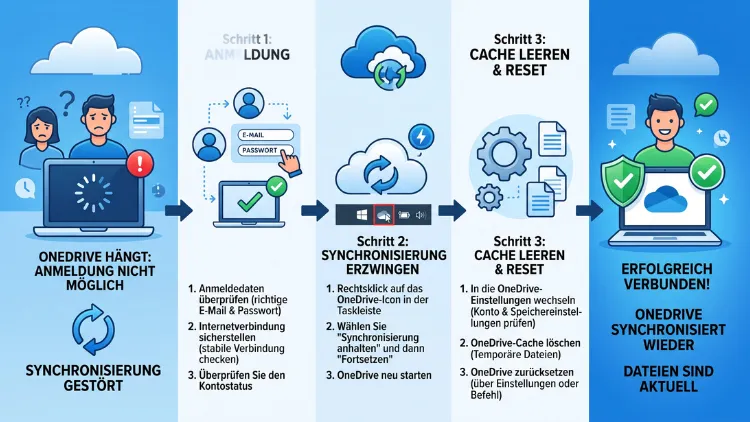
Wenn die OneDrive Anmeldung hängt, liegt die Ursache meist bei einem gestörten Synchronisierungsdienst, einem abgelaufenen Zugangstoken oder einer blockierten Netzwerkverbindung.
In den meisten Fällen lässt sich das Problem durch einen gezielten Reset der OneDrive-App, eine erneute Kontoanmeldung oder das Entfernen alter Verknüpfungen beheben – ganz ohne Neuinstallation von Windows oder macOS.
Warum die OneDrive-Anmeldung hängen bleibt
Die OneDrive-Synchronisierung basiert auf einer ständigen Verbindung zwischen Ihrem Gerät und den Microsoft-Servern. Sobald diese Verbindung gestört ist, bleibt die Anmeldung stehen, und die drehenden Pfeile im Infobereich zeigen dauerhaft „Synchronisierung wird ausgeführt“ an, ohne dass sich tatsächlich etwas tut.
Mehrere Ursachen kommen dafür infrage:
- Abgelaufenes oder beschädigtes Anmeldetoken: Microsoft-Konten nutzen Sicherheitstoken, die regelmäßig erneuert werden müssen. Läuft dieser Prozess falsch, bleibt OneDrive bei der Anmeldung hängen.
- Instabile Internetverbindung: Selbst wenn Webseiten normal laden, können bestimmte Ports oder Proxyeinstellungen die Verbindung zu den OneDrive-Servern blockieren.
- Veraltete OneDrive-App: Ältere Versionen enthalten teilweise Fehler, die erst durch ein Update behoben werden.
- Konfliktdateien oder Sonderzeichen: Dateinamen mit ungültigen Zeichen können den gesamten Abgleich blockieren.
- Volles Speicherkontingent: Ist der Cloud-Speicher oder der lokale Speicherplatz erschöpft, unterbricht OneDrive die Synchronisierung.
- Blockierte Dienste durch Antivirensoftware oder Firewall: Sicherheitsprogramme greifen mitunter zu stark ein und verhindern den Verbindungsaufbau.
- Mehrere verknüpfte Konten: Zwei oder mehr angemeldete Konten auf demselben Gerät führen gelegentlich zu Konflikten.
Zudem kann ein einzelner blockierter Hintergrundprozess ausreichen, damit die gesamte Synchronisierung zum Stillstand kommt. Deshalb lohnt es sich, systematisch vorzugehen, statt wahllos Einstellungen zu ändern.
Erste Schnelltests, bevor Sie tiefer eingreifen
Bevor Sie aufwendigere Schritte durchführen, sollten Sie zunächst prüfen, ob überhaupt eine echte Störung vorliegt. Häufig wirkt OneDrive nur „hängengeblieben“, obwohl schlicht eine einzelne Datei den Abgleich blockiert.
- OneDrive-Symbol im Infobereich anklicken: Windows zeigt dort eine Klartextmeldung wie „Sie sind nicht angemeldet“ oder „Datei wird verwendet“.
- Internetverbindung testen: Öffnen Sie eine beliebige Webseite. Funktioniert diese, prüfen Sie zusätzlich, ob VPN oder Proxy aktiv sind, da diese die Verbindung zu OneDrive stören können.
- Gerät neu starten: Ein einfacher Neustart behebt überraschend viele hängende Hintergrundprozesse.
- Anmeldestatus in den Einstellungen prüfen: Öffnen Sie die OneDrive-Einstellungen über das Symbol im Infobereich und kontrollieren Sie, ob das richtige Konto verknüpft ist.
Bestätigt sich der Verdacht, dass die Anmeldung tatsächlich hängt, folgen im Anschluss die gezielten Lösungswege für Windows, macOS und mobile Geräte.
OneDrive unter Windows zurücksetzen
Der zuverlässigste Weg, eine hängende Anmeldung unter Windows zu beheben, ist der integrierte Reset-Befehl. Dieser setzt die App auf den Werkszustand zurück, ohne dass lokale Dateien gelöscht werden.
So gehen Sie vor:
- Drücken Sie die Tastenkombination Windows-Taste + R, um das Ausführen-Fenster zu öffnen.
- Geben Sie folgenden Befehl ein:
%localappdata%\Microsoft\OneDrive\onedrive.exe /reset - Bestätigen Sie mit OK. Das OneDrive-Symbol verschwindet daraufhin kurzzeitig aus dem Infobereich.
- Warten Sie ein bis zwei Minuten, bis das Symbol wieder erscheint. Geschieht dies nicht automatisch, öffnen Sie OneDrive manuell über das Startmenü.
- Melden Sie sich anschließend erneut mit Ihrem Microsoft-Konto an.
Falls dieser Reset keine Wirkung zeigt, hilft häufig ein vollständiger Neustart der Anwendung über den Task-Manager. Öffnen Sie dazu den Task-Manager mit Strg + Umschalt + Esc, suchen Sie den Prozess „Microsoft OneDrive“, beenden Sie ihn und starten Sie OneDrive anschließend erneut über das Startmenü.
Alte Kontoverknüpfung aufheben
Bleibt die Anmeldung weiterhin hängen, liegt oft eine fehlerhafte Kontoverknüpfung zugrunde. In diesem Fall hilft folgender Schritt zuverlässig:
- Klicken Sie mit der rechten Maustaste auf das OneDrive-Symbol im Infobereich.
- Wählen Sie Einstellungen und dann den Reiter Konto.
- Klicken Sie auf Verknüpfung dieses PCs aufheben.
- Fügen Sie das Konto anschließend über Anmelden wieder neu hinzu.
Dieser Vorgang löst insbesondere hartnäckige Fälle, bei denen ein Windows-Update das Problem eigentlich beheben sollte, es jedoch weiterhin besteht. Ebenso empfiehlt es sich, unter Einstellungen → Konten → Arbeits- oder Schulkonto zu prüfen, ob dort ein veraltetes Konto hinterlegt ist, das entfernt werden sollte.
OneDrive unter macOS zurücksetzen
Auch auf dem Mac lässt sich die OneDrive-Anmeldung über einen Reset neu aufsetzen. Da macOS keinen direkten Befehl wie Windows anbietet, erfolgt der Reset über das Terminal.
- Öffnen Sie das Terminal über Spotlight (Cmd + Leertaste, dann „Terminal“ eingeben).
- Geben Sie den Befehl ein:
~/Library/Application\ Support/OneDrive/OneDrive.app/Contents/MacOS/OneDrive /reset - Bestätigen Sie mit der Eingabetaste.
- Öffnen Sie OneDrive anschließend manuell über das Launchpad neu.
Alternativ genügt es häufig, sich über das OneDrive-Symbol in der Menüleiste abzumelden und danach neu anzumelden. Klicken Sie dazu auf das Symbol, öffnen Sie die Einstellungen, wählen Sie den Tab Konto und klicken Sie auf Konto entfernen. Anschließend melden Sie sich mit Ihren Zugangsdaten neu an.
Zusätzlich lohnt sich unter macOS ein Blick in die Systemeinstellungen unter Datenschutz und Sicherheit, da OneDrive dort Zugriffsrechte für den Ordner benötigt. Fehlt diese Berechtigung, bleibt die Synchronisierung selbst nach erfolgreicher Anmeldung hängen.
Netzwerkprobleme als Ursache prüfen
Eine gestörte Verbindung gehört zu den häufigsten Gründen, warum die OneDrive-Synchronisierung nicht startet. Deshalb sollten Sie folgende Punkte kontrollieren:
- Firewall-Einstellungen: Prüfen Sie, ob OneDrive.exe beziehungsweise die macOS-Anwendung in der Firewall als zugelassene App eingetragen ist.
- Antivirensoftware: Manche Sicherheitsprogramme blockieren Verbindungen zu Cloud-Diensten standardmäßig. Fügen Sie OneDrive testweise zur Ausnahmeliste hinzu.
- VPN-Verbindung: Trennen Sie ein aktives VPN kurzzeitig, um zu testen, ob dieses die Verbindung zu den Microsoft-Servern blockiert.
- Proxyserver: In Unternehmensnetzwerken verhindern Proxyeinstellungen häufig den Verbindungsaufbau. Wenden Sie sich in diesem Fall an die IT-Abteilung.
- Router neu starten: Ein einfacher Neustart des Routers behebt gelegentlich bereits bestehende Verbindungsprobleme.
Funktionieren andere Cloud-Dienste auf demselben Gerät problemlos, deutet das darauf hin, dass die Ursache tatsächlich bei OneDrive selbst liegt und nicht am gesamten Netzwerk.
Speicherplatz und Kontingent kontrollieren
Ist das OneDrive-Speicherkontingent ausgeschöpft, verweigert der Dienst weitere Uploads und die Anmeldung wirkt dadurch blockiert. So prüfen Sie den Status:
- Rufen Sie onedrive.com in Ihrem Browser auf und melden Sie sich an.
- Kontrollieren Sie unten links die Anzeige des belegten Speicherplatzes.
- Ist der Speicher voll, löschen Sie nicht mehr benötigte Dateien oder erweitern Sie Ihr Abonnement.
Zusätzlich benötigt OneDrive auch lokal ausreichend Speicherplatz auf der Festplatte, da temporäre Dateien während der Synchronisierung angelegt werden. Weniger als ein Gigabyte freier Speicher führt daher ebenfalls häufig zu hängenden Vorgängen.
Konfliktdateien und Sonderzeichen entfernen
Dateien mit ungültigen Zeichen im Namen blockieren die gesamte Warteschlange der Synchronisierung. Folgende Zeichen sollten Sie vermeiden: \ / : * ? " < > |
Gehen Sie bei einem Verdacht so vor:
- Öffnen Sie den lokalen OneDrive-Ordner im Explorer beziehungsweise Finder.
- Suchen Sie gezielt nach kürzlich hinzugefügten Dateien mit ungewöhnlichen Namen.
- Benennen Sie betroffene Dateien um oder verschieben Sie diese testweise aus dem OneDrive-Ordner heraus.
- Prüfen Sie zusätzlich, ob eine Datei aktuell in einem anderen Programm geöffnet ist, da dies den Abgleich ebenfalls unterbricht.
Ebenso verursachen extrem lange Dateipfade, die die Zeichenbegrenzung von 400 Zeichen überschreiten, hängende Synchronisierungen. Kürzen Sie in diesem Fall Ordnerstrukturen oder Dateinamen.
OneDrive-Cache leeren
Ein beschädigter Zwischenspeicher zählt zu den unterschätzten Ursachen, wenn die OneDrive-Anmeldung hängt. Der bereits beschriebene Reset-Befehl leert diesen Cache zwar größtenteils, bei hartnäckigen Fällen hilft jedoch ein manueller Eingriff:
- Beenden Sie OneDrive vollständig über den Task-Manager beziehungsweise die Aktivitätsanzeige.
- Navigieren Sie zum Ordner
%localappdata%\Microsoft\OneDrive\logs. - Löschen Sie den Inhalt dieses Ordners, um alte Protokolldateien zu entfernen.
- Starten Sie OneDrive anschließend neu und melden Sie sich erneut an.
Dieser Schritt empfiehlt sich insbesondere dann, wenn die Anmeldung zwar gelingt, die eigentliche Synchronisierung jedoch weiterhin bei „Änderungen werden verarbeitet“ verharrt.
OneDrive-App und Windows aktualisieren
Veraltete Softwareversionen zählen zu den häufigsten, aber am einfachsten zu behebenden Ursachen. Deshalb sollten Sie regelmäßig prüfen, ob Updates verfügbar sind.
- Windows-Updates installieren: Öffnen Sie Einstellungen → Windows Update und installieren Sie ausstehende Updates vollständig. Microsoft hat im März 2026 mit dem Update KB5085516 gezielt Verbesserungen an der OneDrive-Anmeldung veröffentlicht, weshalb ein aktuelles System die Erfolgschancen deutlich erhöht.
- OneDrive manuell aktualisieren: Klicken Sie mit der rechten Maustaste auf das OneDrive-Symbol, öffnen Sie Hilfe und Einstellungen und wählen Sie Nach Updates suchen.
- Automatische Updates aktivieren: So bleibt die Anwendung dauerhaft auf dem neuesten Stand, ohne dass Sie manuell eingreifen müssen.
Zudem lohnt sich nach einem größeren Windows-Funktionsupdate stets ein zusätzlicher Neustart, da OneDrive den Dienst nach solchen Updates gelegentlich neu initialisieren muss.
OneDrive auf iOS und Android
Auch auf mobilen Geräten kann die Anmeldung hängen bleiben, insbesondere nach einem App-Update oder einem Betriebssystemwechsel. Folgende Schritte lösen die meisten mobilen Probleme:
- Öffnen Sie die Geräteeinstellungen und beenden Sie die OneDrive-App vollständig.
- Löschen Sie unter App-Info den Cache der Anwendung (bei Android verfügbar, bei iOS entfällt dieser Schritt).
- Starten Sie OneDrive neu und melden Sie sich erneut an.
- Prüfen Sie im jeweiligen App Store, ob eine aktuelle Version installiert ist.
Bleibt das Problem bestehen, hilft häufig eine vollständige Deinstallation mit anschließender Neuinstallation der App, da mobile Anwendungen seltener über tiefgreifende Reparaturfunktionen verfügen als die Desktop-Versionen.
Wann eine Neuinstallation sinnvoll ist
Führen alle bisherigen Schritte zu keinem Ergebnis, bleibt als letzte Möglichkeit die vollständige Neuinstallation von OneDrive. Dieser Schritt ist allerdings nur in seltenen Fällen tatsächlich notwendig.
- Deinstallieren Sie OneDrive über Einstellungen → Apps → Installierte Apps.
- Starten Sie Ihr Gerät anschließend neu.
- Laden Sie die aktuelle Version direkt von der offiziellen Microsoft-Webseite herunter.
- Installieren Sie die Anwendung und melden Sie sich mit Ihrem Konto an.
Da bei dieser Methode lediglich die Anwendung selbst neu installiert wird, bleiben Ihre Dateien in der Cloud vollständig erhalten. Örtlich gespeicherte Kopien sollten Sie dennoch vorher sichern, um jeglichem Datenverlust vorzubeugen.
Synchronisierung dauerhaft stabil halten
Damit die OneDrive-Anmeldung langfristig störungsfrei funktioniert, helfen einige einfache Gewohnheiten im Alltag:
- Updates zeitnah installieren, sowohl für Windows beziehungsweise macOS als auch für OneDrive selbst.
- Speicherplatz regelmäßig kontrollieren, damit das Kontingent nicht unbemerkt ausgeschöpft wird.
- Dateinamen ohne Sonderzeichen verwenden, um Konflikte von vornherein zu vermeiden.
- Nur ein Konto pro Gerät verknüpfen, sofern keine zwingende geschäftliche Notwendigkeit für mehrere Konten besteht.
- Große Dateien außerhalb der Stoßzeiten hochladen, um Verbindungsengpässe zu vermeiden.
Wer diese Punkte beachtet, verhindert die meisten Ursachen bereits im Vorfeld und muss seltener manuell eingreifen.
Häufige Fragen zur hängenden OneDrive-Anmeldung
Warum zeigt OneDrive dauerhaft „Sie sind nicht angemeldet“ an?
Diese Meldung deutet meist auf ein abgelaufenes Anmeldetoken hin. Trennen Sie die Kontoverknüpfung über die Einstellungen und melden Sie sich anschließend neu an, um das Problem zu beheben.
Hilft ein Neustart des Computers wirklich gegen hängende Synchronisierung?
Ja, ein Neustart beendet blockierte Hintergrundprozesse und löst dadurch überraschend viele Fälle. Allerdings behebt dieser Schritt keine tieferliegenden Ursachen wie ein volles Speicherkontingent.
Wie lange darf der Reset-Vorgang von OneDrive dauern?
In der Regel dauert der Reset ein bis zwei Minuten. Erscheint das Symbol danach nicht wieder, sollten Sie den Befehl erneut ausführen oder die Anwendung manuell über das Startmenü öffnen.
Verliere ich Dateien, wenn ich OneDrive zurücksetze?
Nein, ein Reset betrifft ausschließlich die lokale Anwendung. Ihre Dateien bleiben vollständig in der Cloud gespeichert und werden nach der erneuten Anmeldung automatisch wieder abgeglichen.
Warum bleibt OneDrive bei „Änderungen werden verarbeitet“ hängen?
Dieser Zustand tritt häufig auf, wenn eine geöffnete Datei bearbeitet wird oder sehr viele Dateien gleichzeitig hinzugefügt wurden. Schließen Sie offene Dateien und warten Sie den Vorgang zunächst ab.
Kann eine Firewall die OneDrive-Anmeldung tatsächlich blockieren?
Ja, insbesondere in Unternehmensnetzwerken filtern Firewalls häufig bestimmte Ports. Prüfen Sie deshalb, ob OneDrive in den Ausnahmeregeln Ihrer Sicherheitssoftware eingetragen ist.
Warum funktioniert OneDrive im Browser, aber nicht in der App?
In diesem Fall liegt das Problem meist bei der lokalen Anwendung selbst, nicht beim Microsoft-Konto. Ein Reset oder die Aufhebung der Kontoverknüpfung löst dieses Szenario in den meisten Fällen.
Muss ich mein Passwort ändern, wenn die Anmeldung nicht klappt?
Nicht zwingend. Prüfen Sie zunächst, ob die Zugangsdaten überhaupt korrekt eingegeben wurden, bevor Sie eine Passwortänderung vornehmen, da diese das eigentliche technische Problem selten löst.
Warum hängt OneDrive nach einem Windows-Update besonders häufig?
Nach größeren Updates initialisiert Windows viele Hintergrunddienste neu, wodurch OneDrive kurzzeitig aus dem Takt geraten kann. Ein zusätzlicher Neustart behebt dieses Verhalten in der Regel zuverlässig.
