
Outlook IMAP einrichten: Server, Port 993 (IMAP) und 465 (SMTP) für Windows, Mac, iPhone und Android – Schritt-für-Schritt-Anleitung mit SSL/TLS.
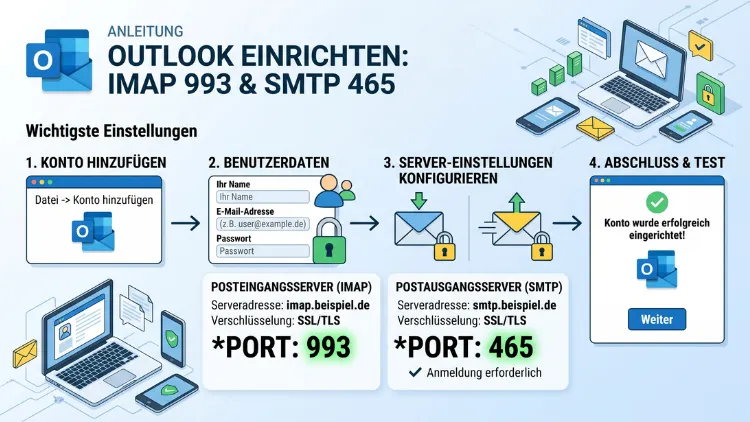
Für den Zugriff auf ein Outlook-Postfach per IMAP benötigen Sie üblicherweise Port 993 für den Empfang sowie einen passenden Port für den Versand. Wichtig: Bei Outlook.com und Microsoft 365 wird für SMTP tatsächlich Port 587 mit STARTTLS verwendet, nicht Port 465.
Dieser Artikel zeigt Ihnen alle korrekten Einstellungen für 2026 – Schritt für Schritt und für jede Plattform.
Was bedeuten IMAP, Port 993 und SMTP eigentlich?
IMAP (Internet Message Access Protocol) ist ein Standard, mit dem E-Mail-Programme Nachrichten direkt auf dem Server verwalten. Im Gegensatz zu POP3 werden Ihre E-Mails dabei nicht heruntergeladen und lokal gespeichert, sondern bleiben synchron auf dem Server. Deshalb sehen Sie denselben Posteingang auf jedem Gerät, ob am PC, Tablet oder Smartphone.
Port 993 ist der Standardport für IMAP-Verbindungen mit SSL/TLS-Verschlüsselung. Er sorgt dafür, dass Ihre Anmeldedaten und Nachrichten verschlüsselt zwischen Ihrem Gerät und dem Mailserver übertragen werden. Ohne Verschlüsselung würde IMAP normalerweise Port 143 nutzen, was aus Sicherheitsgründen jedoch nicht empfehlenswert ist.
Für den Versand von E-Mails ist zusätzlich ein SMTP-Server notwendig. Hier kommen häufig die Ports 25, 465 oder 587 zum Einsatz. Port 465 steht für eine implizite SSL-Verschlüsselung, während Port 587 auf STARTTLS setzt, also eine Verbindung aufbaut und diese anschließend verschlüsselt. Beide Varianten gelten grundsätzlich als sicher, allerdings unterstützen längst nicht alle Anbieter jede Portkombination.
Wichtiger Hinweis: Unterstützt Outlook wirklich Port 465?
Viele Nutzer suchen gezielt nach der Kombination aus Port 993 und SMTP 465, weil diese Konfiguration bei anderen Anbietern wie Gmail üblich ist. Bei Outlook.com und den privaten Microsoft-365-Plänen sieht die Realität jedoch anders aus.
Microsoft bietet für den ausgehenden Mailversand über Outlook.com kein Port 465 mit impliziter SSL-Verschlüsselung an. Stattdessen müssen Sie zwingend Port 587 in Kombination mit STARTTLS verwenden. Wenn Sie also Port 465 manuell eintragen, kommt es in der Regel zu Verbindungsfehlern oder Zeitüberschreitungen.
Diese Unterscheidung ist entscheidend, da falsche Porteinstellungen einer der häufigsten Gründe für gescheiterte SMTP-Verbindungen sind. Zudem betrifft dies sowohl den kostenlosen Outlook.com-Zugang als auch kostenpflichtige Microsoft-365-Postfächer mit eigener Domain. Business-Konten über Exchange Online nutzen ebenfalls Port 587, nicht 465.
Für den Empfang hingegen bleibt es einfach: Port 993 mit SSL/TLS ist bei praktisch allen Outlook-Varianten korrekt und funktioniert zuverlässig.
Outlook.com und Microsoft 365 (privat): Die korrekten Einstellungen
Bevor Sie ein E-Mail-Programm manuell konfigurieren, lohnt sich zunächst ein Blick auf die passenden Servereinstellungen. Diese gelten sowohl für ein kostenloses Outlook.com-Konto als auch für ein privates Microsoft-365-Abonnement:
- IMAP-Server: outlook.office365.com
- IMAP-Port: 993
- IMAP-Verschlüsselung: SSL/TLS
- SMTP-Server: smtp-mail.outlook.com
- SMTP-Port: 587
- SMTP-Verschlüsselung: STARTTLS
- POP3-Server (Alternative): outlook.office365.com, Port 995, SSL/TLS
- Benutzername: Ihre vollständige E-Mail-Adresse
- Passwort: Ihr Kontopasswort oder ein App-Passwort
Wichtig ist außerdem, dass die Authentifizierung stets mit der kompletten E-Mail-Adresse erfolgen muss, nicht nur mit dem Benutzernamen vor dem @-Zeichen. Andernfalls schlägt die Anmeldung fehl, selbst wenn Server und Port korrekt eingetragen sind.
Schritt-für-Schritt: Outlook Desktop unter Windows einrichten
In den meisten Fällen erkennt die klassische Outlook-Anwendung ein Konto automatisch. Diese Methode ist zu bevorzugen, da moderne Anmeldeverfahren wie OAuth 2.0 dabei direkt eingerichtet werden. So gehen Sie vor:
- Outlook öffnen und auf „Datei“ klicken.
- Anschließend „Konto hinzufügen“ auswählen.
- Ihre vollständige E-Mail-Adresse eingeben und auf „Verbinden“ klicken.
- Im folgenden Anmeldedialog Ihr Passwort eintragen.
- Die automatische Konfiguration abschließen lassen.
Falls die automatische Einrichtung nicht funktioniert, ist eine manuelle Konfiguration nötig. Beachten Sie dabei jedoch einen wichtigen Punkt: Die klassische Outlook-Anwendung für Windows lässt sich bei einem Microsoft-365-Arbeits- oder Schulkonto in der Regel nicht per IMAP hinzufügen, da hier stattdessen zwingend die Exchange-Verbindung genutzt wird. Die manuelle IMAP-Konfiguration betrifft daher vor allem private Outlook.com-Konten sowie den Einsatz in Drittanbieter-Programmen.
Für die manuelle Einrichtung gehen Sie folgendermaßen vor:
- Wählen Sie bei „Konto hinzufügen“ die Option „Erweiterte Optionen“.
- Aktivieren Sie „Ich möchte mein Konto manuell einrichten“.
- Wählen Sie als Kontotyp „IMAP“ aus.
- Tragen Sie bei „Server für eingehende E-Mail“ outlook.office365.com sowie Port 993 mit SSL/TLS ein.
- Tragen Sie bei „Server für ausgehende E-Mail“ smtp-mail.outlook.com sowie Port 587 mit STARTTLS ein.
- Bestätigen Sie die Eingaben und schließen Sie die Einrichtung ab.
Testen Sie danach die Verbindung, indem Sie eine Testnachricht an eine erreichbare Adresse senden. Rufen Sie im Anschluss den Posteingang manuell ab, um sicherzustellen, dass sowohl der Versand als auch der Empfang zuverlässig funktionieren.
Schritt-für-Schritt: Outlook für Mac einrichten
Auch unter macOS verläuft die Einrichtung ähnlich unkompliziert. Öffnen Sie Outlook für Mac und folgen Sie diesen Schritten:
- Klicken Sie in der Menüleiste auf „Extras“ und dann auf „Konten“.
- Wählen Sie unten links das Pluszeichen und anschließend „Neues Konto“.
- Geben Sie Ihre E-Mail-Adresse ein und bestätigen Sie mit „Weiter“.
- Bei den meisten Konten übernimmt Outlook die Servereinstellungen automatisch.
- Sollte eine manuelle Eingabe nötig sein, wählen Sie „IMAP“ und tragen Sie die oben genannten Server- und Portangaben ein.
Ebenso wie bei Windows gilt: Für ein Microsoft-365-Geschäftskonto erfolgt die Verbindung meist über Exchange statt über klassisches IMAP. Dennoch bleibt IMAP eine sinnvolle Option, wenn Sie Ihr Postfach zusätzlich in einem Drittanbieter-Programm nutzen möchten.
Microsoft 365 Business und Exchange Online: Einstellungen für Unternehmen
Für geschäftliche Postfächer mit eigener Domain, die über Exchange Online laufen, gelten leicht abweichende Servernamen. Nutzen Sie folgende Werte, sofern Sie einen Client manuell konfigurieren müssen:
- IMAP-Server: outlook.office365.com, Port 993, SSL/TLS
- POP-Server (Alternative): outlook.office365.com, Port 995, SSL/TLS
- SMTP-Server: smtp.office365.com
- SMTP-Port: 587 mit STARTTLS
- Authentifizierung: OAuth 2.0 oder App-Passwort, abhängig von den Richtlinien Ihres Administrators
Ein entscheidender Punkt betrifft die Basisauthentifizierung: Microsoft hat den Zeitplan für die Abschaltung im Januar 2026 überarbeitet. Bis Dezember 2026 bleibt zunächst alles unverändert, danach wird die Basisauthentifizierung für SMTP AUTH bei bestehenden Mandanten standardmäßig deaktiviert. Deshalb sollten Unternehmen frühzeitig auf moderne Authentifizierung mit OAuth 2.0 umstellen, um Verbindungsabbrüche zu vermeiden.
Zudem konfigurieren sich Outlook und die meisten mobilen Mail-Apps über Autodiscover automatisch. In diesem Fall genügt die Eingabe von E-Mail-Adresse und Passwort, während der Client alle weiteren Einstellungen selbstständig lädt. Eine manuelle Eingabe der Serverdaten ist somit meist nur für Drittanbieter-Software wie Scanner, branchenspezifische Anwendungen oder ältere E-Mail-Programme nötig.
Outlook Mobile (iOS und Android) einrichten
Auch auf dem Smartphone lässt sich ein Outlook-Konto unkompliziert einrichten, sowohl über die native Outlook-App als auch über die integrierten Mail-Programme von iOS und Android.
Einrichtung in der Outlook-App:
- App öffnen und „Konto hinzufügen“ antippen.
- E-Mail-Adresse eingeben und mit „Weiter“ bestätigen.
- Passwort eintragen und die Anmeldung abschließen.
- Die App übernimmt Server, Ports und Verschlüsselung automatisch.
Manuelle Einrichtung in der iOS-Mail-App:
- Öffnen Sie „Einstellungen“ und wählen Sie „Mail“.
- Tippen Sie auf „Account hinzufügen“ und anschließend auf „Andere“.
- Wählen Sie „Mail-Account hinzufügen“ und geben Sie Ihre Zugangsdaten ein.
- Tragen Sie bei „Server für eingehende Post“ outlook.office365.com mit Port 993 ein.
- Tragen Sie bei „Server für ausgehende Post“ smtp-mail.outlook.com mit Port 587 ein.
Manuelle Einrichtung unter Android (Gmail-App oder Standard-Mail-App):
- Öffnen Sie die Mail-App und wählen Sie „Konto hinzufügen“.
- Wählen Sie „Anderes“ oder „IMAP“ als Kontotyp.
- Geben Sie die IMAP-Serverdaten mit Port 993 sowie die SMTP-Serverdaten mit Port 587 ein.
- Aktivieren Sie jeweils die SSL/TLS-Verschlüsselung.
Falls die Anmeldung fehlschlägt, obwohl alle Angaben korrekt erscheinen, liegt dies häufig an der Zwei-Faktor-Authentifizierung. In diesem Fall benötigen Sie anstelle Ihres normalen Passworts ein separates App-Passwort.
Alternative: Andere E-Mail-Clients mit Outlook verbinden
Neben der eigentlichen Outlook-Anwendung lassen sich Outlook- und Microsoft-365-Postfächer ebenso in Drittanbieter-Clients wie Thunderbird oder Apple Mail einbinden. Das Vorgehen ist dabei grundsätzlich vergleichbar.
Thunderbird:
- Öffnen Sie „Konten verwalten“ und wählen Sie „E-Mail-Konto hinzufügen“.
- Geben Sie Namen, E-Mail-Adresse und Passwort ein.
- Thunderbird versucht zunächst eine automatische Konfiguration.
- Wählen Sie bei Bedarf manuell „IMAP“ sowie die passenden Server- und Portangaben.
- Bestätigen Sie mit „Fertig“, sobald alle Einstellungen korrekt hinterlegt sind.
Bei einem Microsoft-365-Konto verwendet Thunderbird häufig direkt OAuth2, sodass sich anstelle der Passworteingabe ein Microsoft-Anmeldefenster öffnet. Diese Methode gilt als sicherer, da kein statisches Passwort im Client gespeichert wird.
Apple Mail (macOS):
- Öffnen Sie „Systemeinstellungen“ und anschließend „Internet-Accounts“.
- Wählen Sie „Andere Mail-Accounts“ und tragen Sie Ihre Zugangsdaten ein.
- Ergänzen Sie bei Bedarf die IMAP- und SMTP-Serverdaten manuell.
Unabhängig vom gewählten Programm gilt: Achten Sie stets darauf, dass sowohl IMAP als auch SMTP mit Verschlüsselung arbeiten. Eine unverschlüsselte Verbindung sollte grundsätzlich vermieden werden, da sonst sensible Daten offen übertragen werden könnten.
App-Passwort statt normalem Passwort: Wann Sie es brauchen
Sobald die Zwei-Faktor-Authentifizierung für Ihr Microsoft-Konto aktiviert ist, akzeptieren viele Drittanbieter-Programme Ihr normales Passwort nicht mehr. Stattdessen benötigen Sie ein sogenanntes App-Passwort.
So erstellen Sie ein App-Passwort:
- Melden Sie sich auf der Microsoft-Kontoseite unter „Sicherheit“ an.
- Wählen Sie „Erweiterte Sicherheitsoptionen“.
- Suchen Sie den Bereich „App-Kennwörter“ und klicken Sie auf „Neues App-Kennwort erstellen“.
- Kopieren Sie das generierte Passwort und tragen Sie es anstelle Ihres normalen Kontopassworts in den E-Mail-Client ein.
Beachten Sie, dass App-Passwörter nur für Programme gedacht sind, die keine moderne OAuth-Anmeldung unterstützen. Wo immer möglich, sollten Sie stattdessen auf OAuth 2.0 setzen, da dieses Verfahren als deutlich sicherer gilt und zusätzlich die Kontrolle über einzelne Anwendungen erleichtert.
Typische Fehler und Problemlösungen
Auch bei korrekt erscheinenden Einstellungen kommt es gelegentlich zu Verbindungsproblemen. Die folgenden Ursachen zählen zu den häufigsten:
- Falscher SMTP-Port: Wird Port 465 statt 587 verwendet, kommt keine Verbindung zustande. Tragen Sie stattdessen konsequent Port 587 mit STARTTLS ein.
- Fehlende Authentifizierung beim Postausgangsserver: Der SMTP-Server verlangt zwingend eine Anmeldung. Aktivieren Sie deshalb die Option „SMTP-Server erfordert Authentifizierung“.
- Falscher Benutzername: Verwenden Sie stets die vollständige E-Mail-Adresse, nicht nur den Namen vor dem @-Zeichen.
- Blockierte Ports durch Firewall oder Antivirus-Software: Prüfen Sie, ob Ihre Sicherheitssoftware die Ports 993 oder 587 blockiert, und passen Sie die Einstellungen entsprechend an.
- Basisauthentifizierung deaktiviert: Bei geschäftlichen Konten kann eine deaktivierte Basisauthentifizierung die Ursache sein. Wechseln Sie in diesem Fall zu OAuth 2.0 oder wenden Sie sich an Ihren Administrator.
- Fehler „535 5.7.0 Authentifizierung fehlgeschlagen“: Dieser Fehler deutet meist auf falsche Zugangsdaten oder ein fehlendes App-Passwort hin.
Sollte das Problem weiterhin bestehen, hilft die Protokollierung in Outlook. Öffnen Sie dazu „Datei“, dann „Optionen“ und anschließend „Erweitert“. Aktivieren Sie unter „Sonstige“ die Option „Problembehandlungsprotokollierung aktivieren“. Anschließend können Sie nach einem erneuten Verbindungsversuch die erzeugten Protokolldateien auswerten, um die genaue Fehlerursache zu identifizieren.
IMAP oder POP3: Was ist die bessere Wahl?
Neben IMAP bietet Outlook ebenso die Möglichkeit, ein Konto per POP3 einzurichten. Beide Protokolle unterscheiden sich jedoch grundlegend in ihrer Funktionsweise.
Bei IMAP bleiben Ihre Nachrichten dauerhaft auf dem Server gespeichert und werden lediglich synchronisiert. Dadurch sehen Sie auf jedem Gerät denselben Stand, inklusive gelesener Nachrichten, verschobener Ordner und gelöschter E-Mails. Aus diesem Grund eignet sich IMAP besonders gut, wenn Sie von mehreren Geräten aus auf Ihr Postfach zugreifen.
POP3 hingegen lädt Nachrichten primär auf ein einzelnes Gerät herunter. Änderungen wie das Löschen oder Verschieben werden dabei nicht zwangsläufig mit dem Server abgeglichen. Diese Variante eignet sich deshalb eher für Nutzer, die ausschließlich ein Gerät verwenden und Wert auf lokale Datensicherung legen.
Für die meisten Anwendungsfälle empfiehlt sich heutzutage klar IMAP, insbesondere angesichts der zunehmenden Nutzung mehrerer Endgeräte im Alltag.
Sicherheitstipps für Ihr Outlook-Postfach
Damit Ihr Postfach dauerhaft geschützt bleibt, sollten Sie einige grundlegende Sicherheitsmaßnahmen beachten:
- Aktivieren Sie die Zwei-Faktor-Authentifizierung, um Ihr Konto zusätzlich abzusichern.
- Verwenden Sie ausschließlich verschlüsselte Verbindungen über SSL/TLS oder STARTTLS.
- Setzen Sie bei Drittanbieter-Programmen bevorzugt auf App-Passwörter statt auf Ihr Hauptpasswort.
- Überprüfen Sie regelmäßig die Liste verbundener Anwendungen in Ihrem Microsoft-Konto.
- Wechseln Sie, sofern möglich, zu OAuth 2.0, da diese Methode moderner und sicherer als klassische Passwortverfahren ist.
- Halten Sie Ihre E-Mail-Software stets aktuell, damit bekannte Sicherheitslücken geschlossen werden.
Diese Maßnahmen reduzieren das Risiko unbefugter Zugriffe erheblich und tragen zudem dazu bei, dass Ihre Verbindung dauerhaft stabil funktioniert.
Häufige Fragen zur IMAP- und SMTP-Einrichtung bei Outlook
Funktioniert Port 465 bei Outlook.com wirklich nicht?
Nein, Outlook.com sowie private Microsoft-365-Konten unterstützen für den SMTP-Versand kein Port 465 mit impliziter SSL-Verschlüsselung. Verwenden Sie stattdessen zwingend Port 587 mit STARTTLS, andernfalls schlägt der Verbindungsaufbau fehl.
Welcher Port gilt für den IMAP-Empfang bei Outlook?
Für den verschlüsselten IMAP-Zugriff verwenden Sie Port 993 in Kombination mit SSL/TLS. Dieser Port gilt sowohl für Outlook.com als auch für Microsoft-365-Business-Konten über Exchange Online.
Warum lässt sich mein Microsoft-365-Arbeitskonto nicht per IMAP einrichten?
Die klassische Outlook-Anwendung für Windows erlaubt bei einem Microsoft-365-Arbeits- oder Schulkonto keine IMAP-Einrichtung, sondern besteht stattdessen auf der Exchange-Verbindung. IMAP bleibt in diesem Fall Drittanbieter-Programmen wie Thunderbird vorbehalten.
Was tun, wenn die Fehlermeldung „535 5.7.0 Authentifizierung fehlgeschlagen“ erscheint?
Dieser Fehler deutet meist auf falsche Zugangsdaten hin. Prüfen Sie zunächst, ob Sie die vollständige E-Mail-Adresse als Benutzernamen eingegeben haben, und erstellen Sie andernfalls ein separates App-Passwort.
Brauche ich für IMAP zwingend ein App-Passwort?
Nicht zwingend. Ein App-Passwort ist ausschließlich dann nötig, wenn die Zwei-Faktor-Authentifizierung aktiviert ist und das genutzte Programm keine moderne OAuth-Anmeldung unterstützt.
Welche Servereinstellungen gelten für Microsoft-365-Business-Konten?
Nutzen Sie outlook.office365.com auf Port 993 für IMAP sowie smtp.office365.com auf Port 587 mit STARTTLS für den SMTP-Versand. Zusätzlich empfiehlt sich, sofern verfügbar, die moderne Authentifizierung über OAuth 2.0.
Was ändert sich 2026 bei der Basisauthentifizierung?
Microsoft deaktiviert die Basisauthentifizierung für SMTP AUTH bei bestehenden Mandanten standardmäßig ab Dezember 2026. Unternehmen sollten deshalb frühzeitig auf OAuth 2.0 umstellen, um Verbindungsabbrüche zu vermeiden.
Ist IMAP oder POP3 die bessere Wahl für mehrere Geräte?
IMAP eignet sich deutlich besser, da Nachrichten, Ordnerstrukturen und Lesestatus zwischen allen verbundenen Geräten synchronisiert werden. POP3 lädt Nachrichten hingegen primär auf ein einzelnes Gerät herunter.
Warum funktioniert der E-Mail-Versand trotz korrekter Ports nicht?
Häufig liegt die Ursache darin, dass die Option „SMTP-Server erfordert Authentifizierung“ nicht aktiviert wurde. Prüfen Sie diese Einstellung zusätzlich zu Server, Port und Verschlüsselung.
Fazit
Für den zuverlässigen Zugriff auf Ihr Outlook-Postfach benötigen Sie Port 993 für IMAP sowie Port 587 mit STARTTLS für SMTP, da Port 465 bei Outlook.com nicht unterstützt wird. Achten Sie zudem auf korrekte Zugangsdaten und aktivierte Authentifizierung.
Bei Problemen helfen App-Passwörter, OAuth 2.0 sowie die Protokollierung in Outlook weiter. So bleibt Ihr Postfach dauerhaft erreichbar und sicher konfiguriert.
