
Shell Infrastructure Host sorgt für hohe CPU- oder Speicherlast unter Windows 11/10? Diese Anleitung zeigt bewährte Lösungen zur schnellen Problembehebung.
Der Shell Infrastructure Host (sihost.exe) ist ein Systemprozess, der für Taskleiste, Startmenü und Benachrichtigungen zuständig ist. Wenn er dauerhaft eine hohe CPU-Auslastung oder hohen Arbeitsspeicherverbrauch verursacht, liegt meist ein Softwarekonflikt, ein beschädigter Cache oder ein Fehler in der Fotos-App vor.
Nachfolgend finden Sie alle wirksamen Lösungswege für Windows 10 und Windows 11.
Was ist der Shell Infrastructure Host überhaupt?
Der Shell Infrastructure Host, technisch als sihost.exe bezeichnet, gehört zu den zentralen Systemprozessen von Windows. Er kümmert sich unter anderem um folgende Aufgaben:
- Darstellung der Taskleiste
- Verwaltung von Desktophintergründen und Übergangseffekten
- Anzeige von Popup-Benachrichtigungen
- Steuerung visueller Effekte der grafischen Benutzeroberfläche
Da dieser Prozess fest im Betriebssystem verankert ist, lässt er sich weder deinstallieren noch dauerhaft deaktivieren. Allerdings sollte er im Normalbetrieb nur eine sehr geringe Menge an Ressourcen beanspruchen. Sobald die CPU-Auslastung dauerhaft über 20 bis 30 Prozent liegt oder der Arbeitsspeicherverbrauch stark ansteigt, handelt es sich demnach um ein abnormales Verhalten, das behoben werden sollte.
Wichtig zu wissen: Der Prozess tritt sowohl unter Windows 10 als auch unter Windows 11 auf, da beide Systeme dieselbe Shell-Architektur nutzen. Die im Folgenden beschriebenen Lösungen funktionieren deshalb für beide Versionen gleichermaßen, sofern nicht anders angegeben.
Warum verursacht Shell Infrastructure Host hohe CPU- oder Arbeitsspeicherauslastung?
Bevor Sie mit der Fehlerbehebung beginnen, lohnt sich ein Blick auf die häufigsten Ursachen. Dadurch lässt sich die passende Lösung gezielter auswählen.
Die häufigsten Auslöser sind:
- Ein bekannter Speicherleck-Fehler in der Fotos-App (Microsoft Photos), der sihost.exe dazu zwingt, die Registrierung fortlaufend abzufragen
- Beschädigte Systemdateien, die durch fehlerhafte Updates oder Abstürze entstanden sind
- Veraltete oder fehlerhafte Grafiktreiber
- Konflikte mit Drittanbieter-Software, insbesondere Sicherheitsprogrammen oder Tools zur Anpassung der Oberfläche
- Eine Infektion durch Adware oder Malware, die sich als Systemprozess tarnt
- Fehlerhafte visuelle Effekte oder Designeinstellungen
- Ausstehende Windows-Updates, die bekannte Fehler noch nicht beheben konnten
Da mehrere Ursachen gleichzeitig zutreffen können, empfiehlt sich ein systematisches Vorgehen von der einfachsten zur aufwendigsten Lösung.
Sofortlösungen: Schnelle erste Schritte
Bevor Sie tiefer in die Systemeinstellungen eingreifen, sollten Sie zunächst die folgenden einfachen Maßnahmen ausprobieren. Diese beheben laut Erfahrungsberichten einen Großteil der Fälle bereits vorübergehend.
Schritt 1: Windows Explorer neu starten
Diese Methode setzt den Shell Infrastructure Host zurück, ohne dass ein vollständiger Neustart nötig ist.
- Klicken Sie mit der rechten Maustaste auf die Taskleiste.
- Wählen Sie Task-Manager.
- Suchen Sie im Reiter „Prozesse“ nach Windows-Explorer.
- Klicken Sie mit der rechten Maustaste darauf und wählen Sie Neu starten.
- Beobachten Sie anschließend, ob die CPU-Auslastung sinkt.
Diese Methode behebt vorübergehende Störungen häufig sofort, da temporäre Prozessfehler dadurch zurückgesetzt werden.
Schritt 2: Betroffenen Prozess im Task-Manager beenden
Alternativ können Sie den Prozess direkt beenden und Windows ihn automatisch neu starten lassen.
- Rechtsklick auf das Startmenü.
- Öffnen Sie den Task-Manager.
- Suchen Sie Shell Infrastructure Host.
- Klicken Sie auf Task beenden.
- Starten Sie den Computer anschließend neu.
Sollte der Prozess danach erneut auffällig werden, notieren Sie sich, welche Anwendung zu diesem Zeitpunkt geöffnet war. Dadurch lässt sich der Auslöser gegebenenfalls eingrenzen.
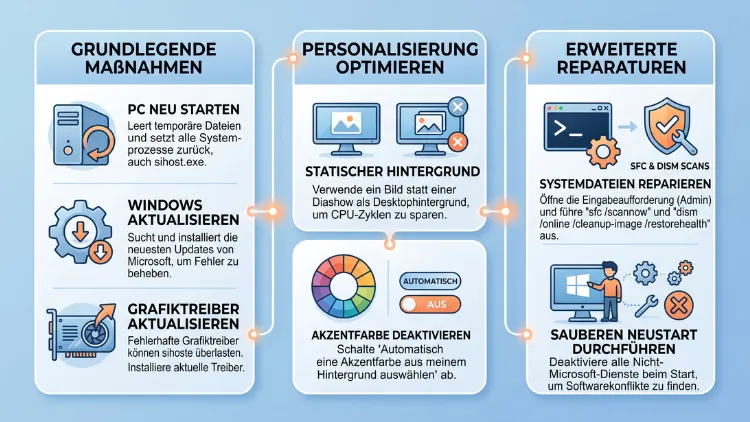
Schritt 3: PC neu starten oder abmelden
Ein klassischer, aber wirkungsvoller Trick ist das einfache Abmelden oder ein vollständiger Neustart. Viele Nutzer berichten, dass die hohe Auslastung danach für ein bis zwei Tage nicht erneut auftritt. Der Nachteil: Diese Lösung ist nur eine Übergangslösung und muss regelmäßig wiederholt werden, weshalb sie langfristig durch eine der folgenden Methoden ersetzt werden sollte.
Die Fotos-App neu installieren (häufigste dauerhafte Lösung)
Da der bekannte Speicherleck-Fehler der Fotos-App die wahrscheinlichste Ursache für dauerhaft hohe Auslastung ist, sollte diese Lösung priorisiert werden.
- Öffnen Sie Einstellungen über die Tastenkombination Windows-Taste + I.
- Klicken Sie auf Apps und anschließend auf Installierte Apps.
- Suchen Sie den Eintrag Fotos (Microsoft Photos).
- Wählen Sie Deinstallieren und bestätigen Sie den Vorgang.
- Öffnen Sie danach den Microsoft Store.
- Suchen Sie erneut nach Fotos und installieren Sie die App neu.
- Starten Sie den PC anschließend neu.
Diese Methode gilt aktuell als eine der zuverlässigsten dauerhaften Lösungen, da der zugrunde liegende Fehler seit Windows 10 besteht und laut Berichten auch in Windows 11 weiterhin auftreten kann. Zudem empfiehlt es sich, alternativ den Windows Fotoanzeige-Viewer als Standardanwendung für Bilder festzulegen, um die fehlerhafte App komplett zu umgehen.
Systemdateien mit SFC und DISM reparieren
Beschädigte Systemdateien zählen zu den häufigsten technischen Ursachen. Aus diesem Grund sollten Sie in jedem Fall die integrierten Windows-Reparaturwerkzeuge einsetzen.
So gehen Sie vor:
- Drücken Sie Windows-Taste + R, geben Sie cmd ein und drücken Sie STRG + Umschalt + Eingabetaste, um die Eingabeaufforderung als Administrator zu öffnen.
- Geben Sie folgenden Befehl ein und bestätigen Sie mit Eingabetaste:
sfc /scannow - Warten Sie, bis der Scan vollständig abgeschlossen ist. Dies kann mehrere Minuten dauern.
- Führen Sie anschließend zusätzlich das DISM-Tool aus, da dieses tiefere Systemabbild-Fehler beheben kann:
DISM /Online /Cleanup-Image /RestoreHealth - Starten Sie den Computer nach Abschluss beider Vorgänge neu.
Sofern der Scan Fehler gefunden und repariert hat, wird die CPU-Auslastung des Shell Infrastructure Host in vielen Fällen spürbar sinken. Falls dennoch keine Besserung eintritt, sollten Sie mit den weiteren Schritten fortfahren.
Auf Malware und Adware prüfen
Da sich Schadsoftware häufig als legitimer Systemprozess tarnt, ist ein vollständiger Sicherheitsscan ein wichtiger Schritt, den Sie keinesfalls überspringen sollten.
- Öffnen Sie Start und anschließend Einstellungen.
- Navigieren Sie zu Datenschutz und Sicherheit.
- Klicken Sie auf Windows-Sicherheit und dann auf Viren- und Bedrohungsschutz.
- Wählen Sie Scanoptionen und starten Sie eine vollständige Überprüfung.
- Entfernen oder isolieren Sie gefundene Bedrohungen gemäß den Anweisungen auf dem Bildschirm.
Zusätzlich empfiehlt sich der Einsatz eines spezialisierten Anti-Malware-Tools als zweite Meinung, da Windows Defender nicht jede Adware-Variante zuverlässig erkennt. Programme wie Malwarebytes eignen sich hierfür besonders gut, da sie gezielt auf Adware und potenziell unerwünschte Programme spezialisiert sind.
Nach Softwarekonflikten suchen (Sauberer Neustart)
Manchmal verursachen installierte Drittanbieterprogramme Konflikte mit dem Shell Infrastructure Host. Um dies zu überprüfen, hilft ein sogenannter sauberer Systemstart.
- Drücken Sie Windows-Taste + R, geben Sie msconfig ein und bestätigen Sie.
- Wechseln Sie zum Reiter Dienste.
- Aktivieren Sie die Option Alle Microsoft-Dienste ausblenden.
- Klicken Sie auf Alle deaktivieren.
- Wechseln Sie anschließend zum Task-Manager und deaktivieren Sie dort alle Autostart-Einträge.
- Starten Sie den Computer neu.
Tritt das Problem im abgesicherten Zustand nicht mehr auf, deutet dies eindeutig auf eine Drittanbietersoftware als Ursache hin. Aktivieren Sie die Dienste anschließend nach und nach wieder, um den genauen Verursacher zu identifizieren.
Sicherheitssoftware von Drittanbietern deinstallieren
Insbesondere ältere oder schlecht optimierte Antivirenprogramme von Drittanbietern stehen häufig im Verdacht, den Shell Infrastructure Host zu belasten. Sofern Sie ein solches Programm installiert haben, sollten Sie testweise deinstallieren und stattdessen vorübergehend auf den integrierten Windows Defender zurückgreifen. Beobachten Sie anschließend über mehrere Stunden, ob sich die Auslastung normalisiert.
Grafiktreiber aktualisieren
Da der Shell Infrastructure Host eng mit der Darstellung visueller Elemente verknüpft ist, können veraltete Grafiktreiber ebenfalls zu Problemen führen.
- Öffnen Sie den Geräte-Manager über einen Rechtsklick auf das Startmenü.
- Erweitern Sie die Kategorie Grafikkarten.
- Klicken Sie mit der rechten Maustaste auf Ihre Grafikkarte und wählen Sie Treiber aktualisieren.
- Wählen Sie Automatisch nach Treibern suchen.
- Installieren Sie verfügbare Updates und starten Sie den PC neu.
Alternativ empfiehlt sich der Besuch der offiziellen Herstellerseite, etwa von NVIDIA, AMD oder Intel, um die jeweils aktuellste Treiberversion manuell herunterzuladen.
Visuelle Effekte anpassen
Da manche Nutzer eine Verbesserung durch reduzierte Animationseffekte feststellen, lohnt sich zudem folgender Eingriff:
- Öffnen Sie die Systemsteuerung und suchen Sie nach „Leistung“.
- Klicken Sie auf Erscheinungsbild und Leistung von Windows anpassen.
- Wählen Sie die Option Für optimale Leistung anpassen oder deaktivieren Sie einzelne Effekte manuell.
- Bestätigen Sie die Änderungen mit OK.
Windows vollständig aktualisieren
Sofern bislang keine der genannten Maßnahmen zum gewünschten Erfolg geführt hat, sollten Sie überprüfen, ob ausstehende Windows-Updates vorhanden sind. Microsoft behebt bekannte Fehler regelmäßig über kumulative Updates, weshalb ein aktuelles System grundsätzlich stabiler läuft.
- Öffnen Sie Einstellungen und klicken Sie auf Windows Update.
- Wählen Sie Nach Updates suchen.
- Installieren Sie alle verfügbaren Updates, einschließlich optionaler Treiberaktualisierungen.
- Starten Sie den Computer nach der Installation neu.
Ein aktuelles System schließt nicht nur bekannte Fehler aus, sondern verbessert zusätzlich die allgemeine Systemsicherheit sowie die Stabilität der Benutzeroberfläche.
Unterschiede zwischen Windows 10 und Windows 11
Grundsätzlich funktionieren die genannten Lösungen auf beiden Systemversionen identisch, da der Shell Infrastructure Host in beiden Fällen dieselbe Rolle übernimmt. Dennoch gibt es kleinere Unterschiede, die Sie beachten sollten.
Unter Windows 11 ist die Taskleiste stärker mit visuellen Effekten und Animationen verknüpft, wodurch der Prozess tendenziell etwas mehr Ressourcen beanspruchen kann. Zudem wurde das Startmenü grundlegend überarbeitet, was zusätzliche Abhängigkeiten zur Folge hat. Unter Windows 10 hingegen tritt das Problem meist isolierter auf und lässt sich häufig bereits durch die Neuinstallation der Fotos-App vollständig beheben.
Sofern Sie den Beta- oder Dev-Kanal von Windows nutzen, sollten Sie zusätzlich in Betracht ziehen, dass instabile Vorabversionen grundsätzlich anfälliger für derartige Fehler sind. In diesem Fall kann ein Wechsel zurück in den stabilen Kanal helfen.
Wann sollten Sie den Prozess nicht einfach beenden?
Da der Shell Infrastructure Host für zentrale Oberflächenelemente zuständig ist, sollten Sie ihn niemals dauerhaft deaktivieren. Ein einmaliges Beenden über den Task-Manager ist unbedenklich, da Windows den Prozess automatisch neu startet. Ein manipulierter Autostart-Eintrag oder eine Drittanbieter-Software, die versucht, den Prozess dauerhaft zu blockieren, kann hingegen zu Instabilität führen und sollte deshalb vermieden werden.
Häufig gestellte Fragen zur hohen Auslastung durch Shell Infrastructure Host
Was passiert, wenn ich Shell Infrastructure Host im Task-Manager beende?
Windows startet den Prozess automatisch innerhalb weniger Sekunden neu, da er für die Darstellung der Taskleiste und des Startmenüs zwingend benötigt wird. Ein einmaliges Beenden ist daher unbedenklich und stellt oft die schnellste Sofortmaßnahme dar.
Ist eine hohe CPU-Auslastung von sihost.exe immer ein Anzeichen für Malware?
Nein, in den meisten Fällen handelt es sich um einen bekannten Softwarefehler, insbesondere im Zusammenhang mit der Fotos-App. Dennoch sollten Sie zur Sicherheit stets einen vollständigen Virenscan durchführen, da sich Schadsoftware gelegentlich unter demselben Prozessnamen tarnt.
Warum tritt das Problem hauptsächlich im Leerlauf des PCs auf?
Der zugrunde liegende Fehler in der Fotos-App führt dazu, dass die Registrierung wiederholt abgefragt wird, selbst wenn keine aktive Nutzung stattfindet. Dadurch fällt die erhöhte Auslastung besonders im Leerlauf deutlich auf.
Kann ich Shell Infrastructure Host dauerhaft deaktivieren?
Nein, eine dauerhafte Deaktivierung ist nicht möglich und wird auch nicht empfohlen, da grundlegende Oberflächenfunktionen dadurch ausfallen würden. Stattdessen sollten Sie gezielt die Ursache beheben.
Hilft ein Zurücksetzen von Windows, wenn nichts anderes funktioniert?
Ja, sofern alle vorherigen Maßnahmen erfolglos bleiben, kann ein Zurücksetzen des Systems über „Diesen PC zurücksetzen“ in den Einstellungen tiefsitzende Fehler beseitigen. Sichern Sie zuvor jedoch unbedingt Ihre persönlichen Dateien.
Wie lange dauert es, bis SFC und DISM abgeschlossen sind?
Je nach Systemgeschwindigkeit und Datenmenge kann der Vorgang zwischen 10 und 30 Minuten in Anspruch nehmen. Unterbrechen Sie den Scan währenddessen keinesfalls, da dies zu weiteren Systemfehlern führen kann.
Betrifft das Problem auch Windows-Server-Versionen?
In der Regel tritt das Problem hauptsächlich bei den Desktop-Versionen Windows 10 und Windows 11 auf, da Server-Editionen eine reduzierte Shell-Oberfläche verwenden. Dennoch können ähnliche Symptome bei aktivierter Desktop-Erfahrung ebenfalls auftreten.
Warum hilft ein Neustart oft nur vorübergehend?
Ein Neustart setzt lediglich den aktuellen Prozesszustand zurück, beseitigt jedoch nicht die zugrunde liegende Fehlerursache, etwa im Fotos-App-Code. Deshalb kann die hohe Auslastung nach ein bis zwei Tagen erneut auftreten, sofern keine dauerhafte Lösung umgesetzt wurde.
Fazit
Zusammenfassend lässt sich die hohe Auslastung durch Shell Infrastructure Host in den meisten Fällen durch die Neuinstallation der Fotos-App sowie durch SFC- und DISM-Scans dauerhaft beheben.
Sollten diese Schritte nicht ausreichen, empfiehlt sich zusätzlich ein Malware-Scan sowie die Aktualisierung von Windows und Grafiktreibern.
