
BitLocker-Wiederherstellungsschleife nach HP-BIOS-Update unter Windows 11 und 10: So erkennen und beheben Sie die Ursache dauerhaft und sicher.
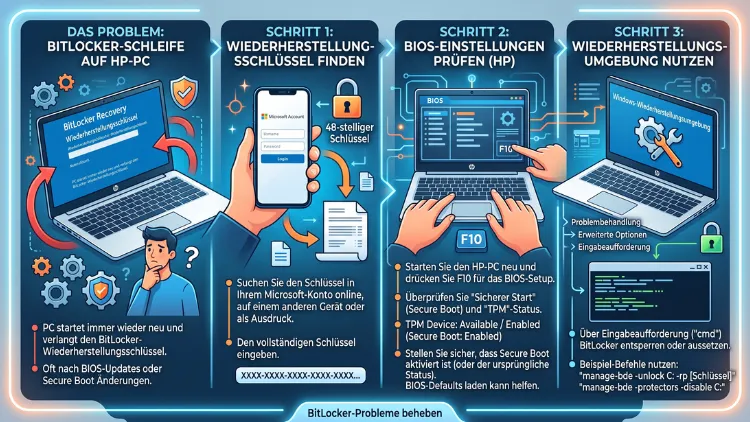
Wenn Ihr HP-Notebook nach einem BIOS-Update immer wieder den BitLocker-Wiederherstellungsschlüssel verlangt, liegt meist keine defekte Festplatte vor, sondern eine Sicherheitsprüfung, die durch veränderte Secure-Boot– oder TPM-Werte ausgelöst wird.
In den meisten Fällen lässt sich die Schleife durch das Prüfen von TPM und Secure Boot sowie durch gezielte manage-bde-Befehle beheben, ohne dass Daten verloren gehen.
Warum HP-Geräte nach einem BIOS-Update in die BitLocker-Schleife geraten
Die BitLocker-Wiederherstellungsschleife ist kein Zufall, sondern eine logische Reaktion des Systems. BitLocker überwacht permanent den Zustand der Firmware über das Trusted Platform Module (TPM). Sobald sich dort ein Messwert ändert, geht Windows automatisch davon aus, dass jemand die Startumgebung manipuliert haben könnte. Deshalb fordert das System zur Sicherheit den 48-stelligen Schlüssel an.
Bei HP-Notebooks tritt dieses Verhalten besonders häufig auf, weil die Firmware-Updates des Herstellers oft tief in die Secure-Boot-Konfiguration eingreifen. Tatsächlich hat HP im April 2026 offiziell bestätigt, dass fehlerhafte BIOS-Updates bei zahlreichen Business-Notebooks, Desktop-PCs und Workstations unter Windows 11 in den Versionen 23H2, 24H2 und 25H2 genau dieses Problem auslösen. Betroffene Geräte landeten demnach direkt nach der Firmware-Installation in der Wiederherstellung, und selbst nach korrekter Eingabe des Schlüssels erschien beim nächsten Neustart erneut dieselbe Abfrage.
Der Grund dafür liegt in Änderungen am Key Exchange Key (KEK) sowie an der Signaturdatenbank während des Bootvorgangs. Dadurch verweigert das TPM die automatische Freigabe des Verschlüsselungsschlüssels, sodass Windows 11 bei jedem Start erneut nach dem Recovery-Key fragt. Genannt wurde unter anderem das Modell HP ZBook Ultra G1a mit einer bestimmten Firmware-Version, jedoch sind auch weitere Modelle wie das HP EliteBook X betroffen.
Neben diesem konkreten HP-Fehler gibt es allerdings auch klassische Auslöser, die grundsätzlich bei jedem Windows-11- oder Windows-10-Gerät auftreten können:
- Ein BIOS-Update oder ein Reset auf Werkseinstellungen
- Eine Änderung der TPM– oder Secure-Boot-Einstellungen im UEFI
- Der Wechsel von Legacy-BIOS auf UEFI-Modus oder umgekehrt
- Eine ausstehende Windows-Update-Installation, die den Bootvorgang beeinflusst
- Ein Batteriewechsel oder eine physische Änderung der Hardware, etwa der SSD
Wichtig ist zudem die Unterscheidung: Während bei den meisten Ursachen eine einfache Konfigurationsänderung ausreicht, benötigen die schwerwiegenderen Fälle bei bestimmten HP-Premiummodellen zusätzliche Schritte, da ein einfaches Zurücksetzen der Secure-Boot-Schlüssel dort nicht immer greift.
Vor dem Neustart: Diese Vorbereitung ist entscheidend
Bevor Sie irgendetwas am BIOS oder an BitLocker ändern, sollten Sie zuerst Ihren Wiederherstellungsschlüssel griffbereit haben. Ohne diesen 48-stelligen Code kommen Sie an einem verschlüsselten Laufwerk nicht vorbei, weshalb die Suche danach immer der erste Schritt ist.
Sie finden den Schlüssel typischerweise an einem dieser Orte:
- In Ihrem Microsoft-Konto unter „account.microsoft.com/devices/recoverykey“
- Auf einem ausgedruckten Blatt Papier, falls Sie diese Option bei der Einrichtung gewählt haben
- Auf einem USB-Stick, sofern der Schlüssel dort gespeichert wurde
- In Azure Active Directory beziehungsweise Microsoft Entra ID, wenn das Gerät über ein Firmenkonto verwaltet wird
- In der BitLocker-Verwaltungskonsole (MBAM) Ihres Unternehmens
Sollten Sie den Schlüssel partout nicht finden, hilft an dieser Stelle keine Software-Umgehung. Stattdessen ist in diesem Fall direkt der Kontakt zum IT-Administrator oder zum HP-Support sinnvoll, da eine Entschlüsselung ohne den Schlüssel technisch nicht vorgesehen ist.
Schritt für Schritt: BitLocker-Schleife unter Windows 11 und Windows 10 lösen
Die folgende Anleitung funktioniert grundsätzlich für Windows 11 und Windows 10 gleichermaßen, da BitLocker in beiden Systemen auf derselben TPM-Logik basiert. Gehen Sie die Schritte der Reihe nach durch, da jeder Schritt auf dem vorherigen aufbaut.
Schritt 1: Wiederherstellungsschlüssel eingeben und einmal normal starten
Geben Sie zunächst den Schlüssel exakt so ein, wie er hinterlegt ist, und lassen Sie das System vollständig hochfahren. Erst wenn Windows 11 oder Windows 10 wieder auf dem Desktop steht, sollten Sie mit den weiteren Schritten fortfahren, da sich einige Werkzeuge nur innerhalb des laufenden Systems ausführen lassen.
Schritt 2: TPM-Status überprüfen
Öffnen Sie anschließend die TPM-Verwaltungskonsole, indem Sie folgende Schritte ausführen:
- Drücken Sie Windows-Taste + R
- Geben Sie tpm.msc ein und bestätigen Sie mit Enter
- Prüfen Sie, ob dort „TPM ist einsatzbereit“ angezeigt wird
Falls das TPM als deaktiviert oder nicht verfügbar angezeigt wird, müssen Sie es im BIOS reaktivieren. Bei HP-Geräten heißt die entsprechende Option meist „TPM Device“ oder „PTT (Platform Trust Technology)“ und befindet sich im Bereich „Security“.
Schritt 3: Secure Boot im HP-BIOS kontrollieren
Da Secure Boot der häufigste Auslöser bei HP-Firmware-Problemen ist, lohnt sich hier ein genauer Blick. Starten Sie das Gerät neu und drücken Sie direkt beim HP-Logo mehrfach die Taste F10, um das BIOS-Menü zu öffnen.
Gehen Sie anschließend so vor:
- Wechseln Sie in den Bereich „Security“ und dort zu „Secure Boot Configuration“
- Prüfen Sie, ob Secure Boot aktiviert ist
- Kontrollieren Sie, ob die Microsoft-UEFI-Zertifikate vollständig eingetragen sind
- Speichern Sie Änderungen mit F10 und starten Sie neu
Sollte die Option ausgegraut sein, hilft in der Regel nur ein Zurücksetzen auf die Werkseinstellungen über „Restore Security Settings to Factory Defaults“, da sich Secure Boot dann erst wieder freischalten lässt.
Schritt 4: BitLocker-Schutz vorübergehend deaktivieren
Damit das TPM sich nach der Firmware-Änderung neu „einpendeln“ kann, empfiehlt sich das temporäre Aussetzen der Verschlüsselung. Öffnen Sie dazu die Eingabeaufforderung als Administrator und führen Sie folgenden Befehl aus:
manage-bde -protectors -disable C:
Dieser Befehl pausiert BitLocker für maximal einen Neustart, ohne die Verschlüsselung selbst aufzuheben. Starten Sie das Gerät danach neu und prüfen Sie, ob es ohne erneute Schlüsselabfrage hochfährt. Ist das der Fall, können Sie den Schutz anschließend mit folgendem Befehl wieder aktivieren:
manage-bde -protectors -enable C:
Schritt 5: BitLocker vollständig neu verknüpfen
Bleibt die Schleife trotz aktiviertem TPM und stabilem Secure Boot bestehen, kann eine vollständige Neuverknüpfung der Schutzfunktionen helfen. Öffnen Sie dazu die Systemsteuerung, navigieren Sie zu „BitLocker-Laufwerkverschlüsselung“ und wählen Sie „BitLocker deaktivieren“. Warten Sie, bis die Entschlüsselung vollständig abgeschlossen ist, und aktivieren Sie den Schutz anschließend über „BitLocker aktivieren“ erneut. Dadurch werden neue Schlüssel erzeugt, die zur aktuellen Firmware passen.
Schritt 6: HP-BIOS auf eine stabile Version aktualisieren oder zurücksetzen
Falls Sie das betroffene Modell HP ZBook Ultra G1a, HP EliteBook X oder ein vergleichbares Business-Gerät besitzen, sollten Sie außerdem prüfen, ob HP bereits ein korrigiertes BIOS bereitstellt. Gehen Sie dazu wie folgt vor:
- Öffnen Sie HP Support Assistant oder besuchen Sie die offizielle HP-Support-Seite
- Geben Sie Ihre exakte Modellbezeichnung ein
- Suchen Sie nach der neuesten verfügbaren BIOS-Version
- Installieren Sie das Update und starten Sie das Gerät danach neu
Da kritische Sicherheitsupdates häufig ein Downgrade verhindern, ist ein Rücksprung auf eine ältere Firmware nicht immer möglich. In diesem Fall bleibt als zuverlässigste Lösung nur das Update auf die neueste, korrigierte Version, sofern HP diese für das jeweilige Modell bereits veröffentlicht hat.
Schritt 7: Windows Update vollständig durchführen
Zusätzlich sollten Sie sicherstellen, dass Windows 11 oder Windows 10 auf dem neuesten Stand ist, da ausstehende Updates den Startvorgang, die PIN-Anmeldung oder Windows Hello beeinträchtigen können. Öffnen Sie dazu Einstellungen, wählen Sie „Windows Update“ und installieren Sie alle verfügbaren Aktualisierungen.
HP-spezifischer Workaround bei schwerwiegenden Fällen
Für Geräte, bei denen die einfache Reaktivierung von Secure Boot nicht ausreicht, hat HP einen erweiterten Workaround veröffentlicht, der auf dem gezielten Umschalten bestimmter UEFI-Variablen basiert. Dabei werden die neuen Secure-Boot-Zertifikate durch ein kontrolliertes Aktivieren und Deaktivieren der entsprechenden Variablen korrekt registriert. Da dieser Eingriff je nach Modell unterschiedlich abläuft, sollten Sie sich für diesen Schritt direkt an die offizielle HP-Support-Dokumentation für Ihr konkretes Gerät wenden, bevor Sie manuelle Änderungen vornehmen.
Alternativ half in einigen dokumentierten Fällen ein Zurücksetzen der Secure-Boot-Schlüssel auf Werkseinstellungen, noch bevor der Wiederherstellungsschlüssel eingegeben wird. Dazu wählen Sie im BIOS unter „Secure Boot Configuration“ die Option „Clear Secure Boot Keys“ und anschließend „Restore Factory Keys“, bevor Sie den Startvorgang fortsetzen.
BitLocker-Schleife ohne bekannten Wiederherstellungsschlüssel lösen
Sollten Sie den Schlüssel tatsächlich nicht mehr finden, gibt es zwei realistische Wege. Zum einen lässt sich über ein verknüpftes Microsoft-Konto häufig nachträglich noch ein gespeicherter Schlüssel abrufen, sofern die Verschlüsselung ursprünglich über dieses Konto aktiviert wurde. Zum anderen bieten Programme wie EaseUS Partition Master die Möglichkeit, über ein bootfähiges USB-Laufwerk auf die Partition zuzugreifen, allerdings funktioniert dieser Weg ausschließlich dann, wenn das Laufwerk noch nicht vollständig verschlüsselt oder ein Backup vorhanden ist.
Gehen Sie bei dieser Methode wie folgt vor:
- Schließen Sie einen leeren USB-Stick an einen funktionierenden PC an
- Öffnen Sie EaseUS Partition Master und wählen Sie „Bootfähige Medien erstellen“
- Wählen Sie das USB-Laufwerk aus und bestätigen Sie mit „Erstellen“
- Schließen Sie den bootfähigen Stick anschließend an das betroffene HP-Notebook an
- Starten Sie das Gerät über das Boot-Menü vom USB-Stick
Da hierbei jedoch keine Garantie auf vollständigen Datenzugriff besteht, ist dieser Weg immer nur die letzte Option, wenn weder das Microsoft-Konto noch die IT-Abteilung weiterhelfen können.
Unterschiede zwischen Windows 11 und Windows 10 bei der Fehlerbehebung
Grundsätzlich funktionieren alle genannten Schritte auf beiden Systemen identisch, da BitLocker seit Windows 8 auf derselben TPM-Architektur aufbaut. Dennoch gibt es kleine Unterschiede, die Sie beachten sollten. Unter Windows 11 ist die Geräteverschlüsselung bei vielen HP-Modellen bereits ab Werk aktiv, selbst bei einem lokalen Konto ohne Microsoft-Anmeldung. Dadurch übersehen viele Nutzer die anfängliche Aufforderung, den Schlüssel zu speichern, was später zu genau diesem Problem führt.
Unter Windows 10 hingegen ist BitLocker häufig manuell aktiviert worden, wodurch der Schlüssel meist bewusster dokumentiert wurde. Trotzdem gilt für beide Versionen dieselbe Empfehlung: Bewahren Sie den Wiederherstellungsschlüssel grundsätzlich an einem Ort außerhalb des Geräts auf, etwa im Microsoft-Konto, auf einem separaten USB-Stick oder ausgedruckt in Papierform.
So verhindern Sie zukünftige BitLocker-Schleifen bei HP-Geräten
Nachdem das Problem gelöst ist, lohnt sich zusätzlich ein Blick auf die Prävention, damit die Schleife nicht bei der nächsten Firmware-Aktualisierung erneut auftritt. Folgende Maßnahmen haben sich bewährt:
- BitLocker vor jedem BIOS-Update pausieren: Führen Sie vor jedem HP-Firmware-Update den Befehl
manage-bde -protectors -disable C:aus - Wiederherstellungsschlüssel doppelt sichern: Speichern Sie ihn sowohl im Microsoft-Konto als auch offline auf einem USB-Stick
- Firmenkonten überprüfen: Kontrollieren Sie bei verwalteten Geräten, ob der Schlüssel vollständig im Verwaltungsportal dokumentiert ist
- BIOS-Updates zeitversetzt installieren: Warten Sie bei kritischen Firmware-Updates einige Tage, bis erste Nutzerberichte vorliegen, da HP fehlerhafte Versionen in der Vergangenheit mehrfach nachbessern musste
- HP Support Assistant aktuell halten: Dadurch erhalten Sie automatisch Hinweise auf bekannte Kompatibilitätsprobleme vor der Installation
Wer diese Punkte beachtet, reduziert das Risiko einer erneuten Sperre erheblich, da die meisten Fälle direkt auf eine fehlende Vorbereitung vor dem Firmware-Update zurückzuführen sind.
Häufig gestellte Fragen zur BitLocker-Schleife bei HP-Notebooks
Warum verlangt mein HP-Laptop nach jedem Neustart den BitLocker-Schlüssel?
Dies liegt in der Regel an einer veränderten TPM-Messung, die durch ein BIOS-Update oder eine Secure-Boot-Änderung ausgelöst wurde. Windows erkennt die Firmware dadurch als potenziell manipuliert und fordert deshalb bei jedem Start erneut den Schlüssel an.
Kann ich BitLocker dauerhaft deaktivieren, um die Schleife zu vermeiden?
Ja, technisch ist das möglich, jedoch verlieren Sie dadurch den Schutz vor unbefugtem Zugriff auf Ihre Daten. Empfehlenswerter ist deshalb das temporäre Pausieren über manage-bde, kombiniert mit einer stabilen BIOS- und TPM-Konfiguration.
Wo finde ich meinen BitLocker-Wiederherstellungsschlüssel, wenn ich ihn nicht mehr habe?
Am wahrscheinlichsten finden Sie ihn unter „account.microsoft.com/devices/recoverykey“, sofern das Gerät mit einem Microsoft-Konto verknüpft ist. Zusätzlich lohnt sich ein Blick auf ausgedruckte Unterlagen oder einen zuvor verwendeten USB-Stick.
Betrifft das BIOS-Problem alle HP-Modelle oder nur bestimmte?
Laut HP sind vorrangig Business-Notebooks, Desktop-PCs und Workstations mit Windows 11 23H2, 24H2 und 25H2 betroffen, darunter explizit das HP ZBook Ultra G1a. Privatkunden-Modelle können jedoch ebenfalls betroffen sein, wenn ähnliche Firmware-Bausteine verwendet werden.
Was mache ich, wenn Secure Boot im BIOS ausgegraut ist?
In diesem Fall hilft meist nur das Zurücksetzen der Sicherheitseinstellungen über „Restore Security Settings to Factory Defaults“ im HP-BIOS. Anschließend lässt sich Secure Boot in der Regel wieder normal aktivieren.
Kann ein Downgrade auf die alte BIOS-Version das Problem lösen?
Grundsätzlich ja, allerdings verhindern kritische Sicherheitsupdates bei vielen HP-Geräten bewusst ein Zurücksetzen auf ältere Firmware-Versionen, um sogenannte Downgrade-Angriffe zu verhindern. Deshalb bleibt oft nur das Warten auf eine korrigierte, neuere BIOS-Version.
Funktioniert die Lösung auch unter Windows 10 oder nur unter Windows 11?
Die beschriebenen Schritte funktionieren unter beiden Systemen gleichermaßen, da BitLocker in Windows 10 und Windows 11 auf derselben TPM-Grundlage arbeitet. Lediglich die Standardeinstellungen zur automatischen Geräteverschlüsselung unterscheiden sich leicht zwischen den Versionen.
Wie lange dauert das Entschlüsseln und erneute Verschlüsseln des Laufwerks?
Das hängt stark von der Größe und Geschwindigkeit der SSD ab, dauert jedoch bei modernen HP-Notebooks meist zwischen 30 und 90 Minuten. Während dieses Vorgangs sollten Sie das Gerät keinesfalls ausschalten oder in den Energiesparmodus versetzen.
Muss ich bei einem Firmenlaptop selbst aktiv werden oder reicht die IT-Abteilung?
Bei verwalteten Geräten mit Microsoft Entra ID oder MBAM sollten Sie sich zuerst an Ihre IT-Abteilung wenden, da diese den Schlüssel meist zentral hinterlegt hat. Eigenständige BIOS-Änderungen könnten sonst zusätzliche Konflikte mit den Unternehmensrichtlinien auslösen.
