
So ändern Sie den Namen Ihrer AirPods auf dem iPhone in wenigen Schritten – über die Bluetooth-Einstellungen, ganz ohne zusätzliche App oder Software.
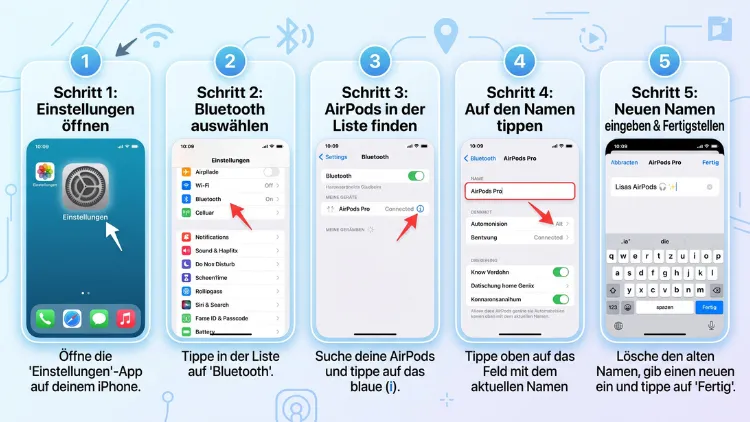
Wer den AirPods-Namen ändern möchte, findet die Funktion direkt in den iPhone-Einstellungen. Tippen Sie dazu einfach auf den aktuellen Gerätenamen und geben Sie eine neue Bezeichnung ein. Anschließend bestätigen Sie mit „Fertig“.
Der neue Name wird danach automatisch auf allen Geräten übernommen, die mit derselben Apple-ID angemeldet sind. Diese Anleitung zeigt Schritt für Schritt, wie es funktioniert und was bei Problemen zu tun ist.
Warum es sinnvoll ist, den AirPods-Namen zu ändern
Standardmäßig vergibt das iPhone beim ersten Verbinden automatisch einen Namen für die AirPods. Meistens orientiert sich dieser am Vornamen, der in der Apple-ID hinterlegt ist, etwa „Annas AirPods“. Für viele Nutzer ist das jedoch nicht ideal.
Zudem kann es aus mehreren Gründen sinnvoll sein, den Namen individuell anzupassen:
- Bessere Übersicht, wenn mehrere Apple-Geräte in einem Haushalt genutzt werden
- Mehr Privatsphäre, da der eigene Name nicht öffentlich im Bluetooth-Menü sichtbar ist
- Schnellere Zuordnung, wenn mehrere AirPods-Modelle gleichzeitig verwendet werden, etwa berufliche und private Kopfhörer
- Einfachere Verbindung, da verwechslungsfreie Namen Fehlverbindungen vermeiden
Außerdem lässt sich mit einem individuellen Namen leichter erkennen, welches Gerät gerade aktiv ist, wenn zwischen iPhone, iPad und Mac gewechselt wird. Wer beispielsweise „AirPods Büro“ und „AirPods Pro Zuhause“ vergibt, behält jederzeit den Überblick.
Voraussetzungen, bevor Sie den Namen ändern
Bevor Sie mit der eigentlichen Anleitung starten, sollten einige Punkte erfüllt sein. Andernfalls lässt sich die Option zum Umbenennen möglicherweise gar nicht öffnen.
- Die AirPods müssen mit dem iPhone verbunden sein
- Das Ladecase sollte geöffnet sein, während die Änderung vorgenommen wird
- Das iPhone sollte über die aktuelle iOS-Version verfügen
- Eine stabile Internetverbindung ist hilfreich, damit die Synchronisation reibungslos funktioniert
- Die Bluetooth-Funktion muss aktiviert sein
Sind diese Voraussetzungen erfüllt, verläuft die Umbenennung in der Regel innerhalb weniger Sekunden.
AirPods-Namen ändern auf dem iPhone: Schritt-für-Schritt-Anleitung
Es gibt zwei Wege, um den Namen der AirPods auf dem iPhone zu ändern. Beide führen zum selben Ergebnis, unterscheiden sich jedoch im Ausgangspunkt.
Methode 1: Über die AirPods-Einstellungsseite
Diese Methode ist meist der schnellste Weg, da direkt eine eigene Einstellungsseite für die AirPods angezeigt wird, sobald das Gerät verbunden ist.
- Öffnen Sie die App „Einstellungen“ auf dem iPhone.
- Tippen Sie oben im Menü auf den Namen Ihrer AirPods, der direkt unter dem Profilbild erscheint.
- Wählen Sie den Eintrag „Name“ aus.
- Löschen Sie die bisherige Bezeichnung und geben Sie einen neuen Namen ein.
- Bestätigen Sie die Eingabe mit „Fertig“.
Der neue Name wird danach sofort übernommen und erscheint zukünftig überall dort, wo die AirPods angezeigt werden, etwa im Kontrollzentrum oder in der Geräteliste.
Methode 2: Über die Bluetooth-Einstellungen
Falls die AirPods nicht direkt oben in den Einstellungen erscheinen, funktioniert die Umbenennung ebenso zuverlässig über das Bluetooth-Menü.
- Öffnen Sie die „Einstellungen“ auf dem iPhone.
- Tippen Sie auf „Bluetooth“.
- Suchen Sie in der Liste unter „Meine Geräte“ nach Ihren AirPods.
- Tippen Sie auf das blaue „i“-Symbol neben dem Gerätenamen.
- Wählen Sie „Name“ aus und geben Sie eine neue Bezeichnung ein.
- Bestätigen Sie mit „Fertig“.
Beide Wege führen zum gleichen Ergebnis. Deshalb lohnt es sich, einfach die Methode zu wählen, die auf dem eigenen iPhone am schnellsten zugänglich ist.
AirPods umbenennen: Diese Modelle werden unterstützt
Die Umbenennungsfunktion steht grundsätzlich für alle aktuellen und älteren AirPods-Generationen zur Verfügung. Dazu zählen unter anderem:
- AirPods (1. und 2. Generation)
- AirPods 3
- AirPods 4 sowie AirPods 4 mit aktiver Geräuschunterdrückung
- AirPods Pro und AirPods Pro 2
- AirPods Max
Unabhängig vom Modell funktioniert die Vorgehensweise auf dem iPhone identisch. Lediglich bei sehr alten iOS-Versionen kann sich die Menüführung geringfügig unterscheiden, das grundlegende Prinzip bleibt jedoch gleich.
So wirkt sich die Namensänderung auf andere Geräte aus
Ein großer Vorteil der Apple-Ökosystem-Integration ist die automatische Synchronisation. Sobald der Name auf dem iPhone geändert wurde, überträgt sich diese Änderung auf alle Geräte, die mit derselben Apple-ID angemeldet sind.
Das betrifft konkret:
- iPad, sofern es mit demselben Apple-Konto verknüpft ist
- Mac, ebenfalls über dieselbe Apple-ID
- Apple Watch, sofern gekoppelt
- Apple TV, wenn die AirPods dort ebenfalls genutzt werden
Somit muss der Name nur einmal geändert werden. Anschließend erscheint die neue Bezeichnung automatisch auf allen weiteren Apple-Geräten. Allerdings kann es vereinzelt zu einer kurzen Verzögerung kommen, bevor sich der neue Name überall aktualisiert.
AirPods auf Mac, Android und Windows umbenennen
Da der Titel implizit auch andere Systeme betreffen kann, lohnt sich zusätzlich ein Blick auf alternative Geräte. Denn nicht jeder Nutzer verbindet seine AirPods ausschließlich mit dem iPhone.
Umbenennen auf dem Mac
- Öffnen Sie das Apple-Menü und wählen Sie „Systemeinstellungen“.
- Klicken Sie in der Seitenleiste auf den Namen der AirPods (gegebenenfalls nach unten scrollen).
- Geben Sie eine neue Bezeichnung ein und bestätigen Sie die Eingabe.
Umbenennen unter Android
Unter Android lässt sich zwar kein Name über eine native Apple-App ändern, jedoch funktioniert die Umbenennung über die allgemeinen Bluetooth-Einstellungen des jeweiligen Smartphones. Dort wird lediglich ein lokaler Anzeigename gespeichert, der nicht mit anderen Apple-Geräten synchronisiert wird.
- Öffnen Sie die Bluetooth-Einstellungen des Android-Geräts.
- Tippen Sie auf das Zahnrad-Symbol neben den verbundenen AirPods.
- Wählen Sie „Umbenennen“ und geben Sie eine neue Bezeichnung ein.
Umbenennen unter Windows
Auch unter Windows lässt sich lediglich ein lokaler Name vergeben, da die AirPods dort als gewöhnliches Bluetooth-Headset erkannt werden.
- Öffnen Sie die Bluetooth-Einstellungen über die Windows-Systemsteuerung.
- Klicken Sie mit der rechten Maustaste auf die verbundenen AirPods.
- Wählen Sie „Umbenennen“ aus und speichern Sie die Änderung.
Da diese Namen jedoch nicht mit der Apple-ID verknüpft sind, bleibt die Änderung ausschließlich auf dem jeweiligen Gerät gespeichert.
Kreative Namensideen für die AirPods
Bei der Wahl eines neuen Namens sind praktisch keine Grenzen gesetzt. Dennoch gibt es einige Ideen, die sich in der Praxis bewährt haben.
- Funktionale Namen: „AirPods Büro“, „AirPods Sport“, „AirPods Reise“
- Personalisierte Namen: „Julians Kopfhörer“, „Marthas AirPods“
- Modellbasierte Namen: „AirPods Pro Arbeit“, „AirPods Max Zuhause“
- Verspielte Namen: „Klangwunder“, „Ohrmuscheln 3000“
Wichtig ist dabei vor allem, dass der Name eindeutig und leicht wiedererkennbar bleibt. Andernfalls entsteht schnell wieder Verwechslungsgefahr, insbesondere in Haushalten mit mehreren Apple-Nutzern.
Häufige Probleme beim Umbenennen der AirPods
Gelegentlich funktioniert die Namensänderung nicht sofort oder der alte Name erscheint weiterhin. In diesem Abschnitt finden Sie die gängigsten Lösungsansätze.
AirPods lassen sich nicht umbenennen
Falls sich der Name gar nicht ändern lässt, hilft meist folgender Ablauf:
- Trennen Sie die AirPods über „Dieses Gerät ignorieren“ in den Bluetooth-Einstellungen.
- Legen Sie die AirPods zurück ins Case und schließen Sie es.
- Öffnen Sie das Case erneut in der Nähe des iPhones, um den Kopplungsvorgang neu zu starten.
- Verbinden Sie die AirPods erneut und versuchen Sie die Umbenennung anschließend noch einmal.
Alter Name erscheint weiterhin
Wenn der neue Name zwar gespeichert wurde, jedoch auf einem anderen Gerät weiterhin der alte Name angezeigt wird, liegt das häufig an einer verzögerten Synchronisation. Deshalb empfiehlt es sich, kurz zu warten und das betroffene Gerät neu zu starten. Zusätzlich kann ein kurzes Öffnen und Schließen des Ladecases helfen, damit sich die AirPods neu mit dem Netzwerk verbinden.
Gebrauchte AirPods lassen sich nicht umbenennen
Bei gebraucht gekauften AirPods kann es vorkommen, dass die Umbenennung blockiert ist. Meist liegt das daran, dass die AirPods noch mit dem Apple-Konto des vorherigen Besitzers verknüpft sind. In diesem Fall sollte der vorherige Eigentümer das Gerät zunächst aus seinem Konto entfernen. Ist das nicht möglich, lässt sich das Problem alternativ durch ein Zurücksetzen der AirPods lösen, auch wenn die Umbenennung dann weiterhin eingeschränkt bleiben kann, bis die vollständige Kopplung neu abgeschlossen wurde.
AirPods zurücksetzen, wenn nichts anderes hilft
Sollten alle bisherigen Schritte nicht zum gewünschten Ergebnis führen, bleibt als letzte Möglichkeit das vollständige Zurücksetzen der AirPods.
- Legen Sie beide AirPods in das Ladecase und schließen Sie den Deckel.
- Warten Sie etwa 30 Sekunden.
- Öffnen Sie das Case erneut und halten Sie die Taste auf der Rückseite etwa 15 Sekunden lang gedrückt, bis die Status-LED weiß blinkt.
- Verbinden Sie die AirPods anschließend erneut mit dem iPhone, so als würden Sie sie zum ersten Mal einrichten.
Nach diesem Vorgang lässt sich der Name in der Regel problemlos neu vergeben.
Häufige Fragen zum Umbenennen der AirPods
Wo finde ich die Option zum Umbenennen der AirPods?
Die Option befindet sich entweder direkt oben in den iPhone-Einstellungen, sobald die AirPods verbunden sind, oder alternativ unter „Einstellungen“ > „Bluetooth“ neben dem jeweiligen Gerät.
Wird der neue Name auch auf anderen Apple-Geräten übernommen?
Ja, sofern alle Geräte mit derselben Apple-ID angemeldet sind. Die Änderung überträgt sich dann automatisch auf iPad, Mac, Apple Watch und Apple TV.
Warum werden meine AirPods nicht oben in den Einstellungen angezeigt?
Meist liegt das daran, dass die AirPods gerade nicht verbunden sind. Öffnen Sie in diesem Fall das Ladecase in der Nähe des iPhones erneut, damit die automatische Verbindung hergestellt wird.
Kann ich AirPods auch ohne Internetverbindung umbenennen?
Grundsätzlich ist eine Umbenennung auch ohne aktive Internetverbindung möglich. Allerdings kann sich die Synchronisation mit anderen Geräten dadurch verzögern, weshalb eine bestehende Verbindung empfehlenswert bleibt.
Kann ich gebraucht gekaufte AirPods problemlos umbenennen?
Das hängt davon ab, ob die AirPods noch mit dem Apple-Konto des vorherigen Besitzers verknüpft sind. Ist das der Fall, sollte dieser das Gerät zunächst entfernen, oder Sie setzen die AirPods vollständig zurück.
Gibt es eine maximale Zeichenanzahl für den AirPods-Namen?
Ja, die Länge ist begrenzt, wobei sich die genaue Zahl je nach iOS-Version leicht unterscheiden kann. In der Praxis reichen kurze, prägnante Namen jedoch meist völlig aus.
Kann ich den Namen der AirPods auch auf Android ändern?
Ja, allerdings wird dort lediglich ein lokaler Bluetooth-Name gespeichert. Dieser synchronisiert sich nicht mit der Apple-ID und muss daher separat auf jedem Gerät angepasst werden.
Wie oft kann ich den Namen meiner AirPods ändern?
Der Name lässt sich beliebig oft ändern. Es gibt keine Begrenzung, wie häufig die Bezeichnung angepasst werden darf.
Was mache ich, wenn beide AirPods unterschiedliche Namen anzeigen?
Das kommt gelegentlich vor, wenn ein einzelner Ohrhörer separat verbunden war. Legen Sie in diesem Fall beide AirPods gemeinsam ins Case, schließen Sie es kurz und öffnen Sie es anschließend erneut, damit sich beide Geräte synchronisieren.
Fazit
Den AirPods-Namen zu ändern, gelingt auf dem iPhone in wenigen Sekunden über die Einstellungen oder das Bluetooth-Menü. Anschließend überträgt sich die Bezeichnung automatisch auf alle verknüpften Apple-Geräte.
Sollte die Umbenennung dennoch nicht funktionieren, hilft meist ein erneutes Koppeln oder ein vollständiges Zurücksetzen der AirPods.
