
Keine Internetverbindung nach dem Windows‑11/10-Update? Prüfen Sie Netzwerktreiber, Adaptereinstellungen, Firewall und Netzwerkreset für eine schnelle Lösung.
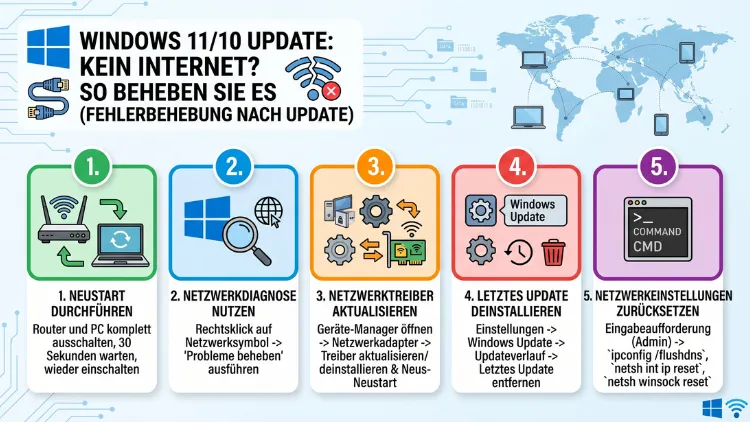
Fällt nach einem Windows-Update plötzlich die Internetverbindung aus, liegt das meist an einem fehlerhaften Netzwerktreiber, einer falschen IP-Konfiguration oder einer blockierenden Firewall-Regel. Die schnellste Lösung ist häufig ein Netzwerk-Reset über die Windows-Einstellungen.
Betroffen sind sowohl Windows 11 als auch Windows 10, insbesondere nach kumulativen Updates und Funktionsupdates wie 24H2 oder 25H2.
Warum verschwindet das Internet nach einem Windows-Update?
Ein Windows-Update greift tief in das Betriebssystem ein. Deshalb überschreibt es mitunter Treiber, Netzwerkprofile oder Systemdateien, die für die Verbindung zuständig sind. Zudem installiert Microsoft im Rahmen von Updates gelegentlich generische Treiber, die nicht optimal zur vorhandenen Hardware passen.
Die häufigsten Ursachen im Überblick:
- Veralteter oder beschädigter Netzwerktreiber nach dem Update
- Fehlerhafte IP- oder DNS-Konfiguration, etwa ein fehlendes Gateway
- Blockierende Firewall- oder Antivirus-Regeln, die nach dem Update neu gesetzt wurden
- Deaktivierte Netzwerkdienste wie der DHCP-Client oder DNS-Client
- Inkompatible VPN-Treiber oder Tunneldienste
- Fehlerhafte Energiesparoptionen, die den Netzwerkadapter abschalten
- Beschädigte Winsock- oder TCP/IP-Katalogeinträge
Wichtig ist außerdem, ob nur ein Gerät betroffen ist oder das gesamte Netzwerk. Läuft die Internetverbindung bei anderen Geräten im selben WLAN problemlos, liegt das Problem eindeutig am Windows-PC und nicht am Router oder Internetanbieter.
Erste Schnellprüfung, bevor Sie tiefer suchen
Bevor Sie Einstellungen verändern, sollten Sie einige einfache Punkte kontrollieren. Diese Basischecks lösen überraschend oft bereits das Problem.
- Router neu starten: Trennen Sie den Router für 30 Sekunden vom Strom und starten Sie ihn neu.
- PC vollständig neu starten: Ein einfacher Neustart genügt manchmal nicht, weil Update-Prozesse im Hintergrund noch laufen. Führen Sie deshalb einen vollständigen Neustart über Start > Ein/Aus > Neu starten durch.
- WLAN aus- und wieder einschalten: Klicken Sie auf das Netzwerksymbol in der Taskleiste und deaktivieren Sie WLAN kurz.
- LAN-Kabel prüfen: Ziehen Sie das Kabel ab und stecken Sie es neu ein, idealerweise an einem anderen Port.
- Flugmodus testen: Aktivieren und deaktivieren Sie den Flugmodus, um den Netzwerkstack neu zu initialisieren.
Bringt keiner dieser Schritte Erfolg, folgt die systematische Fehlersuche.
Windows-Netzwerkproblembehandlung nutzen
Windows 11 und Windows 10 besitzen ein integriertes Diagnosewerkzeug, das viele Standardprobleme automatisch erkennt und behebt.
So starten Sie die Problembehandlung unter Windows 11:
- Öffnen Sie Einstellungen über die Tastenkombination Windows-Taste + I.
- Klicken Sie auf System und anschließend auf Problembehandlung.
- Wählen Sie Andere Problembehandlungen.
- Suchen Sie den Eintrag Netzwerkadapter und klicken Sie auf Ausführen.
Unter Windows 10 gehen Sie ähnlich vor:
- Öffnen Sie Einstellungen und klicken Sie auf Update und Sicherheit.
- Wählen Sie links Problembehandlung.
- Klicken Sie auf Zusätzliche Problembehandlungen.
- Starten Sie die Internetverbindungen-Problembehandlung.
Zeigt das Tool einen konkreten Fehler an, folgen Sie den vorgeschlagenen Schritten. Findet es nichts, sollten Sie den Netzwerktreiber genauer prüfen.
Netzwerktreiber nach dem Update aktualisieren oder zurücksetzen
Ein fehlerhafter Treiber ist nach Windows-Updates die häufigste Ursache für Verbindungsprobleme. Deshalb lohnt sich hier der erste tiefere Eingriff.
Treiber über den Geräte-Manager prüfen
- Klicken Sie mit der rechten Maustaste auf Start und wählen Sie Geräte-Manager.
- Klappen Sie den Bereich Netzwerkadapter auf.
- Achten Sie auf ein gelbes Ausrufezeichen, das auf ein Treiberproblem hinweist.
- Klicken Sie mit rechts auf Ihren Adapter, etwa Intel Wi-Fi 6 AX201 oder Realtek PCIe GbE Family Controller, und wählen Sie Treiber aktualisieren.
- Wählen Sie Automatisch nach Treibern suchen.
Treiber zurückrollen, wenn das Update ihn ersetzt hat
Hat das Windows-Update einen zuvor funktionierenden Treiber überschrieben, hilft ein Rollback zuverlässig.
- Öffnen Sie den Geräte-Manager wie oben beschrieben.
- Klicken Sie doppelt auf Ihren Netzwerkadapter.
- Wechseln Sie zum Reiter Treiber.
- Klicken Sie auf Vorheriger Treiber, sofern die Schaltfläche verfügbar ist.
- Bestätigen Sie den Vorgang und starten Sie den PC neu.
Steht diese Option nicht zur Verfügung, empfiehlt sich der Download des aktuellen Treibers direkt von der Herstellerseite, etwa über Intel Driver & Support Assistant oder das jeweilige Notebook-Support-Portal von Lenovo, HP oder Dell. Deinstallieren Sie zunächst den bestehenden Treiber im Geräte-Manager über Gerät deinstallieren und installieren Sie anschließend die aktuelle Version manuell.
IP-Konfiguration und DNS-Einstellungen kontrollieren
Zeigt Windows das Symbol Kein Internetzugriff, obwohl der Adapter aktiv ist, liegt oft eine fehlerhafte IP-Adresse vor.
IP-Konfiguration per Eingabeaufforderung prüfen
- Öffnen Sie das Startmenü und suchen Sie nach Eingabeaufforderung oder PowerShell.
- Starten Sie das Fenster mit Rechtsklick > Als Administrator ausführen.
- Geben Sie den Befehl ipconfig /all ein und bestätigen Sie mit Enter.
- Prüfen Sie, ob eine gültige IPv4-Adresse sowie ein Standardgateway angezeigt werden.
Fehlt eine gültige Adresse oder beginnt sie mit 169.254, hat der Rechner keine korrekte Konfiguration vom Router erhalten. In diesem Fall helfen folgende Befehle nacheinander:
ipconfig /release
ipconfig /renew
ipconfig /flushdns
DNS-Server manuell festlegen
Manchmal blockiert der vom Provider vorgegebene DNS-Server die Namensauflösung nach dem Update. Ein Wechsel auf einen öffentlichen DNS-Dienst wie Google DNS (8.8.8.8 und 8.8.4.4) oder Cloudflare DNS (1.1.1.1 und 1.0.0.1) schafft häufig Abhilfe.
- Öffnen Sie Einstellungen > Netzwerk und Internet.
- Klicken Sie auf Ihre aktive Verbindung, etwa WLAN oder Ethernet.
- Wählen Sie bei DNS-Serverzuweisung die Option Bearbeiten.
- Stellen Sie auf Manuell um und aktivieren Sie IPv4.
- Tragen Sie bei Bevorzugter DNS den Wert 1.1.1.1 und bei Alternativer DNS den Wert 1.0.0.1 ein.
- Speichern Sie die Einstellung und starten Sie den Browser neu.
Vollständigen Netzwerk-Reset durchführen
Hilft keiner der bisherigen Schritte, ist ein kompletter Netzwerk-Reset oft die zuverlässigste Lösung, weil er Treiber, Protokolle und Netzwerkkomponenten auf Werkseinstellungen zurücksetzt.
So funktioniert der Reset unter Windows 11:
- Öffnen Sie Einstellungen > Netzwerk und Internet.
- Scrollen Sie zu Erweiterte Netzwerkeinstellungen.
- Klicken Sie auf Netzwerk zurücksetzen.
- Bestätigen Sie mit Jetzt zurücksetzen.
- Der PC startet automatisch neu.
Unter Windows 10 finden Sie dieselbe Funktion unter Einstellungen > Netzwerk und Internet > Status > Netzwerk zurücksetzen.
Alternativ lässt sich der Netzwerkstack manuell über die Eingabeaufforderung zurücksetzen. Führen Sie dazu als Administrator diese Befehle nacheinander aus:
netsh winsock reset
netsh int ip reset
netsh advfirewall reset
Starten Sie den PC anschließend neu, damit die Änderungen wirksam werden.
Firewall und Antivirus-Software als Ursache prüfen
Nach einem Update setzen manche Sicherheitsprogramme ihre Regeln zurück und blockieren dadurch versehentlich den Internetzugang. Betroffen sind vor allem Drittanbieter-Programme wie Avast, Norton oder Kaspersky.
- Öffnen Sie das jeweilige Sicherheitsprogramm.
- Deaktivieren Sie die Firewall-Funktion testweise für wenige Minuten.
- Prüfen Sie, ob die Internetverbindung sofort zurückkehrt.
Kehrt das Internet zurück, war die Firewall die Ursache. Aktivieren Sie den Schutz anschließend wieder und fügen Sie stattdessen eine Ausnahmeregel hinzu, statt die Firewall dauerhaft auszuschalten.
Auch die integrierte Windows Defender Firewall lässt sich kurz testen:
- Öffnen Sie die Systemsteuerung und suchen Sie nach Windows Defender Firewall.
- Klicken Sie links auf Windows Defender Firewall ein- oder ausschalten.
- Deaktivieren Sie die Firewall testweise für private und öffentliche Netzwerke.
- Prüfen Sie die Verbindung und aktivieren Sie die Firewall danach wieder.
Netzwerkdienste kontrollieren
Damit Windows überhaupt eine Verbindung aufbauen kann, müssen bestimmte Hintergrunddienste laufen. Nach einem Update sind diese mitunter deaktiviert oder fehlerhaft gestartet.
- Drücken Sie Windows-Taste + R, geben Sie services.msc ein und bestätigen Sie.
- Suchen Sie den Dienst DHCP-Client und stellen Sie sicher, dass der Status Wird ausgeführt lautet.
- Prüfen Sie ebenso den DNS-Client und den Netzwerklistendienst.
- Klicken Sie bei Bedarf mit rechts auf den Dienst und wählen Sie Starten.
- Setzen Sie den Starttyp auf Automatisch, damit der Dienst künftig zuverlässig startet.
VPN-Software und Netzwerktreiber-Konflikte lösen
Wer eine VPN-Software wie NordVPN, ExpressVPN oder ein Firmen-VPN nutzt, kennt Netzwerkprobleme nach Updates besonders häufig. Der Grund liegt in virtuellen Netzwerkadaptern, die durch das Update nicht mehr korrekt eingebunden werden.
- Öffnen Sie den Geräte-Manager und prüfen Sie unter Netzwerkadapter, ob ein VPN-Adapter mit Fehlersymbol angezeigt wird.
- Deinstallieren Sie die VPN-Software vollständig über Einstellungen > Apps > Installierte Apps.
- Starten Sie den PC neu.
- Laden Sie die aktuelle Version direkt von der Herstellerseite herunter und installieren Sie sie erneut.
Dadurch werden die zugehörigen Treiber sauber neu eingerichtet, was Kompatibilitätsprobleme in der Regel behebt.
Energiesparoptionen des Netzwerkadapters deaktivieren
Windows schaltet Netzwerkadapter standardmäßig zur Energieeinsparung gelegentlich ab. Nach einem Update wird diese Einstellung mitunter neu aktiviert und sorgt für Verbindungsabbrüche.
- Öffnen Sie den Geräte-Manager.
- Klicken Sie doppelt auf Ihren Netzwerkadapter.
- Wechseln Sie zum Reiter Energieverwaltung.
- Deaktivieren Sie die Option Computer kann das Gerät ausschalten, um Energie zu sparen.
- Bestätigen Sie mit OK.
Problematisches Update deinstallieren
Löst kein bisheriger Schritt das Problem, könnte das Update selbst fehlerhaft sein. In diesem Fall hilft die Deinstallation des zuletzt installierten kumulativen Updates.
- Öffnen Sie Einstellungen > Windows Update.
- Klicken Sie auf Updateverlauf.
- Wählen Sie Updates deinstallieren.
- Suchen Sie das zuletzt installierte Sicherheitsupdate und klicken Sie auf Deinstallieren.
- Starten Sie den PC neu und prüfen Sie die Verbindung.
Funktioniert das Internet danach wieder, sollten Sie das automatische Installieren weiterer Updates kurzzeitig über Einstellungen > Windows Update > Erweiterte Optionen > Updates pausieren aufschieben, bis ein korrigiertes Update erscheint.
Systemwiederherstellung als letzte Möglichkeit
Bringt keine der genannten Maßnahmen Erfolg, stellt eine Systemwiederherstellung den Zustand vor dem Update wieder her, ohne persönliche Dateien zu löschen.
- Geben Sie im Startmenü Wiederherstellungspunkt erstellen ein und öffnen Sie den Treffer.
- Klicken Sie auf Systemwiederherstellung.
- Wählen Sie einen Wiederherstellungspunkt aus der Zeit vor dem Update.
- Bestätigen Sie den Vorgang und warten Sie den Neustart ab.
Dieser Schritt eignet sich besonders dann, wenn mehrere Systemkomponenten gleichzeitig betroffen sind und eine gezielte Fehlersuche zu lange dauert.
Unterschiede zwischen Windows 10 und Windows 11 beachten
Grundsätzlich ähneln sich die Lösungswege bei Windows 10 und Windows 11 stark, da beide auf demselben Netzwerkstack basieren. Allerdings unterscheiden sich einige Menüpfade, weshalb Sie bei Windows 10 statt über System eher über Update und Sicherheit navigieren.
Zudem betreffen aktuelle kumulative Updates wie Patches für die Versionen 24H2 und 25H2 bei Windows 11 gelegentlich spezifische Treiberprobleme, die bei Windows 10 nicht auftreten. Prüfen Sie deshalb stets, welche Windows-Version und welcher Build auf Ihrem Gerät installiert ist, indem Sie Windows-Taste + R, dann winver eingeben.
Häufige Fragen, wenn nach einem Update kein Internet mehr funktioniert
Warum funktioniert WLAN nach dem Update nicht mehr, LAN aber schon?
In diesem Fall ist meist ausschließlich der WLAN-Treiber beschädigt oder veraltet, während der LAN-Treiber unverändert bleibt. Aktualisieren oder rollen Sie deshalb gezielt den WLAN-Treiber im Geräte-Manager zurück.
Wie lange dauert es, bis ein fehlerhaftes Update von Microsoft korrigiert wird?
Microsoft veröffentlicht bekannte Netzwerkprobleme üblicherweise über den Windows-Release-Health-Bereich und liefert innerhalb weniger Wochen ein korrigierendes Update nach. Bis dahin hilft eine manuelle Deinstallation des betroffenen Updates.
Hilft ein Zurücksetzen des Routers, wenn nur der Windows-PC betroffen ist?
Nein, ein Router-Reset bringt in diesem Fall meist nichts, da andere Geräte im selben Netzwerk normal funktionieren. Das Problem liegt dann eindeutig am Windows-System selbst, nicht an Router oder Internetanbieter.
Kann ein Antivirus-Programm nach dem Update das gesamte Internet blockieren?
Ja, insbesondere Programme mit eigener Firewall-Funktion setzen nach Updates gelegentlich strengere Standardregeln. Deshalb lohnt sich immer ein kurzer Test mit deaktivierter Sicherheitssoftware.
Was tun, wenn der Geräte-Manager keinen Netzwerkadapter mehr anzeigt?
Zeigt der Geräte-Manager überhaupt keinen Adapter an, ist der Treiber vermutlich vollständig entfernt worden. Laden Sie in diesem Fall den passenden Treiber über ein anderes Gerät herunter und übertragen Sie ihn per USB-Stick.
Warum zeigt Windows „Kein Internetzugriff“, obwohl der Router funktioniert?
Diese Meldung deutet meist auf ein DNS-Problem oder eine fehlerhafte IP-Konfiguration hin, nicht auf einen Ausfall des Routers. Ein DNS-Wechsel auf 1.1.1.1 löst dieses Symptom häufig.
Muss ich nach jedem Windows-Update mit Netzwerkproblemen rechnen?
Nein, betroffen ist üblicherweise nur ein kleiner Teil der Nutzer, meist im Zusammenhang mit bestimmter Hardware oder Treiberversionen. Dennoch lohnt sich vor größeren Funktionsupdates ein Blick in aktuelle Berichte zu bekannten Problemen.
Hilft es, das Update erneut zu installieren, statt es zu entfernen?
In manchen Fällen ja, da eine erneute Installation beschädigte Systemdateien korrigiert. Prüfen Sie dazu unter Einstellungen > Windows Update, ob eine erneute Installation angeboten wird.
Warum funktioniert das Internet nach einem Neustart kurz, fällt dann aber wieder aus?
Dieses Verhalten deutet meist auf einen instabilen Treiber oder eine fehlerhafte Energieoption hin. Deaktivieren Sie deshalb gezielt die Energiesparfunktion des Netzwerkadapters, wie im entsprechenden Abschnitt beschrieben.
Fazit
Nach einem Windows-Update fehlt das Internet meist wegen eines fehlerhaften Treibers, einer falschen IP-Konfiguration oder blockierender Sicherheitssoftware. Ein Netzwerk-Reset, ein Treiber-Update oder ein DNS-Wechsel lösen die meisten Fälle zuverlässig.
Bleibt das Problem bestehen, schaffen die Deinstallation des Updates oder eine Systemwiederherstellung endgültig Abhilfe, ohne persönliche Daten zu gefährden.
