
So legen Sie unter Windows 11 und Windows 10 individuelle Hintergrundbilder fest – eine kompakte Schritt-für-Schritt-Anleitung für den Desktop.
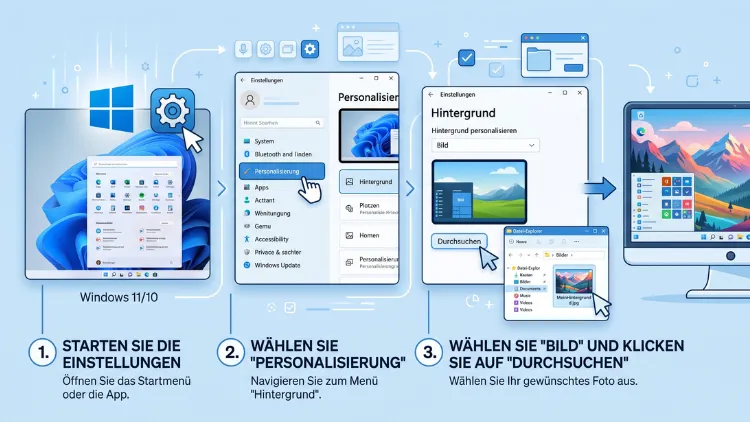
Wer den Windows-Hintergrund individuell gestalten möchte, findet die passende Funktion sowohl in Windows 11 als auch in Windows 10 direkt in den Systemeinstellungen. Über Einstellungen → Personalisierung → Hintergrund lässt sich in wenigen Schritten ein eigenes Foto, eine Diashow oder eine Volltonfarbe als Desktophintergrund festlegen.
Alternativ funktioniert auch der schnelle Weg per Rechtsklick auf ein Bild im Datei-Explorer.
Warum ein eigenes Hintergrundbild sinnvoll ist
Der Desktop-Hintergrund ist das Erste, was nach dem Start des Rechners oder beim Minimieren aller Fenster sichtbar wird. Deshalb lohnt es sich, diesen Bereich nicht dem Zufall zu überlassen. Ein persönliches Hintergrundbild sorgt zudem für ein angenehmeres Arbeitsgefühl und macht den eigenen PC auf den ersten Blick erkennbar.
Außerdem lässt sich mit einem individuellen Wallpaper die Übersicht verbessern, etwa wenn mehrere Benutzerkonten auf einem Gerät genutzt werden. Zusätzlich hat ein eigenes Bild einen praktischen Vorteil: Firmenlogos, Familienfotos oder Motivationssprüche lassen sich damit dauerhaft sichtbar machen, ohne zusätzliche Software zu benötigen.
Eigenes Hintergrundbild in Windows 11 einstellen
Windows 11 bietet für das Desktophintergrundbild eine übersichtliche Einstellungs-App, die alle relevanten Optionen an einem Ort bündelt. Die folgende Anleitung zeigt den kompletten Ablauf.
Schritt für Schritt: Eigenes Bild über die Einstellungen festlegen
- Einstellungen öffnen: Drücken Sie gleichzeitig die Tasten Windows-Taste + I. Alternativ öffnen Sie das Startmenü und klicken auf das Zahnrad-Symbol.
- Personalisierung auswählen: Klicken Sie in der linken Spalte auf den Menüpunkt „Personalisierung“.
- Bereich Hintergrund öffnen: Wählen Sie rechts den Eintrag „Hintergrund“ aus. Dort erscheint oben eine Live-Vorschau des aktuellen Desktops.
- Hintergrundtyp festlegen: Öffnen Sie das Dropdown-Menü unter „Hintergrund personalisieren“ und wählen Sie „Bild“ aus.
- Eigenes Foto laden: Klicken Sie auf „Fotos durchsuchen“, navigieren Sie zum gewünschten Bild auf der Festplatte und bestätigen Sie die Auswahl mit „Bild auswählen“.
Das gewählte Foto wird sofort als Windows-11-Hintergrund übernommen. Zudem erscheint es künftig unter „Zuletzt verwendete Bilder“, sodass es sich schnell wieder aufrufen lässt.
Schneller Weg: Bild per Rechtsklick festlegen
Wer ein Foto bereits im Datei-Explorer gespeichert hat, muss die Einstellungen gar nicht öffnen. Dieser Weg ist deutlich kürzer:
- Öffnen Sie den Datei-Explorer und navigieren Sie zur gewünschten Bilddatei.
- Klicken Sie mit der rechten Maustaste auf das Bild.
- Wählen Sie im Kontextmenü den Eintrag „Als Desktophintergrund festlegen“ aus.
Das Bild wird augenblicklich übernommen. Allerdings streckt Windows das Foto dabei manchmal unpassend, weshalb sich anschließend ein Blick in die Darstellungsoptionen lohnt.
Darstellungsart des Hintergrundbilds anpassen
Digitale Fotos besitzen selten exakt das Seitenverhältnis des eigenen Monitors. Deshalb bietet Windows 11 unterhalb der Bildauswahl mehrere Optionen unter „Wählen Sie eine Anpassung für Ihr Desktophintergrundbild“:
- Ausfüllen: Das Bild füllt den gesamten Bildschirm aus, wird bei Bedarf jedoch zugeschnitten.
- Anpassen: Das gesamte Bild bleibt sichtbar, allerdings können schwarze Balken am Rand entstehen.
- Dehnen: Das Foto wird auf die Bildschirmgröße gestreckt, was die Bildqualität verschlechtern kann.
- Kacheln: Kleine Bilder werden mehrfach wiederholt, bis der gesamte Bildschirm gefüllt ist.
- Zentrieren: Das Bild erscheint in Originalgröße mittig auf dem Desktop.
- An Bildschirm anpassen: Windows skaliert das Bild automatisch passend zur Auflösung.
Für die schärfste Darstellung empfiehlt sich generell ein Foto, dessen Auflösung möglichst nah an der tatsächlichen Monitorauflösung liegt. Nutzer eines UHD-Monitors sollten deshalb Bilddateien mit mindestens 3840 × 2160 Pixeln verwenden, während für Full-HD-Bildschirme 1920 × 1080 Pixel ausreichen.
Eigenes Hintergrundbild in Windows 10 einstellen
Auch in Windows 10 lässt sich der Desktop-Hintergrund über einen ähnlichen, allerdings leicht anders aufgebauten Menüpfad anpassen.
Schritt-für-Schritt-Anleitung für Windows 10
- Einstellungen aufrufen: Drücken Sie Windows-Taste + I oder klicken Sie im Startmenü auf das Zahnrad-Symbol.
- Personalisierung wählen: Klicken Sie auf die Kachel „Personalisierung“.
- Hintergrund öffnen: Wählen Sie in der linken Spalte den Menüpunkt „Hintergrund“ aus.
- Bild auswählen: Öffnen Sie das Dropdown-Menü „Hintergrund“ und wählen Sie „Bild“ aus.
- Foto durchsuchen: Klicken Sie auf „Durchsuchen“, wählen Sie die gewünschte Bilddatei aus und bestätigen Sie mit „Dieses Bild auswählen“.
Ebenso wie unter Windows 11 lässt sich anschließend über das Feld „Passend auswählen“ festlegen, ob das Bild ausgefüllt, angepasst, gedehnt, gekachelt, zentriert oder an den Bildschirm angepasst dargestellt wird.
Alternative: Kontextmenü im Datei-Explorer nutzen
Genau wie unter Windows 11 funktioniert auch unter Windows 10 der schnelle Weg per Rechtsklick:
- Rufen Sie das gewünschte Bild im Datei-Explorer auf.
- Klicken Sie mit der rechten Maustaste darauf.
- Wählen Sie „Als Desktophintergrund festlegen“ aus.
Zusätzlich lässt sich der entsprechende Bereich noch schneller über die Windows-Suche erreichen: Drücken Sie die Windows-Taste, tippen Sie „Hintergrundbildeinstellungen“ ein und bestätigen Sie mit Enter.
Diashow als Hintergrund einrichten
Wer nicht nur ein einzelnes Foto, sondern mehrere Bilder im Wechsel anzeigen möchte, sollte die Diashow-Funktion nutzen. Diese Option steht sowohl unter Windows 11 als auch unter Windows 10 zur Verfügung.
- Öffnen Sie Einstellungen → Personalisierung → Hintergrund.
- Wählen Sie im Dropdown-Menü die Option „Diashow“ aus.
- Klicken Sie auf „Durchsuchen“ und wählen Sie einen Ordner mit mehreren Bildern aus.
- Legen Sie unter „Bild alle wechseln“ das gewünschte Zeitintervall fest, beispielsweise alle 10 Minuten, alle 30 Minuten oder täglich.
- Aktivieren oder deaktivieren Sie nach Bedarf die Option „Zufällige Wiedergabe“.
Zudem lässt sich festlegen, ob die Diashow nur bei Akkubetrieb pausieren soll. Diese Einstellung ist besonders bei Laptops sinnvoll, da eine ständig wechselnde Diashow zusätzlichen Strom verbraucht.
Volltonfarbe statt Foto verwenden
Manche Nutzer bevorzugen einen schlichten, aufgeräumten Desktop ohne Foto. In diesem Fall bietet sich eine Volltonfarbe als Hintergrund an.
- Öffnen Sie Einstellungen → Personalisierung → Hintergrund.
- Wählen Sie im Dropdown „Volltonfarbe“ aus.
- Klicken Sie auf eine der vorgeschlagenen Farben oder auf „Benutzerdefinierte Farbe“, um einen exakten Farbwert über einen Hexadezimal-Code einzugeben.
Beliebt sind aktuell gedämpfte Farbtöne wie Dunkelblau (#1e3a5f), Anthrazit (#2d2d2d) oder Salbeigrün (#5a7a5a), da diese die Augen weniger belasten und gleichzeitig modern wirken.
Windows-Blickpunkt (Spotlight) aktivieren
Eine weitere Option ist Windows-Blickpunkt, teilweise auch als Windows Spotlight bezeichnet. Dabei liefert Microsoft täglich wechselnde, professionell fotografierte Bilder aus aller Welt direkt auf den Desktop.
- Öffnen Sie Einstellungen → Personalisierung → Hintergrund.
- Wählen Sie im Dropdown-Menü „Windows-Blickpunkt“ aus.
- Windows lädt daraufhin automatisch ein neues Bild, sobald eine Internetverbindung besteht.
Diese Funktion eignet sich besonders für alle, die regelmäßig Abwechslung möchten, ohne selbst nach neuen Bildern suchen zu müssen. Allerdings lässt sich die Bildauswahl dabei nicht manuell steuern, da Microsoft die Motive zentral bereitstellt.
Hintergrundbild für mehrere Monitore einstellen
Bei einem Mehrmonitor-Setup lässt sich für jeden Bildschirm ein eigenes Bild festlegen. Dieser Vorgang läuft leicht abweichend vom Standardweg ab.
- Rechtsklicken Sie auf das gewünschte Bild im Datei-Explorer.
- Bewegen Sie den Mauszeiger auf „Als Desktophintergrund festlegen“ oder wählen Sie diese Option direkt aus, wenn nur ein Bild betroffen sein soll.
- Für eine gezielte Zuweisung öffnen Sie stattdessen Einstellungen → Personalisierung → Hintergrund, klicken auf das gewünschte Bild in der Vorschau und wählen im Kontextmenü „Für Monitor 1 festlegen“, „Für Monitor 2 festlegen“ oder „Für alle Monitore festlegen“.
Auf diese Weise lassen sich unterschiedliche Motive pro Bildschirm kombinieren, was besonders bei Arbeitsplätzen mit zwei oder drei Monitoren für mehr Übersicht sorgt.
Sperrbildschirm ebenfalls anpassen
Neben dem Desktop-Hintergrund lässt sich zusätzlich auch der Sperrbildschirm individuell gestalten. Der Weg dorthin ist in beiden Systemen sehr ähnlich.
- Öffnen Sie Einstellungen → Personalisierung.
- Wählen Sie den Punkt „Sperrbildschirm“ aus.
- Legen Sie unter „Personalisierung des Sperrbildschirms“ fest, ob ein Bild, Windows-Blickpunkt oder eine Diashow verwendet werden soll.
- Klicken Sie bei „Bild“ auf „Fotos durchsuchen“ und wählen Sie die gewünschte Datei aus.
Auf diese Weise entsteht ein einheitliches, persönliches Erscheinungsbild sowohl für den Desktop als auch für den Anmeldebildschirm.
Häufige Probleme beim Einstellen des Hintergrundbilds lösen
Gelegentlich funktioniert das Ändern des Hintergrunds nicht wie gewünscht. In diesem Fall helfen meist einfache Lösungsansätze.
Bild wird gestreckt oder verzerrt dargestellt
Dieses Problem tritt auf, wenn das Seitenverhältnis des Fotos nicht zum Monitor passt. Öffnen Sie deshalb Einstellungen → Personalisierung → Hintergrund und wechseln Sie die Anpassungsoption von „Dehnen“ zu „Ausfüllen“ oder „Anpassen“.
Hintergrundbild ändert sich von selbst
Ist ein Microsoft-Konto mit dem PC verknüpft, überträgt Windows unter Umständen automatisch das Hintergrundbild eines anderen verknüpften Geräts. Um dies zu verhindern, navigieren Sie zu Einstellungen → Konten → Windows-Sicherung und deaktivieren Sie dort die Synchronisierung der Einstellungen, insbesondere den Punkt „Meine Einstellungen merken“.
Eigenes Bild lässt sich nicht auswählen
In seltenen Fällen liegt dies an einem beschädigten Dateiformat. Windows unterstützt zuverlässig die Formate JPG, PNG und BMP. Konvertieren Sie das Bild deshalb notfalls über ein Bildbearbeitungsprogramm in eines dieser Formate.
Animierte Hintergründe mit Zusatzsoftware
Wer über die Bordmittel hinaus einen bewegten oder interaktiven Hintergrund wünscht, benötigt zusätzliche Software, da Windows selbst keine animierten Wallpaper unterstützt. Zwei bewährte Programme haben sich hierfür etabliert:
- Wallpaper Engine: Eine kostenpflichtige Anwendung über die Plattform Steam, die animierte, interaktive und sogar audiogesteuerte Hintergründe ermöglicht. Nach der Installation lässt sich im integrierten Store ein passendes Motiv auswählen und direkt anwenden.
- Lively Wallpaper: Eine kostenlose Open-Source-Alternative mit ähnlichem Funktionsumfang, die sich besonders für Nutzer eignet, die keine zusätzlichen Kosten in Kauf nehmen möchten.
Allerdings erhöhen animierte Hintergründe die Auslastung von Prozessor und Grafikkarte spürbar. Deshalb empfiehlt sich bei Laptops im Akkubetrieb eher ein statisches Bild oder eine Volltonfarbe, um die Batterielaufzeit zu schonen.
Praktische Tipps für die Bildauswahl
Damit das eigene Hintergrundbild langfristig überzeugt, lohnt sich ein Blick auf einige praktische Aspekte:
- Auflösung beachten: Je höher die Bildauflösung im Verhältnis zum Monitor, desto schärfer die Darstellung.
- Kontrast berücksichtigen: Ein zu unruhiges Motiv erschwert das Erkennen von Desktop-Symbolen und Fenstertiteln.
- Dateigröße im Blick behalten: Sehr große Bilddateien verlängern unter Umständen den Startvorgang leicht.
- Sicherungskopie anlegen: Da Windows eine interne Kopie des gewählten Bildes im Systemprofil speichert, bleibt der Hintergrund zwar meist erhalten, auch wenn die Originaldatei verschoben wird. Dennoch empfiehlt sich zusätzlich eine externe Sicherung wichtiger Fotos.
Häufig gestellte Fragen zum Einstellen eigener Hintergrundbilder
Wie lange dauert es, bis ein neues Hintergrundbild übernommen wird?
Das Bild wird in der Regel sofort nach der Auswahl angezeigt. Lediglich bei sehr großen Dateien kann die Übernahme wenige Sekunden in Anspruch nehmen.
Welche Bildformate unterstützt Windows für den Hintergrund?
Windows verarbeitet zuverlässig die Formate JPG, PNG, BMP und teilweise auch GIF. Andere Formate müssen zuvor konvertiert werden.
Kann ich für jeden Benutzer ein eigenes Hintergrundbild festlegen?
Ja, jedes Benutzerkonto besitzt eine eigene Hintergrundeinstellung. Dadurch lassen sich mehrere Konten auf einem Gerät optisch klar voneinander unterscheiden.
Warum wird mein Bild nach einem Windows-Update zurückgesetzt?
Größere Funktionsupdates setzen in seltenen Fällen die Personalisierungseinstellungen zurück. Rufen Sie in diesem Fall einfach erneut Einstellungen → Personalisierung → Hintergrund auf und wählen Sie das gewünschte Bild neu aus.
Wie entferne ich schwarze Ränder rund um das Hintergrundbild?
Schwarze Ränder entstehen meist bei der Anpassungsoption „Anpassen“ oder „Zentrieren“. Wechseln Sie stattdessen zur Option „Ausfüllen“, damit das Bild den gesamten Bildschirm bedeckt.
Lässt sich der Hintergrund auch über die Xbox-App oder andere Apps ändern?
Nein, das Hintergrundbild wird ausschließlich über die Windows-Personalisierungseinstellungen oder den Rechtsklick im Datei-Explorer gesteuert. Zusatz-Apps ändern lediglich ihre eigene Oberfläche, nicht den Systemhintergrund.
Warum sieht mein Foto auf einem 4K-Monitor unscharf aus?
Die Ursache liegt meist in einer zu geringen Bildauflösung. Verwenden Sie für einen UHD-Monitor deshalb Bilddateien mit mindestens 3840 × 2160 Pixeln.
Kann ich Windows-Blickpunkt-Bilder dauerhaft speichern?
Ja, klicken Sie dazu auf das kleine Herz- oder Info-Symbol, das beim Windows-Blickpunkt-Hintergrund am oberen Bildschirmrand erscheint, und wählen Sie die Option zum Speichern des aktuellen Bildes aus.
Beeinflusst ein animierter Hintergrund die Akkulaufzeit?
Ja, animierte Hintergründe wie bei Wallpaper Engine oder Lively Wallpaper erhöhen die Grafikkartenauslastung und verkürzen dadurch die Akkulaufzeit bei mobilen Geräten spürbar.
Fazit
Ein eigenes Hintergrundbild lässt sich unter Windows 11 und Windows 10 in wenigen Klicks über Einstellungen → Personalisierung → Hintergrund einrichten. Ebenso stehen Diashow, Volltonfarbe und Windows-Blickpunkt als Alternativen zur Verfügung.
Zusätzlich lohnt sich bei Bedarf ein Blick auf Zusatzsoftware wie Wallpaper Engine oder Lively Wallpaper, um animierte Motive zu nutzen. So gestaltet sich der Desktop genau nach persönlichem Geschmack.
