
Schwarzer Bildschirm unter Windows 11 oder Windows 10: häufige Ursachen, mögliche Fehlerquellen und bewährte Lösungswege zur schnellen Behebung des Problems.
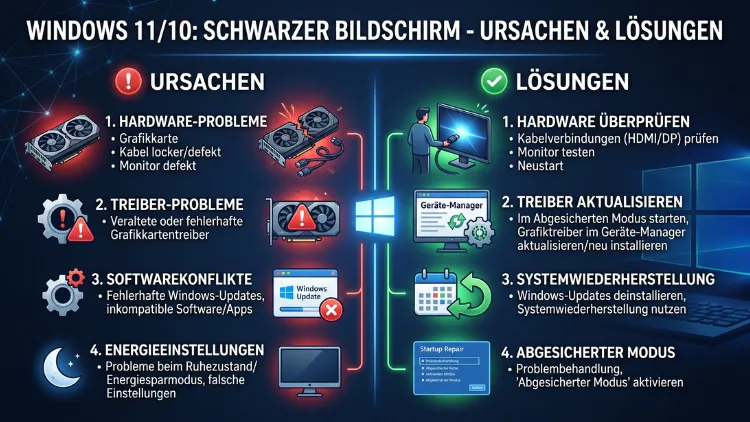
Ein schwarzer Bildschirm unter Windows 11 oder Windows 10 bedeutet meist nicht, dass der PC kaputt ist. Häufigste Ursachen sind ein Grafiktreiberfehler, ein fehlerhaftes Update oder eine falsche Anzeigeeinstellung.
In den meisten Fällen lässt sich das Problem mit gezielten Tastenkombinationen, einem Treiber-Reset oder dem abgesicherten Modus selbst beheben, ohne dass Daten verloren gehen.
Was bedeutet ein schwarzer Bildschirm unter Windows genau?
Ein schwarzer Bildschirm zeigt lediglich, dass die grafische Ausgabe nicht funktioniert. Der Computer selbst läuft dabei oft trotzdem weiter im Hintergrund. Deshalb ist es zunächst wichtig zu unterscheiden, um welche Art von schwarzem Bildschirm es sich handelt, denn die Lösung hängt stark davon ab.
Grundsätzlich lassen sich drei Varianten unterscheiden:
- Schwarzer Bildschirm mit Mauszeiger: Windows läuft, aber die Benutzeroberfläche (Explorer, Taskleiste) wird nicht geladen.
- Schwarzer Bildschirm ohne Mauszeiger: Deutet oft auf ein Grafik-, Treiber- oder Boot-Problem hin.
- Schwarzer Bildschirm beim Start oder direkt nach dem Einschalten: Häufig ein Hardware-, Kabel- oder BIOS-Thema.
Zudem tritt der Fehler oft in einem bestimmten Kontext auf, etwa direkt nach einem Windows-Update, nach der Anmeldung oder beim Anschluss eines zweiten Monitors. Diese Begleitumstände sind wichtige Hinweise für die richtige Lösung.
Die häufigsten Ursachen für einen schwarzen Bildschirm bei Windows 11 und Windows 10
Sowohl bei Windows 11 als auch bei Windows 10 treten ähnliche Ursachen auf, da beide Systeme auf derselben Kernarchitektur basieren. Allerdings verstärken bei Windows 11 zusätzlich neue Shell-Komponenten und häufigere Update-Zyklen das Risiko.
Software- und Systemursachen
- Fehlerhafter oder veralteter Grafiktreiber
- Fehlgeschlagenes oder unvollständiges Windows-Update
- Beschädigte Systemdateien
- Konflikte durch Autostart-Programme
- Aktivierter Schnellstart (Fast Startup), der den Bootvorgang stört
- Drittanbieter-Antivirensoftware mit Shell-Integration
- Beschädigtes Benutzerprofil
Hardware- und Anschlussursachen
- Lockeres oder defektes HDMI- oder DisplayPort-Kabel
- Falsch eingestellte Signalquelle am Monitor
- Nicht richtig erkannter zweiter Bildschirm
- Defekte oder locker sitzende Grafikkarte
- Unzureichende Stromversorgung
Da die Ursachen so vielfältig sind, empfiehlt sich ein systematisches Vorgehen. Deshalb folgt im nächsten Abschnitt eine klare Schritt-für-Schritt-Anleitung für die ersten Sofortmaßnahmen.
Erste Sofortmaßnahmen bei schwarzem Bildschirm
Bevor Sie tiefer in die Systemeinstellungen eingreifen, sollten Sie zunächst die einfachsten Ursachen ausschließen. Diese Schritte lösen laut Erfahrungswerten einen Großteil aller Fälle bereits innerhalb weniger Minuten.
- Bildschirm prüfen: Kontrollieren Sie, ob der Monitor überhaupt eingeschaltet ist und die richtige Signalquelle (HDMI, DisplayPort, VGA) ausgewählt wurde.
- Kabelverbindung testen: Ziehen Sie das Bildschirmkabel ab und stecken Sie es fest wieder ein, idealerweise an einem anderen Anschluss.
- Tastenkombination Windows-Taste + Strg + Umschalt + B drücken: Dieser Befehl startet den Grafiktreiber neu und behebt viele schwarze Bildschirme sofort. Ein kurzer Signalton oder ein Bildschirmflackern zeigt an, dass die Aktion funktioniert hat.
- Windows-Taste + P drücken: Damit öffnen Sie die Anzeigeprojektion. Wechseln Sie mit den Pfeiltasten zwischen „Nur PC-Bildschirm“, „Duplizieren“, „Erweitern“ und „Nur zweiter Bildschirm“.
- Neustart erzwingen: Halten Sie den Einschaltknopf etwa zehn Sekunden gedreht, bis der PC ausgeht. Starten Sie ihn anschließend neu.
Falls diese Sofortmaßnahmen keine Wirkung zeigen, deutet das meist auf ein tiefer liegendes Problem hin. In diesem Fall sind die folgenden Abschnitte relevant, die je nach Symptomatik unterschiedliche Lösungswege beschreiben.
Schwarzer Bildschirm mit Mauszeiger beheben
Zeigt sich nach dem Start ein schwarzer Bildschirm mit sichtbarem Mauszeiger, läuft Windows in der Regel bereits im Hintergrund. Lediglich der Windows Explorer, der für die Anzeige von Taskleiste und Desktop zuständig ist, startet nicht korrekt.
So gehen Sie vor:
- Drücken Sie Strg + Umschalt + Esc, um den Task-Manager zu öffnen.
- Klicken Sie auf „Datei“ und dann auf „Neuen Task ausführen“.
- Geben Sie explorer.exe ein und bestätigen Sie mit Enter.
Erscheint daraufhin der Desktop wieder, war die Explorer-Anzeige die Ursache. Zusätzlich sollten Sie in diesem Fall Autostart-Programme im Task-Manager unter dem Reiter „Autostart“ deaktivieren, da diese den Ladevorgang häufig blockieren. Ebenso lohnt sich ein Blick auf installierte Tools, die das Erscheinungsbild von Windows anpassen, da solche Shell-Erweiterungen bekanntlich zu genau diesem Fehlerbild führen können.
Schwarzer Bildschirm beim Start oder Booten beheben
Bleibt der Bildschirm bereits beim Einschalten schwarz, ohne dass überhaupt das Windows-Logo erscheint, liegt die Ursache oft im Bootvorgang oder direkt in der Hardware.
Folgende Schritte helfen bei der Eingrenzung:
- Externe Geräte entfernen: Trennen Sie zunächst USB-Sticks, externe Festplatten und nicht benötigte Peripheriegeräte, da diese den Bootvorgang blockieren können.
- Automatische Reparatur starten: Schalten Sie den PC während des Startvorgangs dreimal hintereinander zwangsweise aus. Windows leitet daraufhin automatisch die Systemreparatur ein.
- BIOS beziehungsweise UEFI aufrufen: Prüfen Sie beim Einschalten mit Tasten wie F2, F10, F12 oder Entf (je nach Hersteller), ob das BIOS überhaupt erreichbar ist. Ist dies der Fall, liegt die Ursache eher bei Windows als bei der Hardware.
- RAM-Riegel prüfen: Entfernen und reinigen Sie die Arbeitsspeicherriegel, da Kontaktprobleme ebenfalls einen schwarzen Bildschirm auslösen können.
Sollte das BIOS gar nicht erst aufrufbar sein, deutet dies stark auf ein Hardwareproblem hin, etwa an Mainboard, Grafikkarte oder Netzteil. In diesem Fall ist meist eine Überprüfung durch eine Fachwerkstatt notwendig.
Schwarzer Bildschirm nach einem Windows-Update beheben
Besonders häufig tritt der schwarze Bildschirm direkt nach der Installation eines Windows-Updates auf. Ursache ist in der Regel ein Konflikt zwischen dem neuen Update und dem installierten Grafiktreiber oder einer Shell-Komponente. Da Microsoft die Update-Zyklen für Windows 11 im Jahr 2026 spürbar beschleunigt hat, tritt dieses Muster inzwischen regelmäßiger auf als in den Vorjahren.
Gehen Sie in diesem Fall wie folgt vor:
- Abgesicherten Modus starten (Anleitung im nächsten Abschnitt).
- Öffnen Sie die Einstellungen über „Windows-Update“ und wählen Sie „Update-Verlauf“.
- Klicken Sie auf „Updates deinstallieren“ und entfernen Sie das zuletzt installierte kumulative Update.
- Starten Sie den PC neu und prüfen Sie, ob der Bildschirm wieder normal funktioniert.
Zusätzlich empfiehlt es sich, das betroffene Update über „Einstellungen → Windows-Update → Erweiterte Optionen → Updates pausieren“ für einige Tage auszusetzen. Dadurch erhält Microsoft Zeit, bekannte Fehler mit einem Out-of-Band-Update oder dem nächsten Patch nachzubessern, bevor Sie das Update erneut installieren.
Schwarzer Bildschirm nach der Anmeldung beheben
Erscheint der schwarze Bildschirm erst nach der Eingabe des Passworts, liegt das Problem häufig am Benutzerprofil oder an der Anmeldeoberfläche.
- Anderes Benutzerkonto testen: Erstellen Sie über die Anmeldeoberfläche ein zweites, neues Konto. Funktioniert dieses fehlerfrei, ist das ursprüngliche Profil beschädigt.
- Grafiktreiber-Dienst neu starten: Nutzen Sie erneut die Tastenkombination Windows-Taste + Strg + Umschalt + B.
- Schnellstart deaktivieren: Öffnen Sie die Systemsteuerung, wählen Sie „Energieoptionen“, klicken Sie auf „Auswählen, was beim Drücken des Netzschalters geschehen soll“ und deaktivieren Sie dort „Schnellstart aktivieren“. Diese Funktion sorgt bekanntlich häufig für Anzeigefehler, da sie den vollständigen Neustart des Systems umgeht.
Grafiktreiber reparieren oder zurücksetzen
Da fehlerhafte Grafiktreiber eine der häufigsten Ursachen sind, lohnt sich hier ein besonders gründliches Vorgehen. Empfohlen wird das kostenlose Tool Display Driver Uninstaller (DDU), das Treiberreste vollständig entfernt.
So gehen Sie Schritt für Schritt vor:
- Starten Sie den PC im abgesicherten Modus.
- Laden Sie DDU von der offiziellen Herstellerseite herunter und installieren Sie es.
- Öffnen Sie das Programm, wählen Sie den Hersteller Ihrer Grafikkarte (NVIDIA, AMD oder Intel) aus und klicken Sie auf „Clean and restart“.
- Laden Sie anschließend den aktuellen Treiber direkt von der Website von NVIDIA, AMD oder Intel herunter und installieren Sie ihn neu.
Alternativ genügt oft auch ein einfacherer Weg über den Geräte-Manager:
- Öffnen Sie den Geräte-Manager mit Rechtsklick auf das Startmenü.
- Klappen Sie „Grafikkarten“ auf und klicken Sie mit der rechten Maustaste auf Ihre Grafikkarte.
- Wählen Sie „Gerät deinstallieren“ und bestätigen Sie den Vorgang.
- Starten Sie den PC neu. Windows installiert daraufhin automatisch einen Standardtreiber, der den Bildschirm zunächst wieder sichtbar macht.
Den abgesicherten Modus nutzen
Der abgesicherte Modus startet Windows mit minimaler Treiber- und Softwareausstattung. Dadurch lässt sich zuverlässig prüfen, ob Software oder Hardware die Ursache ist.
So starten Sie den abgesicherten Modus bei schwarzem Bildschirm:
- Erzwingen Sie dreimal hintereinander einen Neustart, indem Sie den Einschaltknopf während des Bootens gedrückt halten.
- Windows öffnet daraufhin automatisch die Automatische Reparatur. Wählen Sie „Erweiterte Optionen“.
- Gehen Sie zu „Problembehandlung → Erweiterte Optionen → Starteinstellungen“ und klicken Sie auf „Neu starten“.
- Drücken Sie nach dem Neustart die Taste 4 oder F4 für den abgesicherten Modus beziehungsweise 5 für den abgesicherten Modus mit Netzwerktreibern.
Funktioniert der Bildschirm im abgesicherten Modus normal, liegt die Ursache mit hoher Wahrscheinlichkeit an einem Treiber oder einer installierten Software und nicht an der Hardware.
Systemwiederherstellung durchführen
Sollte keine der bisherigen Methoden greifen, bietet die Systemwiederherstellung eine zuverlässige Lösung, ohne persönliche Dateien zu löschen. Dabei wird Windows auf einen früheren Zeitpunkt zurückgesetzt, an dem das System noch fehlerfrei lief.
- Starten Sie im abgesicherten Modus die „Erweiterten Optionen“ wie oben beschrieben.
- Wählen Sie „Systemwiederherstellung“.
- Suchen Sie einen Wiederherstellungspunkt aus, der vor dem Auftreten des Problems liegt.
- Bestätigen Sie den Vorgang und warten Sie, bis Windows neu startet.
Zusätzlich empfiehlt es sich, regelmäßig eigene Wiederherstellungspunkte anzulegen, beispielsweise vor größeren Updates. Dadurch lässt sich im Ernstfall deutlich schneller reagieren.
SFC- und DISM-Scan zur Reparatur von Systemdateien
Beschädigte Systemdateien gehören ebenfalls zu den häufigen Ursachen für Anzeigeprobleme. Die integrierten Windows-Tools SFC (System File Checker) und DISM (Deployment Image Servicing and Management) reparieren solche Fehler automatisch.
- Starten Sie im abgesicherten Modus die Eingabeaufforderung als Administrator.
- Geben Sie zunächst
DISM /Online /Cleanup-Image /RestoreHealthein und bestätigen Sie mit Enter. Dieser Vorgang kann mehrere Minuten dauern. - Führen Sie anschließend
sfc /scannowaus, um beschädigte Systemdateien zu identifizieren und zu reparieren. - Starten Sie den PC danach neu.
Diese Methode wirkt besonders zuverlässig, wenn der schwarze Bildschirm zusammen mit anderen Systemfehlern auftritt, etwa langsamen Starts oder häufigen Abstürzen.
Externe Monitore, Kabel und Anschlüsse überprüfen
Bei Desktop-PCs sowie bei angeschlossenen externen Monitoren lohnt sich zudem ein genauer Blick auf die Hardwareverbindung, da hier besonders oft einfache Ursachen stecken.
- Testen Sie ein anderes Kabel, idealerweise ein anderes Modell (HDMI statt DisplayPort oder umgekehrt).
- Schließen Sie den Monitor an einem anderen Anschluss der Grafikkarte an.
- Prüfen Sie, ob die Grafikkarte bei Desktop-PCs korrekt im PCIe-Steckplatz sitzt.
- Testen Sie den Monitor an einem anderen Gerät, um einen Defekt des Bildschirms auszuschließen.
- Nutzen Sie bei Laptops testweise einen externen Monitor, um zwischen einem defekten Display und einem Systemfehler zu unterscheiden.
Wann steckt tatsächlich ein Hardwaredefekt dahinter?
Bleibt der Bildschirm trotz aller Softwaremaßnahmen dauerhaft schwarz, deutet dies auf ein Hardwareproblem hin. Typische Anzeichen dafür sind:
- Der PC gibt beim Start Signaltöne (Beep-Codes) aus.
- Das BIOS oder UEFI ist nicht erreichbar.
- Lüfter und Festplatten arbeiten hörbar, jedoch bleibt jegliches Bild vollständig aus, selbst bei einem alternativen Monitor.
- Der Fehler tritt auch nach einem kompletten Zurücksetzen von Windows weiterhin auf.
In diesen Fällen ist meist die Grafikkarte, das Mainboard, das Netzteil oder der Arbeitsspeicher betroffen. Eine Überprüfung durch einen Fachbetrieb oder den Hersteller-Support ist dann die sinnvollste Lösung, da eigenständige Reparaturen an dieser Stelle ein zusätzliches Risiko darstellen.
So beugen Sie einem schwarzen Bildschirm künftig vor
Auch nach einer erfolgreichen Reparatur lohnt es sich, einige Gewohnheiten anzupassen, um das Problem künftig zu vermeiden.
- Installieren Sie Grafiktreiber stets direkt über die Website von NVIDIA, AMD oder Intel, anstatt sich ausschließlich auf Windows Update zu verlassen.
- Warten Sie bei größeren Feature-Updates einige Tage, bevor Sie diese installieren, da frühe Versionen häufiger Fehler enthalten.
- Erstellen Sie regelmäßig Wiederherstellungspunkte, insbesondere vor Updates oder neuer Software.
- Deaktivieren Sie den Schnellstart, sofern Sie bereits einmal von diesem Problem betroffen waren.
- Halten Sie zusätzlich ein bootfähiges Windows-Installationsmedium bereit, um im Notfall schnell auf die Reparaturoptionen zugreifen zu können.
Häufige Fragen zum schwarzen Bildschirm bei Windows
Was tun, wenn der Bildschirm schwarz bleibt, aber der PC läuft?
Drücken Sie zunächst Windows-Taste + Strg + Umschalt + B, um den Grafiktreiber neu zu starten. Funktioniert dies nicht, öffnen Sie über Strg + Umschalt + Esc den Task-Manager und starten Sie über „Neuen Task ausführen“ den Prozess explorer.exe erneut.
Warum wird der Bildschirm nach einem Windows-Update schwarz?
Meist entsteht ein Konflikt zwischen dem neuen Update und dem installierten Grafiktreiber oder einer Systemkomponente der Shell. Deshalb hilft in vielen Fällen die Deinstallation des zuletzt installierten Updates über die erweiterten Startoptionen.
Wie starte ich den abgesicherten Modus, wenn der Bildschirm schwarz ist?
Erzwingen Sie dreimal hintereinander einen Neustart über den Einschaltknopf, bis die automatische Reparatur erscheint. Wählen Sie anschließend „Erweiterte Optionen → Problembehandlung → Starteinstellungen“ und starten Sie neu, um mit der Taste 4 in den abgesicherten Modus zu gelangen.
Hilft ein Neustart wirklich bei einem schwarzen Bildschirm?
Ja, ein erzwungener Neustart behebt einen erheblichen Teil aller Fälle, da temporäre Fehler im Grafiktreiber oder in der Shell dadurch zurückgesetzt werden. Halten Sie dafür den Einschaltknopf etwa zehn Sekunden gedrückt.
Was ist der Unterschied zwischen schwarzem Bildschirm mit und ohne Mauszeiger?
Ein sichtbarer Mauszeiger zeigt an, dass Windows grundsätzlich läuft, jedoch die Benutzeroberfläche nicht korrekt geladen wurde. Ohne Mauszeiger deutet der Fehler eher auf ein Boot-, Treiber- oder Hardwareproblem hin.
Kann ein defektes Kabel einen schwarzen Bildschirm verursachen?
Ja, ein lockeres oder beschädigtes HDMI- oder DisplayPort-Kabel gehört zu den häufigsten Ursachen. Testen Sie deshalb zunächst ein anderes Kabel sowie einen anderen Anschluss an der Grafikkarte.
Verliere ich meine Daten, wenn ich eine Systemwiederherstellung durchführe?
Nein, die Systemwiederherstellung betrifft ausschließlich Systemdateien, Treiber und installierte Programme. Persönliche Dokumente, Bilder und andere Dateien bleiben davon unberührt.
Betrifft der schwarze Bildschirm nur Windows 11 oder auch Windows 10?
Beide Systeme sind betroffen, da sie auf derselben Kernarchitektur basieren. Allerdings tritt das Problem bei Windows 11 aufgrund neuerer Shell-Komponenten und häufigerer Updates inzwischen etwas öfter auf.
Wie lange dauert die Reparatur eines schwarzen Bildschirms in der Regel?
Einfache Ursachen wie ein Treiberproblem lassen sich meist innerhalb von 15 bis 30 Minuten beheben. Tiefere Reparaturen wie eine Systemwiederherstellung oder ein SFC-Scan können hingegen 30 bis 60 Minuten in Anspruch nehmen.
Fazit
Ein schwarzer Bildschirm unter Windows 11 oder Windows 10 wirkt zunächst bedrohlich, ist jedoch in den meisten Fällen kein Hardwaredefekt. Mit systematischem Vorgehen, angefangen bei einfachen Tastenkombinationen bis hin zu Treiber-Reset und Systemwiederherstellung, lässt sich das Problem fast immer selbst lösen.
Bleibt der Bildschirm dennoch dauerhaft schwarz, deutet dies auf einen Hardwaredefekt hin. In diesem Fall bringt eine fachkundige Überprüfung von Grafikkarte, Mainboard oder Netzteil die notwendige Klarheit.
