
Schwarzer Bildschirm nach dem Start bei Windows 10 und 11: Ursachen erkennen und mit gezielten Lösungsschritten schnell wieder arbeiten.
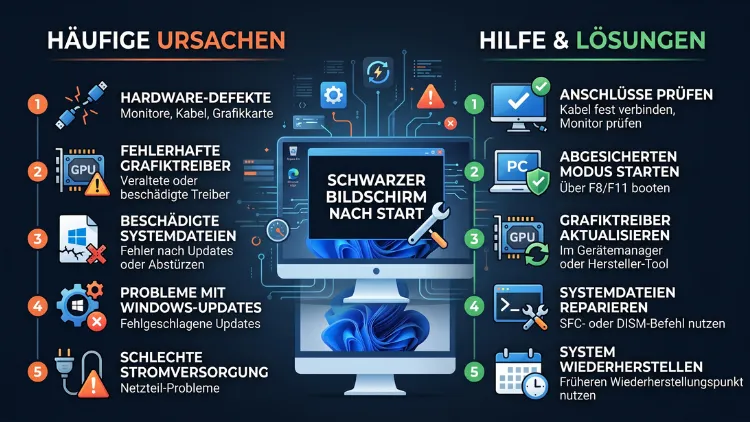
Ein schwarzer Bildschirm nach dem Windows-Start entsteht meist durch einen fehlerhaften Grafiktreiber, einen hängenden Explorer-Prozess, ein missglücktes Update oder eine lockere Kabelverbindung.
In den meisten Fällen läuft der PC im Hintergrund normal weiter, lediglich die Bildausgabe funktioniert nicht. Mit gezielten Schritten lässt sich die Ursache eingrenzen und beheben.
Was bedeutet ein schwarzer Bildschirm nach dem Windows-Start überhaupt?
Ein schwarzer Bildschirm nach dem Start signalisiert, dass Windows zwar hochgefahren ist, jedoch kein korrektes Bildsignal an den Monitor übertragen wird. Dabei lässt sich zwischen mehreren Varianten unterscheiden, die jeweils auf unterschiedliche Ursachen hindeuten. Manchmal ist lediglich ein Mauszeiger sichtbar, in anderen Fällen bleibt der Bildschirm komplett dunkel. Zudem gibt es Unterschiede zwischen einem schwarzen Bildschirm direkt nach dem Einschalten, noch vor dem Windows-Logo, und einem schwarzen Bildschirm nach der Anmeldung.
Deshalb ist es wichtig, genau zu beobachten, wann das Problem auftritt. Zeigt sich der schwarze Bildschirm bereits beim Einschalten, deutet das eher auf ein Hardware- oder Monitorproblem hin. Tritt er hingegen erst nach der Windows-Anmeldung auf, liegt die Ursache meistens im Softwarebereich, etwa bei einem fehlerhaften Treiber oder einem hängenden Systemprozess. Diese Unterscheidung betrifft sowohl Windows 10 als auch Windows 11 sowie Desktop-PCs und Laptops gleichermaßen, wenngleich einzelne Ursachen bei Notebooks häufiger vorkommen.
Häufigste Ursachen für einen schwarzen Bildschirm nach dem Start
Bevor die konkreten Lösungswege folgen, lohnt sich ein Überblick über die typischen Auslöser. Auf diese Weise lässt sich das eigene Problem schneller einer Kategorie zuordnen.
Zu den häufigsten Ursachen zählen:
- Fehlerhafte oder veraltete Grafiktreiber, insbesondere nach einem Windows-Update
- Hängender Explorer-Prozess, wodurch die Benutzeroberfläche nicht geladen wird
- Fehlgeschlagene oder unvollständige Windows-Updates
- Lockere oder defekte Kabelverbindung zwischen PC und Monitor
- Aktivierter Schnellstart, der bei manchen Systemen Startprobleme verursacht
- Beschädigte Systemdateien oder ein fehlerhafter Bootsektor
- Energieverwaltungseinstellungen, die den Bildschirm nicht korrekt aufwecken
- Externe Geräte wie USB-Sticks, zweite Monitore oder Docking-Stations
- Stromversorgungsprobleme bei Laptops, etwa durch einen defekten Akku
Da diese Ursachen sehr unterschiedlich gelagert sind, empfiehlt sich ein systematisches Vorgehen. Zunächst sollten die einfachsten und schnellsten Lösungen ausprobiert werden, ehe tiefer in die Fehlersuche eingestiegen wird.
Sofortmaßnahmen: Der schnelle Check in wenigen Minuten
Bevor umfangreichere Schritte folgen, lohnt sich ein kurzer Schnelltest. Dieser dauert nur wenige Minuten und klärt bereits viele Fälle.
- Tastenkombination Strg + Alt + Entf drücken. Erscheint daraufhin ein Menü oder reagiert der Bildschirm, läuft Windows im Hintergrund normal. Dann handelt es sich meist um ein Anzeigeproblem und keinen Systemabsturz.
- Windows-Taste + P mehrfach drücken. Diese Kombination wechselt zwischen den Anzeigemodi „Nur PC-Bildschirm“, „Duplizieren“, „Erweitern“ und „Nur zweiter Bildschirm“. Gerade bei angeschlossenen externen Monitoren wird das Bild dadurch häufig wieder sichtbar.
- Monitorkabel kontrollieren. Ein lockeres HDMI-, DisplayPort- oder VGA-Kabel führt ebenfalls zu einem schwarzen Bildschirm, obwohl der PC läuft. Ein Wackelkontakt lässt sich meist durch erneutes Einstecken beheben.
- Externen Monitor testen, sofern vorhanden. Zeigt dieser ein Bild, liegt das Problem am internen Display, etwa bei einem Laptop.
- Fn-Taste in Kombination mit F4, F5 oder F7 drücken (die genaue Taste variiert je nach Hersteller). Bei vielen Notebooks lässt sich die Bildschirmausgabe damit reaktivieren.
Führen diese Sofortmaßnahmen zu keinem Erfolg, folgen im Anschluss die ausführlichen Lösungswege für die jeweilige Ursache.
Lösung 1: Explorer-Prozess über den Task-Manager neu starten
Bleibt der Bildschirm nach der Anmeldung schwarz, reagiert der PC jedoch auf Tastenanschläge, steckt oft ein hängender Explorer-Prozess dahinter. Der Explorer ist für die Darstellung von Desktop, Taskleiste und Startmenü zuständig. Startet er nicht korrekt, bleibt die Oberfläche unsichtbar, während Windows im Hintergrund weiterläuft.
So gehen Sie vor:
- Drücken Sie Strg + Umschalt + Esc, um den Task-Manager direkt zu öffnen.
- Sollte sich der Task-Manager nicht öffnen, drücken Sie stattdessen Strg + Alt + Entf und wählen dort den Task-Manager aus.
- Wechseln Sie zum Reiter „Prozesse“ und suchen Sie den Eintrag „Windows-Explorer“.
- Klicken Sie mit der rechten Maustaste darauf und wählen Sie „Neu starten“.
- Ist der Explorer-Prozess nicht aufgelistet, klicken Sie im Task-Manager auf „Datei“ → „Neuen Task ausführen“, geben Sie explorer.exe ein und bestätigen Sie mit OK.
In vielen Fällen erscheint der Desktop danach innerhalb weniger Sekunden wieder. Zusätzlich empfiehlt es sich, offene Programme zu speichern und den PC anschließend regulär neu zu starten, um mögliche Folgefehler auszuschließen.
Lösung 2: Grafiktreiber prüfen, zurücksetzen oder neu installieren
Einer der häufigsten Auslöser für einen schwarzen Bildschirm ist ein fehlerhafter Grafiktreiber. Besonders nach einem Windows-Update oder einer automatischen Treiberaktualisierung kommt es vor, dass die Grafikkarte kein korrektes Signal mehr ausgibt.
So setzen Sie den Grafiktreiber zurück:
Drücken Sie zunächst die Tastenkombination Windows-Taste + Strg + Umschalt + B. Dieser Befehl setzt den Grafiktreiber zurück und ist oft bereits ausreichend, um das Bild wiederherzustellen. Zusätzlich ertönt dabei üblicherweise ein kurzer Signalton.
So deinstallieren und aktualisieren Sie den Treiber im abgesicherten Modus:
- Starten Sie den PC im abgesicherten Modus (die genaue Anleitung dazu folgt weiter unten).
- Öffnen Sie den Geräte-Manager, indem Sie mit der rechten Maustaste auf das Startsymbol klicken und den entsprechenden Eintrag auswählen.
- Klappen Sie die Kategorie „Grafikkarten“ auf.
- Klicken Sie mit der rechten Maustaste auf die installierte Grafikkarte und wählen Sie „Gerät deinstallieren“.
- Setzen Sie dabei das Häkchen bei „Treibersoftware für dieses Gerät löschen“, sofern diese Option angezeigt wird.
- Starten Sie den PC neu. Windows installiert daraufhin automatisch einen Standardtreiber.
- Laden Sie anschließend den aktuellen Treiber direkt von der Herstellerseite herunter, etwa NVIDIA GeForce Experience, AMD Software: Adrenalin Edition oder Intel Driver & Support Assistant, je nachdem, welche Grafikkarte verbaut ist.
Da veraltete oder inkompatible Treiber eine häufige Fehlerquelle darstellen, lohnt es sich zudem, die Treiber regelmäßig zu aktualisieren, jedoch nicht ausschließlich über Windows Update, sondern gezielt über die Herstellersoftware.
Lösung 3: Schnellstart deaktivieren
Die Windows-Funktion Schnellstart soll den Bootvorgang beschleunigen, kann jedoch bei manchen Systemkonfigurationen genau zu jenem Problem führen, das sie eigentlich verhindern soll. Insbesondere nach dem Herunterfahren oder bei bestimmten Hardwarekombinationen bleibt der Bildschirm dadurch schwarz.
So deaktivieren Sie den Schnellstart:
- Öffnen Sie die Systemsteuerung und wechseln Sie zu „Energieoptionen“.
- Klicken Sie links auf „Auswählen, was beim Drücken des Netzschalters geschehen soll“.
- Klicken Sie oben auf „Einige Einstellungen sind momentan nicht verfügbar“.
- Entfernen Sie das Häkchen bei „Schnellstart aktivieren (empfohlen)“.
- Speichern Sie die Änderungen und starten Sie den PC neu.
Zwar verlängert sich dadurch die Boot-Zeit geringfügig, jedoch verbessert dieser Schritt häufig die Stabilität, besonders bei Systemen mit mehreren Betriebssystemen oder älterer Hardware.
Lösung 4: Monitorverbindung, Kabel und externe Geräte prüfen
Auch wenn softwareseitige Ursachen häufiger auftreten, sollten Hardwarefaktoren nicht unterschätzt werden. Ein defektes oder lockeres Kabel führt ebenfalls zu einem schwarzen Bildschirm, obwohl Windows fehlerfrei läuft.
Prüfen Sie in diesem Zusammenhang folgende Punkte:
- Kabelverbindung zwischen PC und Monitor fest einstecken, idealerweise an einem anderen Anschluss testen
- Anderes Kabel verwenden, um einen Kabeldefekt auszuschließen
- Monitor an einem anderen Gerät testen, um ein defektes Display auszuschließen
- Externe Geräte trennen, etwa USB-Sticks, externe Festplatten oder Docking-Stations, da diese den Bootvorgang blockieren können
- Bei mehreren Grafikausgängen (onboard und dediziert) prüfen, ob das Kabel am richtigen Anschluss steckt, da moderne PCs häufig über eine integrierte Grafikeinheit im Prozessor sowie eine zusätzliche Grafikkarte verfügen
Sollte sich mit einem anderen Monitor ein Bild anzeigen lassen, liegt der Fehler eindeutig am ursprünglichen Display oder dessen Kabel und nicht am Betriebssystem.
Lösung 5: Start im abgesicherten Modus
Der abgesicherte Modus startet Windows mit einem minimalen Treibersatz und ist daher ein zentrales Werkzeug, um softwarebedingte Ursachen einzugrenzen. Zeigt sich im abgesicherten Modus kein schwarzer Bildschirm mehr, deutet das stark auf einen Treiber- oder Softwarekonflikt hin.
So gelangen Sie in den abgesicherten Modus:
- Halten Sie den PC während des Startvorgangs dreimal hintereinander gewaltsam an, indem Sie den Netzschalter gedrückt halten, bis das Gerät neu bootet. Dadurch wird automatisch die Wiederherstellungsumgebung aufgerufen.
- Wählen Sie dort „Problembehandlung“ → „Erweiterte Optionen“ → „Starteinstellungen“.
- Klicken Sie auf „Neu starten“.
- Wählen Sie nach dem Neustart die Option „Abgesicherten Modus aktivieren“ oder „Abgesicherten Modus mit Netzwerktreibern aktivieren“, je nach Bedarf, indem Sie die entsprechende Zifferntaste drücken.
Im abgesicherten Modus lassen sich anschließend Treiber deinstallieren, kürzlich installierte Programme entfernen oder eine Systemwiederherstellung durchführen.
Lösung 6: Windows Update deinstallieren oder Systemwiederherstellung nutzen
Tritt der schwarze Bildschirm erstmals unmittelbar nach einem Windows-Update auf, liegt der Verdacht nahe, dass genau dieses Update die Ursache ist. In diesem Fall hilft in der Regel ein Rollback.
Update deinstallieren:
- Starten Sie die Wiederherstellungsumgebung wie zuvor beschrieben.
- Gehen Sie zu „Problembehandlung“ → „Erweiterte Optionen“ → „Updates deinstallieren“.
- Wählen Sie zwischen der Deinstallation des letzten Qualitätsupdates oder des letzten Funktionsupdates.
- Bestätigen Sie den Vorgang und warten Sie den Neustart ab.
Alternativ: Systemwiederherstellung durchführen:
- Öffnen Sie ebenfalls die Wiederherstellungsumgebung.
- Wählen Sie „Problembehandlung“ → „Erweiterte Optionen“ → „Systemwiederherstellung“.
- Wählen Sie einen Wiederherstellungspunkt, der vor dem Auftreten des Problems erstellt wurde.
- Bestätigen Sie die Auswahl und starten Sie den Vorgang.
Da die Systemwiederherstellung persönliche Dateien üblicherweise nicht löscht, jedoch installierte Programme und Systemeinstellungen zurücksetzt, sollte diese Option gezielt eingesetzt werden. Zusätzlich empfiehlt es sich, regelmäßig eigene Wiederherstellungspunkte anzulegen, um im Ernstfall schnell reagieren zu können.
Lösung 7: Bootsektor reparieren und Systemdateien überprüfen
Bleibt der Bildschirm bereits beim BIOS- oder UEFI-Start schwarz, obwohl das Herstellerlogo noch erscheint, deutet das häufig auf einen beschädigten Bootloader oder fehlerhafte Systemdateien hin. In diesem Fall reichen die bisherigen Schritte oft nicht aus.
Gehen Sie folgendermaßen vor:
- Starten Sie den PC über einen bootfähigen Windows-USB-Stick.
- Wählen Sie im Installationsmenü „Computerreparaturoptionen“.
- Öffnen Sie unter „Problembehandlung“ → „Erweiterte Optionen“ die Eingabeaufforderung.
- Geben Sie nacheinander folgende Befehle ein und bestätigen Sie jeweils mit der Eingabetaste:
bootrec /fixmbrbootrec /fixbootbootrec /rebuildbcd
- Führen Sie anschließend zusätzlich den Befehl
sfc /scannowaus, um beschädigte Systemdateien zu überprüfen und automatisch zu reparieren.
Dieser Weg erfordert etwas technisches Vorwissen, führt jedoch bei tieferliegenden Startproblemen meist zum Erfolg. Wer sich unsicher fühlt, sollte die Schritte genau in der angegebenen Reihenfolge befolgen, da eine falsche Eingabe den Bootvorgang zusätzlich beeinträchtigen kann.
Laptop-spezifisch: Stromversorgung und Akku als Ursache
Bei Notebooks kommt eine weitere mögliche Ursache hinzu, die bei Desktop-PCs keine Rolle spielt: eine unzureichende oder fehlerhafte Stromversorgung. Erhält der Laptop zu wenig Strom oder ist der Akku defekt, kann das Gerät zwar starten, jedoch keine stabile Bildausgabe liefern.
Folgender Reset hilft in vielen Fällen:
- Ziehen Sie das Netzteil ab.
- Entfernen Sie, sofern möglich, den Akku.
- Halten Sie den Power-Button für etwa 30 Sekunden gedrückt, um Reststrom aus dem System zu entfernen.
- Schließen Sie das Netzteil erneut an, jedoch zunächst ohne Akku.
- Starten Sie den Laptop und prüfen Sie, ob der Bildschirm nun ein Bild zeigt.
Funktioniert der Laptop ohne Akku einwandfrei, deutet das stark auf einen defekten Akku als Ursache hin. Besonders bei Geräten der Hersteller HP und Lenovo ist dieser Reset ein bewährter Standard-Fix. Bei fest verbauten Akkus, die sich nicht entnehmen lassen, reicht meist bereits das 30-sekündige Gedrückthalten des Power-Buttons bei angeschlossenem Netzteil aus.
Vorbeugende Maßnahmen für die Zukunft
Damit ein schwarzer Bildschirm nach dem Windows-Start seltener oder gar nicht mehr auftritt, empfehlen sich einige regelmäßige Routinen. Diese lassen sich unkompliziert in den Alltag integrieren.
- Treiber regelmäßig aktualisieren, jedoch direkt über die Herstellersoftware statt ausschließlich über Windows Update
- Windows-Updates verzögert einspielen, um fehlerhafte Versionen frühzeitig zu erkennen, bevor sie sich auf dem eigenen System auswirken
- Regelmäßig einen Wiederherstellungspunkt erstellen, idealerweise vor größeren Updates oder Softwareinstallationen
- Einmal im Monat ein Systemabbild sichern, um im Ernstfall schnell zu einem funktionierenden Zustand zurückzukehren
- Kabelverbindungen gelegentlich kontrollieren, besonders bei häufig genutzten Anschlüssen
- Unnötige Autostart-Programme deaktivieren, da diese den Bootvorgang verlangsamen und zusätzliche Fehlerquellen darstellen können
Wer diese Routinen befolgt, verringert das Risiko künftiger Startprobleme spürbar und kann im Fehlerfall zudem deutlich schneller reagieren.
Häufige Fragen zum schwarzen Bildschirm nach dem Windows-Start
Warum bleibt der Bildschirm nach einem Windows-Update schwarz?
Meistens liegt es an einem inkompatiblen Grafiktreiber, der durch das Update überschrieben wurde. Zudem kann das Update selbst fehlerhaft sein. Eine Deinstallation des Updates im abgesicherten Modus behebt das Problem in den meisten Fällen zuverlässig.
Ist ein schwarzer Bildschirm dasselbe wie ein Absturz des PCs?
Nein, denn häufig läuft Windows im Hintergrund normal weiter, während lediglich die Bildausgabe gestört ist. Reagiert der PC auf Strg + Alt + Entf, bestätigt das, dass das System funktioniert und nur die Anzeige betroffen ist.
Wie erkenne ich, ob es an der Hardware oder an Windows liegt?
Zeigt ein externer Monitor ein Bild, während das interne Display schwarz bleibt, liegt die Ursache eindeutig an der Hardware. Bleibt hingegen auch der externe Monitor schwarz, deutet das stärker auf ein Softwareproblem hin.
Hilft ein einfacher Neustart bereits gegen den schwarzen Bildschirm?
In vielen Fällen ja, insbesondere wenn ein einzelner Prozess hängen geblieben ist. Deshalb sollte zunächst ein vollständiger Neustart über das Gedrückthalten des Power-Buttons für etwa zehn Sekunden versucht werden, ehe weitere Schritte folgen.
Muss ich bei der Systemwiederherstellung meine Dateien verlieren?
Nein, persönliche Dokumente bleiben üblicherweise erhalten. Allerdings werden kürzlich installierte Programme sowie bestimmte Systemeinstellungen auf den Stand des gewählten Wiederherstellungspunkts zurückgesetzt.
Warum tritt der schwarze Bildschirm nur bei meinem Laptop auf, nicht am Desktop-PC?
Laptops verfügen zusätzlich über eine eigene Stromversorgung durch den Akku, die bei Desktop-PCs keine Rolle spielt. Ein defekter oder schwacher Akku kann daher speziell bei Notebooks zu einem schwarzen Bildschirm führen.
Kann der Schnellstart wirklich einen schwarzen Bildschirm verursachen?
Ja, obwohl die Funktion den Bootvorgang eigentlich beschleunigen soll, kann sie bei bestimmten Hardwarekombinationen genau das gegenteilige Ergebnis liefern. Eine Deaktivierung über die Energieoptionen schafft hier häufig Abhilfe.
Was tue ich, wenn selbst der abgesicherte Modus schwarz bleibt?
In diesem Fall deutet vieles auf ein tieferliegendes Problem hin, etwa einen beschädigten Bootsektor oder einen Hardwaredefekt. Ein Start über ein Windows-Installationsmedium mit anschließender Reparatur der Eingabeaufforderung ist dann der nächste sinnvolle Schritt.
Betrifft dieses Problem sowohl Windows 10 als auch Windows 11?
Ja, die genannten Ursachen und Lösungswege gelten grundsätzlich für beide Betriebssysteme. Lediglich einzelne Menüpfade unterscheiden sich geringfügig zwischen den Versionen.
Wie oft sollte ich Wiederherstellungspunkte erstellen, um vorzubeugen?
Idealerweise vor jedem größeren Windows-Update sowie vor der Installation neuer Treiber oder Programme. Zusätzlich empfiehlt sich ein monatliches Systemabbild als zusätzliche Absicherung.
