
Bluetooth am Laptop schnell aktivieren: Anleitung für Windows 10, Windows 11 und macOS – inklusive Lösungen bei Problemen und Fehlern.
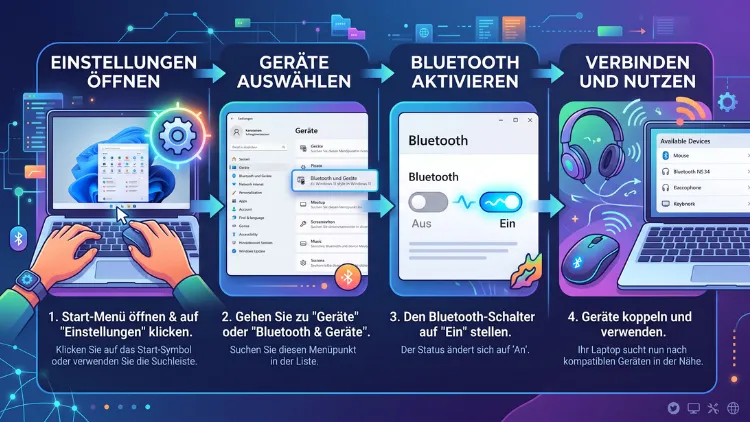
Um Bluetooth am Laptop einzuschalten, öffnen Sie unter Windows 11 die Schnelleinstellungen mit der Tastenkombination Windows + A und tippen auf das Bluetooth-Symbol.
Bei macOS genügt ein Klick auf das Kontrollzentrum in der Menüleiste. Zusätzlich lässt sich Bluetooth über die Systemeinstellungen dauerhaft aktivieren.
Bluetooth ist eine der praktischsten Funktionen am Laptop
Bluetooth gehört heute zu den wichtigsten Ausstattungsmerkmalen eines Notebooks. Ob kabellose Maus, Kopfhörer, Tastatur oder Smartphone – ohne aktiviertes Bluetooth-Modul lässt sich kein Gerät drahtlos koppeln. Dennoch wissen viele Nutzer nicht genau, wo sich die passende Einstellung befindet. Zudem unterscheiden sich die Wege je nach Betriebssystem deutlich voneinander.
In diesem Beitrag erfahren Sie deshalb Schritt für Schritt, wie Sie Bluetooth am Laptop aktivieren – sowohl unter Windows 11, Windows 10 als auch unter macOS. Außerdem zeigt dieser Artikel, was zu tun ist, wenn das Bluetooth-Symbol fehlt oder die Funktion sich partout nicht einschalten lässt.
Was ist Bluetooth und wofür wird es benötigt?
Bluetooth ist ein drahtloser Funkstandard für kurze Distanzen, der Geräte ohne Kabelverbindung miteinander koppelt. Der Standard wurde bereits in den 1990er-Jahren entwickelt und hat sich seither stetig weiterentwickelt. Aktuelle Versionen wie Bluetooth 5.x ermöglichen Reichweiten von bis zu 100 Metern im Freifeld sowie eine deutlich stabilere Übertragung als ältere Generationen.
Am Laptop wird Bluetooth vor allem für folgende Zwecke genutzt:
- Verbindung mit einer kabellosen Maus oder Tastatur
- Kopplung mit Bluetooth-Kopfhörern oder Lautsprechern
- Datenübertragung zwischen Smartphone und Laptop
- Nutzung als mobiler Hotspot über das Handy
- Verbindung mit Smartwatches oder Fitness-Trackern
- Drucken über Bluetooth-fähige Drucker
Da immer mehr Zubehör kabellos funktioniert, lohnt es sich, die Bluetooth-Einstellungen des eigenen Laptops zu kennen. Im Folgenden werden daher alle gängigen Systeme im Detail behandelt.
Bluetooth am Laptop einschalten: Vorbereitung
Bevor Bluetooth in den Systemeinstellungen aktiviert werden kann, sollten zwei Punkte geprüft werden. Ansonsten bleibt die Funktion trotz korrekter Einstellung ausgegraut oder gar nicht sichtbar.
1. Hardwareseitige Aktivierung prüfen
Viele Laptops besitzen einen physischen Schalter oder eine Funktionstaste (Fn-Taste), mit der sich das gesamte Funkmodul – also WLAN und Bluetooth gemeinsam – ein- und ausschalten lässt. Diese Taste ist häufig mit einem Flugzeug- oder Antennensymbol gekennzeichnet und befindet sich meist in der oberen Tastenreihe. Achten Sie zusätzlich auf eine kleine LED-Anzeige am Gehäuse, die den aktuellen Status signalisiert.
2. Flugmodus deaktivieren
Ist der Flugmodus aktiv, wird Bluetooth automatisch mit ausgeschaltet. Deshalb sollte dieser vor jedem weiteren Schritt deaktiviert werden. Unter Windows geschieht das ebenfalls über die Schnelleinstellungen, unter macOS über das Kontrollzentrum.
Sind beide Punkte erledigt, kann Bluetooth im jeweiligen Betriebssystem eingeschaltet werden.
Bluetooth unter Windows 11 aktivieren
Windows 11 bietet gleich mehrere Wege, um Bluetooth einzuschalten. Nachfolgend finden Sie die drei gängigsten Methoden.
Methode 1: Über die Schnelleinstellungen (schnellster Weg)
- Drücken Sie die Tastenkombination Windows-Taste + A, um das Schnelleinstellungen-Panel zu öffnen.
- Suchen Sie das Bluetooth-Symbol in der Kachelübersicht.
- Tippen Sie einmal darauf, um Bluetooth ein- oder auszuschalten.
- Ist das Symbol nicht sichtbar, klicken Sie auf den kleinen Stift unten rechts, um die Kacheln anzupassen, und fügen Sie Bluetooth hinzu.
Diese Methode eignet sich besonders gut, wenn Bluetooth nur kurzfristig benötigt wird, etwa um schnell einen Kopfhörer zu koppeln.
Methode 2: Über die Einstellungen-App (empfohlen für dauerhafte Nutzung)
- Öffnen Sie das Startmenü und klicken Sie auf das Zahnrad-Symbol für Einstellungen.
- Wählen Sie den Menüpunkt Bluetooth und Geräte.
- Schieben Sie den Schalter neben Bluetooth auf Ein.
- Sobald der Schalter blau eingefärbt ist, ist die Funktion aktiv und bereit, neue Geräte zu koppeln.
Dieser Weg bietet zudem direkten Zugriff auf weitere Optionen wie Gerät hinzufügen oder erweiterte Bluetooth-Einstellungen.
Methode 3: Über den Geräte-Manager
Diese Methode ist vor allem dann sinnvoll, wenn Bluetooth generell deaktiviert wurde oder der Adapter nicht reagiert.
- Drücken Sie Windows-Taste + X und wählen Sie Geräte-Manager aus dem Kontextmenü.
- Erweitern Sie den Eintrag Bluetooth.
- Klicken Sie mit der rechten Maustaste auf den vorhandenen Bluetooth-Adapter.
- Wählen Sie Gerät aktivieren, falls dort stattdessen „Gerät deaktivieren“ angezeigt wird, ist Bluetooth bereits aktiv.
Über den Geräte-Manager lässt sich außerdem prüfen, ob überhaupt ein funktionierender Bluetooth-Treiber installiert ist.
Bluetooth unter Windows 10 aktivieren
Auch unter Windows 10 ist die Aktivierung unkompliziert, allerdings unterscheidet sich das Menü leicht von Windows 11.
- Klicken Sie auf das Info-Center-Symbol unten rechts in der Taskleiste (alternativ Windows-Taste + A).
- Tippen Sie auf die Kachel Bluetooth, um die Funktion einzuschalten.
- Alternativ öffnen Sie Einstellungen → Geräte → Bluetooth & andere Geräte.
- Schieben Sie dort den Regler auf Ein.
Wichtiger Hinweis: Der Support für Windows 10 wurde bereits im Oktober 2025 eingestellt. Es werden also keine kostenlosen Sicherheitsupdates mehr bereitgestellt. Der Laptop funktioniert zwar weiterhin, jedoch empfiehlt sich mittelfristig ein Umstieg auf Windows 11, um von aktuellen Sicherheitspatches zu profitieren.
Bluetooth unter macOS (MacBook) aktivieren
Auch Apple-Nutzer möchten selbstverständlich wissen, wie sich Bluetooth am MacBook einschalten lässt. Der Ablauf gestaltet sich hier sogar besonders übersichtlich.
Methode 1: Über das Kontrollzentrum
- Klicken Sie oben rechts in der Menüleiste auf das Symbol für das Kontrollzentrum (zwei Schieberegler-Symbole).
- Klicken Sie auf Bluetooth.
- Aktivieren Sie den Schalter, um die Funktion einzuschalten.
Methode 2: Über die Systemeinstellungen
- Öffnen Sie das Apple-Menü oben links.
- Wählen Sie Systemeinstellungen.
- Klicken Sie in der Seitenleiste auf Bluetooth.
- Aktivieren Sie den Schalter oben im Fenster.
Zusätzlich lässt sich das Bluetooth-Symbol dauerhaft in der Menüleiste anzeigen. Dafür genügt es, in den Bluetooth-Einstellungen die Option „Bluetooth in der Menüleiste anzeigen“ zu aktivieren. So kann die Funktion künftig mit nur einem Klick gesteuert werden, ohne den Umweg über die Systemeinstellungen zu gehen.
Bluetooth am Chromebook einschalten
Wer ein Chromebook mit ChromeOS nutzt, findet die Einstellung ebenfalls schnell:
- Klicken Sie unten rechts auf die Uhrzeit, um das Schnelleinstellungen-Menü zu öffnen.
- Tippen Sie auf das Bluetooth-Symbol.
- Aktivieren Sie den Schalter, um die Funktion einzuschalten.
Alternativ lässt sich Bluetooth über Einstellungen → Verbundene Geräte → Bluetooth verwalten.
Kein Bluetooth-Symbol sichtbar? Das können Sie tun
Wird kein Bluetooth-Symbol angezeigt, obwohl der Laptop grundsätzlich über ein entsprechendes Modul verfügt, hilft in der Regel eine der folgenden Maßnahmen:
- Treiber aktualisieren: Öffnen Sie den Geräte-Manager, klicken Sie mit der rechten Maustaste auf den Bluetooth-Adapter und wählen Sie Treiber aktualisieren.
- Windows Update ausführen: Fehlende Treiber werden häufig automatisch über Windows Update nachinstalliert.
- Herstellerseite besuchen: Bei Marken wie Dell, HP, Lenovo oder Acer lassen sich aktuelle Treiber direkt im Support-Bereich herunterladen.
- Neustart durchführen: Ein einfacher Neustart behebt zudem viele kleinere Softwarefehler.
Besitzt der Laptop überhaupt kein internes Bluetooth-Modul, schafft ein externer USB-Bluetooth-Adapter Abhilfe. Dieser wird einfach in einen freien USB-Anschluss gesteckt und von Windows meist automatisch erkannt.
Bluetooth-Gerät koppeln: So geht die Verbindung
Sobald Bluetooth aktiviert ist, lässt sich ein neues Gerät koppeln. Der Ablauf ist unter Windows 11 wie folgt:
- Öffnen Sie Einstellungen → Bluetooth und Geräte.
- Klicken Sie auf Gerät hinzufügen.
- Wählen Sie die Option Bluetooth.
- Versetzen Sie das gewünschte Zubehör – etwa Kopfhörer oder Maus – in den Kopplungsmodus. Dieser wird meist durch längeres Gedrückthalten einer Taste am Gerät aktiviert.
- Sobald das Gerät in der Liste erscheint, klicken Sie darauf, um die Verbindung herzustellen.
Unter macOS läuft die Kopplung ähnlich ab: In den Bluetooth-Einstellungen erscheinen verfügbare Geräte automatisch in der Nähe, sobald diese sich im Kopplungsmodus befinden. Ein Klick auf Verbinden genügt anschließend.
Häufige Probleme beim Bluetooth einschalten und wie Sie diese lösen
Manchmal lässt sich Bluetooth trotz korrekter Einstellungen nicht zuverlässig nutzen. Die folgenden Lösungsansätze helfen bei den häufigsten Störungen.
Bluetooth lässt sich nicht einschalten
Zunächst sollte geprüft werden, ob der Flugmodus aktiv ist. Ist das nicht der Fall, hilft häufig ein Neustart des Laptops. Führt auch das zu keinem Erfolg, sollte der Bluetooth-Dienst in Windows kontrolliert werden:
- Drücken Sie Windows-Taste + R und geben Sie services.msc ein.
- Suchen Sie den Eintrag Bluetooth-Unterstützungsdienst.
- Klicken Sie mit der rechten Maustaste darauf und wählen Sie Starten, sofern der Dienst gestoppt ist.
Verbindung bricht ständig ab
Verbindungsabbrüche entstehen häufig durch aktivierte Energiesparoptionen, die den Bluetooth-Adapter automatisch deaktivieren. Deshalb lohnt sich folgender Check:
- Öffnen Sie den Geräte-Manager.
- Klicken Sie mit der rechten Maustaste auf den Bluetooth-Adapter und wählen Sie Eigenschaften.
- Wechseln Sie zum Reiter Energieverwaltung.
- Deaktivieren Sie die Option „Computer kann das Gerät ausschalten, um Energie zu sparen“.
Bluetooth und WLAN stören sich gegenseitig
Beide Technologien nutzen teilweise das gleiche 2,4-GHz-Frequenzband, wodurch es zu Interferenzen kommen kann. Deshalb empfiehlt es sich, das WLAN nach Möglichkeit auf das 5-GHz-Band umzustellen, sofern Router und WLAN-Karte dies unterstützen. Zusätzlich sollte der Abstand zwischen Laptop und anderen Funkgeräten möglichst groß gehalten werden.
Gerät wird nicht gefunden
Wird ein Zubehörteil trotz aktiviertem Bluetooth nicht angezeigt, hilft meist Folgendes:
- Prüfen Sie den Akkustand des Bluetooth-Geräts; ein zu schwacher Akku verhindert oft eine stabile Verbindung.
- Stellen Sie sicher, dass sich das Gerät im Kopplungsmodus befindet.
- Reduzieren Sie die Distanz zwischen Laptop und Zubehör auf unter zehn Meter.
- Entfernen Sie das Gerät aus der Geräteliste und koppeln Sie es anschließend erneut.
Bluetooth-Reichweite und Akkuverbrauch im Überblick
Die Reichweite von Bluetooth liegt bei modernen Geräten mit Bluetooth 5.x im Idealfall bei bis zu 100 Metern im Freifeld. In geschlossenen Räumen reduziert sich diese Distanz durch Wände und andere Hindernisse jedoch deutlich, meist auf rund 10 bis 15 Meter. Externe USB-Bluetooth-Adapter mit stärkerer Antenne können die Reichweite in der Praxis spürbar erhöhen.
In puncto Akkuverbrauch gilt: Ein dauerhaft aktiviertes Bluetooth-Modul zieht zusätzlichen Strom, auch wenn kein Gerät verbunden ist. Wer den Laptop überwiegend mobil und ohne kabellose Peripherie nutzt, sollte Bluetooth deshalb bei Bedarf wieder deaktivieren. Wird hingegen regelmäßig zwischen Maus, Kopfhörer und Smartphone gewechselt, ist ein dauerhaft aktives Bluetooth-Modul die praktischere Lösung.
Bluetooth-Version prüfen: So finden Sie sie heraus
Um zu wissen, welche Bluetooth-Version der eigene Laptop unterstützt, gehen Sie unter Windows 11 wie folgt vor:
- Öffnen Sie den Geräte-Manager.
- Erweitern Sie den Eintrag Bluetooth.
- Klicken Sie mit der rechten Maustaste auf den Adapter und wählen Sie Eigenschaften.
- Wechseln Sie zum Reiter Erweitert, dort wird die unterstützte Version angezeigt.
Diese Information ist besonders dann relevant, wenn ein neues Bluetooth-Zubehör gekauft werden soll. Ältere Laptops mit Bluetooth 4.0 unterstützen zwar grundlegende Funktionen, jedoch nicht alle modernen Energiesparfunktionen neuerer Standards.
Häufige Fragen zum Bluetooth-Einschalten am Laptop
Warum lässt sich Bluetooth an meinem Laptop nicht einschalten?
Meist liegt die Ursache entweder am aktivierten Flugmodus, an einem fehlenden Treiber oder an einem deaktivierten Bluetooth-Dienst. Prüfen Sie zunächst den Flugmodus und aktualisieren Sie anschließend den Treiber über den Geräte-Manager.
Wie finde ich heraus, ob mein Laptop überhaupt Bluetooth besitzt?
Öffnen Sie den Geräte-Manager und schauen Sie, ob dort ein Eintrag namens Bluetooth erscheint. Fehlt dieser Eintrag vollständig, verfügt der Laptop wahrscheinlich über kein internes Modul. In diesem Fall schafft ein externer USB-Bluetooth-Adapter Abhilfe.
Verbraucht aktiviertes Bluetooth viel Akku?
Der Verbrauch ist grundsätzlich gering, jedoch nicht null. Wer den Akku schonen möchte und Bluetooth nur selten benötigt, sollte die Funktion nach der Nutzung wieder deaktivieren.
Kann ich WLAN und Bluetooth gleichzeitig nutzen?
Ja, das ist grundsätzlich problemlos möglich. Da beide Technologien jedoch teilweise das gleiche Frequenzband nutzen, kann es gelegentlich zu Interferenzen kommen. Eine Umstellung des WLANs auf das 5-GHz-Band schafft hier meist Abhilfe.
Warum wird mein Bluetooth-Kopfhörer nicht erkannt, obwohl Bluetooth aktiv ist?
Häufig befindet sich der Kopfhörer nicht im Kopplungsmodus. Halten Sie die entsprechende Taste am Kopfhörer meist mehrere Sekunden gedrückt, bis eine blinkende LED den Modus signalisiert.
Gibt es eine Tastenkombination, um Bluetooth direkt einzuschalten?
Unter Windows 11 und Windows 10 öffnet Windows-Taste + A die Schnelleinstellungen, in denen sich Bluetooth mit einem Klick aktivieren lässt. Eine direkte Tastenkombination ohne Zwischenschritt existiert systemseitig hingegen nicht, allerdings besitzen manche Laptops eine eigene Fn-Taste für das gesamte Funkmodul.
Muss ich nach jedem Neustart Bluetooth erneut einschalten?
Nein, in der Regel merkt sich Windows sowie macOS den zuletzt gewählten Bluetooth-Status. Wurde Bluetooth also vor dem Herunterfahren aktiviert, bleibt es nach dem Neustart ebenfalls eingeschaltet.
Wie deaktiviere ich Bluetooth wieder vollständig?
Der Vorgang erfolgt spiegelbildlich zur Aktivierung. Unter Windows genügt ein erneuter Klick auf die Bluetooth-Kachel in den Schnelleinstellungen, unter macOS ein Klick auf den Schalter im Kontrollzentrum.
