
Staub im PC-Gehäuse beeinträchtigt Kühlung und Leistung. Diese Anleitung zeigt, wie Sie Gehäuse, Lüfter und Komponenten sicher, gründlich und schonend von Staub befreien.
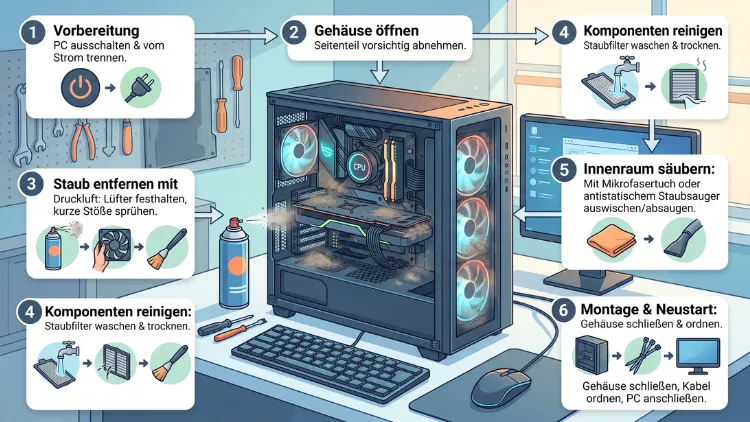
Staub im Rechner lässt sich sicher entfernen, wenn Sie den PC vollständig ausschalten, vom Strom trennen und mit Druckluftspray, einem weichen Pinsel sowie einem Mikrofasertuch arbeiten.
Wichtig sind außerdem ausreichend Abstand zu Bauteilen, kurze Sprühstöße und blockierte Lüfter, damit nichts beschädigt wird. So bleibt Ihr Desktop-PC, Notebook oder All-in-One-Gerät leise, kühl und langlebig.
Warum verstaubte PC-Gehäuse zum echten Problem werden
Staub ist kein rein optisches Ärgernis, sondern zunächst einmal ein thermisches Problem. Denn eine dicke Staubschicht auf Kühlkörpern, Lüftern und Netzteil wirkt wie eine Isolierschicht und verhindert, dass Wärme abtransportiert wird.
Dadurch steigen die Temperaturen von Prozessor und Grafikkarte spürbar an. Zudem müssen die Lüfter schneller drehen, um die Hitze zu kompensieren, was wiederum die Lautstärke deutlich erhöht.
Langfristig sinkt außerdem die Lebensdauer der Komponenten, da dauerhafte Hitzebelastung Kondensatoren und Lager altern lässt. Ebenso kann verstaubte Elektronik unter Volllast unerwartet abstürzen, weil die automatische Temperaturdrosselung, das sogenannte Thermal Throttling, einsetzt.
Bei einem Gaming-PC mit leistungsstarker Grafikkarte fällt dieser Effekt besonders stark auf, da hier ohnehin schon viel Abwärme entsteht. Deshalb lohnt sich die regelmäßige PC-Reinigung nicht nur optisch, sondern vor allem funktional.
Wie oft sollten Sie das PC-Gehäuse von Staub befreien?
Die Antwort hängt stark von der Umgebung ab, in der der Rechner steht. Als grobe Orientierung gilt jedoch Folgendes:
- Alle 3 Monate: bei Haustieren, Teppichboden oder Zigarettenrauch in der Wohnung
- Alle 6 Monate: bei durchschnittlichen Wohnverhältnissen ohne besondere Staubquellen
- Einmal jährlich: bei Büroumgebungen mit klimatisierter, staubarmer Luft
Ein einfacher Trick hilft bei der Einschätzung: Werfen Sie regelmäßig einen Blick durch die Lüftungsschlitze. Sobald sich dort graue Staubwolle zeigt, ist eine Reinigung fällig, unabhängig vom Kalender.
Zusätzlich verrät auch die Lautstärke viel. Wird der PC plötzlich lauter, obwohl sich an der Nutzung nichts geändert hat, deutet das häufig auf zugesetzte Lüfter und Filter hin.
Das richtige Werkzeug für die PC-Reinigung
Bevor es losgeht, sollten Sie das passende Equipment bereitlegen. Andernfalls unterbrechen Sie die Arbeit ständig, was das Risiko für Fehler erhöht.
Diese Utensilien werden empfohlen
- Druckluftspray für Elektronik, zum Beispiel das Logilink RP0001 oder ein vergleichbares AAB Reinigungsspray 750 ml – zuverlässig für Lüfter, Steckkarten und schwer zugängliche Ecken
- Weicher Pinsel mit nichtmetallischen Borsten, etwa ein einfacher Kosmetik- oder Malerpinsel, um lockeren Staub vorzulösen
- Fusselfreies Mikrofasertuch für Gehäuseaußenseiten, Seitenfenster aus Glas oder Acryl sowie Bildschirme
- Isopropanol (Isopropylalkohol), erhältlich in der Apotheke oder online, für klebrige Ablagerungen auf Lüfterblättern
- Wattestäbchen für Ecken und Kanten, an denen das Tuch nicht hinreicht
- Holzzahnstocher, um kleine Lüfter beim Ausblasen festzuhalten, da Holz keinen Strom leitet
- Handstaubsauger mit Bürstenaufsatz, ausschließlich für den Boden, die Frontblende oder grobe Staubflusen außerhalb des Gehäuses
Alternativ zu Einwegdosen bietet sich ein akkubetriebenes elektrisches Druckluftgebläse, beispielsweise ein Modell wie das XPower A-2 Airrow Pro, an. Dieses arbeitet umweltfreundlicher als Spraydosen und liefert dennoch einen kontrollierbaren Luftstrom.
Das gehört nicht ins Reinigungsset
- Haushaltsstaubsauger direkt im geöffneten Gehäuse, da statische Aufladung entstehen kann
- Haartrockner, weil die Hitze Kunststoffteile verformt und der Luftstrom kaum zu kontrollieren ist
- Nasse Tücher oder Reinigungsmittel direkt auf Platinen und Steckkarten
- Metallwerkzeug wie Schraubendreher zum Blockieren von Lüftern
Vorbereitung: So bereiten Sie die Reinigung sicher vor
Eine gute Vorbereitung entscheidet darüber, ob die Reinigung reibungslos verläuft. Deshalb sollten Sie sich vorab wenige Minuten Zeit nehmen.
- Wichtige Dateien sichern und den PC herunterfahren. Ein plötzlicher Stromausfall während offener Programme sorgt sonst für Datenverlust.
- Netzstecker vollständig ziehen. Es reicht nicht, den PC nur auszuschalten, denn im Standby liegt weiterhin Spannung an.
- Alle Peripheriegeräte trennen, also Maus, Tastatur, Monitorkabel und Netzwerkkabel.
- Einen geeigneten Arbeitsplatz wählen, idealerweise im Freien, auf dem Balkon oder in der Garage, damit aufgewirbelter Staub nicht wieder in der Wohnung landet.
- Sich selbst erden, zum Beispiel durch kurzes Berühren eines geerdeten Heizkörpers, um elektrostatische Entladungen zu vermeiden.
Sobald diese Punkte erledigt sind, können Sie mit der eigentlichen Gehäusereinigung beginnen.
Schritt-für-Schritt-Anleitung: Desktop-PC innen reinigen
Bei einem klassischen Tower-Gehäuse lässt sich der Innenraum meist gut erreichen. Gehen Sie dabei strukturiert vor, damit kein Bauteil übersehen wird.
Schritt 1: Gehäuse öffnen
Bei den meisten Tower-Gehäusen wird die linke Seitenwand von hinten gelöst, häufig über zwei Rändelschrauben oder Druckknöpfe. Anschließend lässt sich das Seitenteil nach hinten schieben und abnehmen.
Schritt 2: Groben Staub vorsichtig lösen
Nutzen Sie den weichen Pinsel, um lockeren Staub von Kühlrippen, Kabeln und dem Gehäuseboden zu lösen. Dadurch wird die anschließende Arbeit mit dem Druckluftspray deutlich effektiver.
Schritt 3: CPU-Kühler und Kühlkörper ausblasen
Halten Sie die Druckluftdose senkrecht und sprühen Sie in kurzen, gezielten Stößen aus etwa 10 bis 15 Zentimetern Abstand. Kippen Sie die Dose keinesfalls, da sonst statt Luft flüssiges Treibmittel austreten kann, welches die Elektronik beschädigt.
Schritt 4: Lüfter fixieren und reinigen
Blockieren Sie jeden Lüfterflügel vorsichtig mit einem Holzzahnstocher, bevor Sie ihn ausblasen. Andernfalls dreht sich der Lüfter durch den Luftstrom viel zu schnell, was die Lager auf Dauer schädigen kann.
Schritt 5: Netzteil von außen reinigen
Blasen Sie das Lüftungsgitter des Netzteils vorsichtig von außen aus. Öffnen Sie das Netzteilgehäuse selbst jedoch nicht, denn im Inneren können auch nach dem Trennen vom Stromnetz noch Kondensatoren geladen sein.
Schritt 6: RAM-Slots, Steckkarten und Grafikkarte reinigen
Die Grafikkarte sammelt oft besonders viel Staub, da ihre Lüfter und Kühlrippen ständig Luft ansaugen. Blasen Sie daher zunächst von der Rückseite und anschließend von vorne durch die Kühlrippen, damit sich der Staub löst, statt sich nur zu verlagern.
Schritt 7: Staubfilter herausnehmen und reinigen
Viele Gehäuse besitzen herausnehmbare Staubfilter vor den Frontlüftern oder unter dem Netzteil. Diese lassen sich meist einfach herausziehen und unter fließendem Wasser ausspülen. Lassen Sie den Filter jedoch vollständig trocknen, bevor Sie ihn wieder einsetzen.
Schritt 8: Kabel und Ecken nachbürsten
Zum Abschluss lohnt sich ein zweiter Durchgang mit dem Pinsel in schwer erreichbaren Ecken, beispielsweise hinter dem Mainboard-Tray oder rund um die Frontanschlüsse.
PC-Gehäuse von außen reinigen
Neben dem Innenraum verdient auch die Außenseite Aufmerksamkeit, da sich hier ebenfalls Staub, Fingerabdrücke und Fettfilme absetzen. Gehen Sie hierbei besonders schonend vor.
- Wischen Sie lackierte oder pulverbeschichtete Oberflächen mit einem leicht angefeuchteten Mikrofasertuch ab.
- Reinigen Sie Glasseitenteile oder Acrylfenster ausschließlich mit einem trockenen oder leicht feuchten Mikrofasertuch, da grobe Tücher Kratzer verursachen können.
- Entfernen Sie Fettflecken auf Kunststoffblenden mit einem Tropfen mildem Spülmittel, verdünnt in Wasser.
- Vermeiden Sie Glasreiniger mit Ammoniak auf getönten oder beschichteten Seitenfenstern, da dieser die Beschichtung angreifen kann.
Anschließend wirkt das gesamte PC-Gehäuse wieder deutlich gepflegter, was insbesondere bei Gehäusen mit Sichtfenster spürbar ist.
Notebook und Laptop reinigen: Was hier anders läuft
Ein Notebook oder Laptop erfordert deutlich mehr Zurückhaltung als ein Tower-PC, da die Bauteile enger verbaut sind. Zudem ist das Gehäuse oft nicht ohne Weiteres zu öffnen, ohne die Garantie zu gefährden.
Bei den meisten Geräten reicht es zunächst, die Lüftungsschlitze mit Druckluft aus einigem Abstand auszublasen, während der Laptop ausgeschaltet und vom Netzteil getrennt ist. Halten Sie dabei den Lüfter im Inneren möglichst über die Tastatur oder Lüftungsöffnungen fest, sofern dies von außen erreichbar ist, damit er sich nicht unkontrolliert überdreht.
Wer tiefer reinigen möchte, sollte die Bodenplatte nur öffnen, wenn Herstellerangaben dies ausdrücklich erlauben und keine Garantie mehr besteht. Andernfalls empfiehlt sich der Gang zum autorisierten Servicepartner.
Zusätzlich lohnt sich die Reinigung der Tastatur, da sich hier häufig Krümel und Hautschuppen ansammeln. Ein kurzes Ausblasen zwischen den Tasten sowie ein Wattestäbchen mit etwas Isopropanol an den Rändern genügen in der Regel.
All-in-One-PC richtig von Staub befreien
Ein All-in-One-PC, bei dem sich Bildschirm und Rechner in einem Gehäuse befinden, ähnelt in der Bauweise eher einem Notebook als einem klassischen Tower. Die Lüftungsschlitze sitzen meist an der Rückseite oder am oberen Rand.
Blasen Sie diese Öffnungen regelmäßig mit Druckluft aus, ohne das Gehäuse zu öffnen. Da die Kühlkörper hier besonders kompakt verbaut sind, wirken sich Staubablagerungen schneller auf die Temperatur aus als bei einem geräumigen Tower.
Für den Bildschirm selbst eignet sich ausschließlich ein trockenes Mikrofasertuch, gegebenenfalls leicht angefeuchtet mit destilliertem Wasser. Herkömmliche Glasreiniger können die Antireflexbeschichtung des Displays beschädigen.
PC mit Wasserkühlung reinigen: Besondere Vorsicht gefragt
Bei einem Rechner mit Wasserkühlung kommen zusätzliche Bauteile hinzu, die besondere Sorgfalt erfordern. Der Radiator setzt sich durch seine engen Lamellen besonders schnell mit Staub zu.
Blasen Sie den Radiator daher von beiden Seiten aus, idealerweise mit ausgebauten Lüftern, damit die Luft ungehindert durch die Lamellen strömen kann. Da sich Staub oft zwischen Lüfter und Radiator festsetzt, lohnt sich hier ein zweiter, gründlicher Durchgang.
Berühren Sie Schläuche, Fittinge und die Pumpe jedoch nur, wenn Sie sich der Dichtheit sicher sind. Ein versehentlich gelockerter Anschluss kann zu Kühlmittelaustritt führen, welcher empfindliche Bauteile wie das Mainboard beschädigt.
Öffnen Sie den Kreislauf selbst niemals im Rahmen einer reinen Staubreinigung. Dies ist ausschließlich beim geplanten Kühlmittelwechsel notwendig, der einer eigenen, deutlich umfangreicheren Anleitung folgt.
Häufige Fehler bei der PC-Reinigung vermeiden
Selbst mit gutem Werkzeug schleichen sich beim Staub entfernen aus dem PC immer wieder dieselben Fehler ein. Deshalb lohnt sich ein Blick auf die häufigsten Stolpersteine.
- Druckluftdose falsch halten: Wird die Dose gekippt oder auf den Kopf gedreht, tritt statt Luft ein Kältespray mit flüssigem Treibmittel aus, das Bauteile beschädigen kann.
- Lüfter nicht blockieren: Ohne Gegenhalten drehen sich Lüfter durch den Luftstrom weit über ihre normale Drehzahl hinaus, was die Lager beschädigt.
- Zu geringer Abstand: Wird die Düse zu nah an Platinen gehalten, kann der starke Luftstoß empfindliche Bauteile mechanisch belasten.
- Staubsauger direkt am Mainboard: Die Kunststoffdüse kann sich elektrostatisch aufladen, wodurch bei Berührung sensible Bauteile Schaden nehmen.
- Reinigung bei eingeschaltetem PC: Selbst im Standby kann Restspannung anliegen, weshalb der Netzstecker vor jeder Reinigung gezogen werden sollte.
- Feuchte Tücher auf der Elektronik: Feuchtigkeit auf Platinen kann Kurzschlüsse verursachen, sobald der Rechner wieder eingeschaltet wird.
Wer diese Fehler kennt, kann sie von Anfang an vermeiden und spart sich damit unnötige Reparaturen oder Neuanschaffungen.
Staub dauerhaft reduzieren: Vorbeugende Maßnahmen
Neben der regelmäßigen Reinigung lässt sich die Staubbelastung im PC durch einige einfache Maßnahmen von vornherein senken.
- Positiven Airflow einstellen, also insgesamt mehr Luft einsaugen als ausblasen lassen, damit Staub bevorzugt über die gefilterten Fronteinlässe eintritt statt über offene Spalten
- Staubfilter regelmäßig prüfen und bei starker Verschmutzung häufiger reinigen als den restlichen Innenraum
- Standort des PCs überdenken, denn direkt auf dem Teppichboden oder unter dem Schreibtisch sammelt sich deutlich mehr Staub als auf einem glatten, erhöhten Untergrund
- Regelmäßiges Staubwischen im Raum, wodurch weniger Feinstaub überhaupt erst in Richtung Lüftungsschlitze gelangt
Auf diese Weise verlängern sich die Intervalle zwischen den größeren Reinigungsaktionen spürbar, was auf lange Sicht Zeit spart.
Häufig gestellte Fragen zur PC-Reinigung und Staubentfernung
Wie oft sollte ich die PC-Lüfter reinigen?
In einer durchschnittlichen Wohnung genügen meist zwei Reinigungen pro Jahr. Bei Haustieren, Teppichboden oder Rauchern im Haushalt sollten Sie die Lüfter dagegen alle drei Monate kontrollieren, da sich Staub hier deutlich schneller festsetzt.
Darf ich einen normalen Staubsauger im PC-Gehäuse verwenden?
Direkt am geöffneten Gehäuse sollten Sie darauf verzichten, da sich die Kunststoffdüse elektrostatisch auflädt und empfindliche Bauteile beschädigen kann. Für den Boden, die Frontblende oder grobe Staubflusen außerhalb des Rechners ist ein Handstaubsauger mit Bürstenaufsatz dagegen unbedenklich.
Wie halte ich das Druckluftspray richtig?
Halten Sie die Dose während der gesamten Anwendung senkrecht und sprühen Sie nur in kurzen Stößen. Wird die Dose gekippt, tritt flüssiges Kältemittel statt reiner Luft aus, was Feuchtigkeit auf empfindliche Bauteile bringt.
Muss ich den PC vor der Reinigung komplett zerlegen?
Nein, meist reicht es, die Seitenwand zu öffnen und Lüfter, Kühlkörper sowie Steckkarten von außen auszublasen. Ein vollständiges Zerlegen ist nur bei extrem starker Verschmutzung oder für den Wechsel der Wärmeleitpaste nötig.
Wie reinige ich hartnäckigen, klebrigen Staub auf den Lüfterblättern?
Für klebrigen Belag eignet sich ein Wattestäbchen mit etwas Isopropanol. Wischen Sie jede Lüfterblatt-Seite vorsichtig ab, während Sie den Lüfter mit einem Holzzahnstocher gegenhalten, damit er sich nicht mitdreht.
Ist ein Föhn eine Alternative zum Druckluftspray?
Nein, ein Haushaltsföhn ist ungeeignet, da die Wärme Kunststoffteile verformen kann und der Luftstrom sich kaum kontrollieren lässt. Zudem kann der Föhn Staub und Feuchtigkeit gleichzeitig in den Innenraum blasen.
Wie reinige ich die Grafikkarte richtig, ohne sie auszubauen?
Blasen Sie die Kühlrippen zunächst von der Rückseite und anschließend von vorne aus, damit sich gelöster Staub tatsächlich löst statt nur verschoben zu werden. Halten Sie dabei ausreichend Abstand und blockieren Sie eventuell vorhandene Lüfter der Grafikkarte.
Kann ich mein Notebook selbst öffnen, um es zu reinigen?
Das hängt vom Modell und vom Garantiestatus ab. Solange Garantie besteht, sollten Sie das Gehäuse nicht öffnen, sondern lediglich die Lüftungsschlitze von außen mit Druckluft reinigen lassen oder einen autorisierten Service aufsuchen.
Wie reinige ich den Radiator einer Wasserkühlung richtig?
Blasen Sie den Radiator von beiden Seiten aus, idealerweise nach Ausbau der Lüfter, damit die Luft ungehindert durch die engen Lamellen strömt. Berühren Sie dabei Schläuche und Fittinge nur vorsichtig, um keine Verbindung zu lockern.
Woran erkenne ich, dass mein PC dringend gereinigt werden muss?
Typische Anzeichen sind eine spürbar gestiegene Lautstärke der Lüfter, höhere Temperaturen unter Last sowie sichtbare Staubwolle an den Lüftungsschlitzen. Sobald eines dieser Anzeichen auftritt, ist eine Reinigung ratsam, unabhängig vom letzten Reinigungstermin.
