
WLAN bricht unter Windows 11 oder Windows 10 ständig ab? Ursachen wie Treiber, Energiesparmodus oder Router und passende Lösungen im Überblick.
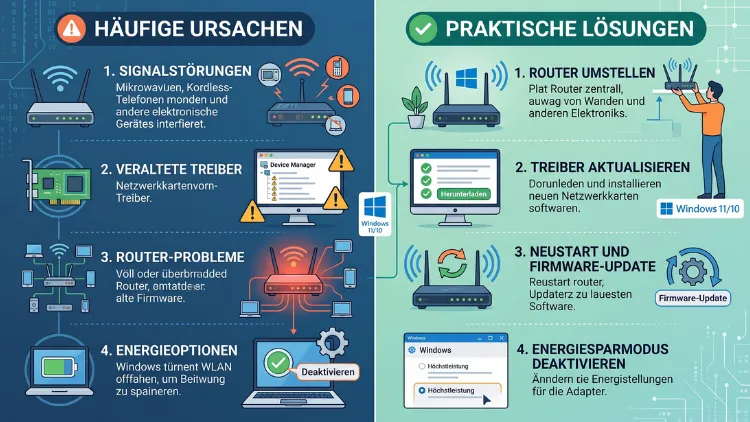
Wenn die WLAN-Verbindung unter Windows 11 oder Windows 10 ständig abbricht, liegt die Ursache meist bei veralteten Treibern, falschen Energiesparfunktionen, Router-Problemen oder fehlerhaften Netzwerkprofilen.
In den meisten Fällen lässt sich das Problem durch gezielte Anpassungen in Windows sowie am Router dauerhaft beheben. Dieser Artikel zeigt die wichtigsten Ursachen sowie konkrete Schritt-für-Schritt-Lösungen.
Warum bricht die WLAN-Verbindung ständig ab?
Bevor Sie mit der Fehlerbehebung beginnen, hilft es, die Fehlerquelle einzugrenzen. Deshalb lohnt sich zunächst ein Blick auf die häufigsten Auslöser.
Zu den typischen Ursachen für WLAN-Abbrüche unter Windows 10 und Windows 11 gehören:
- Veraltete oder fehlerhafte WLAN-Treiber, die nach einem Windows-Update nicht mehr korrekt mit der Hardware kommunizieren
- Aggressive Energiesparfunktionen, die den WLAN-Adapter im Akkubetrieb automatisch abschalten
- Überlastete oder veraltete Router-Firmware, insbesondere bei älteren Modellen
- Funkkanal-Überlagerungen durch benachbarte Netzwerke, vor allem im 2,4-GHz-Band
- Fehlerhafte Netzwerkprofile oder beschädigte Netzwerk-Einstellungen in Windows
- DNS-Probleme oder falsch konfigurierte IP-Adressen
- Hardware-Defekte am WLAN-Adapter, insbesondere bei USB-WLAN-Sticks
- Windows-Update-Fehler, die den Netzwerkstack beeinträchtigen
Da jede Ursache eine andere Lösung erfordert, empfiehlt es sich, die folgenden Schritte der Reihe nach durchzugehen. Zudem sollten Sie vorab prüfen, ob auch andere Geräte im selben Netzwerk betroffen sind. Ist das der Fall, liegt das Problem wahrscheinlich am Router und nicht am PC.
Erste Diagnose: Liegt das Problem am PC oder am Router?
Um Zeit zu sparen, sollten Sie zunächst eingrenzen, wo der Fehler tatsächlich entsteht. Testen Sie dazu Folgendes:
- Prüfen Sie andere Geräte. Verbindet sich beispielsweise ein Smartphone oder Tablet ebenfalls unzuverlässig mit demselben WLAN, deutet das auf ein Router-Problem hin.
- Testen Sie eine andere Position. Wenn die Verbindung nur in bestimmten Räumen abbricht, liegt vermutlich eine schwache Funkabdeckung vor.
- Vergleichen Sie Akku- und Netzbetrieb. Bricht das WLAN nur im Akkubetrieb ab, sind die Energieeinstellungen des Notebooks sehr wahrscheinlich die Ursache.
- Prüfen Sie das Ereignisprotokoll. Über die Windows-Ereignisanzeige lassen sich unter „Windows-Protokolle“ und „System“ Fehlermeldungen des WLAN-Adapters einsehen.
Sobald Sie die grobe Richtung kennen, können Sie gezielt mit der passenden Lösung fortfahren.
Schnelle Sofortmaßnahmen bei WLAN-Abbrüchen
Bevor Sie tiefer in die Systemeinstellungen eingreifen, lohnen sich zunächst einige einfache Basismaßnahmen. Diese beheben überraschend häufig bereits das Problem.
- Router und Modem neu starten: Trennen Sie den Router für rund 30 Sekunden vom Strom und schließen Sie ihn anschließend wieder an. Dadurch werden temporäre Fehler im Router-Speicher zurückgesetzt.
- PC neu starten: Ein vollständiger Neustart behebt oft vorübergehende Softwarefehler im Netzwerkstack.
- Flugmodus ein- und ausschalten: Aktivieren Sie in den Windows-Einstellungen unter „Netzwerk & Internet“ kurz den Flugmodus und deaktivieren Sie ihn danach wieder. Dadurch wird die WLAN-Verbindung komplett neu aufgebaut.
- Netzwerk vergessen und neu verbinden: Klicken Sie unter Windows 11 auf „Einstellungen > Netzwerk & Internet > WLAN > Bekannte Netzwerke verwalten“, wählen Sie Ihr Netzwerk aus und klicken Sie auf „Entfernen“. Anschließend verbinden Sie sich neu und geben das Passwort erneut ein.
Führt keiner dieser Schritte zum Erfolg, sind tiefere Eingriffe in Treiber, Energieeinstellungen oder Netzwerkkonfiguration notwendig.
WLAN-Treiber aktualisieren, zurücksetzen oder neu installieren
Veraltete oder beschädigte Netzwerktreiber zählen zu den häufigsten Ursachen für instabile WLAN-Verbindungen unter Windows 10 und Windows 11. Insbesondere nach größeren Windows-Updates kommt es vor, dass der bestehende Treiber nicht mehr richtig funktioniert.
So aktualisieren Sie den WLAN-Treiber
- Öffnen Sie den Gerätemanager, indem Sie mit der rechten Maustaste auf das Startsymbol klicken und „Geräte-Manager“ auswählen.
- Klappen Sie den Eintrag „Netzwerkadapter“ auf.
- Klicken Sie mit der rechten Maustaste auf Ihren WLAN-Adapter, beispielsweise „Intel Wi-Fi 6E AX211“ oder „Realtek RTL8852BE“.
- Wählen Sie „Treiber aktualisieren“ und anschließend „Automatisch nach Treibern suchen“.
- Alternativ können Sie den Treiber direkt von der Webseite des Herstellers herunterladen, beispielsweise von Intel, Realtek oder Qualcomm, um die aktuellste Version zu erhalten.
So setzen Sie den Treiber zurück
Führt eine Aktualisierung nicht zum Erfolg, hilft mitunter das Gegenteil: das Zurücksetzen auf eine ältere, stabilere Version.
- Öffnen Sie erneut den Gerätemanager und klicken Sie mit der rechten Maustaste auf den WLAN-Adapter.
- Wählen Sie „Eigenschaften“ und wechseln Sie zum Reiter „Treiber“.
- Klicken Sie auf „Vorheriger Treiber“, sofern diese Option verfügbar ist.
So deinstallieren und installieren Sie den Treiber neu
Wenn weder Update noch Zurücksetzen helfen, ist eine Neuinstallation oft die zuverlässigste Lösung:
- Klicken Sie im Gerätemanager mit der rechten Maustaste auf den WLAN-Adapter und wählen Sie „Gerät deinstallieren“.
- Aktivieren Sie zusätzlich die Option „Versuchen, den Treiber für dieses Gerät zu entfernen“, sofern vorhanden.
- Starten Sie den PC neu. Windows installiert den Treiber anschließend automatisch neu.
Energiesparfunktionen: die häufigste Ursache im Akkubetrieb
Bricht das WLAN vor allem bei Notebooks im Akkubetrieb ab, liegt die Ursache fast immer bei den Energiesparfunktionen. Windows schaltet den WLAN-Adapter dabei aktiv ab, um Strom zu sparen, was regelmäßige Verbindungsabbrüche verursacht.
Energieverwaltung des Netzwerkadapters anpassen
- Öffnen Sie den Gerätemanager und klicken Sie doppelt auf Ihren WLAN-Adapter unter „Netzwerkadapter“.
- Wechseln Sie zum Reiter „Energieverwaltung“.
- Deaktivieren Sie das Kästchen „Computer kann das Gerät ausschalten, um Strom zu sparen“.
- Bestätigen Sie mit „OK“.
Energiesparplan optimieren
Zusätzlich sollten Sie den aktiven Energiesparplan anpassen:
- Öffnen Sie über die Windows-Suche die „Systemsteuerung“ und wählen Sie „Energieoptionen“.
- Klicken Sie neben Ihrem aktiven Plan auf „Energiesparplaneinstellungen ändern“ und danach auf „Erweiterte Energieeinstellungen ändern“.
- Suchen Sie den Eintrag „Drahtlosadaptereinstellungen“ und öffnen Sie „Energiesparmodus“.
- Stellen Sie sowohl für den Akku- als auch den Netzbetrieb den Wert auf „Maximale Leistung“ um.
Diese Anpassung verhindert, dass Windows den WLAN-Adapter im Hintergrund drosselt, wodurch sich die Verbindung insbesondere unterwegs deutlich stabilisiert.
Router-Einstellungen und Funkumgebung optimieren
Nicht immer liegt die Ursache am PC. Häufig sorgt auch der Router oder die Funkumgebung für WLAN-Abbrüche.
- Router-Position prüfen: Stellen Sie den Router möglichst frei und offen auf, nicht im Schrank oder direkt neben großen Metallflächen wie Heizkörpern.
- Abstand verringern: Je weniger Wände und Möbel zwischen Router und PC liegen, desto stabiler bleibt die Verbindung.
- Funkkanal wechseln: Im 2,4-GHz-Band überschneiden sich häufig viele Nachbarnetzwerke. Wechseln Sie im Router-Menü auf einen weniger belegten Kanal oder nutzen Sie stattdessen das 5-GHz-Band.
- Router-Firmware aktualisieren: Prüfen Sie in der Router-Konfigurationsoberfläche, meist erreichbar über 192.168.0.1 oder 192.168.1.1, ob eine neue Firmware-Version verfügbar ist.
- Bandsteuerung deaktivieren: Bei manchen Routern verursacht die automatische „Band Steering“-Funktion, die zwischen 2,4 und 5 GHz wechselt, ungewollte Verbindungsabbrüche. Deaktivieren Sie diese testweise.
Zudem kann ein WLAN-Repeater oder ein Mesh-System wie beispielsweise ein AVM FRITZ!Repeater oder ein TP-Link Deco die Funkabdeckung in größeren Wohnungen deutlich verbessern.
Windows-Netzwerkeinstellungen zurücksetzen
Beschädigte Netzwerkprofile oder ein fehlerhafter TCP/IP-Stack führen ebenfalls häufig zu ständigen WLAN-Abbrüchen. Windows bietet dafür eine integrierte Reparaturfunktion.
Netzwerk-Reset über die Einstellungen
- Öffnen Sie „Einstellungen > Netzwerk & Internet“.
- Scrollen Sie ganz nach unten und klicken Sie auf „Erweiterte Netzwerkeinstellungen“.
- Wählen Sie „Netzwerkzurücksetzen“ und bestätigen Sie den Vorgang.
- Starten Sie den PC anschließend neu.
Dieser Schritt entfernt alle installierten Netzwerkadapter und setzt die Netzwerkkomponenten auf die Standardwerte zurück. Danach müssen Sie sich erneut mit dem WLAN verbinden.
Manueller Reset über die Eingabeaufforderung
Alternativ lässt sich der Netzwerkstack auch manuell über die Kommandozeile zurücksetzen, was oft noch gründlicher wirkt.
- Öffnen Sie die Eingabeaufforderung als Administrator über die Windows-Suche.
- Geben Sie nacheinander folgende Befehle ein und bestätigen Sie jeweils mit der Eingabetaste:
netsh winsock resetnetsh int ip resetipconfig /releaseipconfig /renewipconfig /flushdns
- Starten Sie den PC anschließend neu, damit die Änderungen wirksam werden.
DNS-Einstellungen und IP-Adresse anpassen
Ein inkonsistenter oder überlasteter DNS-Server kann ebenfalls zu Verbindungsabbrüchen führen, auch wenn das WLAN-Signal selbst stabil ist. In diesem Fall hilft ein Wechsel auf einen zuverlässigeren DNS-Anbieter.
- Öffnen Sie „Einstellungen > Netzwerk & Internet > WLAN“ und klicken Sie auf Ihr aktives Netzwerk.
- Klicken Sie bei „DNS-Servereinstellungen“ auf „Bearbeiten“ und wählen Sie „Manuell“.
- Aktivieren Sie IPv4 und tragen Sie beispielsweise die Adressen von Google DNS ein: bevorzugter DNS-Server 8.8.8.8, alternativer DNS-Server 8.8.4.4.
- Speichern Sie die Änderungen und starten Sie die Netzwerkverbindung neu.
Windows-Update-Probleme und der WLAN-Treiber
Da Microsoft regelmäßig Fehlerbehebungen ausliefert, sollten Sie zudem sicherstellen, dass Windows vollständig aktuell ist.
- Öffnen Sie „Einstellungen > Windows Update“.
- Klicken Sie auf „Nach Updates suchen“ und installieren Sie alle verfügbaren Aktualisierungen.
- Prüfen Sie zusätzlich unter „Erweiterte Optionen > Optionale Updates“, ob ein neuerer Treiber für den Netzwerkadapter verfügbar ist.
Sollte umgekehrt gerade ein kürzlich installiertes Update die Ursache für die Abbrüche sein, lässt sich dieses über „Windows Update > Updateverlauf > Updates deinstallieren“ vorübergehend entfernen.
Unterschiede zwischen Windows 10 und Windows 11
Obwohl die grundlegenden Ursachen bei Windows 10 und Windows 11 identisch sind, unterscheiden sich einige Menüpfade sowie bekannte Problemfelder.
- Unter Windows 11 treten WLAN-Abbrüche häufiger im Zusammenhang mit dem neuen, überarbeiteten Schnelleinstellungsmenü sowie mit Energieprofilen auf, die standardmäßig aggressiver eingestellt sind.
- Unter Windows 10 finden Sie die Netzwerkeinstellungen teilweise noch über das klassische „Netzwerk- und Freigabecenter“ in der Systemsteuerung, während Windows 11 stärker auf die moderne Einstellungen-App setzt.
- Bei beiden Systemen sind der Gerätemanager, die Energieverwaltung des Adapters sowie die Kommandozeilenbefehle für den Netzwerk-Reset identisch nutzbar.
Daher lassen sich nahezu alle in diesem Artikel beschriebenen Lösungen unabhängig davon anwenden, ob Sie Windows 10 oder Windows 11 verwenden.
Hardware-Ursachen: WLAN-Adapter, USB-Sticks und Antennen
Bleiben die Abbrüche trotz aller Softwaremaßnahmen bestehen, sollten Sie zudem die Hardware selbst überprüfen.
- USB-WLAN-Stick testen: Stecken Sie den Stick an einen anderen USB-Anschluss um, da defekte oder überlastete USB-Ports Verbindungsabbrüche verursachen können.
- Interne Antenne prüfen: Bei Notebooks kann ein lockeres Antennenkabel die Ursache sein. Dies erfordert allerdings meist eine Öffnung des Gehäuses und sollte im Zweifel von einer Fachwerkstatt übernommen werden.
- Alternative Hardware testen: Ein günstiger, zuverlässiger externer WLAN-Adapter wie beispielsweise der TP-Link Archer T3U kann helfen, einen Hardware-Defekt einzugrenzen.
- Router-Hardware prüfen: Testen Sie testweise einen anderen Router oder ein Mobiltelefon als Hotspot, um Router-seitige Defekte auszuschließen.
Erweiterte Lösungen für hartnäckige WLAN-Abbrüche
Sollten die bisherigen Schritte nicht ausreichen, helfen folgende erweiterte Maßnahmen zusätzlich.
- Roaming-Aggressivität anpassen: Manche WLAN-Treiber bieten in den erweiterten Adaptereinstellungen eine Option namens „Roaming-Aggressivität“ oder „Roaming Sensitivity“. Eine niedrigere Einstellung verhindert unnötig häufige Netzwechsel zwischen mehreren Access Points.
- Netzwerkprofil-Typ prüfen: Stellen Sie sicher, dass Ihr Heimnetzwerk unter „Einstellungen > Netzwerk & Internet > WLAN > Eigenschaften“ als „Privates Netzwerk“ eingestuft ist, da dies zusätzliche Sicherheitsprüfungen reduziert.
- Antivirus-Software testen: Deaktivieren Sie testweise die Firewall Ihrer Sicherheitssoftware, beispielsweise von Avast oder Norton, um auszuschließen, dass diese die WLAN-Verbindung blockiert.
- Systemdateien prüfen: Führen Sie in der Eingabeaufforderung als Administrator den Befehl
sfc /scannowaus, um beschädigte Systemdateien zu reparieren, die ebenfalls Netzwerkprobleme auslösen können.
Wann professionelle Hilfe sinnvoll ist
Bleibt das WLAN trotz sämtlicher Maßnahmen instabil, deutet dies möglicherweise auf einen tiefergehenden Hardware-Defekt hin. In diesem Fall lohnt sich der Gang zu einer Fachwerkstatt oder dem Kundendienst des Geräteherstellers, insbesondere wenn noch Garantie besteht. Ebenso kann ein Techniker des Internetanbieters prüfen, ob die Leitung oder der bereitgestellte Router fehlerhaft ist.
Häufige Fragen zu WLAN-Abbrüchen unter Windows
Warum bricht mein WLAN nur im Akkubetrieb ab?
Im Akkubetrieb aktiviert Windows standardmäßig strengere Energiesparfunktionen, die den WLAN-Adapter zeitweise abschalten. Deaktivieren Sie deshalb im Gerätemanager unter „Energieverwaltung“ die Option, dass der Computer das Gerät ausschalten darf, und stellen Sie den Energiesparmodus auf „Maximale Leistung“.
Hilft ein Router-Neustart wirklich gegen WLAN-Abbrüche?
Ja, ein Neustart behebt häufig temporäre Softwarefehler im Router-Speicher. Trennen Sie den Router dazu für rund 30 Sekunden vollständig vom Strom, bevor Sie ihn wieder anschließen.
Muss ich bei WLAN-Abbrüchen den Treiber neu installieren?
Nicht zwingend. Zunächst genügt oft eine Aktualisierung über den Gerätemanager. Erst wenn diese nicht hilft, empfiehlt sich eine vollständige Deinstallation mit anschließender Neuinstallation.
Was bedeutet „Netzwerk zurücksetzen“ unter Windows genau?
Diese Funktion entfernt alle installierten Netzwerkadapter sowie deren Konfiguration und stellt die Standardeinstellungen wieder her. Anschließend müssen Sie sich erneut mit sämtlichen bekannten WLAN-Netzwerken verbinden.
Kann eine veraltete Router-Firmware WLAN-Abbrüche verursachen?
Ja, veraltete Firmware enthält häufig unbehobene Fehler im Funkmanagement. Prüfen Sie deshalb regelmäßig in der Router-Oberfläche, ob eine aktuelle Firmware-Version verfügbar ist.
Warum bricht die WLAN-Verbindung nur in bestimmten Räumen ab?
Dies deutet meist auf eine schwache Funkabdeckung hin, verursacht durch Wände, Möbel oder Distanz zum Router. Ein WLAN-Repeater oder ein Mesh-System kann die Abdeckung in diesem Fall deutlich verbessern.
Ist Windows 11 anfälliger für WLAN-Abbrüche als Windows 10?
Grundsätzlich nicht. Allerdings sind unter Windows 11 die Energieprofile teilweise strenger voreingestellt, wodurch WLAN-Abbrüche im Akkubetrieb etwas häufiger auftreten können.
Wie finde ich heraus, ob der PC oder der Router die Ursache ist?
Prüfen Sie, ob auch andere Geräte im selben Netzwerk, beispielsweise ein Smartphone, ebenfalls Verbindungsprobleme aufweisen. Ist dies der Fall, liegt die Ursache wahrscheinlich beim Router.
Kann ein DNS-Wechsel WLAN-Abbrüche tatsächlich beheben?
Ja, insbesondere wenn der DNS-Server des Internetanbieters überlastet ist. Ein Wechsel zu einem zuverlässigen Anbieter wie Google DNS kann die Verbindung spürbar stabilisieren.
Fazit
Ständige WLAN-Abbrüche unter Windows 10 und Windows 11 lassen sich in den meisten Fällen durch aktualisierte Treiber, angepasste Energieeinstellungen sowie eine optimierte Router-Konfiguration beheben.
Bleibt das Problem dennoch bestehen, deutet dies häufig auf einen Hardware-Defekt hin, weshalb sich in diesem Fall der Kontakt zu einer Fachwerkstatt oder dem Internetanbieter empfiehlt.
