
Schnellzugriff zeigt in Windows 11 und Windows 10 falsche Ordner an? So beheben Sie das Problem schnell mit dieser bewährten Schritt-für-Schritt-Anleitung.
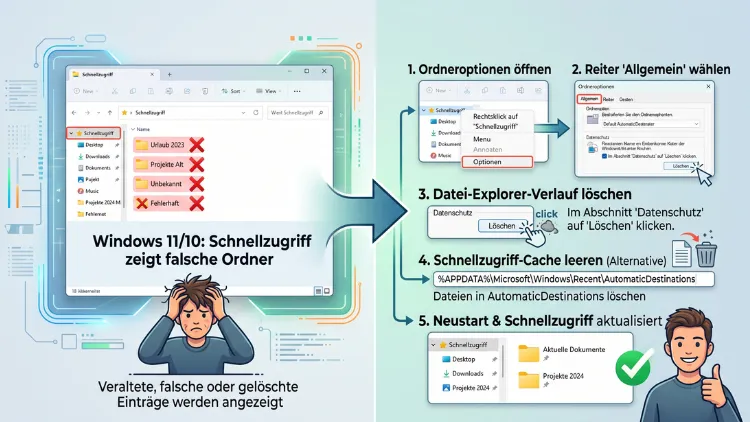
Zeigt der Schnellzugriff in Windows 11 oder Windows 10 plötzlich falsche, alte oder gelöschte Ordner an, liegt meist ein beschädigter Cache oder eine fehlerhafte Verlaufsdatei zugrunde.
Die Lösung gelingt in den meisten Fällen durch das Zurücksetzen des Schnellzugriffs, das Löschen des Datei-Explorer-Verlaufs sowie die Anpassung der Datenschutzoptionen. Nachfolgend finden Sie alle Schritte im Detail.
Was ist der Schnellzugriff und warum zeigt er plötzlich falsche Ordner?
Der Schnellzugriff im Datei-Explorer soll eigentlich genau die Ordner anzeigen, die Sie am häufigsten nutzen. Zusätzlich listet er zuletzt geöffnete Dateien auf, damit Sie schnell wieder an Ihre Arbeit anknüpfen können. Allerdings funktioniert dieser Mechanismus nicht immer zuverlässig.
Häufig berichten Nutzer, dass der Schnellzugriff veraltete Pfade, doppelte Einträge oder sogar Ordner anzeigt, die längst gelöscht wurden. Ebenso kommt es vor, dass völlig fremde Verzeichnisse auftauchen, obwohl diese nie manuell angeheftet wurden. In solchen Fällen handelt es sich meist um ein technisches Problem und nicht um einen echten Datenverlust.
Grundsätzlich unterscheidet Windows zwischen zwei Arten von Einträgen im Schnellzugriff:
- Angeheftete Ordner: Diese haben Sie selbst über die Funktion „An Schnellzugriff anheften“ festgelegt. Sie bleiben dauerhaft bestehen, bis Sie sie manuell entfernen.
- Automatische Einträge: Diese basieren auf Ihrem Nutzungsverlauf und werden von Windows selbstständig verwaltet. Genau hier entstehen die meisten Probleme mit falschen Ordnern.
Da beide Kategorien auf unterschiedlichen Mechanismen beruhen, ist es wichtig, die Ursache zunächst richtig einzuordnen, bevor Sie mit der Fehlerbehebung beginnen.
Ursachen für falsche Ordner im Schnellzugriff
Bevor Sie eine Lösung anwenden, lohnt sich ein Blick auf die möglichen Auslöser. Dadurch lässt sich die passende Methode gezielter auswählen.
Zu den häufigsten Ursachen zählen:
- Eine beschädigte Verlaufsdatenbank, in der Windows die zuletzt genutzten Dateien und Ordner speichert
- Verschobene oder umbenannte Ordner, deren alte Pfade weiterhin im Cache hinterlegt sind
- Ein fehlerhaftes Windows-Update, das Anzeigefehler im Explorer verursacht
- Externe Datenträger oder Netzlaufwerke, die nicht mehr verbunden sind, deren Einträge jedoch erhalten bleiben
- Beschädigte Systemdateien, die generell zu Fehlfunktionen im Datei-Explorer führen
- Ein fehlerhaftes Benutzerprofil, wodurch gespeicherte Einstellungen nicht korrekt geladen werden
Da mehrere dieser Faktoren gleichzeitig auftreten können, empfiehlt es sich, die folgenden Lösungen der Reihe nach durchzugehen. Zudem lässt sich das Problem sowohl unter Windows 10 als auch unter Windows 11 mit denselben Grundprinzipien beheben, auch wenn sich die Menüführung stellenweise unterscheidet.
Schnelle Erstlösungen bei falschen Ordnern
Bevor Sie tiefer in die Systemeinstellungen eingreifen, lohnt sich zunächst ein Blick auf einfache Sofortmaßnahmen. Diese lösen bereits einen Großteil der Fälle.
Einzelnen falschen Ordner entfernen
Wenn lediglich ein oder zwei Einträge fehlerhaft sind, reicht oft eine gezielte Entfernung aus. Gehen Sie dazu wie folgt vor:
- Öffnen Sie den Datei-Explorer über die Tastenkombination Windows-Taste + E.
- Klicken Sie im linken Navigationsbereich auf Schnellzugriff.
- Klicken Sie mit der rechten Maustaste auf den fehlerhaften Ordner.
- Wählen Sie die Option „Aus Schnellzugriff entfernen“.
Sollte diese Option bei einem Eintrag nicht erscheinen, handelt es sich vermutlich um einen automatisch erzeugten Verlaufseintrag. Diese lassen sich nicht einzeln löschen, sondern nur über das komplette Zurücksetzen entfernen, das im nächsten Abschnitt beschrieben wird.
Datei-Explorer neu starten
Manchmal genügt bereits ein einfacher Neustart des Explorer-Prozesses, um die Anzeige zu aktualisieren. Öffnen Sie dazu den Task-Manager mit Strg + Umschalt + Esc, suchen Sie den Eintrag Windows-Explorer, klicken Sie mit der rechten Maustaste darauf und wählen Sie „Neu starten“. Anschließend baut Windows die Ansicht neu auf, wodurch veraltete Anzeigefehler häufig verschwinden.
Schnellzugriff komplett zurücksetzen – Schritt für Schritt
Zeigt der Schnellzugriff weiterhin falsche oder veraltete Ordner an, hilft in den meisten Fällen ein vollständiges Zurücksetzen. Dabei werden ausschließlich die automatisch erzeugten Verlaufsdaten gelöscht, während Ihre eigentlichen Dateien unangetastet bleiben.
Gehen Sie dazu folgendermaßen vor:
- Öffnen Sie den Datei-Explorer.
- Klicken Sie in der Symbolleiste auf die drei Punkte (bei Windows 10 alternativ auf den Reiter Ansicht).
- Wählen Sie den Menüpunkt „Optionen“, um die Ordneroptionen zu öffnen.
- Wechseln Sie zum Reiter Allgemein.
- Klicken Sie im Bereich Datenschutz auf die Schaltfläche „Löschen“ neben dem Eintrag „Datei-Explorer-Verlauf löschen“.
- Bestätigen Sie die Aktion mit OK.
Nach diesem Vorgang baut Windows die Schnellzugriffs-Liste vollständig neu auf. Alte oder falsche Pfade verschwinden dadurch sofort, und die Ansicht wird ausschließlich anhand Ihrer aktuellen Aktivität neu befüllt. Zusätzlich empfiehlt es sich, den PC danach einmal neu zu starten, damit sämtliche Änderungen zuverlässig übernommen werden.
Datenschutz-Einstellungen prüfen und anpassen
Häufig liegt die Ursache falscher Ordner nicht an einem echten Fehler, sondern schlicht an den aktivierten Datenschutzoptionen. Diese steuern, ob Windows überhaupt zuletzt verwendete Dateien und häufig genutzte Ordner erfassen darf.
Im selben Dialogfenster wie beim Zurücksetzen finden Sie unter Datenschutz drei Kontrollkästchen:
- „Kürzlich verwendete Dateien im Schnellzugriff anzeigen“
- „Häufig verwendete Ordner im Schnellzugriff anzeigen“
- „Dateien aus Office.com anzeigen“ (sofern vorhanden)
Sind diese Optionen aktiviert, erfasst Windows automatisch Ihre Nutzungsdaten – wodurch auch fehlerhafte oder unerwünschte Einträge entstehen können. Deaktivieren Sie deshalb gezielt die Kontrollkästchen, deren Funktion Sie nicht benötigen. Möchten Sie beispielsweise ausschließlich Ihre selbst angehefteten Ordner sehen, deaktivieren Sie beide Häkchen vollständig. Bestätigen Sie die Änderung anschließend mit OK. Die Anpassung wirkt sich sofort aus, sodass die betroffenen Ordner umgehend aus dem Schnellzugriff verschwinden.
Verlauf und Cache-Dateien manuell löschen
Reicht das Zurücksetzen über die Ordneroptionen nicht aus, können Sie die zugrunde liegenden Cache-Dateien auch direkt manuell entfernen. Windows speichert die entsprechenden Daten in einem versteckten Systemordner.
Gehen Sie dazu wie folgt vor:
- Öffnen Sie den Datei-Explorer.
- Fügen Sie in die Adresszeile folgenden Pfad ein:
%AppData%\Microsoft\Windows\Recent\AutomaticDestinations - Bestätigen Sie mit der Eingabetaste.
- Markieren Sie alle enthaltenen Dateien mit Strg + A.
- Löschen Sie die markierten Dateien mit Umschalt + Entf, um sie dauerhaft zu entfernen.
Zusätzlich lohnt sich ein Blick in den Ordner %AppData%\Microsoft\Windows\Recent, in dem Windows ebenfalls Verweise auf zuletzt geöffnete Dateien speichert. Löschen Sie auch hier die enthaltenen Verknüpfungen, sofern diese nicht mehr benötigt werden. Starten Sie den PC anschließend neu, damit Windows die Datenbank vollständig neu aufbaut. Wichtig dabei: Es werden lediglich Verknüpfungen entfernt, keine tatsächlichen Dateien oder Ordner.
Standardordner-Pfade reparieren
Zeigt der Schnellzugriff auf einen Ordner, der zwar existiert, jedoch auf einen falschen Speicherort verweist, liegt womöglich ein verändertes Standardverzeichnis vor. Das betrifft häufig Ordner wie Dokumente, Downloads, Bilder oder Musik.
So überprüfen und korrigieren Sie den Pfad:
- Klicken Sie im Navigationsbereich des Explorers mit der rechten Maustaste auf den betroffenen Ordner, zum Beispiel „Dokumente“.
- Wählen Sie „Eigenschaften“.
- Öffnen Sie den Reiter „Pfad“.
- Prüfen Sie, ob der angezeigte Speicherort korrekt ist.
- Klicken Sie bei einem falschen Pfad auf „Standard wiederherstellen“, um den ursprünglichen Systempfad wieder herzustellen.
- Bestätigen Sie mit Übernehmen und anschließend mit OK.
Dieser Schritt ist besonders dann sinnvoll, wenn Sie zuvor Ordner manuell verschoben oder umbenannt haben. Denn dadurch verlieren die im Schnellzugriff hinterlegten Verweise ihre Gültigkeit, wodurch fehlerhafte Anzeigen entstehen können.
Schnellzugriff über die Registrierung zurücksetzen (für fortgeschrittene Nutzer)
Bleiben die falschen Ordner weiterhin bestehen, können versierte Nutzer zusätzlich über den Registrierungs-Editor eingreifen. Da dabei Systemeinstellungen verändert werden, sollten Sie vorab unbedingt ein Backup der Registrierung erstellen oder einen Wiederherstellungspunkt anlegen.
So gehen Sie vor:
- Öffnen Sie mit Windows-Taste + R den Ausführen-Dialog und geben Sie
regeditein. - Bestätigen Sie mit Enter und erlauben Sie die Ausführung als Administrator.
- Navigieren Sie zu folgendem Pfad:
HKEY_CURRENT_USER\Software\Microsoft\Windows\CurrentVersion\Explorer - Suchen Sie hier nach Unterschlüsseln, die mit fehlerhaften Verlaufsdaten in Verbindung stehen, etwa im Bereich RecentDocs.
- Löschen Sie ausschließlich die Einträge, deren Herkunft Sie eindeutig zuordnen können.
Da unsachgemäße Änderungen an der Registrierung zu Systemfehlern führen können, ist dieser Weg ausschließlich erfahrenen Nutzern zu empfehlen. Für die meisten Anwender reicht bereits das Zurücksetzen über die Ordneroptionen vollkommen aus.
Windows-Update 2026: Schnellzugriff heißt jetzt „Start“
Wichtig zu wissen: Bei einigen aktuellen Windows-11-Versionen wurde der Schnellzugriff im Rahmen eines Updates umbenannt. Er trägt dort nun die Bezeichnung „Start“, ist jedoch weiterhin an derselben Stelle oben links im Navigationsbereich des Explorers zu finden. Die zugrunde liegende Funktionsweise bleibt dabei unverändert – lediglich der Name unterscheidet sich.
Ist der Navigationsbereich komplett ausgeblendet, aktivieren Sie ihn über „Ansicht“ → „Anzeigen“ → „Navigationsbereich“. Um einen bestimmten Ordner anzuheften, öffnen Sie diesen zunächst im Explorer, klicken anschließend mit der rechten Maustaste auf den Eintrag „Start“ beziehungsweise „Schnellzugriff“ im Navigationsbereich und wählen die Option „Aktuellen Ordner an Schnellzugriff anheften“. Dadurch wird ausschließlich der gewünschte Ordner dauerhaft angezeigt, während automatische Vorschläge zusätzlich separat erscheinen.
Systemdateien mit SFC und DISM überprüfen
Treten falsche Ordner nicht nur im Schnellzugriff, sondern auch an anderen Stellen im System auf, deutet dies womöglich auf beschädigte Systemdateien hin. In diesem Fall helfen die integrierten Windows-Reparaturwerkzeuge weiter.
Gehen Sie dazu wie folgt vor:
- Öffnen Sie die Eingabeaufforderung als Administrator über das Startmenü.
- Geben Sie den Befehl
sfc /scannowein und bestätigen Sie mit Enter. - Warten Sie, bis der Scan vollständig abgeschlossen ist.
- Führen Sie anschließend zusätzlich
DISM /Online /Cleanup-Image /RestoreHealthaus, um das Systemabbild zu reparieren. - Starten Sie den PC nach Abschluss beider Vorgänge neu.
Diese Methode behebt zwar nicht direkt fehlerhafte Schnellzugriffs-Einträge, sorgt jedoch dafür, dass zugrunde liegende Systemfehler beseitigt werden. Dadurch lassen sich künftige Anzeigeprobleme im Explorer deutlich reduzieren.
Neues Benutzerprofil als letzte Lösung
Bestehen die Probleme trotz aller vorherigen Schritte weiterhin, liegt die Ursache womöglich in einem beschädigten Benutzerprofil. Da dieses sämtliche persönliche Einstellungen speichert, können hier auch fehlerhafte Explorer-Konfigurationen hinterlegt sein.
In diesem Fall empfiehlt sich folgendes Vorgehen:
- Erstellen Sie über Einstellungen → Konten → Familie und weitere Benutzer ein neues lokales Benutzerkonto.
- Melden Sie sich mit dem neuen Konto an und prüfen Sie, ob der Schnellzugriff dort korrekt funktioniert.
- Übertragen Sie anschließend Ihre persönlichen Dateien vom alten in das neue Profil.
Funktioniert der Schnellzugriff im neuen Profil einwandfrei, bestätigt dies, dass tatsächlich das ursprüngliche Benutzerprofil die Fehlerquelle war. Da dieser Schritt vergleichsweise aufwendig ist, sollte er ausschließlich dann angewendet werden, wenn sämtliche vorherigen Lösungen erfolglos blieben.
So verhindern Sie künftig falsche Ordner im Schnellzugriff
Damit das Problem nicht erneut auftritt, lohnt sich zusätzlich ein Blick auf einige vorbeugende Maßnahmen. Diese lassen sich unkompliziert in den Alltag integrieren:
- Überladen Sie den Schnellzugriff nicht mit zu vielen Ordnern, da eine übersichtliche Liste seltener fehlerhaft wird.
- Verzichten Sie darauf, Netzlaufwerke oder externe Datenträger dauerhaft anzuheften, sofern diese nicht ständig verbunden sind.
- Löschen Sie den Datei-Explorer-Verlauf in regelmäßigen Abständen, um veraltete Einträge frühzeitig zu entfernen.
- Aktivieren Sie in den Ordneroptionen alternativ den Start mit „Dieser PC“ statt mit dem Schnellzugriff, falls Sie automatische Vorschläge grundsätzlich vermeiden möchten.
- Halten Sie Windows durch regelmäßige Updates stets aktuell, da dadurch bekannte Anzeigefehler behoben werden.
Durch diese einfachen Gewohnheiten bleibt der Schnellzugriff dauerhaft übersichtlich, sodass sich fehlerhafte Ordner erst gar nicht ansammeln.
Häufige Fragen bei falschen Ordnern im Schnellzugriff
Warum zeigt Windows 11 plötzlich alte, gelöschte Ordner im Schnellzugriff an?
Meist liegt eine beschädigte Verlaufsdatenbank zugrunde. Windows speichert Verweise auf zuletzt genutzte Ordner in einer Cache-Datei, die gelegentlich veraltete oder ungültige Pfade enthält. Ein Zurücksetzen des Datei-Explorer-Verlaufs löst dieses Problem in der Regel zuverlässig.
Kann ich einzelne falsche Ordner entfernen, ohne die gesamte Liste zu löschen?
Ja, das ist möglich. Klicken Sie dazu mit der rechten Maustaste auf den betroffenen Ordner und wählen Sie „Aus Schnellzugriff entfernen“. Diese Option funktioniert allerdings ausschließlich bei angehefteten Ordnern, nicht bei automatisch erzeugten Verlaufseinträgen.
Werden beim Zurücksetzen des Schnellzugriffs auch meine Dateien gelöscht?
Nein, keinesfalls. Beim Zurücksetzen entfernt Windows lediglich Verknüpfungen und Verlaufsdaten. Ihre eigentlichen Dateien und Ordner bleiben davon vollständig unberührt und weiterhin an ihrem ursprünglichen Speicherort erhalten.
Warum funktioniert die Option „Entfernen“ bei manchen Ordnern nicht?
Fehlt diese Option, handelt es sich vermutlich um einen automatisch generierten Eintrag aus dem Nutzungsverlauf. Solche Einträge lassen sich nicht einzeln löschen, sondern ausschließlich über das komplette Zurücksetzen des Datei-Explorer-Verlaufs entfernen.
Betrifft das Problem mit falschen Ordnern auch Windows 10?
Ja, das Problem tritt sowohl unter Windows 10 als auch unter Windows 11 auf, da beide Systeme dieselbe grundlegende Technik verwenden. Die Menüführung unterscheidet sich zwar geringfügig, die beschriebenen Lösungswege lassen sich jedoch identisch anwenden.
Was tue ich, wenn der Schnellzugriff nach dem Zurücksetzen komplett leer bleibt?
In diesem Fall füllt sich die Liste zunächst wieder automatisch, sobald Sie erneut Ordner öffnen oder Dateien bearbeiten. Zusätzlich können Sie wichtige Ordner manuell über „An Schnellzugriff anheften“ hinzufügen, um sofort wieder Zugriff zu erhalten.
Kann ein Windows-Update die falschen Ordner im Schnellzugriff verursacht haben?
Ja, das ist durchaus möglich. Fehlerhafte oder unvollständige Updates führen gelegentlich zu Anzeigefehlern im Datei-Explorer. In solchen Fällen helfen häufig ein vollständiger Neustart, das Zurücksetzen des Verlaufs sowie eine Überprüfung der Systemdateien mit sfc /scannow.
Warum verweist ein angehefteter Ordner plötzlich ins Leere?
Dies geschieht meist, wenn der ursprüngliche Ordner verschoben, umbenannt oder gelöscht wurde. Der Verweis im Schnellzugriff bleibt bestehen, führt jedoch nicht mehr zum korrekten Ziel. Entfernen Sie den defekten Eintrag und heften Sie den Ordner anschließend erneut an.
Ist es sicher, die Dateien im Ordner AutomaticDestinations manuell zu löschen?
Ja, dieser Vorgang ist unbedenklich, da es sich ausschließlich um Verlaufsdaten und keine persönlichen Dateien handelt. Windows baut die entsprechende Datenbank nach dem Löschen automatisch neu auf, sobald Sie den PC erneut nutzen.
Fazit
Falsche Ordner im Schnellzugriff lassen sich unter Windows 11 und Windows 10 meist unkompliziert beheben. Zudem reicht in den meisten Fällen bereits das Zurücksetzen des Datei-Explorer-Verlaufs, die Anpassung der Datenschutzoptionen oder das manuelle Löschen der Cache-Dateien vollkommen aus.
Bleiben die Probleme dennoch bestehen, helfen zusätzlich eine Systemdateiprüfung oder als letzte Maßnahme ein neues Benutzerprofil. Anschließend bleibt der Schnellzugriff wieder zuverlässig und übersichtlich.
