
Drucker wird unter Windows 11 oder Windows 10 als offline angezeigt? Ursachen wie Netzwerk-, Treiber- oder Spooler-Probleme und passende Lösungen im Überblick.
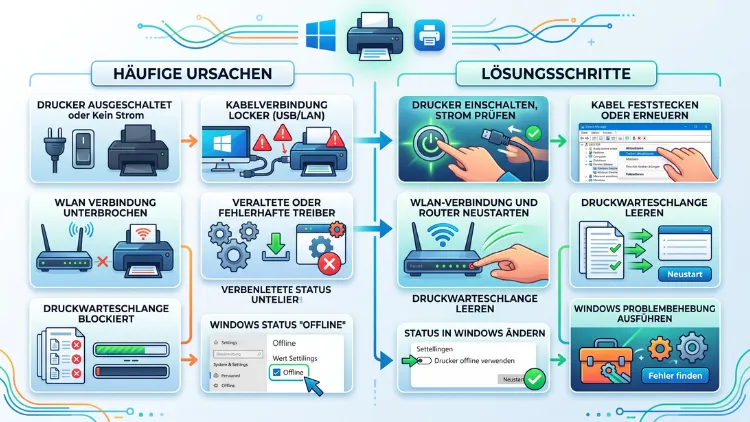
Zeigt Windows den Drucker als „offline“ an, obwohl er eingeschaltet und verbunden ist, liegt das meist an einem hängenden Druckspooler, einem veralteten Treiber, einer unterbrochenen Netzwerkverbindung oder an der aktivierten Option „Drucker offline verwenden“.
In den meisten Fällen lässt sich das Problem in wenigen Minuten durch einen Neustart des Spooler-Dienstes, das Leeren der Druckwarteschlange oder eine Treiberaktualisierung beheben.
Was bedeutet „Drucker offline“ unter Windows überhaupt?
Der Status „offline“ bedeutet zunächst nicht zwingend, dass der Drucker tatsächlich ausgeschaltet oder physisch getrennt ist. Vielmehr handelt es sich um eine Statusmeldung von Windows, die immer dann erscheint, wenn das Betriebssystem keine erfolgreiche Rückmeldung vom Gerät erhält.
Deshalb kann ein Drucker eingeschaltet, mit Strom versorgt und korrekt im Netzwerk eingebunden sein und trotzdem als offline gelten. Windows prüft dabei kontinuierlich, ob Druckaufträge übermittelt und bestätigt werden können. Sobald diese Kommunikation fehlschlägt, markiert das System den Drucker automatisch als nicht erreichbar.
Zusätzlich spielt der Print-Spooler eine zentrale Rolle. Dieser Windows-Dienst verwaltet sämtliche Druckaufträge im Hintergrund und gleicht den tatsächlichen Gerätestatus mit dem angezeigten Status ab. Gerät dieser Dienst ins Stocken, weicht die Anzeige häufig von der Realität ab. Aus diesem Grund betrifft das Phänomen sowohl Windows 10 als auch Windows 11 gleichermaßen, unabhängig davon, ob der Drucker per USB, WLAN oder über das lokale Netzwerk verbunden ist.
Die häufigsten Ursachen für den Offline-Status
Bevor Sie mit der Fehlerbehebung beginnen, lohnt sich ein Blick auf die typischen Auslöser. Denn nur wenn die tatsächliche Ursache bekannt ist, lässt sich das Problem dauerhaft und nicht nur vorübergehend lösen.
Fehlerhafter oder veralteter Druckertreiber
Ein veralteter, beschädigter oder falsch installierter Treiber zählt zu den häufigsten Gründen für den Offline-Status. Insbesondere nach einem Windows-Update wird der bisherige Treiber mitunter durch eine generische Version ersetzt, die nicht alle Funktionen unterstützt. Dadurch kann die Kommunikation zwischen Drucker und System gestört sein, selbst wenn die physische Verbindung einwandfrei besteht.
Der Print-Spooler-Dienst hängt oder ist gestoppt
Der bereits erwähnte Print-Spooler-Dienst (auch Druckwarteschlange genannt) ist störanfällig. Bleibt ein fehlerhafter Druckauftrag in der Warteschlange hängen, blockiert dieser häufig alle nachfolgenden Aufträge. Infolgedessen stuft Windows den Drucker fälschlicherweise als offline ein, obwohl lediglich der Dienst selbst blockiert ist.
Netzwerk- und WLAN-Verbindungsprobleme
Bei Netzwerk- und WLAN-Druckern entsteht der Offline-Status besonders häufig durch Verbindungsabbrüche. Ein Routerneustart etwa vergibt oft eine neue IP-Adresse per DHCP, während Windows weiterhin die alte Adresse für den eingerichteten Druckerport verwendet. Zudem können unterschiedliche WLAN-Bänder, ein aktiviertes Gastnetzwerk oder eine Client-Isolation im Router die Kommunikation zusätzlich erschweren.
Falsch aktivierte Standarddrucker-Einstellung
Wird kein korrekter Standarddrucker festgelegt, sendet Windows Druckaufträge unter Umständen an ein virtuelles oder falsches Gerät, etwa „Microsoft Print to PDF“ oder „OneNote“. Der eigentlich gewünschte Drucker bleibt dabei unangetastet und wird deshalb fälschlich als offline gemeldet.
Aktivierte Option „Drucker offline verwenden“
In der Druckwarteschlange existiert eine Einstellung namens „Drucker offline verwenden“. Ist diese Option aktiviert, wechselt Windows den Drucker bewusst in den Offline-Modus, beispielsweise nach einem fehlgeschlagenen Druckauftrag. Diese Einstellung wird jedoch nicht immer automatisch zurückgesetzt, weshalb der Zustand auch nach Behebung des ursprünglichen Problems bestehen bleibt.
Energiesparmodus und USB-Selective-Suspend
Sowohl der Drucker selbst als auch der USB-Controller des Computers verfügen häufig über Energiesparfunktionen. Diese trennen die Verbindung nach einer gewissen Zeit, um Strom zu sparen. Anschließend erkennt Windows den Drucker zwar wieder, zeigt ihn bis zur nächsten Interaktion jedoch weiterhin als offline an.
Windows-Update-Probleme
Nach größeren Updates berichten viele Nutzer, dass der Drucker nach dem Windows-Update offline angezeigt wird. Ursächlich sind hierbei häufig zurückgesetzte Druckereinstellungen, überschriebene Treiber oder veränderte Portkonfigurationen, die im Zuge der Aktualisierung automatisch vorgenommen werden.
Firewall und Sicherheitssoftware
Auch eine zu restriktiv konfigurierte Firewall oder Antivirensoftware kann die Kommunikation zwischen Computer und Netzwerkdrucker blockieren. In solchen Fällen wird der entsprechende Port für den Druckerverkehr schlicht nicht freigegeben, wodurch Windows keine Rückmeldung erhält.
IP-Adressänderung nach Router-Neustart
Vor allem bei Netzwerkdruckern mit fest hinterlegter IP-Adresse führt ein Router-Neustart häufig zu Problemen. Der Router vergibt anschließend möglicherweise eine neue lokale Adresse, während der in Windows eingerichtete Druckerport weiterhin auf die alte IP-Adresse verweist. Eine feste DHCP-Reservierung im Router schafft hier dauerhaft Abhilfe.
Schnelldiagnose: So erkennen Sie die Ursache in wenigen Schritten
Bevor Sie tiefer in die Fehlerbehebung einsteigen, hilft eine kurze Diagnose dabei, unnötige Schritte zu vermeiden. Prüfen Sie zunächst, ob der Drucker über ein Display verfügt und dort eine aktive Netzwerk- oder USB-Verbindung anzeigt.
Öffnen Sie anschließend unter Windows 11 die Einstellungen, wählen Sie Bluetooth & Geräte, danach Drucker & Scanner und klicken Sie auf den betroffenen Drucker. Unter Windows 10 führt der Weg über Einstellungen, Geräte und Drucker & Scanner. Öffnen Sie dort die Druckwarteschlange, um festzustellen, ob blockierte Aufträge oder aktivierte Offline-Optionen vorliegen.
Ergänzend lohnt sich ein Blick in den Geräte-Manager: Erscheint der Drucker dort mit einem gelben Ausrufezeichen, deutet dies eindeutig auf ein Treiberproblem hin. Fehlt der Drucker im Gerätemanager vollständig, liegt die Ursache meist bei der physischen Verbindung oder dem Netzwerk.
Universallösungen für Windows 11 und Windows 10
Die folgenden Schritte funktionieren sowohl unter Windows 11 als auch unter Windows 10, da sich die zugrunde liegenden Systemdienste kaum unterscheiden. Arbeiten Sie die Schritte nacheinander ab und prüfen Sie jeweils zwischenzeitlich, ob der Drucker wieder als „bereit“ angezeigt wird.
Schritt 1: Drucker und Router neu starten
Schalten Sie den Drucker vollständig aus, trennen Sie ihn von der Stromversorgung und warten Sie mindestens 30 Sekunden. Schließen Sie ihn anschließend wieder an. Handelt es sich um einen WLAN-Drucker, starten Sie zusätzlich den Router neu, damit sich beide Geräte neu im Netzwerk anmelden können.
Schritt 2: Option „Drucker offline verwenden“ deaktivieren
Öffnen Sie die Druckwarteschlange über Einstellungen > Bluetooth & Geräte > Drucker & Scanner, wählen Sie den betroffenen Drucker aus und klicken Sie auf Druckwarteschlange öffnen. Klicken Sie im neuen Fenster in der Menüleiste auf Drucker und entfernen Sie anschließend das Häkchen bei „Drucker offline verwenden“, sofern diese Option aktiviert ist.
Schritt 3: Print-Spooler-Dienst neu starten
Öffnen Sie den Ausführen-Dialog mit der Tastenkombination Windows-Taste + R, geben Sie services.msc ein und bestätigen Sie mit Enter. Suchen Sie in der Liste den Eintrag Druckwarteschlange beziehungsweise Print Spooler, klicken Sie mit der rechten Maustaste darauf und wählen Sie zunächst Beenden, anschließend erneut Starten. Dieser Neustart löst einen großen Teil der Offline-Probleme, da hängende Prozesse dadurch zuverlässig zurückgesetzt werden.
Schritt 4: Druckwarteschlange manuell leeren
Manchmal reicht ein Neustart des Dienstes allein nicht aus, weil beschädigte Auftragsdateien im Ordner verbleiben. Navigieren Sie dazu über den Datei-Explorer zum Verzeichnis C:\Windows\System32\spool\PRINTERS und löschen Sie dort sämtliche Dateien. Wichtig ist, den Print-Spooler-Dienst vorher zu beenden, da sich die Dateien sonst nicht entfernen lassen. Starten Sie den Dienst anschließend erneut über services.msc.
Schritt 5: Druckertreiber aktualisieren oder neu installieren
Öffnen Sie den Geräte-Manager, klappen Sie die Kategorie Drucker auf, klicken Sie mit der rechten Maustaste auf das betroffene Gerät und wählen Sie Treiber aktualisieren. Alternativ empfiehlt sich die direkte Installation über die Hersteller-Software, etwa HP Smart für Geräte von HP, den Epson Software Updater für Epson-Drucker, das Canon IJ Network Tool für Canon-Modelle oder das Brother iPrint&Scan-Tool für Brother-Drucker. Diese Programme erkennen automatisch das exakte Modell und installieren einen passenden, aktuellen Treiber.
Führt die Aktualisierung nicht zum Erfolg, deinstallieren Sie den Drucker vollständig über Einstellungen > Bluetooth & Geräte > Drucker & Scanner, entfernen Sie zusätzlich den zugehörigen Treiber über Druckserver-Eigenschaften im gleichen Menü und installieren Sie das Gerät anschließend neu.
Schritt 6: Windows-Problembehandlung für Drucker nutzen
Windows bringt ein integriertes Diagnosewerkzeug mit, das viele Standardprobleme automatisch erkennt. Öffnen Sie dazu Einstellungen > System > Problembehandlung > Andere Problembehandlungen und klicken Sie neben Drucker auf Ausführen. Warten Sie den Scan ab und wenden Sie eine vorgeschlagene Lösung an, sofern eine gefunden wird.
Schritt 7: Standarddrucker korrekt festlegen
Damit Druckaufträge zuverlässig an das richtige Gerät gesendet werden, deaktivieren Sie zunächst unter Einstellungen > Bluetooth & Geräte > Drucker & Scanner die Option „Windows soll den Standarddrucker verwalten“. Legen Sie anschließend manuell den gewünschten Drucker als Standard fest, indem Sie darauf klicken und Als Standard festlegen wählen.
Lösungen speziell für Netzwerk- und WLAN-Drucker
Netzwerkdrucker sind aufgrund ihrer Abhängigkeit von der Funkverbindung besonders anfällig für Aussetzer. Prüfen Sie deshalb zunächst, ob sich Computer und Drucker im gleichen lokalen Netzwerk befinden. Ein Gastnetzwerk oder eine aktivierte Geräte-Isolation im Router verhindert häufig jegliche Kommunikation, selbst wenn beide Geräte mit demselben WLAN-Namen verbunden erscheinen.
Übrigens müssen Computer und Drucker nicht zwingend über dasselbe Frequenzband verbunden sein. Ein Computer kann problemlos über das 5-GHz-Band funken, während der Drucker im 2,4-GHz-Band arbeitet, solange beide Geräte dasselbe Netzwerk erreichen können.
Zusätzlich empfiehlt sich die Einrichtung einer festen IP-Adresse für den Drucker über die Router-Oberfläche, üblicherweise unter dem Menüpunkt DHCP-Reservierung oder statische IP-Zuweisung. Dadurch bleibt die Adresse auch nach einem Router-Neustart konstant, wodurch der in Windows hinterlegte Druckerport dauerhaft korrekt bleibt.
Öffnen Sie außerdem in den Druckereigenschaften unter Anschlüsse die Konfiguration des verwendeten Ports und deaktivieren Sie dort testweise die Option SNMP-Status aktiviert. Diese Statusabfrage sorgt bei manchen Modellen dafür, dass Windows fälschlicherweise einen Offline-Status meldet, obwohl der Drucker tatsächlich erreichbar ist.
Lösungen speziell für USB-Drucker
Bei USB-verbundenen Druckern liegt die Ursache meist im Energiemanagement des Betriebssystems. Öffnen Sie dazu den Geräte-Manager, klappen Sie die Kategorie USB-Controller auf und öffnen Sie per Doppelklick jeden USB-Root-Hub. Wechseln Sie zum Reiter Energieverwaltung und deaktivieren Sie dort die Option „Computer kann das Gerät ausschalten, um Energie zu sparen“.
Testen Sie zudem einen anderen USB-Anschluss direkt am Mainboard, da insbesondere USB-Hubs oder Anschlüsse an der Gehäusefront gelegentlich zu instabilen Verbindungen neigen. Ebenso ratsam ist der Wechsel des USB-Kabels, da beschädigte Kabel Verbindungsabbrüche verursachen können, ohne dass dies auf den ersten Blick erkennbar ist.
Unterschiede zwischen Windows 10 und Windows 11 beim Offline-Problem
Grundsätzlich basieren sowohl Windows 10 als auch Windows 11 auf demselben Spooler-System, weshalb die meisten Lösungswege identisch funktionieren. Allerdings unterscheidet sich der Weg zu den Druckereinstellungen: Unter Windows 11 finden Sie die Optionen unter Bluetooth & Geräte, während Windows 10 diese direkt unter Geräte führt.
Wichtig zu wissen: Der reguläre Support für Windows 10 endete am 14. Oktober 2025. Seitdem erhalten Nutzer ohne ein Extended Security Updates (ESU)-Abonnement keine kostenlosen Sicherheits- und Funktionsupdates mehr über Windows Update. Der Computer und sämtliche Druckerfunktionen bleiben zwar weiterhin nutzbar, dennoch empfiehlt sich mittelfristig ein Wechsel zu Windows 11, um von aktuellen Treiber- und Sicherheitsupdates zu profitieren.
Da Microsoft künftige Treiberoptimierungen vorrangig für Windows 11 bereitstellt, treten Offline-Probleme auf älteren Windows-10-Systemen tendenziell häufiger auf, insbesondere bei neueren Druckermodellen.
Wann ein Hardware-Defekt die Ursache ist
Bleibt der Drucker trotz sämtlicher Softwaremaßnahmen weiterhin offline, sollte auch ein Hardware-Defekt in Betracht gezogen werden. Prüfen Sie zunächst das Display oder die LED-Anzeige des Geräts auf Fehlercodes, da diese oft direkt auf die Ursache hinweisen.
Zudem lohnt sich ein Test mit einem anderen Computer im selben Netzwerk. Zeigt der Drucker dort denselben Fehler, liegt die Ursache eher im Gerät selbst als in der Windows-Konfiguration. Ebenso deuten wiederkehrende Papierstaus, ein defekter WLAN-Chip oder eine beschädigte Netzwerkbuchse auf einen physischen Defekt hin, der sich softwareseitig nicht beheben lässt.
In einem solchen Fall empfiehlt sich der Kontakt zum Hersteller-Support oder, je nach Alter des Geräts, eine Reparatur beziehungsweise ein Austausch des Druckers.
So beugen Sie künftigen Offline-Problemen vor
Um wiederkehrende Ausfälle zu vermeiden, empfiehlt sich ein regelmäßiger Blick in die Druckereinstellungen. Halten Sie zunächst den Druckertreiber stets aktuell, indem Sie regelmäßig die Hersteller-Software öffnen und nach Updates suchen.
Richten Sie außerdem, sofern möglich, eine feste IP-Adresse für Netzwerkdrucker im Router ein, um Verbindungsabbrüche nach einem Neustart zu vermeiden. Deaktivieren Sie zudem unnötige Energiesparfunktionen sowohl am Drucker als auch an den zugehörigen USB-Anschlüssen, da diese häufig zu unnötigen Trennungen führen.
Schließlich empfiehlt sich, veraltete oder nicht mehr genutzte Druckereinträge regelmäßig über Einstellungen > Bluetooth & Geräte > Drucker & Scanner zu entfernen. Auf diese Weise bleibt die Liste übersichtlich, und Windows sendet Druckaufträge zuverlässiger an das tatsächlich gewünschte Gerät.
Häufige Fragen, wenn der Drucker offline angezeigt wird
Warum zeigt Windows den Drucker als offline an, obwohl er eingeschaltet ist?
Windows erhält in diesem Fall keine erfolgreiche Rückmeldung vom Gerät, obwohl dieses physisch erreichbar ist. Ursächlich sind meist ein hängender Print-Spooler, ein veralteter Treiber oder eine unterbrochene Netzwerkverbindung.
Warum wird der Drucker nach einem Windows-Update offline angezeigt?
Updates verändern gelegentlich Treiber-, Port- oder Netzwerkeinstellungen automatisch. Dadurch geht die bisherige Verbindung verloren, weshalb sich eine Treiberaktualisierung sowie ein Neustart des Spooler-Dienstes empfehlen.
Warum ist der Drucker nach einem Router-Neustart offline?
Der Router vergibt nach einem Neustart häufig eine neue lokale IP-Adresse, während Windows weiterhin die alte Adresse für den Druckerport nutzt. Eine feste DHCP-Reservierung im Router löst dieses Problem dauerhaft.
Müssen Computer und Drucker im exakt gleichen WLAN-Band verbunden sein?
Nein, das ist nicht zwingend notwendig. Ein Computer kann beispielsweise über das 5-GHz-Band funken, während der Drucker über 2,4 GHz verbunden ist, solange beide Geräte dasselbe lokale Netzwerk erreichen.
Wie starte ich den Print-Spooler-Dienst neu?
Öffnen Sie services.msc über den Ausführen-Dialog, suchen Sie den Eintrag Druckwarteschlange, beenden Sie ihn per Rechtsklick und starten Sie ihn anschließend erneut. Dieser Schritt behebt einen Großteil der Offline-Probleme zuverlässig.
Warum bleibt der Drucker offline, obwohl die Option „Drucker offline verwenden“ deaktiviert ist?
In diesem Fall liegt die Ursache häufig bei einem beschädigten Auftrag in der Warteschlange. Löschen Sie deshalb sämtliche Dateien im Ordner C:\Windows\System32\spool\PRINTERS, nachdem Sie den Spooler-Dienst zuvor beendet haben.
Kann eine Firewall den Drucker offline erscheinen lassen?
Ja, eine zu restriktiv eingestellte Firewall oder Sicherheitssoftware kann die Kommunikation zum Netzwerkdrucker blockieren. Prüfen Sie deshalb, ob der entsprechende Druckerport in den Firewall-Einstellungen freigegeben ist.
Ist Windows 10 für das Drucken weiterhin nutzbar?
Ja, sämtliche Druckerfunktionen bleiben grundsätzlich nutzbar. Allerdings endete der reguläre Support am 14. Oktober 2025, weshalb ohne ein ESU-Abonnement keine kostenlosen Sicherheitsupdates mehr bereitgestellt werden.
Woran erkenne ich einen Hardware-Defekt statt eines Softwareproblems?
Testen Sie den Drucker an einem anderen Computer im selben Netzwerk. Tritt der Offline-Status weiterhin auf, deutet dies eher auf einen physischen Defekt als auf eine fehlerhafte Windows-Konfiguration hin.
Wie verhindere ich, dass der Drucker künftig erneut offline geht?
Halten Sie den Treiber regelmäßig aktuell, richten Sie eine feste IP-Adresse für Netzwerkdrucker ein und deaktivieren Sie unnötige Energiesparfunktionen. Zudem hilft es, veraltete Druckereinträge regelmäßig zu entfernen.
Fazit
Der Offline-Status entsteht meist durch einen hängenden Spooler-Dienst, veraltete Treiber oder unterbrochene Netzwerkverbindungen, nicht durch einen tatsächlichen Defekt. Deshalb löst sich das Problem unter Windows 11 und Windows 10 in den allermeisten Fällen bereits durch die genannten Software-Schritte.
Bleibt der Drucker dennoch dauerhaft offline, deutet dies zunehmend auf einen Hardware-Defekt hin, weshalb sich anschließend eine Kontaktaufnahme zum Hersteller-Support empfiehlt.
