
Windows Explorer zeigt keine Vorschau an? Ursachen wie fehlende Codecs, falsche Einstellungen oder Systemfehler und passende Lösungen im Überblick.
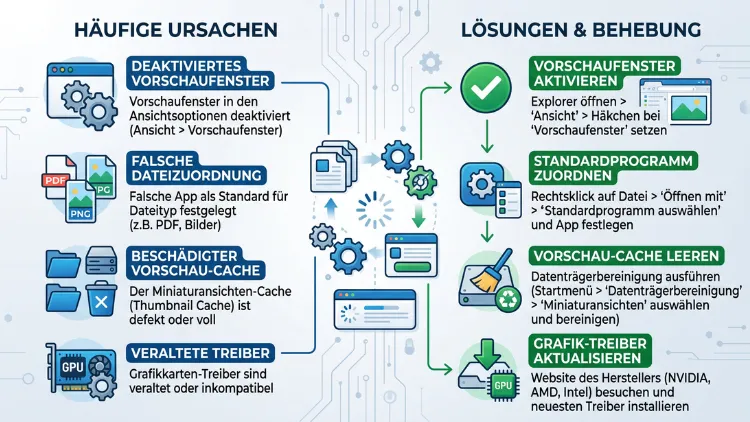
Wenn der Windows Explorer keine Vorschau anzeigt, liegt das meistens an deaktivierten Ordneroptionen, einem beschädigten Thumbnail-Cache oder an der neuen Sicherheitsfunktion, die Microsoft seit Oktober 2025 für aus dem Internet heruntergeladene Dateien einführt.
Dieser Artikel erklärt alle Ursachen für Windows 10 und Windows 11 und zeigt konkrete Schritt-für-Schritt-Lösungen für PDF-, Bild-, Video- und Office-Dateien.
Was die Vorschaufunktion im Explorer eigentlich macht
Die Vorschaufunktion im Windows Explorer besteht aus zwei unterschiedlichen Bausteinen, die häufig verwechselt werden. Zunächst gibt es die Miniaturansicht, also kleine Bildsymbole in der Ordneransicht anstelle generischer Dateisymbole. Zusätzlich existiert das Vorschaufenster, welches den Inhalt einer markierten Datei in einem separaten Bereich rechts im Explorer-Fenster darstellt, ohne dass die Datei geöffnet werden muss.
Beide Funktionen greifen auf sogenannte Vorschau-Handler zurück. Dabei handelt es sich um kleine Programmkomponenten, die Windows mitteilen, wie eine bestimmte Dateiendung dargestellt werden soll. Für PDFs, Bilder, Videos und Office-Dokumente sind unterschiedliche Handler zuständig. Fällt einer davon aus, betrifft das Problem meist nur diesen einen Dateityp, während andere Formate weiterhin normal angezeigt werden.
Deshalb ist es für die Fehlersuche wichtig, genau zu unterscheiden: Fehlt die Vorschau bei allen Dateien oder nur bei einem bestimmten Format wie PDF? Zudem spielt eine Rolle, ob die Datei lokal gespeichert ist, aus dem Internet heruntergeladen wurde oder auf einem Netzlaufwerk beziehungsweise NAS liegt.
Die häufigsten Ursachen im Überblick
Bevor Sie einzelne Lösungswege ausprobieren, lohnt sich ein Blick auf die typischen Auslöser. Auf diese Weise sparen Sie Zeit, weil Sie gezielt die passende Lösung wählen können.
- Vorschaufenster ist in den Explorer-Einstellungen deaktiviert.
- Ordneroptionen zeigen Symbole statt Miniaturansichten an.
- Der Thumbnail-Cache ist beschädigt oder veraltet.
- Ein Vorschau-Handler eines Programms wurde fehlerhaft installiert oder deinstalliert.
- Die Datei trägt das Mark of the Web (MOTW), weil sie aus dem Internet oder per E-Mail-Anhang stammt.
- Die Datei liegt auf einem Netzlaufwerk oder NAS, das Windows nicht als vertrauenswürdig einstuft.
- Ein aktuelles Windows-Sicherheitsupdate blockiert die Vorschau absichtlich.
- Drittanbieter-Antivirensoftware blockiert Vorschau-Handler.
- Die Registry enthält fehlerhafte Einträge für Dateizuordnungen.
Im nächsten Abschnitt gehen wir zunächst auf die aktuellste und für viele Nutzer überraschendste Ursache ein, bevor die klassischen Lösungswege folgen.
Neue Sicherheitsfunktion seit Oktober 2025: Deshalb blockiert Windows Vorschauen bewusst
Seit den Windows-Sicherheitsupdates vom 14. Oktober 2025 deaktiviert der Explorer die Vorschau für Dateien, die aus dem Internet heruntergeladen wurden, automatisch und absichtlich. Es handelt sich also nicht um einen Fehler, sondern um eine gezielte Schutzmaßnahme von Microsoft.
Hintergrund ist eine Sicherheitslücke, die unter der Kennung CVE-2025-59214 bekannt ist. Über HTML-Elemente wie „<link>“ oder „<src>“ innerhalb einer Datei konnten Angreifer beim reinen Anzeigen der Vorschau NTLM-Zugangsdaten abgreifen, ganz ohne dass die Datei geöffnet oder ausgeführt werden musste. Aus diesem Grund hat Microsoft die Vorschau für alle Dateien mit dem sogenannten Mark of the Web deaktiviert.
Das Mark of the Web ist ein unsichtbares Kennzeichen, das Windows automatisch an Dateien anheftet, sobald diese aus folgenden Quellen stammen:
- Downloads über den Webbrowser,
- E-Mail-Anhänge,
- Dateien von einer Netzwerkfreigabe, die als „Internetzone“ eingestuft wird,
- Dateien, die über einen UNC-Pfad wie „\\Server\Freigabe“ geöffnet werden.
Versuchen Sie, eine solche Datei im Explorer in der Vorschau zu öffnen, erscheint stattdessen folgender Hinweis: „Die Datei, die Sie in der Vorschau anzeigen möchten, könnte Ihrem Computer schaden. Wenn Sie der Datei und der Quelle vertrauen, öffnen Sie sie, um den Inhalt anzuzeigen.“
Diese Änderung betrifft Windows 11 sowie mehrere Windows-Server-Versionen. Windows 10 ist hiervon grundsätzlich nicht betroffen, allerdings nur dann, wenn kein Extended-Security-Updates-Programm gebucht wurde. Wichtig zu wissen: Das Öffnen der Datei selbst funktioniert weiterhin problemlos, lediglich die reine Vorschau ohne Öffnen wird blockiert.
So entsperren Sie eine einzelne blockierte Datei
Wenn Sie einer bestimmten Datei vertrauen, lässt sich die Blockade gezielt aufheben. Gehen Sie dabei folgendermaßen vor:
- Klicken Sie mit der rechten Maustaste auf die betroffene Datei.
- Wählen Sie Eigenschaften aus dem Kontextmenü.
- Aktivieren Sie unten im Reiter Allgemein das Kästchen Zulassen beziehungsweise Entsperren.
- Bestätigen Sie mit Übernehmen und anschließend mit OK.
- Öffnen Sie den Ordner erneut, damit die Vorschau aktualisiert wird.
Diese Methode eignet sich vor allem für einzelne Dateien, ist bei größeren Mengen jedoch mühsam. Deshalb bietet sich für viele Dateien gleichzeitig eine Lösung über die PowerShell an.
Mehrere Dateien gleichzeitig entsperren mit PowerShell
Für ganze Ordner oder Laufwerke gibt es einen deutlich schnelleren Weg über das integrierte Cmdlet „Unblock-File“. Gehen Sie dazu wie folgt vor:
- Öffnen Sie die PowerShell über die Windows-Suche, idealerweise als Administrator.
- Um alle PDF-Dateien in einem bestimmten Ordner zu entsperren, geben Sie folgenden Befehl ein:
Get-ChildItem -Path "C:\Pfad\zum\Ordner" -Recurse *.pdf | Unblock-File - Ersetzen Sie „.pdf“ bei Bedarf durch andere Dateiendungen wie „.docx“ oder „*.jpg“.
- Für ein komplettes Laufwerk verwenden Sie stattdessen:
Get-ChildItem -Path "D:\" -Recurse -File -ErrorAction SilentlyContinue | ForEach-Object { Unblock-File -Path $_.FullName } - Bestätigen Sie die Ausführung mit der Eingabetaste.
Beachten Sie dabei, dass das Entsperren einzelner Dateien zwar praktisch, jedoch aus Sicherheitssicht mit Bedacht einzusetzen ist. Öffnen Sie ausschließlich Dateien, deren Herkunft Ihnen bekannt und vertrauenswürdig erscheint.
Netzlaufwerke und NAS als vertrauenswürdige Zone einstufen
Betrifft das Problem vor allem Dateien auf einem NAS oder einem gemappten Netzlaufwerk, hilft häufig eine Anpassung der Internetoptionen. Auf diese Weise stuft Windows den Netzwerkpfad nicht mehr als „Internetzone“, sondern als „Lokales Intranet“ ein.
- Öffnen Sie über die Windows-Suche die Internetoptionen.
- Wechseln Sie zum Reiter Sicherheit und wählen Sie die Zone Lokales Intranet.
- Klicken Sie auf Sites und anschließend auf Erweitert.
- Tragen Sie die IP-Adresse oder den UNC-Pfad Ihres NAS ein, zum Beispiel „file://192.168.1.10″.
- Bestätigen Sie mit Hinzufügen, danach mit Schließen und OK.
- Starten Sie den Explorer-Prozess über den Task-Manager neu, damit die Änderung greift.
Alternativ berichten einige Anwender, dass ein gemapptes Laufwerk mit Laufwerksbuchstaben Probleme verursacht, während dieselbe Freigabe als reiner UNC-Netzwerkpfad ohne Laufwerksbuchstaben zuverlässig funktioniert. Es lohnt sich also, im Zweifel beide Varianten zu testen.
Grundlegende Einstellungen prüfen: Vorschaufenster und Ordneroptionen
Bevor Sie tiefer in technische Lösungen einsteigen, sollten Sie zunächst die grundlegenden Explorer-Einstellungen kontrollieren. Erfahrungsgemäß liegt hier bereits bei vielen Nutzern die Ursache.
Vorschaufenster aktivieren
- Öffnen Sie den Explorer mit der Tastenkombination Windows-Taste + E.
- Klicken Sie in Windows 11 oben auf Ansicht und dann auf Layout.
- Wählen Sie den Eintrag Vorschaufenster, sodass ein Haken beziehungsweise eine Markierung erscheint.
- Markieren Sie anschließend eine unterstützte Datei, um zu prüfen, ob die Vorschau nun erscheint.
Unter Windows 10 finden Sie dieselbe Option im Reiter Ansicht der Menüband-Leiste unter dem Punkt Vorschaufenster. Ist der Button bereits aktiviert, aber es erscheint dennoch keine Vorschau, deutet das eher auf ein Problem mit dem jeweiligen Dateityp hin.
Miniaturansichten statt Symbole anzeigen
Fehlen zusätzlich die kleinen Bildvorschauen in der Ordneransicht, ist häufig eine Ordneroption dafür verantwortlich. Gehen Sie folgendermaßen vor:
- Öffnen Sie den Explorer und klicken Sie auf Ansicht.
- Wählen Sie Optionen beziehungsweise Ordner- und Suchoptionen ändern.
- Wechseln Sie zum Reiter Ansicht.
- Suchen Sie den Eintrag Immer Symbole anzeigen, nie Miniaturansichten und entfernen Sie dort das Häkchen.
- Bestätigen Sie mit Übernehmen und OK.
Sobald diese Option deaktiviert ist, erzeugt Windows für unterstützte Dateiformate wieder automatisch kleine Bildvorschauen anstelle generischer Symbole.
Thumbnail-Cache leeren: Die Universallösung bei fehlerhaften Miniaturansichten
Wenn Miniaturansichten grau, verpixelt oder gar nicht erscheinen, liegt oft ein beschädigter Thumbnail-Cache vor. Windows speichert Vorschaubilder zwischen, um Ordner schneller zu laden. Beschädigte Cache-Dateien führen jedoch dazu, dass keine aktuelle Vorschau mehr angezeigt wird.
So leeren Sie den Cache manuell:
- Geben Sie in der Windows-Suche Datenträgerbereinigung ein und öffnen Sie das Tool.
- Wählen Sie das Laufwerk C: aus und bestätigen Sie.
- Setzen Sie ein Häkchen bei Miniaturansichten.
- Klicken Sie auf OK und anschließend auf Dateien löschen.
- Starten Sie den Computer danach neu, damit Windows den Cache neu aufbaut.
Alternativ lässt sich derselbe Effekt über die Kommandozeile erzielen, was insbesondere für erfahrene Nutzer schneller geht:
- Öffnen Sie die Eingabeaufforderung als Administrator.
- Geben Sie den Befehl
taskkill /f /im explorer.exeein, um den Explorer zu beenden. - Löschen Sie anschließend den Ordner unter
%LocalAppData%\Microsoft\Windows\Explorer, insbesondere Dateien, die mit „thumbcache“ beginnen. - Starten Sie den Explorer über
explorer.exewieder.
Da der Cache anschließend neu aufgebaut werden muss, kann das Laden von Miniaturansichten beim ersten Öffnen großer Ordner etwas länger dauern. Dies ist jedoch normal und legt sich nach kurzer Zeit wieder.
Vorschau für bestimmte Dateiformate reparieren
Neben allgemeinen Einstellungen treten Vorschauprobleme häufig nur bei bestimmten Formaten auf. Deshalb folgt nun eine gezielte Übersicht nach Dateityp.
PDF-Vorschau reparieren
Windows besitzt von Haus aus keinen nativen PDF-Vorschau-Handler. Deshalb hängt die PDF-Vorschau im Explorer immer von einer installierten Software ab. Fehlt diese oder ist sie fehlerhaft registriert, bleibt die Vorschau leer.
Empfehlung: Installieren Sie Adobe Acrobat Reader und aktivieren Sie die Vorschau-Funktion gezielt.
- Öffnen Sie Adobe Acrobat Reader.
- Klicken Sie auf Bearbeiten und dann auf Einstellungen.
- Wählen Sie den Bereich Allgemein.
- Aktivieren Sie das Kontrollkästchen Vorschaufenster in Windows Explorer aktivieren.
- Bestätigen Sie mit OK und starten Sie den Explorer neu.
Alternativ eignet sich SumatraPDF als schlanke Alternative, da das Programm ebenfalls einen eigenen Vorschau-Handler mitbringt und deutlich weniger Ressourcen benötigt. Nach der Installation wird der Handler in der Regel automatisch registriert.
Funktioniert die PDF-Vorschau weiterhin nicht, obwohl eine passende Software installiert ist, kann eine Reparaturinstallation des jeweiligen PDF-Programms helfen. Deinstallieren Sie das Programm dazu vollständig und installieren Sie es anschließend erneut.
Bildvorschau reparieren
Fehlt die Vorschau bei JPG-, PNG- oder anderen Bilddateien, liegt das selten an fehlender Software, da Windows Bildformate grundsätzlich nativ unterstützt. Häufiger handelt es sich um beschädigte Codecs oder einen fehlerhaften Cache.
- Prüfen Sie zunächst, ob das Problem nach dem Leeren des Thumbnail-Caches verschwindet.
- Kontrollieren Sie, ob eine Standard-App für das jeweilige Format überhaupt festgelegt ist, indem Sie unter Einstellungen > Apps > Standard-Apps nachsehen.
- Bei Kamera-RAW-Formaten benötigen Sie zusätzlich das Paket Erweiterungen für RAW-Bilder aus dem Microsoft Store.
- Aktualisieren Sie zudem die Grafiktreiber über den Geräte-Manager, da veraltete Treiber gelegentlich mit dem Rendering der Vorschau in Konflikt stehen.
Videovorschau reparieren
Bei Videodateien ist die Vorschau besonders anfällig, da unterschiedliche Codecs zum Einsatz kommen. Fehlt der passende Codec, zeigt Windows lediglich ein generisches Symbol an.
- Installieren Sie die HEVC-Videoerweiterungen über den Microsoft Store, sofern Sie H.265-Dateien wiedergeben möchten.
- Prüfen Sie bei MP4- und MOV-Dateien, ob ein zusätzlicher Codec-Pack wie der K-Lite Codec Pack erforderlich ist.
- Deaktivieren Sie testweise Drittanbieter-Videoplayer, die möglicherweise ihre eigenen, fehlerhaften Vorschau-Handler registriert haben.
Ebenso kann es helfen, die betroffene Videodatei probeweise mit dem VLC Media Player zu öffnen. Lässt sich die Datei dort problemlos abspielen, liegt das Problem eindeutig am Vorschau-Handler von Windows und nicht an der Datei selbst.
Office-Dokumente in der Vorschau anzeigen
Bei Word-, Excel- und PowerPoint-Dateien greift der Explorer normalerweise auf die installierte Microsoft-Office-Suite zurück. Fehlt die Vorschau ausschließlich bei diesen Formaten, hilft häufig eine Reparatur der Office-Installation.
- Öffnen Sie Einstellungen > Apps > Installierte Apps.
- Suchen Sie den Eintrag für Ihre Microsoft-Office-Version.
- Klicken Sie auf die drei Punkte und wählen Sie Ändern.
- Wählen Sie Schnellreparatur und bestätigen Sie den Vorgang.
- Starten Sie den Computer nach Abschluss neu.
Führt die Schnellreparatur zu keinem Erfolg, empfiehlt sich zusätzlich die Online-Reparatur, die zwar länger dauert, dafür jedoch gründlicher vorgeht und beschädigte Komponenten vollständig neu installiert.
Registry und Systemdateien: Lösungen für hartnäckige Fälle
Bleiben die bisherigen Schritte erfolglos, liegt die Ursache mitunter tiefer im System. In diesem Fall helfen folgende Maßnahmen.
Systemdateien überprüfen
Beschädigte Systemdateien können ebenfalls dazu führen, dass Vorschau-Handler nicht korrekt geladen werden. Die integrierte Systemdateiüberprüfung schafft hier häufig Abhilfe.
- Öffnen Sie die Eingabeaufforderung als Administrator.
- Geben Sie den Befehl
sfc /scannowein und bestätigen Sie mit der Eingabetaste. - Warten Sie, bis der Vorgang vollständig abgeschlossen ist.
- Führen Sie anschließend zusätzlich
DISM /Online /Cleanup-Image /RestoreHealthaus, um das Systemabbild zu reparieren. - Starten Sie den Computer danach neu.
Registry-Einträge für Vorschau-Handler kontrollieren
Erfahrene Anwender können zusätzlich prüfen, ob die Registry-Schlüssel für Vorschau-Handler korrekt hinterlegt sind. Gehen Sie dabei vorsichtig vor und legen Sie zuvor eine Sicherung an.
- Öffnen Sie den Registrierungs-Editor über die Windows-Suche.
- Navigieren Sie zu
HKEY_CLASSES_ROOT\.pdf\ShellEx\{8895b1c6-b41f-4c1c-a562-0d564250836f}, um den PDF-Handler zu prüfen. - Vergleichen Sie den eingetragenen Wert mit dem Handler Ihrer installierten PDF-Software.
- Erstellen Sie vor jeder Änderung eine Sicherungskopie der Registry über Datei > Exportieren.
Da fehlerhafte Registry-Eingriffe zu weiteren Problemen führen können, eignet sich dieser Weg in erster Linie für versierte Nutzer. Für weniger erfahrene Anwender ist eine automatisierte Lösung häufig die sicherere Wahl.
Automatisierte Reparatur mit IObit Advanced SystemCare
Wer manuelle Registry-Eingriffe scheut, kann stattdessen auf ein automatisiertes Tool zurückgreifen. IObit Advanced SystemCare bietet eine integrierte Funktion zur Reparatur von Explorer- und Vorschauproblemen.
- Laden Sie IObit Advanced SystemCare von der offiziellen Website herunter und installieren Sie das Programm.
- Starten Sie einen Systemscan über die Startseite der Anwendung.
- Wählen Sie im Ergebnisbereich die Kategorie Registry-Reinigung.
- Klicken Sie auf Reparieren, sobald das Tool fehlerhafte Einträge im Zusammenhang mit der Explorer-Vorschau meldet.
- Starten Sie den Computer abschließend neu.
Auf diese Weise lassen sich ungültige Registry-Einträge entfernen, ohne dass Sie selbst tief in Systemdateien eingreifen müssen. Dennoch ersetzt ein solches Tool keine grundlegende Fehlersuche, sondern ergänzt sie sinnvoll.
Antivirensoftware und Drittanbieter-Programme als Ursache
Zusätzlich zu den bisher genannten Punkten blockieren manche Sicherheitsprogramme Vorschau-Handler bewusst, um potenziell gefährliche Inhalte nicht automatisch zu rendern. Deshalb lohnt sich ein Blick in die Einstellungen Ihrer Antivirensoftware.
- Prüfen Sie, ob Ihr Antivirenprogramm eine Funktion namens Dateivorschau blockieren oder Sichere Ansicht besitzt.
- Deaktivieren Sie diese Funktion testweise für einen kurzen Zeitraum, um zu prüfen, ob die Vorschau danach funktioniert.
- Kontrollieren Sie außerdem, ob kürzlich installierte Programme wie Cloud-Speicher-Clients eigene, fehlerhafte Vorschau-Handler registriert haben.
Zeigt sich nach der Deaktivierung eine funktionierende Vorschau, sollten Sie in den Einstellungen des jeweiligen Programms eine Ausnahme für vertrauenswürdige Ordner einrichten, statt den Schutz dauerhaft komplett zu deaktivieren.
Windows-Update als Ursache und Lösung zugleich
Interessanterweise können Windows-Updates sowohl Ursache als auch Lösung für fehlende Vorschauen sein. Einerseits führte das Oktober-Update 2025 die bereits beschriebene Sicherheitsblockade ein. Andererseits beheben spätere kumulative Updates gelegentlich Darstellungsfehler im Explorer.
Prüfen Sie deshalb regelmäßig, ob Updates ausstehen:
- Öffnen Sie Einstellungen > Windows Update.
- Klicken Sie auf Nach Updates suchen.
- Installieren Sie alle verfügbaren kumulativen Updates.
- Starten Sie den Computer nach der Installation neu.
Sollte ein Update umgekehrt erst zum Problem geführt haben, hilft in Einzelfällen die Deinstallation des zuletzt installierten Sicherheitsupdates. Beachten Sie jedoch, dass dies aus Sicherheitsgründen nur eine vorübergehende Notlösung darstellen sollte.
FAQ: Häufige Fragen zur fehlenden Vorschau im Explorer
Warum zeigt der Explorer plötzlich keine PDF-Vorschau mehr an?
Meist liegt es entweder an einer fehlenden oder fehlerhaften PDF-Software wie Adobe Acrobat Reader, oder daran, dass die Datei aus dem Internet stammt und daher das Mark of the Web trägt. Prüfen Sie zunächst, ob die Vorschaufunktion im PDF-Programm aktiviert ist.
Warum funktioniert die Vorschau seit dem Windows-Update von Oktober 2025 nicht mehr?
Microsoft blockiert seitdem gezielt die Vorschau für Dateien mit Mark of the Web, um eine Sicherheitslücke rund um NTLM-Hashes zu schließen. Diese Blockade lässt sich pro Datei über die Funktion Entsperren in den Dateieigenschaften aufheben.
Wie leere ich den Thumbnail-Cache unter Windows?
Nutzen Sie die integrierte Datenträgerbereinigung, wählen Sie dort das Häkchen bei Miniaturansichten und bestätigen Sie mit Dateien löschen. Alternativ lässt sich der Cache-Ordner auch manuell nach dem Beenden des Explorer-Prozesses löschen.
Warum fehlt die Vorschau nur bei Dateien auf meinem Netzlaufwerk oder NAS?
Windows stuft solche Freigaben häufig als „Internetzone“ ein, wodurch die Vorschau automatisch blockiert wird. Fügen Sie die IP-Adresse Ihres NAS in den Internetoptionen unter Lokales Intranet hinzu, um das Problem zu beheben.
Wie aktiviere ich das Vorschaufenster im Explorer überhaupt?
Klicken Sie im Explorer auf Ansicht, anschließend auf Layout und wählen Sie den Eintrag Vorschaufenster aus. Nach der Aktivierung erscheint bei markierten, unterstützten Dateien automatisch eine Vorschau am rechten Bildschirmrand.
Betrifft das Problem auch Windows 10?
Die im Oktober 2025 eingeführte Sicherheitsblockade betrifft in erster Linie Windows 11 sowie mehrere Server-Versionen, nicht jedoch reguläres Windows 10. Andere Ursachen wie ein beschädigter Cache oder fehlende Vorschau-Handler können jedoch ebenso unter Windows 10 auftreten.
Warum bleibt die Videovorschau bei manchen Dateien leer?
Häufig fehlt schlicht der passende Codec, insbesondere bei HEVC-kodierten Dateien. Installieren Sie in diesem Fall die entsprechenden Videoerweiterungen über den Microsoft Store nach.
Kann Antivirensoftware die Vorschau im Explorer blockieren?
Ja, manche Sicherheitsprogramme unterdrücken bewusst die Vorschau, um potenziell schädliche Inhalte nicht automatisch anzuzeigen. Prüfen Sie in diesem Fall die Einstellungen Ihres Antivirenprogramms und richten Sie bei Bedarf eine Ausnahme ein.
Muss ich bei Office-Dateien etwas anderes beachten als bei PDF oder Bildern?
Ja, denn die Vorschau von Word-, Excel- und PowerPoint-Dateien hängt direkt von einer korrekt installierten Microsoft-Office-Version ab. Eine Schnellreparatur über die Windows-Einstellungen behebt hier die meisten Probleme zuverlässig.
Fazit
Fehlende Vorschauen im Explorer haben selten eine einzige Ursache, sondern reichen von einfachen Ordneroptionen bis zur neuen Sicherheitsblockade seit Oktober 2025. Wer systematisch Cache, Einstellungen und Dateiherkunft prüft, findet die passende Lösung meist ohne Neuinstallation von Windows.
Besonders bei Dateien aus dem Internet lohnt sich zudem ein bewusster Umgang mit dem Entsperren, da die Blockade in erster Linie dem eigenen Schutz vor Datendiebstahl dient.
