
Optimale Bildschirmauflösung für Gaming auf PC, PS5, Xbox und Nintendo Switch einstellen: Schritt-für-Schritt-Anleitung für schärfere Grafik und bessere Performance.
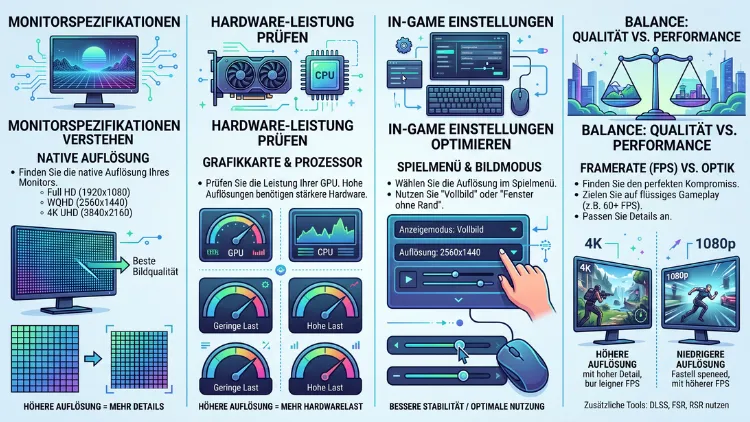
Die optimale Bildschirmauflösung für Gaming hängt von drei Faktoren ab: der Grafikkarte, dem Bildschirm und dem gewünschten Spielgefühl. Für die meisten Spieler ist WQHD (2560×1440 Pixel) aktuell die beste Balance aus Schärfe und Bildrate.
Wer maximale Details möchte, greift zu 4K UHD, wer maximale Geschwindigkeit sucht, bleibt bei Full HD.
Warum die richtige Bildschirmauflösung beim Gaming entscheidend ist
Die Bildschirmauflösung bestimmt, wie viele Bildpunkte auf dem Monitor dargestellt werden. Je mehr Pixel, desto schärfer wirkt das Bild. Allerdings benötigt eine hohe Auflösung deutlich mehr Rechenleistung von der Grafikkarte.
Deshalb ist die passende Einstellung kein reiner Geschmacksfaktor, sondern eine technische Entscheidung. Wird die Auflösung zu hoch gewählt, sinkt die Bildrate. Wird sie zu niedrig gewählt, bleibt Leistung ungenutzt liegen, und das Bild wirkt unscharf.
Zusätzlich beeinflusst die Auflösung auch die Reaktionszeit im Spiel. In schnellen Shootern zählt jede Millisekunde, während in story-lastigen Spielen die visuelle Detailtiefe im Vordergrund steht. Aus diesem Grund lohnt sich ein Blick auf die eigenen Prioritäten, bevor die Einstellungen angepasst werden.
Die gängigsten Auflösungen im Überblick
Bevor die praktische Einstellung erfolgt, lohnt sich ein kurzer Überblick über die wichtigsten Standards. Diese gelten sowohl für den PC als auch für Konsolen wie die PlayStation 5, die Xbox Series X/S und die Nintendo Switch 2.
- Full HD (1920×1080): Der Klassiker unter den Auflösungen. Ideal für hohe Bildwiederholraten zwischen 144 und 360 Hz, besonders bei kompetitiven Titeln wie Valorant oder Counter-Strike 2.
- WQHD/1440p (2560×1440): Der aktuelle Sweet Spot für die meisten Gamer im Jahr 2026. Bietet spürbar mehr Schärfe als Full HD, ohne die Grafikkarte zu überlasten.
- 4K UHD (3840×2160): Die höchste verbreitete Auflösung. Zeigt Texturen, Schatten und Details extrem präzise, fordert jedoch eine leistungsstarke Grafikkarte.
- Ultrawide (3440×1440 oder 5120×1440): Besonders bei Rennspielen und Simulationen beliebt, da das breitere Sichtfeld die Immersion erhöht.
Jede dieser Auflösungen hat ihre Berechtigung. Entscheidend ist letztlich, welche Hardware zur Verfügung steht und welches Genre bevorzugt gespielt wird.
Auflösung vs. Bildwiederholrate: Was zählt mehr?
Viele Spieler stehen vor der Frage, ob eine hohe Auflösung oder eine hohe Bildwiederholrate wichtiger ist. Die Antwort hängt vom Spieltyp ab.
Bei schnellen Multiplayer-Titeln ist die Bildwiederholrate meist wichtiger. Eine hohe Framerate von 144 bis 240 Bildern pro Sekunde sorgt für flüssigere Bewegungen und schnellere Reaktionszeiten. Deshalb setzen viele Profispieler bewusst auf Full HD, um konstant hohe Frameraten zu erreichen.
Bei einzelspielerorientierten Titeln wie Rollenspielen oder Open-World-Abenteuern zählt hingegen die visuelle Qualität stärker. Hier lohnt sich eine höhere Auflösung wie WQHD oder 4K, da die Bildrate ohnehin selten über 60 bis 120 Bilder pro Sekunde hinausgeht.
Zusammengefasst gilt folgende Faustregel:
- Kompetitive Shooter: Full HD mit hoher Bildwiederholrate
- Ausgewogenes Gaming: WQHD mit 100 bis 165 Hz
- Grafikstarke Singleplayer-Titel: 4K mit 60 bis 120 Hz
Optimale Auflösung nach Grafikkarte wählen
Die Grafikkarte ist der wichtigste Faktor bei der Wahl der Auflösung. Eine leistungsstarke Karte kann problemlos 4K darstellen, während ein Einsteigermodell schnell an seine Grenzen stößt.
Aktuelle Empfehlungen für 2026 sehen folgendermaßen aus:
- Full HD, hohe Bildrate: Karten wie die NVIDIA GeForce RTX 5060 oder die AMD Radeon RX 9060 XT liefern hier zuverlässig über 144 Bilder pro Sekunde in den meisten Titeln.
- WQHD als Allrounder: Die NVIDIA GeForce RTX 5060 Ti sowie die AMD Radeon RX 9070 gelten aktuell als besonders ausgewogen für diese Auflösung.
- 4K UHD für maximale Details: Karten wie die NVIDIA GeForce RTX 5080 oder die RTX 5090 sowie die AMD Radeon RX 9070 XT liefern die nötige Leistung, um 4K flüssig darzustellen.
Zudem lohnt es sich, die eigene Grafikkarte über das NVIDIA-Bedienfeld beziehungsweise die AMD Software Adrenalin genauer zu prüfen. Beide Programme zeigen unter dem Reiter „Anzeige“ beziehungsweise „Display“ an, welche Auflösungen und Bildwiederholraten unterstützt werden.
Bildschirmauflösung unter Windows einstellen
Am PC lässt sich die Auflösung direkt über die Windows-Einstellungen anpassen. Der Vorgang dauert nur wenige Minuten und funktioniert unter Windows 11 wie folgt:
- Einstellungen öffnen: Mit der Tastenkombination Windows-Taste und I gelangen Sie direkt in die Systemeinstellungen.
- Zum Bereich Anzeige wechseln: Klicken Sie auf „System“ und anschließend auf „Bildschirm“.
- Auflösung auswählen: Unter „Anzeigeauflösung“ öffnet sich ein Dropdown-Menü mit allen unterstützten Werten. Windows markiert die empfohlene Auflösung meist automatisch.
- Bildwiederholrate anpassen: Über „Erweiterte Anzeigeeinstellungen“ lässt sich zusätzlich die gewünschte Bildwiederholrate wählen, sofern der Monitor mehrere Optionen unterstützt.
- Änderungen bestätigen: Windows fragt nach der Umstellung, ob die neue Einstellung beibehalten werden soll. Bestätigen Sie dies innerhalb von 15 Sekunden, andernfalls kehrt das System automatisch zur vorherigen Auflösung zurück.
Zusätzlich empfiehlt es sich, die Einstellungen auch direkt in der NVIDIA Systemsteuerung oder in der AMD Software Adrenalin zu überprüfen. Dort lassen sich außerdem Funktionen wie G-Sync oder FreeSync aktivieren, die Bildrisse verhindern.
Bildschirmauflösung in Spielen einstellen
Neben der Systemauflösung bietet fast jedes moderne Spiel eigene Grafikeinstellungen. Diese überschreiben teilweise die Windows-Vorgaben und sollten daher separat kontrolliert werden.
Folgende Schritte helfen bei der Einstellung innerhalb eines Spiels:
- Grafikmenü öffnen: Meist über „Optionen“ oder „Einstellungen“ im Hauptmenü erreichbar.
- Anzeigemodus wählen: Empfehlenswert ist der Vollbildmodus, da dieser die beste Leistung liefert. Der „Fenstermodus ohne Rahmen“ eignet sich hingegen für schnelles Wechseln zwischen Anwendungen.
- Native Auflösung einstellen: Wählen Sie die native Auflösung des Monitors, beispielsweise 2560×1440 bei einem WQHD-Bildschirm.
- Skalierung aktivieren, falls nötig: Reicht die Leistung nicht aus, hilft eine Skalierungstechnologie wie NVIDIA DLSS, AMD FSR oder Intel XeSS. Diese Technologien berechnen das Bild in einer niedrigeren internen Auflösung und skalieren es anschließend hoch.
- Bildrate überprüfen: Tools wie der MSI Afterburner oder die integrierte Xbox Game Bar unter Windows zeigen die aktuelle Framerate an.
Auf diese Weise lässt sich die Auflösung exakt an die eigene Hardware anpassen, ohne unnötig Leistung zu verschenken.
Auflösung auf der PlayStation 5 einstellen
Auch auf der PlayStation 5 lässt sich die Ausgabeauflösung individuell anpassen. Die Konsole unterstützt sowohl Full HD als auch 4K, abhängig vom angeschlossenen Fernseher oder Monitor.
So gehen Sie vor:
- Öffnen Sie die Einstellungen über das Konsolenmenü.
- Wählen Sie „Bildschirm und Video“ aus.
- Unter „Videoausgabe“ lässt sich die Auflösung manuell festlegen oder auf „Automatisch“ belassen.
- Aktivieren Sie zusätzlich den 120-Hz-Modus, sofern der angeschlossene Bildschirm dies unterstützt.
- Im „Performance-Modus“ vieler Spiele sinkt die interne Auflösung leicht zugunsten einer höheren Bildrate, während der „Grafik-Modus“ die volle 4K-Darstellung priorisiert.
Da nicht jeder Fernseher 4K bei 120 Hz gleichzeitig unterstützt, lohnt sich vorab ein Blick in die technischen Daten des eigenen Geräts.
Auflösung auf der Xbox Series X/S einstellen
Auch bei der Xbox Series X sowie der kompakteren Xbox Series S lässt sich die Auflösung anpassen, wobei beide Modelle unterschiedliche Obergrenzen besitzen.
Die Einstellung erfolgt in wenigen Schritten:
- Öffnen Sie das Einstellungsmenü der Konsole.
- Navigieren Sie zu „Allgemein“ und anschließend zu „TV- und Anzeigeoptionen“.
- Unter „Auflösung“ wählen Sie zwischen 1080p, 1440p und 4K UHD.
- Aktivieren Sie zusätzlich „Auto-HDR“ sowie, falls unterstützt, den VRR-Modus (Variable Refresh Rate) für flüssigere Bilder.
Die Xbox Series X erreicht dabei native 4K-Auflösung, während die Xbox Series S überwiegend auf 1080p bis 1440p mit anschließendem Upscaling setzt. Daher wirkt die Series S besonders in Kombination mit einem WQHD-Monitor ausgewogen.
Auflösung auf der Nintendo Switch 2 einstellen
Die Nintendo Switch 2 bringt gegenüber dem Vorgängermodell eine deutlich höhere maximale Auflösung mit. Im Handheld-Modus arbeitet die Konsole intern, im Dock-Modus hingegen wird ein externer Bildschirm angesteuert.
Folgende Schritte helfen bei der Einstellung:
- Öffnen Sie die Systemeinstellungen über das Hauptmenü.
- Wählen Sie „TV-Einstellungen“ aus, sofern die Konsole im Dock betrieben wird.
- Unter „TV-Auflösung“ lässt sich zwischen automatischer Erkennung und einer festen Auflösung wählen.
- Für beste Ergebnisse empfiehlt sich die automatische Erkennung, da die Konsole so die höchste vom Fernseher unterstützte Auflösung wählt.
Im Handheld-Modus passt sich die Darstellung ohnehin an das integrierte Display an, sodass hier keine manuelle Anpassung notwendig ist.
Skalierungstechnologien sinnvoll nutzen
Neben der klassischen Auflösung gewinnen intelligente Skalierungsverfahren zunehmend an Bedeutung. Diese ermöglichen eine hohe Bildqualität, ohne die volle Rechenlast der nativen Auflösung zu erfordern.
Zu den wichtigsten Technologien zählen:
- NVIDIA DLSS: Nutzt künstliche Intelligenz, um aus einem niedrig aufgelösten Bild ein scharfes Ergebnis zu berechnen. Besonders effektiv bei RTX-Grafikkarten.
- AMD FSR: Funktioniert herstellerunabhängig und eignet sich daher auch für ältere Grafikkarten sowie für Konsolen.
- Intel XeSS: Vergleichbar mit DLSS, jedoch optimiert für Intel-Grafiklösungen, funktioniert jedoch ebenfalls auf anderen Systemen.
Wer beispielsweise eine RTX 5070 besitzt, aber dennoch in 4K spielen möchte, aktiviert am besten DLSS im Qualitätsmodus. Dadurch bleibt die Bildschärfe hoch, während die Framerate spürbar steigt. Das lässt sich direkt im Grafikmenü des jeweiligen Spiels unter „Upscaling“ oder „Skalierung“ einstellen.
Häufige Fehler bei der Auflösungseinstellung vermeiden
Bei der Einstellung der Bildschirmauflösung schleichen sich immer wieder ähnliche Fehler ein. Diese lassen sich jedoch leicht vermeiden.
- Falsche Skalierung: Wird eine nicht-native Auflösung gewählt, wirkt das Bild oft unscharf. Deshalb sollte immer die native Auflösung des Monitors bevorzugt werden.
- Veraltete Treiber: Grafikkartentreiber sollten regelmäßig über die NVIDIA-App oder AMD Software Adrenalin aktualisiert werden, da neue Treiber häufig Leistung und Kompatibilität verbessern.
- Falsches Kabel: Für 4K bei 120 Hz oder höher ist mindestens ein HDMI-2.1-Kabel beziehungsweise DisplayPort 1.4 oder neuer erforderlich. Ältere Kabel begrenzen die maximale Bildrate.
- Ignorierte Bildwiederholrate: Eine hohe Auflösung ohne passende Bildwiederholrate verschenkt Potenzial. Zudem sollte die Einstellung im Betriebssystem mit jener im Spiel übereinstimmen.
Wer diese Punkte beachtet, erzielt in der Regel deutlich bessere Ergebnisse, ohne zusätzliche Hardware kaufen zu müssen.
Häufige Fragen zur optimalen Auflösung beim Gaming
Welche Auflösung ist für Gaming aktuell am besten?
Für die meisten Spieler bietet WQHD (2560×1440) aktuell das beste Verhältnis aus Bildschärfe und benötigter Grafikleistung. Wer eine sehr leistungsstarke Grafikkarte besitzt, profitiert zusätzlich von 4K.
Ist 4K für Gaming sinnvoll?
4K lohnt sich vor allem bei Monitoren ab 27 Zoll sowie bei leistungsstarken Grafikkarten wie der RTX 5080 oder RTX 5090. Bei kleineren Bildschirmen fällt der Unterschied zu WQHD hingegen geringer aus.
Warum ruckelt mein Spiel bei hoher Auflösung?
Ruckler entstehen meist, wenn die Grafikkarte die gewählte Auflösung nicht ausreichend verarbeiten kann. In diesem Fall hilft entweder eine niedrigere Auflösung oder die Aktivierung von DLSS beziehungsweise FSR.
Welche Auflösung nutzt die PlayStation 5 im Performance-Modus?
Im Performance-Modus reduziert die PS5 häufig die interne Auflösung leicht, um eine höhere und stabilere Bildrate zu erreichen. Die endgültige Bildschärfe hängt zusätzlich vom jeweiligen Spiel ab.
Reicht die Xbox Series S für 4K-Gaming?
Die Xbox Series S ist primär für 1080p bis 1440p ausgelegt und skaliert viele Titel anschließend hoch. Native 4K-Darstellung bleibt größtenteils der Xbox Series X vorbehalten.
Muss ich die Auflösung im Spiel und in Windows gleich einstellen?
Ja, denn eine abweichende Einstellung führt häufig zu unscharfen oder falsch skalierten Bildern. Deshalb sollte die Auflösung im Spiel stets der nativen Auflösung des Monitors entsprechen.
Wie erkenne ich die native Auflösung meines Monitors?
Die native Auflösung findet sich in der Regel im Handbuch des Monitors oder auf der Herstellerwebseite. Alternativ zeigt Windows unter „Bildschirm“ die empfohlene Auflösung automatisch an.
Verbessert eine höhere Auflösung automatisch die Bildqualität?
Nicht zwangsläufig, denn die Bildqualität hängt zusätzlich von Faktoren wie Texturqualität, Panel-Typ und Farbdarstellung ab. Eine hohe Auflösung allein reicht daher nicht immer aus.
Welche Rolle spielt die Bildwiederholrate neben der Auflösung?
Die Bildwiederholrate beeinflusst maßgeblich, wie flüssig Bewegungen dargestellt werden. Deshalb lohnt sich bei kompetitiven Spielen oft eine niedrigere Auflösung zugunsten einer höheren Bildrate.
Fazit
Die optimale Bildschirmauflösung für Gaming lässt sich in wenigen Schritten einstellen, sofern Hardware und Software richtig abgestimmt sind. WQHD bietet dabei aktuell die beste Balance, während Full HD und 4K jeweils klare Vorteile für Geschwindigkeit oder Bilddetail bieten.
Zusätzlich helfen Skalierungstechnologien wie DLSS oder FSR dabei, auch anspruchsvolle Auflösungen flüssig darzustellen. So lässt sich für jedes System, ob PC, PlayStation 5, Xbox Series X/S oder Nintendo Switch 2, die passende Einstellung finden.
