
Versteckte Dateien auf dem USB-Stick unter Windows 11 und 10 zeigen Sie einfach über die Explorer-Einstellungen oder Eingabeaufforderung an.
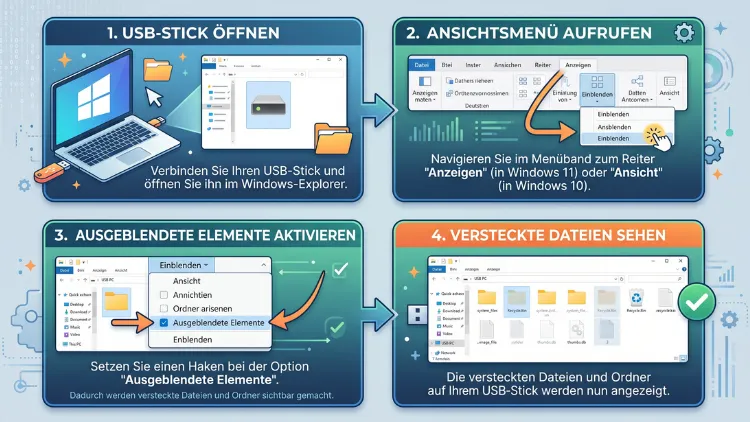
Versteckte Dateien auf einem USB-Stick lassen sich in Windows 11 und Windows 10 über die Ordneroptionen, den Datei-Explorer oder die Eingabeaufforderung sichtbar machen. Häufig blockiert eine falsche Ansichtseinstellung, ein Virus oder ein gesetztes Dateiattribut den Zugriff.
Im Folgenden erhalten Sie eine vollständige Anleitung für beide Systeme sowie Lösungen für hartnäckige Fälle.
Warum werden Dateien auf dem USB-Stick versteckt?
Bevor Sie versteckte Dateien anzeigen, lohnt sich ein Blick auf die Ursache. Denn nicht jede Datei verschwindet aus demselben Grund.
Zunächst gibt es systembedingt versteckte Dateien. Windows blendet bestimmte Ordner wie „System Volume Information“ oder „$RECYCLE.BIN“ standardmäßig aus, da sie interne Verwaltungsdaten enthalten. Ebenso können Anwender selbst Dateien über die Eigenschaften manuell verstecken, beispielsweise um private Dokumente vor fremdem Zugriff zu schützen.
Darüber hinaus tritt ein weiteres Problem häufig auf USB-Sticks auf: der sogenannte Autorun-Virus beziehungsweise Shortcut-Virus. Dieser verändert die Dateiattribute, versteckt Ordner und ersetzt sie durch Verknüpfungen (.lnk-Dateien). Zudem kann eine fehlerhafte Formatierung oder ein beschädigtes Dateisystem dazu führen, dass Daten zwar noch vorhanden, aber nicht mehr sichtbar sind.
Deshalb ist es wichtig, zunächst die Ansichtseinstellungen zu prüfen und anschließend gegebenenfalls tiefergehende Maßnahmen wie eine Virenprüfung oder das Zurücksetzen der Dateiattribute vorzunehmen.
Versteckte Dateien auf USB-Stick anzeigen in Windows 11
Windows 11 hat die Menüführung im Explorer im Vergleich zu Windows 10 leicht verändert. Die Funktion selbst ist jedoch weiterhin vorhanden und schnell erreichbar.
Methode 1: Über den Datei-Explorer (schnellster Weg)
- USB-Stick anschließen und Explorer öffnen Öffnen Sie den Datei-Explorer über die Tastenkombination Windows-Taste + E und wählen Sie anschließend Ihren USB-Stick im linken Menü aus.
- Ansichtsmenü aufrufen Klicken Sie oben in der Menüleiste auf „Ansicht“. Daraufhin öffnet sich ein Untermenü mit verschiedenen Anzeigeoptionen.
- „Anzeigen“ auswählen Bewegen Sie den Mauszeiger auf den Eintrag „Anzeigen“, sodass sich ein weiteres Untermenü öffnet.
- Ausgeblendete Elemente aktivieren Setzen Sie einen Haken bei „Ausgeblendete Elemente“. Sofort werden alle versteckten Dateien und Ordner auf dem USB-Stick sichtbar, allerdings leicht transparent dargestellt, um sie von regulären Dateien zu unterscheiden.
Alternativ funktioniert diese Einstellung auch über die Tastenkombination Strg + Umschalt + . in manchen Explorer-Versionen, wobei der klassische Weg über das Menü zuverlässiger ist.
Methode 2: Über die Ordneroptionen in Windows 11
Diese Methode eignet sich besonders, wenn Sie zusätzlich geschützte Systemdateien anzeigen möchten.
- Öffnen Sie den Explorer und klicken Sie oben auf die drei Punkte „Weitere Optionen“, sollte „Ansicht“ nicht direkt sichtbar sein.
- Wählen Sie „Optionen“ beziehungsweise „Ordner- und Suchoptionen ändern“.
- Wechseln Sie zum Reiter „Ansicht“.
- Scrollen Sie im Bereich „Erweiterte Einstellungen“ zu „Versteckte Dateien, Ordner und Laufwerke“.
- Aktivieren Sie „Ausgeblendete Dateien, Ordner und Laufwerke anzeigen“.
- Entfernen Sie zusätzlich den Haken bei „Geschützte Systemdateien ausblenden (empfohlen)“, falls auch Systemdateien benötigt werden.
- Bestätigen Sie mit „Übernehmen“ und „OK“.
Anschließend zeigt der Explorer sämtliche Dateien auf dem USB-Stick an, einschließlich zuvor ausgeblendeter Systemordner.
Versteckte Dateien auf USB-Stick anzeigen in Windows 10
In Windows 10 ist der Weg ähnlich, jedoch mit einer etwas anderen Menüstruktur im Explorer-Band.
Methode 1: Über das Ansicht-Menüband
- Öffnen Sie den Explorer mit Windows-Taste + E und wählen Sie den USB-Stick aus.
- Klicken Sie oben im Menüband auf den Reiter „Ansicht“.
- Im Bereich „Ein-/Ausblenden“ finden Sie die Checkbox „Ausgeblendete Elemente“.
- Setzen Sie dort einen Haken.
Sofort werden alle versteckten Dateien und Ordner sichtbar. Diese Methode ist besonders praktisch, da keine zusätzlichen Menüs geöffnet werden müssen.
Methode 2: Über die Systemsteuerung
Wer die klassische Systemsteuerung bevorzugt, findet die Einstellung ebenso zuverlässig dort.
- Öffnen Sie die Systemsteuerung über die Windows-Suche.
- Wählen Sie „Darstellung und Anpassung“.
- Klicken Sie auf „Datei-Explorer-Optionen“.
- Wechseln Sie zum Reiter „Ansicht“.
- Aktivieren Sie unter „Erweiterte Einstellungen“ die Option „Ausgeblendete Dateien, Ordner und Laufwerke anzeigen“.
- Bestätigen Sie mit „OK“.
Diese Methode funktioniert identisch in Windows 10 und Windows 11, da die Ordneroptionen in beiden Systemen weitgehend gleich aufgebaut sind.
Versteckte Dateien über die Eingabeaufforderung anzeigen
Manchmal genügt das Aktivieren der Ansichtsoption jedoch nicht, insbesondere wenn ein Virus das Attribut „System“ zusätzlich zum Attribut „Versteckt“ gesetzt hat. In diesem Fall hilft die Eingabeaufforderung (CMD) zuverlässiger weiter.
- Schließen Sie den USB-Stick an und merken Sie sich den zugewiesenen Laufwerksbuchstaben, beispielsweise E:.
- Öffnen Sie die Eingabeaufforderung über die Windows-Suche mit dem Befehl „cmd“ und wählen Sie „Als Administrator ausführen“.
- Geben Sie folgenden Befehl ein, um zum Laufwerk zu wechseln:
E: - Führen Sie anschließend diesen Befehl aus:
attrib -h -r -s /s /d *.* - Bestätigen Sie mit der Eingabetaste.
Dieser Befehl entfernt die Attribute „Versteckt“ (-h), „Schreibgeschützt“ (-r) sowie „System“ (-s) von allen Dateien und Unterordnern (/s /d) auf dem Stick. Zudem werden dadurch häufig auch Dateien wieder sichtbar, die durch einen Shortcut-Virus verändert wurden.
Wichtig ist dabei, den Laufwerksbuchstaben Ihres USB-Sticks korrekt einzugeben, da der Befehl sonst auf dem falschen Laufwerk ausgeführt wird. Über den Explorer oder den Befehl „diskpart“ lässt sich der Buchstabe im Vorfeld überprüfen.
Versteckte Dateien über PowerShell anzeigen
Alternativ zur klassischen Eingabeaufforderung bietet PowerShell eine ebenso wirksame Methode, die insbesondere unter Windows 11 zunehmend Anwendung findet.
- Öffnen Sie PowerShell als Administrator über die Windows-Suche.
- Navigieren Sie mit folgendem Befehl zum USB-Laufwerk, wobei „E“ durch den tatsächlichen Buchstaben ersetzt wird:
Set-Location E:\ - Lassen Sie sich anschließend alle Dateien inklusive versteckter Elemente anzeigen mit:
Get-ChildItem -Force - Um die Attribute dauerhaft zurückzusetzen, verwenden Sie:
Get-ChildItem -Path E:\ -Recurse -Force | ForEach-Object { $_.Attributes = 'Normal' }
Diese Vorgehensweise eignet sich besonders für erfahrene Anwender, die zusätzlich Skripte zur automatisierten Bereinigung nutzen möchten.
Was tun, wenn versteckte Dateien trotzdem nicht angezeigt werden?
Sollten die Dateien nach Aktivierung der Anzeigeoptionen weiterhin nicht sichtbar sein, kommen mehrere Ursachen infrage. Deshalb empfiehlt sich ein schrittweises Vorgehen.
- USB-Stick auf Virenbefall prüfen: Nutzen Sie den Windows Defender oder ein aktuelles Antivirenprogramm wie Malwarebytes, um den Stick vollständig zu scannen. Ein Shortcut-Virus versteckt Dateien häufig erneut, sobald das System sie öffentlich zeigt.
- Dateisystem überprüfen: Führen Sie über die Eingabeaufforderung den Befehl chkdsk E: /f aus, um Fehler im Dateisystem zu beheben, die den Zugriff auf Dateien blockieren könnten.
- Datenrettungssoftware verwenden: Falls Dateien tatsächlich gelöscht statt nur versteckt wurden, hilft ein Programm wie Recuva oder EaseUS Data Recovery Wizard, um die Inhalte wiederherzustellen.
- USB-Anschluss und Kabel testen: Ein defekter USB-Port oder Stick kann ebenso zu Anzeigefehlern führen, weshalb ein Test an einem anderen Rechner sinnvoll ist.
Zusätzlich sollten Anwender nach jeder Bereinigung eine erneute Sicherungskopie der wichtigen Daten anlegen, um zukünftigen Datenverlust zu vermeiden.
Versteckte Systemdateien vs. vom Virus versteckte Dateien – der Unterschied
Es ist wichtig, zwischen zwei Arten unterscheiden zu können, da die Lösung jeweils unterschiedlich ausfällt.
Systemdateien sind von Windows selbst geschützt und dienen der Stabilität des Betriebssystems. Diese sollten in der Regel nicht verändert werden, auch wenn sie sichtbar gemacht werden.
Vom Virus versteckte Dateien hingegen sind reguläre Nutzerdaten, die durch Schadsoftware manipuliert wurden. Hier zeigt der USB-Stick oft nur eine Verknüpfung mit demselben Namen wie der ursprüngliche Ordner an, während der eigentliche Inhalt im Hintergrund versteckt bleibt. In diesem Fall ist der zuvor genannte attrib-Befehl die zuverlässigste Lösung, da er die gesetzten Attribute direkt zurücksetzt.
Versteckte Dateien auf USB-Stick unter macOS anzeigen (Zusatzhinweis)
Obwohl der Fokus auf Windows 11 und Windows 10 liegt, kann es vorkommen, dass ein USB-Stick zwischen mehreren Systemen genutzt wird. Unter macOS lassen sich versteckte Dateien über das Terminal mit folgendem Befehl anzeigen:
defaults write com.apple.finder AppleShowAllFiles YES
killall Finder
Anschließend werden ebenfalls alle versteckten Elemente im Finder sichtbar. Dieser Hinweis ist besonders für Nutzer relevant, die denselben Stick sowohl unter Windows als auch unter macOS verwenden.
Sicherheitstipps für den Umgang mit USB-Sticks
Damit versteckte Dateien gar nicht erst zum Problem werden, lohnen sich einige präventive Maßnahmen.
- Aktivieren Sie stets die Anzeige von Dateiendungen, um manipulierte Dateien frühzeitig zu erkennen.
- Scannen Sie jeden USB-Stick unmittelbar nach dem Anschließen mit einem aktuellen Virenschutzprogramm.
- Deaktivieren Sie die Autoplay-Funktion in den Windows-Einstellungen, da diese von manchen Schadprogrammen ausgenutzt wird.
- Erstellen Sie regelmäßig Sicherungskopien wichtiger Daten, beispielsweise über den integrierten Dateiversionsverlauf von Windows.
Auf diese Weise lässt sich das Risiko verringern, dass Dateien überhaupt erst unsichtbar gemacht oder manipuliert werden.
Häufige Fragen, wenn Dateien auf dem USB-Stick nicht sichtbar sind
Warum sehe ich meine Dateien auf dem USB-Stick nicht, obwohl der Speicherplatz belegt ist?
In diesem Fall sind die Dateien meist lediglich versteckt und nicht gelöscht. Aktivieren Sie zunächst die Anzeige ausgeblendeter Elemente im Explorer und führen Sie zusätzlich den attrib-Befehl aus, um gesetzte Attribute zurückzusetzen.
Wie erkenne ich, ob mein USB-Stick von einem Virus betroffen ist?
Ein typisches Anzeichen ist ein Ordner mit demselben Namen und Symbol wie eine Verknüpfung. Zudem verschwinden die Originaldaten scheinbar spurlos. Ein vollständiger Virenscan schafft hier schnell Klarheit.
Funktioniert die Anzeige versteckter Dateien in Windows 11 anders als in Windows 10?
Die grundlegende Funktion ist identisch, jedoch unterscheidet sich die Menüführung leicht. In Windows 11 finden Sie die Option unter „Ansicht“ > „Anzeigen“ > „Ausgeblendete Elemente“, während in Windows 10 die Checkbox direkt im Menüband unter „Ansicht“ liegt.
Kann ich versteckte Dateien dauerhaft sichtbar lassen?
Ja, sobald die Option in den Ordneroptionen aktiviert wurde, bleibt sie so lange bestehen, bis sie manuell wieder deaktiviert wird. Sie gilt zudem für alle Laufwerke, nicht nur für den USB-Stick.
Was bedeutet das Dateiattribut „System“ und warum blockiert es die Anzeige?
Das Attribut kennzeichnet Dateien als besonders schützenswert für das Betriebssystem. Deshalb blendet Windows diese standardmäßig zusätzlich zum „Versteckt“-Attribut aus, weshalb beide Attribute über den attrib-Befehl gemeinsam entfernt werden müssen.
Ist der attrib-Befehl sicher für alle Dateien auf dem USB-Stick?
Grundsätzlich ja, da lediglich die Attribute geändert werden, nicht jedoch der Dateiinhalt selbst. Dennoch empfiehlt sich vorab eine Sicherungskopie, insbesondere bei wichtigen Daten.
Warum tauchen nach dem Entfernen des Virus Verknüpfungsdateien (.lnk) auf dem Stick auf?
Diese Dateien wurden vom Schadprogramm erzeugt, um Nutzer zum Öffnen zu verleiten. Löschen Sie die .lnk-Dateien nach erfolgreicher Wiederherstellung der Originaldaten manuell, da sie keinen weiteren Nutzen mehr besitzen.
Kann ein beschädigtes Dateisystem ebenfalls Dateien verstecken?
Ja, ein fehlerhaftes Dateisystem kann dazu führen, dass Windows Dateien nicht korrekt einliest. Der Befehl chkdsk hilft hierbei, zugrunde liegende Fehler zu identifizieren und zu reparieren.
Muss ich für die Eingabeaufforderung Administratorrechte besitzen?
Ja, für den vollständigen Zugriff auf sämtliche Attribute sowie Systemordner ist es notwendig, die Eingabeaufforderung oder PowerShell als Administrator zu starten.
