
Bildschirmauflösung unter Windows 11 und 10 falsch oder verschwommen? So stellen Sie die richtige Auflösung einfach über die Einstellungen ein.
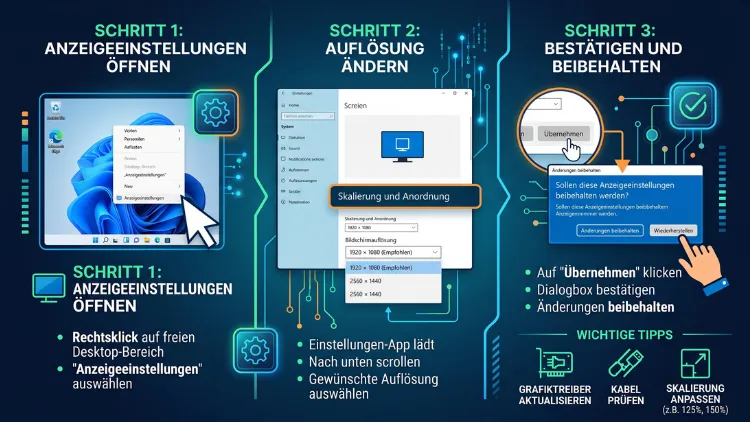
Eine falsche Bildschirmauflösung unter Windows 11 oder Windows 10 lässt sich in wenigen Minuten über die Einstellungen-App beheben. Öffnen Sie dazu „Einstellungen“ > „System“ > „Bildschirm“ und wählen Sie unter „Bildschirmauflösung“ den vom System empfohlenen Wert aus.
Anschließend zeigt Ihr Monitor wieder ein scharfes, unverzerrtes Bild.
Was die Bildschirmauflösung eigentlich bedeutet
Die Bildschirmauflösung beschreibt, wie viele Bildpunkte, sogenannte Pixel, horizontal und vertikal auf dem Monitor dargestellt werden. Eine hohe Auflösung wie 1920 x 1080 Pixel (Full HD) oder 3840 x 2160 Pixel (4K) sorgt für ein scharfes Bild. Eine niedrige Auflösung hingegen zeigt gröbere, größere Elemente an, was besonders bei modernen Monitoren unschön wirkt.
Jeder Bildschirm besitzt zudem eine sogenannte native Auflösung. Das ist der Wert, für den der Bildschirm technisch konstruiert wurde und bei dem die Darstellung am schärfsten ausfällt. Windows kennzeichnet diesen Wert in den Einstellungen normalerweise mit dem Zusatz „Empfohlen“.
Wird die native Auflösung nicht verwendet, wirkt das Bild häufig unscharf, verpixelt oder gestreckt. Deshalb sollten Sie immer versuchen, genau diesen empfohlenen Wert einzustellen, sofern keine besonderen Gründe dagegensprechen.
Bildschirmauflösung in Windows 11 ändern
Windows 11 bietet den schnellsten Zugang zu den Anzeigeeinstellungen direkt über den Desktop. Folgen Sie dieser Anleitung, um die Auflösung Schritt für Schritt anzupassen:
- Rechtsklick auf den Desktop: Klicken Sie mit der rechten Maustaste auf eine freie Stelle des Desktops und wählen Sie „Anzeigeeinstellungen“.
- Alternative über das Startmenü: Öffnen Sie stattdessen das Startmenü, klicken Sie auf das Zahnrad-Symbol für „Einstellungen“ und navigieren Sie zu „System“ > „Bildschirm“.
- Abschnitt „Bildschirmauflösung“ öffnen: Scrollen Sie in den Anzeigeeinstellungen nach unten, bis der Punkt „Bildschirmauflösung“ erscheint.
- Gewünschte Auflösung auswählen: Klicken Sie auf das Dropdown-Menü und wählen Sie die passende Auflösung aus. Windows markiert die native Auflösung meist mit „(Empfohlen)“.
- Änderung bestätigen: Der Bildschirm wird kurz schwarz und zeigt anschließend eine Vorschau der neuen Einstellung. Klicken Sie auf „Beibehalten“, wenn das Bild korrekt aussieht.
- Automatischer Rückfall bei Problemen: Bestätigen Sie die Änderung nicht innerhalb von 15 Sekunden oder erscheinen Grafikfehler, stellt Windows automatisch die vorherige Auflösung wieder her.
Zusätzlich lässt sich unter demselben Menüpunkt auch die Bildwiederholrate anpassen. Geben Sie dafür „Erweiterte Anzeigeinformationen anzeigen“ in die Windows-Suche ein und wählen Sie im Abschnitt „Bildwiederholrate“ den gewünschten Wert, sofern Ihr Monitor mehrere Frequenzen unterstützt.
Skalierung statt Auflösung anpassen
Wirken Text und Symbole trotz korrekter Auflösung zu klein, müssen Sie nicht zwingend die Auflösung selbst verändern. Stattdessen bietet Windows 11 unter „Skalieren und Layout“ eine Skalierungsfunktion an. Wählen Sie hier beispielsweise 125 % oder 150 %, um Schrift und Icons größer darzustellen, ohne die eigentliche Bildschärfe zu beeinträchtigen.
Bildschirmauflösung in Windows 10 ändern
Auch unter Windows 10 verläuft die Anpassung ähnlich unkompliziert. Die folgende Schritt-für-Schritt-Anleitung zeigt den Weg:
- Desktop-Rechtsklick nutzen: Klicken Sie mit der rechten Maustaste auf den Desktop und wählen Sie „Anzeigeeinstellungen“.
- Über die Einstellungen-App: Alternativ öffnen Sie „Einstellungen“ > „System“ > „Anzeige“.
- Abschnitt „Auflösung“ finden: Scrollen Sie zum Punkt „Auflösung“, der sich weiter unten auf der Seite befindet.
- Wert aus dem Dropdown wählen: Klicken Sie auf das Auswahlmenü und setzen Sie die gewünschte Bildschirmauflösung. Auch hier kennzeichnet Windows die empfohlene, native Auflösung entsprechend.
- Übernehmen und bestätigen: Klicken Sie auf „Übernehmen“ und anschließend auf „Änderungen beibehalten“, sobald das Bild korrekt dargestellt wird.
Ebenso wie bei Windows 11 lässt sich die Textgröße unter Windows 10 separat über den Regler „Größe von Text, Apps und anderen Elementen ändern“ anpassen. Das ist besonders praktisch, wenn ausschließlich die Schrift, nicht jedoch die gesamte Bildschärfe verändert werden soll.
Native Auflösung des eigenen Monitors ermitteln
Bevor Sie die Auflösung korrigieren, sollten Sie zunächst herausfinden, welche native Auflösung Ihr Monitor besitzt. Andernfalls stellen Sie womöglich einen falschen Wert ein, der erneut zu Unschärfe führt.
Folgende Möglichkeiten helfen bei der Suche:
- Herstellerlabel prüfen: Viele Monitore tragen ein Typenschild auf der Rückseite mit der genauen Modellbezeichnung.
- Handbuch oder technisches Datenblatt: Suchen Sie online nach dem Modellnamen zusammen mit dem Begriff „native Auflösung“ oder „technische Daten“.
- Windows-Empfehlung nutzen: In den Anzeigeeinstellungen zeigt Windows den empfohlenen Wert direkt neben der aktuell gewählten Auflösung an.
- Herstellersoftware verwenden: Programme wie die Dell Display Manager oder ASUS DisplayWidget liefern zusätzlich detaillierte Angaben zum Panel.
Sobald die native Auflösung feststeht, übertragen Sie diesen Wert exakt in die Windows-Einstellungen. Dadurch erreichen Sie automatisch die schärfstmögliche Darstellung.
Wenn die gewünschte Auflösung nicht angezeigt wird
Manchmal fehlt die native oder eine bestimmte Auflösung im Dropdown-Menü. Dieses Problem tritt häufig auf, wenn der passende Grafiktreiber fehlt oder veraltet ist. Die folgenden Lösungsschritte beheben das Problem in den meisten Fällen.
Grafiktreiber aktualisieren
Veraltete oder fehlerhafte Grafiktreiber sind die häufigste Ursache für eingeschränkte Auflösungsoptionen. Gehen Sie deshalb wie folgt vor:
- Öffnen Sie den Geräte-Manager über einen Rechtsklick auf das Startmenü.
- Erweitern Sie den Eintrag „Grafikkarten“.
- Klicken Sie mit der rechten Maustaste auf Ihre Grafikkarte, beispielsweise NVIDIA GeForce, AMD Radeon oder Intel-Grafik, und wählen Sie „Treiber aktualisieren“.
- Wählen Sie „Automatisch nach Treibern suchen“, damit Windows online nach einer passenden Version sucht.
- Alternativ laden Sie den aktuellen Treiber direkt von der Herstellerseite herunter, etwa über NVIDIA GeForce Experience, das AMD Software: Adrenalin Edition oder den Intel Driver & Support Assistant.
Nach der Installation und einem Neustart des Systems steht die native Auflösung in den meisten Fällen wieder zur Verfügung.
Generic-PnP-Monitor-Problem lösen
Zeigt der Geräte-Manager unter „Monitore“ lediglich „Generic PnP Monitor“ an, erkennt Windows das genaue Modell nicht korrekt. Dadurch stehen häufig nur eingeschränkte Auflösungen zur Auswahl. Folgende Schritte schaffen Abhilfe:
- Öffnen Sie den Geräte-Manager und erweitern Sie „Monitore“.
- Klicken Sie mit der rechten Maustaste auf „Generic PnP Monitor“ und wählen Sie „Treiber aktualisieren“.
- Wählen Sie „Auf dem Computer nach Treibern suchen“ und anschließend „Aus einer Liste verfügbarer Treiber auf meinem Computer auswählen“.
- Deaktivieren Sie das Häkchen bei „Nur kompatible Geräte anzeigen“, falls verfügbar, und wählen Sie den passenden Herstellereintrag.
- Bestätigen Sie die Auswahl und starten Sie den Computer neu.
Kabelverbindung und Anschluss prüfen
Ein weiterer, oft übersehener Grund für eine fehlerhafte Auflösung liegt am verwendeten Anschlusskabel. HDMI-, DisplayPort- und DVI-Kabel unterstützen unterschiedliche maximale Auflösungen und Bildwiederholraten. Verwenden Sie deshalb, wo möglich, ein hochwertiges DisplayPort-Kabel oder ein aktuelles HDMI-2.1-Kabel, insbesondere bei 4K-Monitoren oder hohen Bildwiederholraten über 60 Hz.
Prüfen Sie zudem, ob das Kabel fest in Monitor und Grafikkarte eingesteckt ist. Ein lockerer Anschluss führt gelegentlich zu Bildaussetzern oder einer automatisch reduzierten Auflösung.
Auflösung bei mehreren Monitoren einstellen
Nutzen Sie zwei oder mehr Bildschirme gleichzeitig, verlangt jeder Monitor unter Umständen eine eigene, individuelle Auflösung. Gehen Sie dazu folgendermaßen vor:
- Öffnen Sie „Einstellungen“ > „System“ > „Bildschirm“.
- Klicken Sie oben auf die Monitor-Vorschau, um den gewünschten Bildschirm auszuwählen. Windows nummeriert die angeschlossenen Geräte automatisch.
- Scrollen Sie nach unten und stellen Sie für den ausgewählten Monitor die passende Bildschirmauflösung ein.
- Wiederholen Sie den Vorgang für jeden weiteren angeschlossenen Bildschirm.
Zusätzlich lässt sich unter „Mehrere Bildschirme“ festlegen, ob die Anzeige erweitert, gespiegelt oder auf nur einen Monitor beschränkt werden soll. Diese Einstellung ist besonders bei Präsentationen oder beim Anschluss eines Beamers hilfreich.
Auflösung über Drittanbieter-Tools erzwingen
Bietet Windows für einen bestimmten Monitor keine passende oder benutzerdefinierte Auflösung an, hilft in vielen Fällen die kostenlose Custom Resolution Utility (CRU). Das Tool erstellt eine eigene EDID-Konfiguration für den Monitor und erzwingt dadurch zusätzliche Auflösungen, die im Standardmenü fehlen.
Gehen Sie dabei wie folgt vor:
- Laden Sie CRU von der offiziellen Seite des Entwicklers ToastyX herunter.
- Starten Sie das Programm und wählen Sie den betroffenen Monitor aus der Liste aus.
- Klicken Sie unter „Detailed resolutions“ oder „Standard resolutions“ auf „Add“ und tragen Sie die gewünschte Auflösung ein.
- Speichern Sie die Einstellung und führen Sie anschließend die im Paket enthaltene Datei „restart64.exe“ aus, damit Windows die Grafiktreiber neu lädt.
- Öffnen Sie danach erneut die Windows-Anzeigeeinstellungen; die neue Auflösung steht nun zur Verfügung.
Alternativ bieten auch die Steuerungsprogramme der Grafikkartenhersteller, etwa die NVIDIA Systemsteuerung oder die AMD Software: Adrenalin Edition, die Möglichkeit, unter „Auflösung anpassen“ eigene, benutzerdefinierte Werte zu hinterlegen.
Häufige Fehlerquellen kurz zusammengefasst
Damit die Bildschirmauflösung dauerhaft korrekt bleibt, lohnt sich abschließend ein Blick auf die häufigsten Fehlerquellen:
- Veraltete Grafiktreiber: Führen häufig zu fehlenden oder falschen Auflösungsoptionen.
- Falsches oder defektes Kabel: Begrenzt die maximal darstellbare Auflösung und Bildwiederholrate.
- Fehlerhafte Monitorerkennung: Zeigt sich durch den Eintrag „Generic PnP Monitor“ im Geräte-Manager.
- Skalierung statt Auflösung verwechselt: Führt zu unnötigen Anpassungen an der falschen Stelle.
- Veraltetes Windows-Update: Behebt Microsoft über Windows Update regelmäßig Kompatibilitätsprobleme mit Monitoren, weshalb ein aktuelles System ratsam ist.
Häufige Fragen zur Bildschirmauflösung unter Windows
Warum wird meine native Auflösung nicht in Windows angezeigt?
Meist liegt es an einem veralteten oder fehlenden Grafiktreiber. Aktualisieren Sie den Treiber über den Geräte-Manager oder direkt über die Herstellerseite, beispielsweise NVIDIA, AMD oder Intel.
Wie finde ich heraus, welche Auflösung mein Monitor unterstützt?
Suchen Sie im Handbuch oder online nach dem genauen Modellnamen des Monitors. Zusätzlich zeigt Windows die empfohlene, native Auflösung in den Anzeigeeinstellungen an.
Was ist der Unterschied zwischen Auflösung und Skalierung?
Die Auflösung bestimmt die Anzahl der Pixel, während die Skalierung lediglich Text und Symbole vergrößert oder verkleinert, ohne die Pixelanzahl zu verändern.
Warum wirkt das Bild nach der Änderung verschwommen?
In der Regel wurde eine falsche, nicht native Auflösung gewählt. Stellen Sie stattdessen den von Windows empfohlenen Wert ein.
Kann ich die Bildschirmauflösung über die Eingabeaufforderung ändern?
Windows bietet dafür kein integriertes Befehlszeilentool an. Nutzen Sie stattdessen kostenlose Programme wie „QRes“ oder Skripte über PowerShell mit externen Modulen.
Warum ändert sich meine Auflösung nach einem Windows-Update automatisch?
Updates installieren gelegentlich neue Treiberversionen, wodurch sich Standardwerte zurücksetzen. Öffnen Sie danach einfach erneut die Anzeigeeinstellungen und wählen Sie die gewünschte Auflösung erneut aus.
Warum stehen bei einem externen Monitor weniger Auflösungen zur Verfügung als am Laptop-Display?
Häufig liegt es an der Kabelverbindung oder an einer fehlerhaften Monitorerkennung. Prüfen Sie das Kabel und aktualisieren Sie den Monitortreiber über den Geräte-Manager.
Was tue ich, wenn sich die Auflösung nach der Bestätigung sofort wieder zurücksetzt?
Dieses Verhalten ist normal, sobald Sie die Änderung nicht innerhalb von 15 Sekunden bestätigen. Wiederholen Sie den Vorgang und klicken Sie diesmal rechtzeitig auf „Beibehalten“.
Beeinflusst die Bildschirmauflösung die Leistung beim Gaming?
Ja, eine niedrigere Auflösung entlastet die Grafikkarte und erhöht dadurch häufig die Bildrate, während eine höhere Auflösung mehr Rechenleistung, jedoch ein schärferes Bild liefert.
Fazit
Eine korrekte Bildschirmauflösung lässt sich unter Windows 11 sowie Windows 10 über die Anzeigeeinstellungen schnell wiederherstellen. Entscheidend ist dabei, stets die native, von Windows empfohlene Auflösung zu wählen und bei Problemen zunächst den Grafiktreiber zu aktualisieren.
Bleiben Auflösungsoptionen dennoch eingeschränkt, schaffen Werkzeuge wie die Custom Resolution Utility oder die Steuerungsprogramme der Grafikkartenhersteller zuverlässig Abhilfe.
