
Bildschirmauflösung unter Windows, Mac, Android und iPhone in wenigen Schritten herausfinden – klare Anleitungen für jedes Betriebssystem und Gerät.
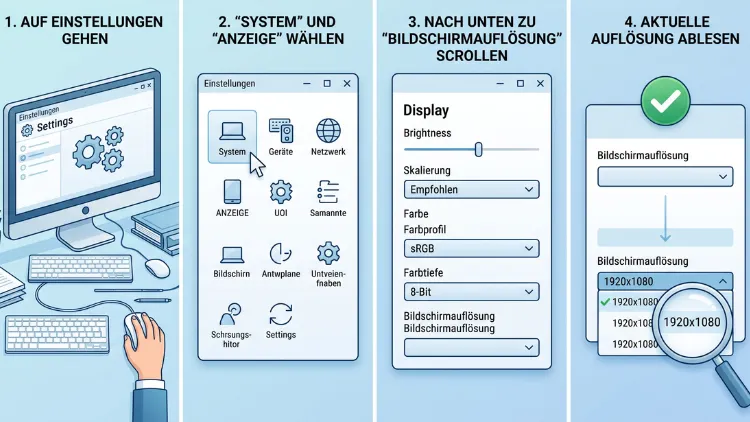
Die aktuelle Bildschirmauflösung finden Sie unter Windows über die Anzeigeeinstellungen im Menü „System“, unter macOS über die Systemeinstellungen im Bereich „Displays“ und auf dem Smartphone über die jeweiligen Geräteinfos. Zudem zeigen Online-Tools wie „whatismyscreenresolution.com“ die aktuelle Auflösung direkt im Browser an.
Nachfolgend erhalten Sie eine detaillierte Anleitung für alle gängigen Systeme.
Was bedeutet Bildschirmauflösung überhaupt?
Die Bildschirmauflösung beschreibt, aus wie vielen Bildpunkten, den sogenannten Pixeln, sich ein Bild auf dem Monitor zusammensetzt. Eine Angabe wie 1920 x 1080 Pixel bedeutet demnach, dass der Bildschirm 1920 Punkte in der Breite und 1080 Punkte in der Höhe darstellt.
Je höher die Anzahl der Pixel, desto schärfer wirkt das Bild. Gleichzeitig werden Symbole, Schrift und Fenster bei einer hohen Auflösung optisch kleiner, da sich mehr Inhalte auf derselben Fläche verteilen.
Jeder Monitor besitzt außerdem eine sogenannte native Auflösung. Das ist die Auflösung, für die der Bildschirm technisch konstruiert wurde. Deshalb wirkt das Bild an dieser Stelle am schärfsten und klarsten.
Übliche Auflösungen im Jahr 2026 sind unter anderem:
- HD (1280 x 720): veraltet, kaum noch verbreitet
- Full HD (1920 x 1080): Standard bei vielen Laptops und Monitoren
- QHD (2560 x 1440): beliebt bei Gaming-Monitoren
- 4K UHD (3840 x 2160): Standard bei modernen Fernsehern und hochwertigen Monitoren
- 5K und 8K: vor allem bei professionellen Displays und High-End-Fernsehern
Bildschirmauflösung unter Windows 11 herausfinden
Unter Windows 11 lässt sich die aktuelle Auflösung in wenigen Schritten ermitteln. Zunächst öffnen Sie dazu die Einstellungen über das Startmenü oder direkt mit der Tastenkombination Windows-Taste + I.
So finden Sie die Auflösung Schritt für Schritt:
- Öffnen Sie die Einstellungen über das Startmenü.
- Klicken Sie links auf System.
- Wählen Sie den Menüpunkt Bildschirm aus.
- Scrollen Sie zum Abschnitt Anzeigeauflösung.
Dort wird die aktuell genutzte Auflösung angezeigt. Zusätzlich markiert Windows die native Auflösung des Monitors mit dem Zusatz „Empfohlen“.
Alternativ funktioniert der Weg auch über einen Rechtsklick auf den Desktop. Wählen Sie dabei „Anzeigeeinstellungen“ aus, um direkt in dasselbe Menü zu gelangen.
Auflösung über die Systemsteuerung prüfen
Zudem lässt sich die Bildschirmauflösung weiterhin über die klassische Systemsteuerung auslesen. Geben Sie hierfür „Auflösung“ in die Windows-Suche ein und wählen Sie den Eintrag „Anzeigeauflösung ändern“ aus. Dieser Weg eignet sich besonders für Nutzer, die ältere Bedienelemente bevorzugen.
Bildschirmauflösung unter Windows 10 herausfinden
Auch unter Windows 10 ist der Ablauf ähnlich unkompliziert. Öffnen Sie zunächst die Einstellungen und klicken Sie anschließend auf „System“.
Folgende Schritte führen zum Ziel:
- Klicken Sie mit der rechten Maustaste auf den Desktop.
- Wählen Sie „Anzeigeeinstellungen“ aus.
- Scrollen Sie zum Bereich Auflösung.
- Lesen Sie die aktuell eingestellte Auflösung ab.
Windows 10 zeigt ebenfalls die empfohlene, native Auflösung an. Sollte die Anzeige unscharf wirken, lohnt sich daher ein Blick auf diesen Wert.
Bildschirmauflösung ändern unter Windows
Neben dem reinen Auslesen möchten viele Nutzer die Auflösung ebenfalls anpassen. Das ist beispielsweise sinnvoll, wenn ein Spiel die Einstellung verändert hat oder ein neuer Monitor angeschlossen wurde.
Gehen Sie dazu wie folgt vor:
- Öffnen Sie die Anzeigeeinstellungen per Rechtsklick auf den Desktop.
- Scrollen Sie zum Abschnitt Anzeigeauflösung.
- Öffnen Sie das Dropdown-Menü und wählen Sie eine passende Auflösung aus.
- Bestätigen Sie die Änderung mit Beibehalten.
Falls das Bild danach fehlerhaft dargestellt wird, stellt Windows nach 15 Sekunden automatisch die vorherige Auflösung wieder her. Somit besteht keine Gefahr, den Bildschirm dauerhaft falsch einzustellen.
Wichtiger Hinweis: Für ein scharfes Bild sollten Sie stets die native, vom System empfohlene Auflösung wählen. Eine niedrigere Auflösung führt oft zu einem unscharfen oder verschwommenen Bild.
Skalierung von Auflösung unterscheiden
Viele Nutzer verwechseln die Skalierung mit der eigentlichen Auflösung. Die Skalierung verändert lediglich die Größe von Text, Symbolen und Fenstern, während die Auflösung die tatsächliche Pixelanzahl beschreibt.
Wirken Schrift und Symbole zu klein, empfiehlt sich daher zunächst eine höhere Skalierung, etwa 125 % oder 150 %, anstatt die Auflösung zu verringern. Auf diese Weise bleibt das Bild scharf, während die Bedienelemente größer dargestellt werden.
Bildschirmauflösung unter macOS herausfinden
Auch bei Apple-Geräten mit macOS lässt sich die Auflösung schnell auslesen. Öffnen Sie hierfür die Systemeinstellungen über das Apple-Menü oben links.
So gehen Sie konkret vor:
- Klicken Sie auf das Apple-Symbol oben links.
- Wählen Sie Systemeinstellungen aus.
- Klicken Sie auf den Menüpunkt Displays.
- Dort sehen Sie die aktuell aktive Auflösung sowie mehrere Alternativen.
macOS zeigt zudem häufig die Bezeichnung „Standard“ für die empfohlene, native Auflösung an. Wählen Sie „Skaliert“, um eigene Werte einzustellen und mehr oder weniger Inhalte darzustellen.
Auflösung bei MacBook mit Retina-Display
Bei MacBooks mit Retina-Display unterscheidet sich die tatsächliche Pixelanzahl oft von der angezeigten Auflösung. Das liegt daran, dass Apple eine sogenannte logische Auflösung verwendet, um Inhalte auf hochauflösenden Displays lesbar darzustellen.
Deshalb zeigen die Displayeinstellungen meist mehrere Optionen wie „Größer Text“, „Standard“ und „Mehr Platz“ an, statt konkreter Pixelwerte.
Bildschirmauflösung unter Android herausfinden
Auf Android-Smartphones und Tablets lässt sich die Auflösung ebenfalls direkt in den Systemeinstellungen ablesen. Der genaue Pfad unterscheidet sich je nach Hersteller leicht, folgt jedoch meist demselben Muster.
Gehen Sie folgendermaßen vor:
- Öffnen Sie die Einstellungen des Smartphones.
- Tippen Sie auf Display oder Anzeige.
- Wählen Sie Bildschirmauflösung aus, sofern verfügbar.
- Alternativ finden Sie den Wert unter Über das Telefon und Software-Informationen.
Bei Geräten von Samsung heißt die Option häufig „Bildschirmauflösung“ direkt im Display-Menü, während sie bei reinen Android-Versionen manchmal unter den Entwickleroptionen versteckt ist.
Entwickleroptionen aktivieren
Sollte die Auflösung nicht direkt sichtbar sein, helfen die Entwickleroptionen weiter. Tippen Sie dazu siebenmal auf die Build-Nummer unter „Über das Telefon“, um den Entwicklermodus freizuschalten. Anschließend erscheinen zusätzliche Anzeigeoptionen, einschließlich detaillierter Angaben zur Auflösung.
Bildschirmauflösung unter iOS und iPadOS herausfinden
Bei iPhone und iPad zeigt Apple die Auflösung nicht direkt in den Einstellungen an. Stattdessen lässt sich der Wert anhand des Modells bestimmen.
Folgende Schritte führen zum Ziel:
- Öffnen Sie die Einstellungen.
- Tippen Sie auf Allgemein.
- Wählen Sie Info aus.
- Notieren Sie sich die Modellbezeichnung.
Anschließend lässt sich die exakte Auflösung über die technischen Daten des jeweiligen Modells auf der offiziellen Apple-Webseite nachschlagen. Diese Angabe ist bei iPhones und iPads fest im Gerät verbaut und kann nicht verändert werden.
Bildschirmauflösung online herausfinden
Zusätzlich zu den systemeigenen Wegen existieren praktische Online-Tools, die die aktuelle Auflösung direkt im Browser anzeigen. Das ist besonders hilfreich, wenn kein Zugriff auf die Systemeinstellungen besteht oder ein schneller Überblick genügt.
Öffnen Sie dazu einfach eine entsprechende Webseite, beispielsweise „whatismyscreenresolution.com“, im Browser Ihrer Wahl. Die Seite liest die Bildschirmauflösung sowie die Browserfenstergröße automatisch aus und zeigt beide Werte unmittelbar an.
Dieser Weg funktioniert plattformunabhängig und eignet sich daher gleichermaßen für Windows, macOS, Android sowie iOS.
Bildschirmauflösung bei Monitor oder Fernseher herausfinden
Bei externen Monitoren oder Fernsehern lässt sich die native Auflösung häufig über das On-Screen-Display (OSD) des Geräts abrufen. Zudem findet sich die Angabe meist auf dem Typenschild oder in der Bedienungsanleitung.
Alternativ hilft ein Blick in die technischen Daten des Herstellers weiter. Suchen Sie dazu online nach der genauen Modellbezeichnung des Monitors oder Fernsehers, um die native Auflösung zuverlässig zu ermitteln.
Bei einem 4K-Fernseher beträgt die native Auflösung beispielsweise 3840 x 2160 Pixel, während ältere Full-HD-Geräte auf 1920 x 1080 Pixel ausgelegt sind.
Empfohlene Auflösung nach Bildschirmgröße
Nicht jede Auflösung passt gleichermaßen zu jeder Bildschirmgröße. Deshalb lohnt sich eine grobe Orientierung, um die passende Pixeldichte zu erreichen.
Folgende Richtwerte haben sich bewährt:
- 13 bis 15 Zoll (Laptop): Full HD (1920 x 1080) reicht meist völlig aus
- 21 bis 24 Zoll (Monitor): Full HD oder QHD (2560 x 1440)
- 27 Zoll: QHD wird empfohlen, alternativ 4K für höchste Schärfe
- 32 Zoll und größer: 4K UHD (3840 x 2160) für ein scharfes Bild
Wählen Sie zudem stets die native Auflösung des jeweiligen Geräts, sofern verfügbar. Andernfalls wirkt das Bild oft unscharf, da der Monitor die Inhalte künstlich hoch- oder herunterrechnen muss.
Probleme beim Auslesen oder Ändern der Auflösung
Gelegentlich treten Schwierigkeiten auf, wenn die gewünschte Auflösung im System nicht zur Verfügung steht. Häufig liegt das an veralteten oder fehlenden Grafiktreibern.
In diesem Fall helfen folgende Maßnahmen:
- Öffnen Sie den Geräte-Manager unter Windows.
- Klicken Sie auf Grafikkarten, um den aktuellen Treiber anzuzeigen.
- Aktualisieren Sie den Treiber über die Herstellerseite, beispielsweise NVIDIA, AMD oder Intel.
- Starten Sie den Rechner anschließend neu.
Zusätzlich kann ein fehlerhaftes Kabel, etwa ein defektes HDMI– oder DisplayPort-Kabel, die verfügbaren Auflösungen einschränken. Ein Austausch des Kabels behebt dieses Problem häufig zuverlässig.
Sollte der Bildschirm nach einer Änderung schwarz bleiben, warten Sie einfach 15 Sekunden ab. Windows setzt die Auflösung in diesem Fall automatisch zurück, wodurch ein dauerhaft schwarzer Bildschirm vermieden wird.
Bildschirmauflösung und Seitenverhältnis
Neben der reinen Pixelanzahl spielt zudem das Seitenverhältnis eine wichtige Rolle. Die meisten modernen Bildschirme nutzen ein Verhältnis von 16:9, während spezielle Ultrawide-Monitore häufig auf 21:9 setzen.
Ein falsches Seitenverhältnis führt oft zu verzerrten Bildern, bei denen Kreise oval oder Gesichter gestaucht wirken. Achten Sie deshalb darauf, dass die gewählte Auflösung stets zum nativen Seitenverhältnis des Bildschirms passt.
Häufige Fragen zur Bildschirmauflösung
Wie finde ich meine Bildschirmauflösung heraus, ohne die Einstellungen zu öffnen?
Nutzen Sie hierfür ein Online-Tool wie „whatismyscreenresolution.com“. Die Webseite zeigt die aktuelle Auflösung direkt im Browser an, ohne dass Systemeinstellungen geöffnet werden müssen.
Welche Bildschirmauflösung ist für 24 Zoll optimal?
Für einen 24-Zoll-Monitor eignet sich in der Regel Full HD (1920 x 1080) am besten. Diese Auflösung sorgt für eine scharfe Darstellung, ohne Symbole oder Schrift zu klein erscheinen zu lassen.
Warum wird meine gewünschte Auflösung unter Windows nicht angezeigt?
Meist liegt die Ursache an einem veralteten Grafiktreiber oder einem fehlerhaften Kabel. Aktualisieren Sie zunächst den Treiber und prüfen Sie anschließend das HDMI- oder DisplayPort-Kabel.
Was ist der Unterschied zwischen Auflösung und Skalierung?
Die Auflösung beschreibt die tatsächliche Pixelanzahl des Bildes, während die Skalierung lediglich Text und Symbole größer oder kleiner darstellt. Beide Einstellungen lassen sich unabhängig voneinander anpassen.
Wie ändere ich die Bildschirmauflösung bei zwei Monitoren?
Öffnen Sie die Anzeigeeinstellungen und wählen Sie zunächst den gewünschten Monitor durch Anklicken der jeweiligen Vorschau aus. Anschließend passen Sie die Auflösung für diesen Bildschirm individuell an.
Warum ist mein Bild nach dem Ändern der Auflösung unscharf?
In diesem Fall entspricht die gewählte Auflösung vermutlich nicht der nativen Auflösung des Monitors. Wählen Sie stattdessen die als „Empfohlen“ markierte Option aus, um ein scharfes Bild zu erhalten.
Kann ich die Bildschirmauflösung eines iPhones ändern?
Nein, die Auflösung ist bei iPhone und iPad fest im Gerät verbaut und lässt sich nicht manuell verändern. Lediglich die Darstellungsgröße von Text und Symbolen kann über die Bedienungshilfen angepasst werden.
Welche Auflösung benötige ich für 4K-Videos?
Für eine originalgetreue Darstellung von 4K-Inhalten benötigen Sie einen Bildschirm mit mindestens 3840 x 2160 Pixeln. Andernfalls skaliert das System die Inhalte automatisch herunter.
Wie finde ich die native Auflösung meines Fernsehers heraus?
Prüfen Sie hierfür das Typenschild des Geräts, die Bedienungsanleitung oder die technischen Daten auf der Herstellerseite. Zusätzlich zeigt das On-Screen-Menü des Fernsehers häufig die aktuelle Auflösung an.
Fazit
Die Bildschirmauflösung lässt sich unter Windows, macOS, Android sowie iOS mit wenigen Klicks in den Systemeinstellungen auslesen. Zusätzlich bieten Online-Tools eine schnelle Alternative ohne Umwege über das Betriebssystem.
Für ein scharfes Bild empfiehlt sich stets die native, vom Hersteller vorgesehene Auflösung. Somit bleibt die Darstellung klar, während Text und Symbole gut lesbar bleiben.
